Brusheezy 是什麼?免費 Photoshop 筆刷、紋理、PSD 資源下載完整教學與評價

Brusheezy 是一個提供免費 Photoshop 筆刷以及和 Photoshop 相關資源的一個免費線上圖庫,在這個網站中,你可以探索來自世界各地的藝術家的創作,所有網站當中的資源都可以自由免費下載,並且運用在你的 Photoshop 當中作為筆刷特效進行運用。

用 AI 摘要這篇文章:

Brusheezy 是目前規模最大的免費 Photoshop 筆刷資源平台,提供超過 5,700 組免費筆刷、紋理、PSD 模板等設計素材,不需註冊就能直接下載 ABR 檔案。

網站名稱:Free Photoshop Brushes at Brusheezy!
網站網址:https://www.brusheezy.com/

Brusheezy 是什麼?定位與核心功能

Brusheezy 是一個專注於 Photoshop 相關設計資源的免費下載平台,由 Eezy LLC 營運,自 2006 年上線至今已累積超過 5,700 組免費筆刷下載資源。平台採社群驅動模式,全球藝術家和設計師都能上傳自製素材,風格涵蓋水彩、煙霧、光效、自然元素、幾何圖案等幾乎所有常見的設計需求。

Freepik 這類橫跨多品類的設計素材平台不同,Brusheezy 的定位非常明確:只做 Photoshop 相關資源,尤其專精筆刷這個品類。如果你平常就會收集設計素材,可能也看過我們整理的 47 個免費可商用圖庫懶人包,Brusheezy 的角色跟那些圖庫不同,它不是找照片的地方,而是找 Photoshop 筆刷、紋理和 PSD 模板的地方。

Brusheezy 有幾個關鍵特性值得先搞清楚:

  • 免費資源為主,不需註冊即可下載:直接點「Free Download」就能取得檔案,整個過程大概 10 秒
  • 標準授權允許商用,但需要署名:在作品中附上原作者名稱和 Brusheezy 連結
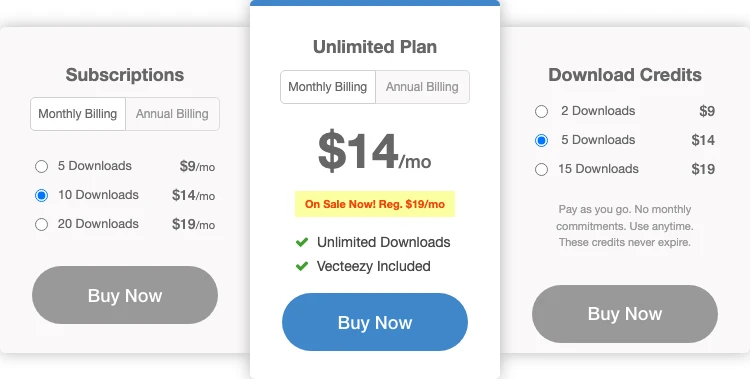
  • Pro 付費方案可免除署名義務:月費 $14 美元起(截至 2026 年 5 月),解鎖無限制下載和 Premium 資源
  • 筆刷格式為 ABR,僅適用於 Photoshop:Procreate、Illustrator 等其他軟體無法直接使用

如果你的設計工作也需要建立個人作品集網站,Bluehost 是 WordPress 官方推薦的主機方案,搭配穩定的主機環境能讓圖片密集的設計網站載入更順暢。

Brusheezy 提供 6 大類設計資源

很多人以為 Brusheezy 只有筆刷,其實它提供了 6 種資源類型,每一種都圍繞 Photoshop 使用者的工作流程設計。

Photoshop 筆刷(Brushes)

這是 Brusheezy 的核心資源,數量超過 5,700 組,全部以 ABR 格式提供。種類從水彩、鉛筆、粉彩等傳統媒材模擬,到煙霧、火焰、光暈、星空等特效筆刷都有。有些筆刷包一組就包含上百種變體,一次下載就能取得大量素材。

紋理材質(Textures)

紋理資源可為設計增添真實感和層次,種類涵蓋木紋、金屬、石頭、紙張、布料,以及鏽蝕、裂痕、老舊牆面等特殊風格。通常以高解析度 JPG 或 PNG 格式提供,可直接作為背景,也可透過 Photoshop 圖層混合模式疊加在作品上。如果你也需要免費向量插圖素材,Free Vector Illustrations 提供了超過 150 種免費插圖可以搭配使用。

PSD 模板

PSD 模板是完整保存圖層、遮罩、調整設定的 Photoshop 專案檔,可直接修改文字、替換圖片、調整顏色來快速產出成品。Illustration Kit 是另一個免費向量素材站,每週更新且不需要署名,跟 Brusheezy 的 PSD 模板互補性很好。

自訂形狀(Custom Shapes)

向量格式的圖形元素,不管放大縮小都不會失真。Brusheezy 上有大量裝飾性花紋、幾何圖案、邊框、箭頭等形狀資源。也可以搭配 DOTOWN 的像素風格素材,為設計增添更多元的視覺元素。

Photoshop 動作(Actions)

動作是一系列預錄的操作步驟,一鍵就能套用複雜的影像處理效果,例如把照片變成油畫風格、添加復古色調、製造 HDR 效果。對不熟悉 Photoshop 進階操作的人來說,動作資源是很好的捷徑。

圖案(Patterns)

可無縫重複拼貼的素材,適合用來製作背景、網頁設計或印刷品的底紋。跟 ManyPixels Gallery 提供的插圖素材不同,Brusheezy 的圖案更偏向實用的底紋材質。

這 6 大類資源幾乎涵蓋了 Photoshop 使用者在設計過程中可能需要的所有素材類型。如果你也需要 UI 設計素材,Free Deca UI Kit 提供了簡潔的 Figma 和 Sketch UI 元件包。需要 3D 角色素材的話,Humans by Wannathis 有高達 80 種 3D 人物模型可以使用。

如何在 Brusheezy 上找到需要的筆刷

Brusheezy 的操作介面設計得很直覺,有三種主要的搜尋和瀏覽方式。

關鍵字搜尋:首頁上方有搜尋框,輸入筆刷類型或風格關鍵字即可。例如輸入「watercolor」會列出水彩風格筆刷,輸入「smoke」則會出現煙霧特效資源。搜尋結果可依相關性、下載次數或上傳時間排序。

分類瀏覽:點選首頁的「Browse By Category」按鈕,可按風格和用途分類逛,像是抽象、自然、裝飾、文字效果等,跟在 FindIconsFlaticon 上瀏覽圖標分類的體驗類似,只是這裡全是 Photoshop 專屬素材。

精選分類:首頁下方有「Popular New Graphics」(近期最受歡迎新資源)、「New Graphics」(最新上傳)、「Team Favorites」(團隊挑選推薦)三種精選區塊。不想花太多時間搜尋的話,直接逛 Team Favorites 通常就能找到品質不錯的筆刷。

瀏覽時你會注意到有些資源左上角標示「Premium」字樣,這代表是付費會員才能下載的內容。不過 Brusheezy 上絕大多數資源都是免費的,Premium 只佔一小部分。如果你對圖標類資源也有需求,Icons8iconmonstr 都是值得一逛的免費圖標站。想要更多樣式,IconPark 提供超過 1,200 個高品質客製化圖標,Animated Icons by Icons8 則提供 900 多個動畫圖標。

下載與安裝教學:從取得 ABR 到匯入 Photoshop

Brusheezy 的下載流程非常簡單,不需建立帳號、不需填寫電子郵件、不需任何驗證。

下載步驟

  • 找到想要的資源,點進資源詳細頁面
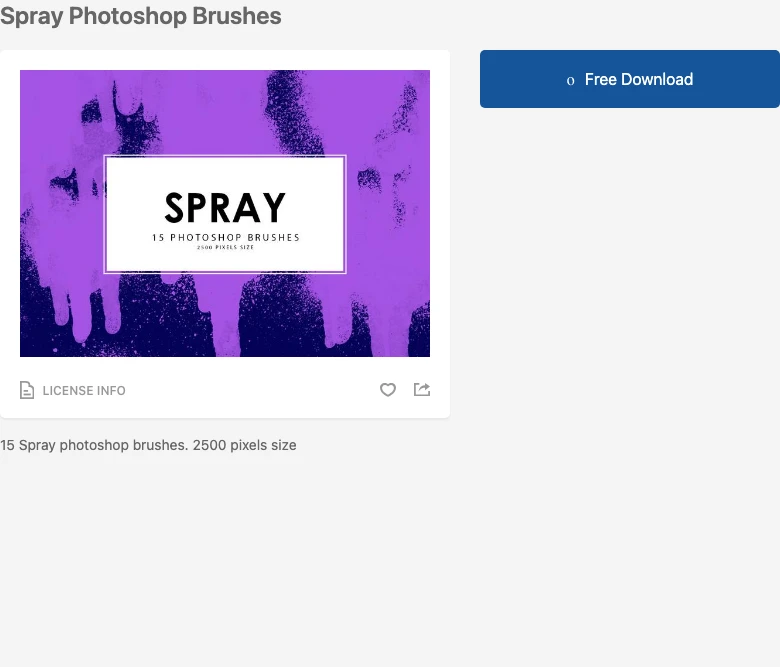
  • 點擊頁面右側的「Free Download」按鈕,自動開始下載
  • 下載完成後會得到一個 ZIP 壓縮檔
  • 解壓縮後可看到 .abr 格式的筆刷檔案,這就是 Photoshop 筆刷的標準格式

壓縮檔裡面除了 .abr 筆刷檔之外,通常還會附上預覽圖和授權說明。建議優先選擇下載次數多、評價高的資源,品質通常比較穩定。如果你下載的檔案比較大或需要管理大量素材,Free Download Manager 這類下載管理工具能協助整理。另外 Free Stock Photos by Icons8 也是不需要註冊就能免費下載的資源站,可以跟 Brusheezy 互補。

安裝筆刷到 Photoshop 有兩種方式

方法一(最快):開啟 Photoshop,選擇筆刷工具(快捷鍵 B),點擊上方選項列的筆刷預覽區域展開面板,點擊右上角齒輪圖示,選擇「載入筆刷」(Import Brushes),找到下載的 .abr 檔案並開啟,新筆刷就會出現在列表最下方。

方法二(適合批量管理):從上方選單選擇「編輯」到「預設」到「預設管理員」,切換類型為「筆刷」,點擊「載入」選取 .abr 檔案。這個方法可以一次載入多組筆刷,也能直接在管理員裡刪除或重新排列筆刷順序。

安裝完成後,重新開啟筆刷選擇面板,捲動到列表最下方就能看到新安裝的筆刷組。大部分筆刷都相容於 Photoshop CS6 及更新版本。如果你使用的是 Adobe Photoshop Express 或其他精簡版 Photoshop,可能無法完整支援所有筆刷效果。遇到筆刷不顯示時,先確認 Photoshop 版本是否相容。

如果你也使用 Adobe Creative Cloud ExpressAdobe Remove Background 等線上工具,可以將 Brusheezy 的紋理和圖案素材同步到 Creative Cloud 資料庫,在不同工具之間都能取用。如果你正在架設設計作品集網站,Kinsta 提供高品質的 WordPress 代管主機,非常適合需要快速載入大量圖片的設計類網站。

授權條款:免費商用需要附上來源嗎?

授權是使用免費素材時最需要注意的事。Brusheezy 的免費資源採用「標準授權」(Standard License),根據 Brusheezy 官方授權頁面說明,免費資源可用於個人和商業用途,沒有使用次數限制,但有一個條件:必須在作品中標註素材來源,包含原作者名稱以及 Brusheezy 的網站連結。

標註的具體做法很簡單:網頁設計或數位作品在頁面底部加一行版權聲明即可;印刷品則在作品背面或角落附上來源資訊。每個資源頁面都會清楚標示作者名稱,方便你複製使用。

如果不想在作品中附上來源標註,就需要升級到 Pro 方案,Pro 授權可免除署名義務,還能解鎖更多進階資源。對接案設計師或代理商來說,Pro 方案能省下不少處理授權標註的麻煩。

Brusheezy 的授權模式跟 AltPhotos 的 CC0 授權不同。CC0 表示作者已放棄所有權利,完全自由使用不需任何標註;Brusheezy 的標準授權則保留了署名要求。像 FreeImagesCleanPNG 的授權條款也各有不同的要求,使用任何免費素材前,養成確認授權條件的習慣比較保險。

如果你對素材授權比較敏感,也可以看看 Freerange StockDesignersPics 這類採用較寬鬆授權方式的圖庫,搭配 Brusheezy 筆刷一起使用,確保每個素材來源都合法合規。

Brusheezy Pro 付費方案值不值得?與免費方案比較

截至 2026 年 5 月,Brusheezy Pro 的 Unlimited 方案月費為 $14 美元(特價,原價 $19 美元),另有季繳方案 $39 美元(約省 32%)。Pro 方案的核心價值在於三件事:無限制下載、免除署名義務、以及存取 Premium 進階資源庫。

功能項目 免費方案 Pro 方案
下載次數 每日有限制 無限制下載
署名要求 需要附上來源標註 無須署名
資源存取 僅限免費資源 含 Premium 進階資源
廣告 頁面有廣告 無廣告瀏覽體驗
月費 $0 $14(特價)/ $19(原價)
適合對象 學生、設計愛好者、偶爾使用 專業設計師、接案工作者、代理商

Pro 方案最實際的好處就是「省麻煩」。不需要每次使用素材都標註來源、不需要在意每日下載額度、也不用擔心需要的資源被 Premium 標籤擋住。跟 Getty Images 這類專業圖庫的授權費用比起來,Brusheezy Pro 的價格相當親民。

但如果你只需要偶爾下載幾組筆刷,免費方案搭配標註來源的做法就完全夠了。等你發現自己每天都在 Brusheezy 上找素材時,再考慮升級也不遲。

如果你的設計需求不只筆刷,還包含簡報、海報、社群圖片等多媒體內容,也可以看看 DesignCap 這類線上設計工具,或是 DesignEvoLogaster 這種 Logo 設計服務,跟 Brusheezy 的筆刷資源搭配使用,能打造更完整的設計工作流程。

Brusheezy 與其他免費設計資源平台比較

市面上免費設計資源平台很多,不同平台各有強項和定位。了解差異才能選擇最適合自己需求的資源站。

Brusheezy vs Freepik

Freebiesbug 之外,Freepik 是目前規模最大的免費設計資源平台之一,擁有超過 2,000 萬個素材,涵蓋向量圖、照片、PSD、圖標等各種類型。相比之下,Brusheezy 資源數量少很多,但在 Photoshop 筆刷這個品類上的深度遠超 Freepik。如果你明確需要的是筆刷資源,Brusheezy 的搜尋效率和品質都更好;如果需要多品類素材一站購足,Freepik 會是更全面的選擇。

Brusheezy vs FreeImages

FreeImages 主要提供照片類素材,超過 30 萬張圖片可供免費下載,定位和 Brusheezy 完全不同。FreeImages 偏向攝影圖庫,Brusheezy 偏向設計工具資源。兩者可以互補使用,而不是互相取代。

綜合比較表

平台 主要資源類型 授權方式 是否需註冊 適合場景
Brusheezy Photoshop 筆刷、紋理、PSD 標準授權(需署名) 不需要 Photoshop 筆刷特效
Freepik 向量圖、照片、PSD、圖標 免費需署名 下載需登入 多品類設計素材
Freebiesbug PSD、AI、Sketch 素材 依資源而異 部分需登入 精選設計資源
FreeImages 攝影照片 免版稅授權 需註冊 高品質照片素材

沒有哪個平台是全能的。最聰明的做法是根據不同需求選擇不同平台。Brusheezy 是需要 Photoshop 筆刷時的首選。如果你有時也需要動態素材,Gifing 提供的無版權 GIF 和影片素材也可以加入工具箱。找素材過程中如果需要圖片託管空間,Freeimage host 提供了免費的線上圖片空間。

Brusheezy 筆刷的實際應用場景

知道怎麼下載和安裝筆刷之後,更重要的是知道怎麼用。以下是幾個常見的設計應用場景。

水彩與手繪風格設計

水彩風格是 Brusheezy 上最受歡迎的筆刷類型之一,能模擬真實水彩的暈染和流動效果,非常適合品牌視覺設計、邀請卡、婚禮佈置、社群貼文等需要溫暖手作感的場合。比起從頭調整筆刷參數,直接下載成熟的水彩筆刷包效果通常更自然也更有效率。

煙霧與光效後製合成

煙霧、光暈、火花這類特效筆刷能大幅提升影像合成或海報設計的視覺張力。Brusheezy 上有大量這類資源,很多都提供多種變體可自由搭配。搭配 AI Image Enhancer 先提升基底圖片畫質,再用 Brusheezy 特效筆刷做後製,整個流程很順暢。

紋理疊加增添質感

有時設計圖看起來就差那麼一點,往往就是差在質感。把 Brusheezy 下載的紋理素材透過 Photoshop「覆蓋」或「柔光」混合模式疊加上去,立刻讓平淡的設計變得有層次。這招在製作復古風格海報、紙質感名片或帶有金屬光澤的產品圖時特別好用。

自然元素裝飾

星空、雲朵、花朵、葉片等自然元素筆刷在 Brusheezy 上非常豐富,適合用來製作背景裝飾或在攝影作品上添加夢幻氛圍。如果需要先產生背景圖片,AI Background Generator 可以用關鍵字描述自動產生背景,再搭配 Brusheezy 的自然元素筆刷做修飾。

搭配 AI 工具的進階工作流程

現在的設計流程越來越常把傳統工具和 AI 工具結合。一個實用的做法是:先用 Image Colorizer 將舊照片或黑白照片上色,再匯入 Photoshop 用 Brusheezy 筆刷添加藝術效果。如果照片中有不需要的元素,可以先用 jpgRM 的 AI 魔術橡皮擦把人物或浮水印移除,清乾淨之後再用筆刷做後製。需要將小圖放大時,AI Image Upscaler 能快速將圖片放大至 2 倍或 4 倍,確保筆刷效果的基底圖片夠清晰。

使用 Brusheezy 的注意事項

判斷筆刷品質的訣竅

Brusheezy 上的資源品質參差不齊,畢竟都是使用者上傳的內容。建議在選擇筆刷時優先看三個指標:下載次數、使用者評分、以及預覽圖的清晰度。下載次數超過一萬次的筆刷包通常品質比較穩定。也可以點進作者個人頁面,看看其他作品是否維持一定水準。

筆刷相容性問題

大部分 Brusheezy 上的筆刷都能在 Photoshop CS6 及更新版本中正常使用,但偶爾會遇到版本不相容的狀況。特別是一些用到新版 Photoshop 特有功能的筆刷(例如動態筆刷粒子效果),在舊版軟體中可能無法完全呈現預期效果。下載前建議先看資源頁面標示的相容版本資訊。

管理大量筆刷的建議

筆刷下載多了之後,Photoshop 的筆刷面板會變得又長又難找。建議用資料夾分類管理 .abr 檔案,按照風格(水彩、特效、自然、幾何)或用途(海報設計、照片修飾、插畫)分類存放。只把當前專案需要的筆刷載入 Photoshop,其他的放在硬碟裡備用。

如果你在處理設計素材時需要壓縮圖片,FonePaw 線上圖片壓縮服務可以在不失真情況下將圖片壓縮達 90%。FoneDog Photo Compress 也支援 JPEG、PNG、SVG 等多種格式的免費壓縮。需要調整圖片尺寸時,JS Image Carver 的內容感知技術可以智慧調整圖片大小而不破壞重要元素。想為作品加上 3D 展示效果,3D Book Image CSS Generator 也是好用的輔助工具。

對於經營設計類網站的讀者,如果你在尋找合適的 WordPress 主機推薦,我們也整理了完整的比較分析,可以幫助你選擇最適合的主機方案來架設設計作品集或素材分享網站。

Brusheezy 適合誰?不適合誰?

根據以上分析,Brusheezy 的適用對象可以這樣判斷:

適合使用 Brusheezy 的人

  • 經常使用 Photoshop 進行創作的設計師,需要大量筆刷和紋理素材
  • 接案工作者或小型工作室,需要快速取得高品質的設計素材
  • 設計科系學生或自學者,想用最少的成本探索不同風格的筆刷效果

不適合使用 Brusheezy 的人

  • 主要使用 Procreate、Illustrator、Affinity Photo 等非 Photoshop 軟體的人(ABR 格式不相容)
  • 只需要照片素材而不需要筆刷、紋理等設計工具資源的人
  • 對授權標註有嚴格要求且不願付費升級 Pro 方案的商業使用者

下一步:3 個可以立刻執行的動作

  1. 前往 Brusheezy 瀏覽 Team Favorites 精選區塊:這是最快找到高品質筆刷的方式。判斷標準是選擇下載次數超過 10,000 且評價 4 星以上的資源,預期結果是在 10 分鐘內找到至少 3 組實用筆刷。
  2. 下載一組筆刷並完成安裝:照著本文的安裝教學操作一次,確認筆刷能正常顯示在 Photoshop 的筆刷面板中。如果安裝失敗,先檢查 Photoshop 版本是否在 CS6 以上。
  3. 確認授權條件是否符合你的使用場景:如果你是商用,確認是否能在作品中附上來源標註;如果不能,評估 Pro 方案月費 $14 美元是否在預算內。

Brusheezy 常見問題 FAQ

Brusheezy 下載的筆刷可以用在商業作品嗎?

可以。Brusheezy 的標準授權允許將資源用於個人和商業用途,但前提是必須在作品中附上來源標註,包含原作者名稱和 Brusheezy 連結。如果不希望標註來源,需要升級到 Pro 方案。

Brusheezy 下載需要註冊帳號嗎?

不需要。免費資源下載不需要註冊帳號或提供任何個人資料,直接點擊「Free Download」按鈕就能取得檔案。

下載的 ABR 筆刷如何在 Photoshop 中找到?

匯入 ABR 檔案後,開啟筆刷選擇面板(快捷鍵 B 然後點擊上方筆刷預覽區),捲動到列表最下方就能看到新安裝的筆刷。如果找不到,確認匯入時有沒有錯誤提示,或試試重新啟動 Photoshop。

Brusheezy 的筆刷能在 Procreate 或其他軟體使用嗎?

不行。Brusheezy 的筆刷是專為 Photoshop 設計的 ABR 格式,Procreate 使用不同的筆刷格式,無法直接匯入。不過 Brusheezy 上的紋理和圖案素材(JPG、PNG 格式)可以在任何軟體中使用。

Brusheezy Pro 方案一個月多少錢?

截至 2026 年 5 月,Brusheezy Pro Unlimited 方案月費 $14 美元(特價,原價 $19 美元),季繳 $39 美元約省 32%。確切價格建議直接到官網查看最新定價。

如果你正在尋找更多 Photoshop 相關的輔助工具,SocialBook Background RemoverClipdropErase.bg 都是免費的 AI 去背服務。如果你的工作流程需要大量圖片去背操作,InPixio Remove BackgroundAirMoreFocoClipping 都值得一試。對於更進階的 AI 去背需求,ImageMatting 能提供高解析度的去背結果。如果需要為影片去浮水印,HitPaw Watermark Remover 則是專門的影片與圖片浮水印移除工具。

Sliven 褚崇名
Sliven 褚崇名

每日分享科技新知、免費資源以及 WordPress、虛擬主機相關主題,任何問題歡迎在科技月球下方留言,或是發送 Email 至 [email protected] 與我聯繫。

文章: 675

發佈留言

發佈留言必須填寫的電子郵件地址不會公開。 必填欄位標示為 *


目錄
Share to...