Physical Address
304 North Cardinal St.
Dorchester Center, MA 02124
Physical Address
304 North Cardinal St.
Dorchester Center, MA 02124


今天要帶來 3 種不需要下載任何東西,透過修改幾個簡單的網址,就能夠讓你突破百度網盤的下載限制,讓你無論身處於何處,都能夠正常的訪問百度網盤,並進行下載。
百度網盤(Baidu Netdisk)是目前中國使用人數最多的雲端儲存服務,用戶數超過 7 億。但從 2020 年開始,百度針對台灣及其他海外地區的 IP 進行了嚴格的封鎖。不管你點開哪個百度網盤的分享連結,瀏覽器都會直接把你導向一個寫著「頁面不存在」的錯誤頁面。
這個封鎖的原理很單純:百度網盤透過偵測你的 IP 位址來判斷所在地區,一旦發現你不在中國大陸,就直接拒絕載入分享頁面。這跟很多海外服務對特定地區進行地理限制的做法一樣,只是百度網盤的限制更加激進,連基本的查看頁面都不允許。在了解Cloudflare CDN 與 DNS 完整教學中的網路基礎概念後,你會更容易理解這類 IP 封鎖的運作方式。
不過,百度網盤的封鎖策略有一個關鍵弱點:它對手機版介面和電腦版介面的封鎖程度不同。手機版頁面的地區檢查相對寬鬆,而分享介面(share)也有獨立的檢查邏輯。掌握了這個差異,就能夠在不安裝任何 VPN 或瀏覽器外掛的情況下,單純透過修改網址來繞過限制。
很多人遇到百度網盤被封鎖時,直覺反應是花錢買 VPN 或者放棄下載。但其實只要理解百度網盤的封鎖機制,就能夠用完全免費且不需要安裝任何軟體的方式來解決問題。以下整理的方法,都是在瀏覽器裡就能完成的操作,對於網路服務不太熟悉的讀者也能輕鬆上手。

目錄
以下整理 3 種完全不需要下載任何東西的方法,只要在瀏覽器裡動動手指修改網址或切換模式,就能突破百度網盤的地區封鎖。三種方法的原理都一樣:繞過電腦版首頁的嚴格 IP 檢查,改用限制較寬鬆的介面來載入檔案。無論你使用的是 Windows、Mac 還是 Linux 系統,都可以直接在瀏覽器中完成這些操作。
大多數百度網盤的分享連結格式都是:https://pan.baidu.com/s/1xxxxxxxxxxx。當你從台灣用電腦瀏覽器打開這個連結時,百度會偵測到你的 IP 不在中國大陸,直接把頁面導向「頁面不存在」的錯誤畫面。
要破解這個限制,只需要把網址中間的 s/1 替換成 wap/init?surl=。修改後的格式會變成:https://pan.baidu.com/wap/init?surl=xxxxxxxxxxx(注意後面的英數字串不需要加「1」)。
舉個具體的例子。假設你收到的分享連結是:https://pan.baidu.com/s/1aBcDeFgHiJkLmN,那麼你需要把它改成:https://pan.baidu.com/wap/init?surl=aBcDeFgHiJkLmN。就是把「s/1」這一段替換掉,然後把後面的英數字串直接接在等號後面。
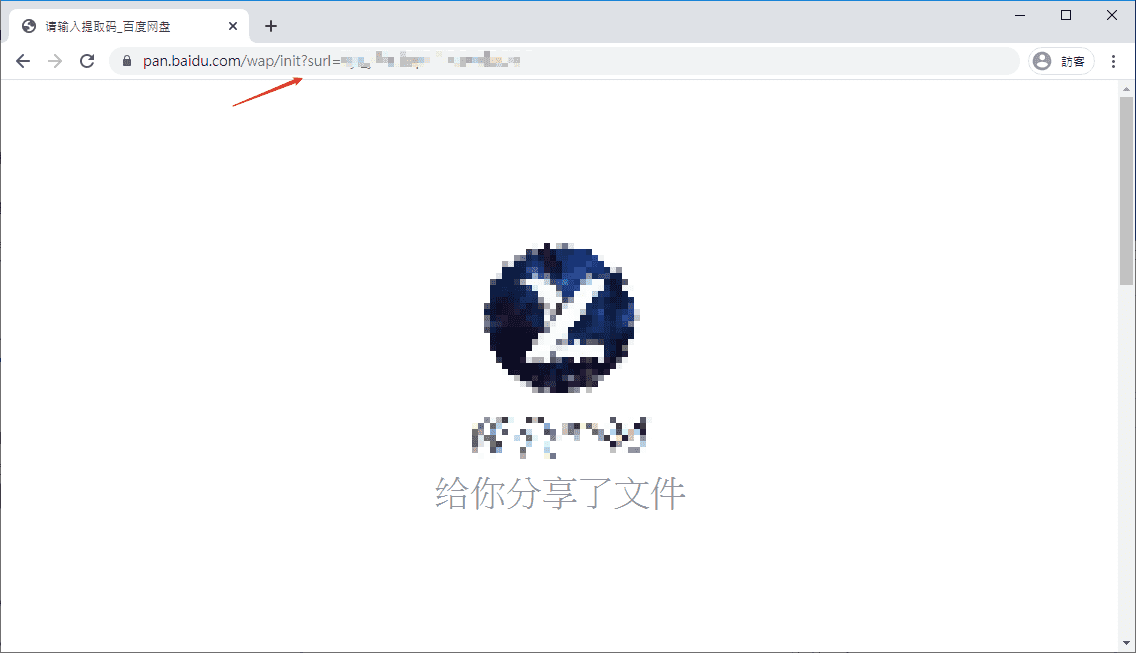
這個方法的原理是:百度網盤的手機版頁面(wap)對海外 IP 的檢查比電腦版寬鬆,直接訪問手機版網址就能繞過地區封鎖。載入後你看到的是手機版介面,雖然排版比較陽春,但功能完整,一樣可以查看檔案列表和進行下載。這個技巧跟Cloudflare Workers 透過邊緣節點繞過限制的原理有些類似,都是利用不同入口的規則差異。
需要注意的限制:如果檔案較大(通常超過幾百 MB),可能還是會要求你登入百度帳號。建議在操作前先準備好帳號。要注意的是,手機版介面雖然可以瀏覽檔案,但有些進階功能(例如線上預覽影片或文件)可能不如電腦版完整。
方法二本質上是方法一的自動化版本。如果你覺得手動改網址太麻煩,可以讓 Chrome 瀏覽器自動幫你完成這件事,原理是讓瀏覽器偽裝成手機,百度網盤就會自動把你導向手機版頁面。
這個方法的核心概念是修改瀏覽器的 User-Agent 字串,讓百度網盤以為你是透過手機訪問。Chrome 內建的開發者工具就有這個功能,完全不需要安裝任何額外的瀏覽器擴充功能。
步驟一:開啟 Chrome 開發者工具
在 Chrome 瀏覽器的任意空白處點選右鍵,從選單中選擇「檢查」。或者直接用鍵盤快速鍵 Ctrl + Shift + I(Mac 用戶按 Cmd + Option + I)叫出開發者工具面板。如果你平常會用 Mac 小技巧或 Detailed SEO Extension 這類開發者工具,這個操作應該不陌生。
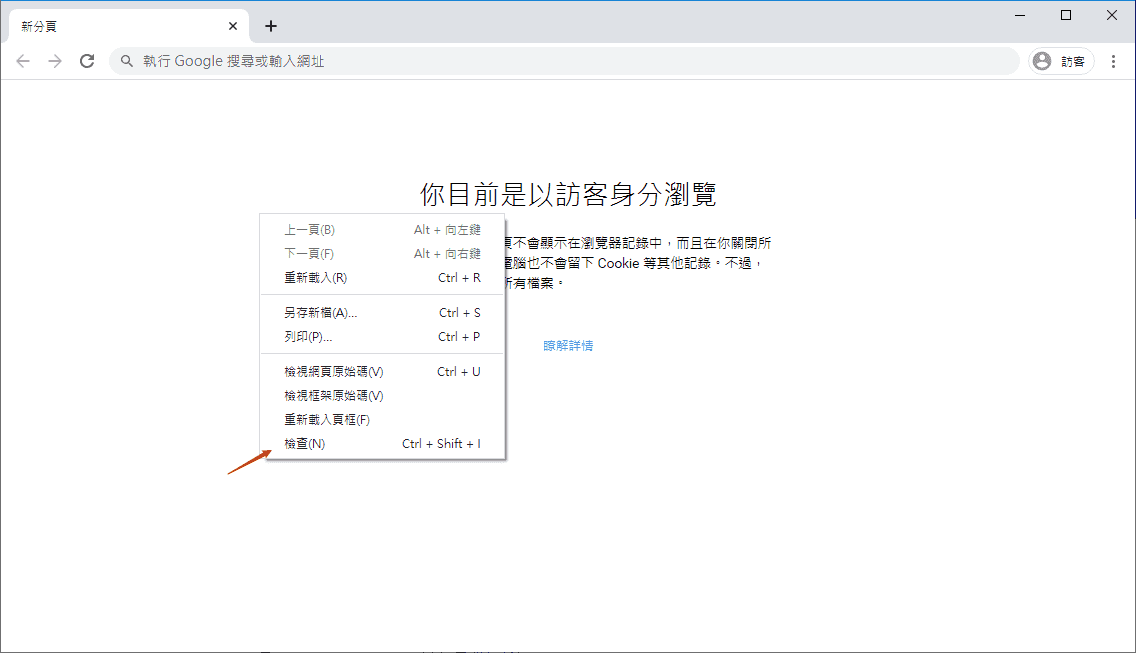
步驟二:啟用手機模擬模式
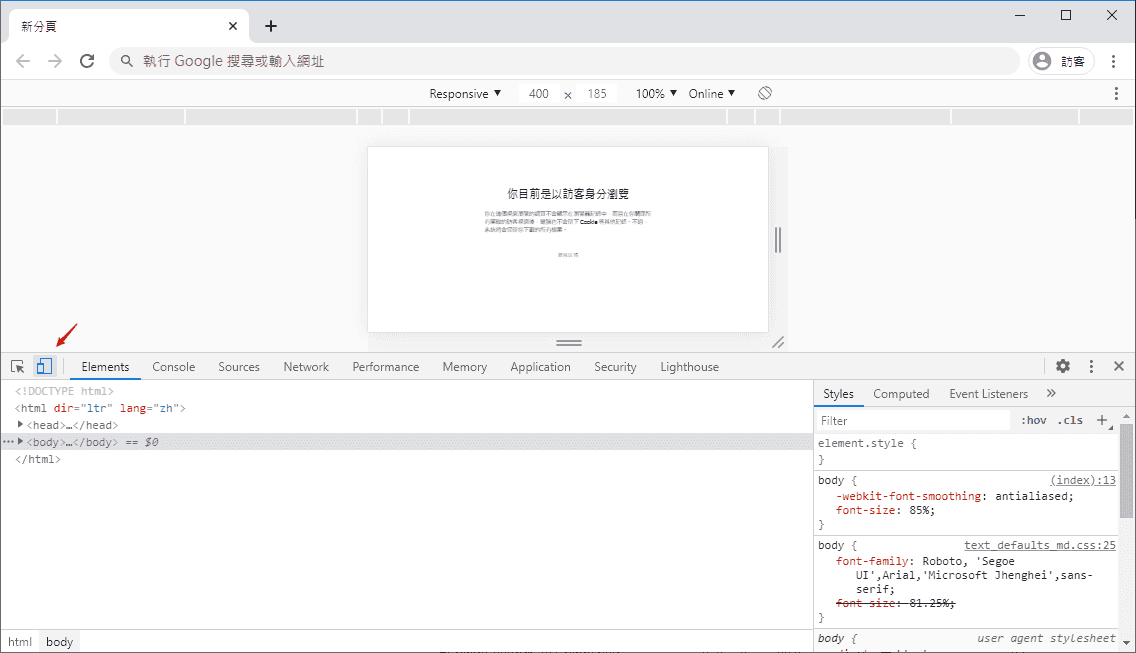
開發者工具開啟後,在面板左上角會看到一個手機和平板疊在一起的圖示,名稱是「Toggle device toolbar」。點選它之後,你的 Chrome 瀏覽器就會切換成模擬手機的模式,畫面會變成類似手機螢幕的長條形狀。這個功能跟很多開發者用來做 瀏覽器擴充功能測試的工具是同一套。你也可以同時搭配 Cloudflare Turnstile 的驗證機制來確認網站行為。
在「Toggle device toolbar」模式下,你還可以從頂部的下拉選單中選擇要模擬的手機型號,例如 iPhone 12、Pixel 5 或 Samsung Galaxy S20。不同型號的差異在於螢幕尺寸和解析度,對於百度網盤的存取不會有影響,選哪個都可以。
步驟三:輸入百度網盤連結
在手機模式下,直接在網址列輸入原本的百度網盤分享連結 https://pan.baidu.com/s/1xxxxxxxxxxx。因為瀏覽器現在偽裝成手機,百度網盤會自動把連結跳轉成 https://pan.baidu.com/wap/init?surl=xxxxxxxxxxx,你就能順利看到檔案頁面了。
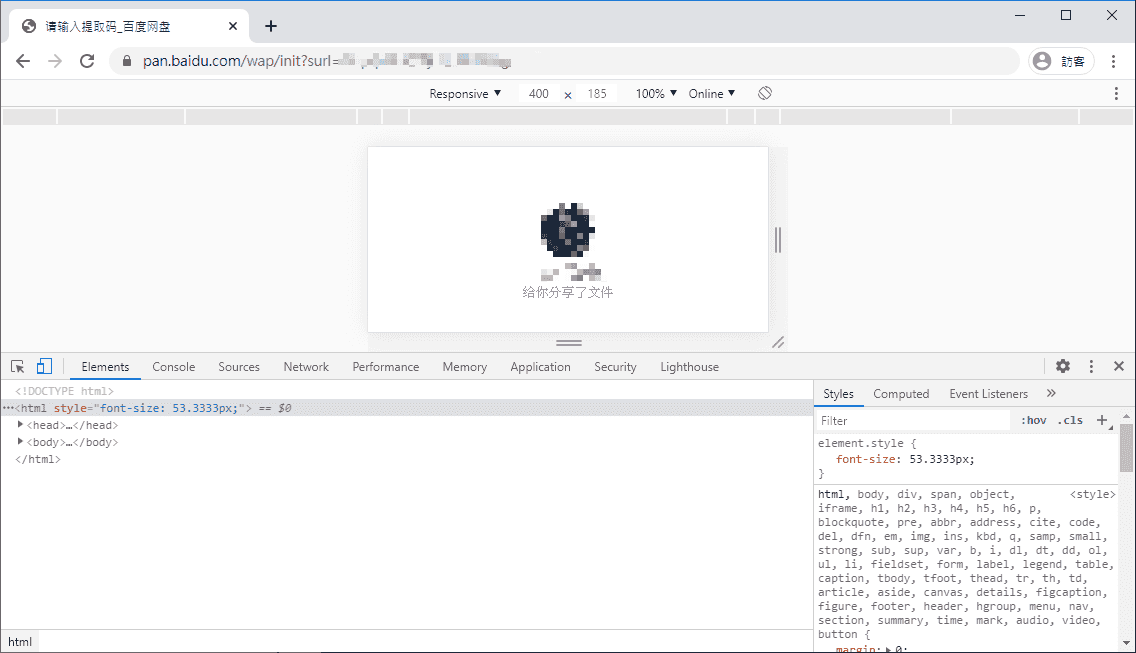
這個方法的優點是完全不需要手動修改網址,只要切換瀏覽器模式就能自動完成。缺點是每次都要先開啟開發者工具,對於不熟悉瀏覽器操作的人來說多了一個步驟。如果你覺得太繁瑣,可以考慮直接使用方法三。你也可以同時使用Compressor.io 這類工具來壓縮下載下來的檔案,節省儲存空間。
第三種方法是我個人最推薦的:把分享連結中的 s/1 替換成 share/init?surl=。修改後的格式變成:https://pan.baidu.com/share/init?surl=xxxxxxxxxxx。
操作方式跟方法一一樣簡單:假設原始連結是 https://pan.baidu.com/s/1aBcDeFgHiJkLmN,把它改成 https://pan.baidu.com/share/init?surl=aBcDeFgHiJkLmN 就可以了。

跟前兩種方法相比,這個方法的最大優勢是:載入後你看到的是完整的電腦版介面,不是閹割過的手機版頁面。檔案列表、資料夾結構、預覽功能全部都是正常顯示的,操作體驗跟在中國境內訪問幾乎一樣。
不需要 VPN,不需要瀏覽器外掛,不需要切換手機模式,只需要改幾個字元就能直接破解百度網盤在台灣的存取限制。這個方法之所以有效,是因為百度網盤的「分享」介面和「直接存取」介面使用的是不同的地區檢查邏輯,分享介面的檢查相對寬鬆,因此能夠從海外正常訪問。
如果你下載的檔案比較多或比較大,可以搭配 Free Download Manager 這類免費下載管理工具,讓下載過程更穩定,還能支援續傳。你也可以試試 download4.cc 或 SaveFrom 等下載工具來處理其他平台的影音下載需求。如果你需要線上格式轉換,也有不少免費工具可以參考。
雖然上面三種方法在大多數情況下都有效,但百度網盤的封鎖策略會不定期調整。截至 2026 年 5 月,這些方法經過大量用戶驗證仍然可以使用,但如果有一天百度決定升級封鎖機制,你還需要知道有哪些替代方案可以備用。
最直接的方式就是透過 VPN 把你的網路連線跳板到中國或其他未被限制的地區。推薦幾款支援中國伺服器的 VPN 服務:
使用 VPN 的好處是不用動腦筋改網址,直接連線就能像在中國境內一樣正常使用百度網盤。缺點是中國伺服器資源比較少,找到一個穩定且未被百度封鎖的伺服器需要一點時間。你也可以試試 Mozilla VPN,它是非營利組織 Mozilla 推出的選擇,隱私政策相對透明。在選擇 VPN 時,不妨先了解VPN 免費試用方案,這樣能更精準地找到適合的服務。
VPN 方案特別適合以下幾種情況:你需要從百度網盤下載大量檔案、你需要使用百度網盤的桌面客戶端、或者你需要同時訪問其他被地區封鎖的中國網站。如果你的需求是長期且頻繁的,投資一個付費 VPN 會比每次手動改網址更省時間。
如果你需要經常從百度網盤下載大量檔案,可以考慮使用第三方解析工具。這些工具能夠解析出百度網盤的直接下載連結,再搭配多線程下載器(如 IDM 或 Aria2)來提升速度。根據 2026 年的社群測試,透過解析工具搭配多線程下載器的平均速度可以達到 4-7 MB/s,部分情況下峰值甚至超過 9 MB/s。
不過要特別注意安全性:第三方工具的品質參差不齊,有些可能夾帶廣告或惡意程式。建議只使用開源且有良好社群評價的工具,使用前也最好確認你的網路速度是否足夠。想知道1.1.1.1 DNS 服務能不能幫你提升連線品質,也可以一併參考。
如果你只是需要在不同裝置或與他人分享檔案,其實不必非用百度網盤不可。以下是一些沒有地區限制的替代服務:
如果你需要更完整的檔案管理方案,也可以了解Cloudflare Email Routing 等免費網路服務,或者看看 Hostinger 主機、Bluehost、DreamHost 等虛擬主機方案來建立自己的檔案分享平台。這些主機服務的成本其實不高,對於有大量檔案儲存需求的人來說,可能是比依賴百度網盤更穩定的選擇。
為了幫你快速判斷哪種方法最適合自己的需求,這裡整理了一個簡單的比較:
| 方法 | 難度 | 適合對象 | 顯示介面 | 穩定性 |
|---|---|---|---|---|
| 方法一:wap/init | 低 | 偶爾下載小檔案 | 手機版 | 中 |
| 方法二:Chrome 手機模式 | 低 | 不想手動改網址 | 手機版 | 中 |
| 方法三:share/init | 低 | 想要完整電腦版介面 | 電腦版 | 高 |
| VPN 方案 | 中 | 經常大量下載 | 完整版 | 高 |
| 第三方工具 | 高 | 追求最高下載速度 | 看工具 | 中 |
如果你只是偶爾需要從百度網盤下載一兩個檔案,方法三(share/init?surl=)是最省事的選擇。如果是經常需要翻牆存取中國網路資源的重度使用者,投資一個穩定的 VPN 會是更划算的長期方案。想知道自己的網速是否足夠,可以先用 Speedcheck 或 網站速度測試工具確認一下。如果你也關心網站載入速度的優化,這些測速工具都能幫上忙。
對於需要了解檔案壓縮或格式轉換的讀者,也可以參考我們整理的相關工具介紹。若你同時在經營網站,不妨看看如何優化 WordPress 網站速度以及WordPress 速度優化技巧,這些都能幫助你打造更有效率的線上環境。
截至 2026 年 5 月,share/init?surl= 和 wap/init?surl= 的方法仍然有效。百度網盤雖然會不定期更新封鎖策略,但這兩個介面因為涉及大量中國境內使用者的正常存取,百度不太可能完全關閉它們。不過建議操作前先試方法三,成功率最高。
小檔案(通常在幾十 MB 以內)可以直接下載,不需要帳號。但較大的檔案一般會要求登入百度帳號,而且非付費帳號的下載速度會被限制。如果你需要頻繁下載大檔案,建議註冊百度帳號或考慮升級為付費會員。
註冊百度帳號需要中國手機號碼進行驗證。如果你沒有中國手機號碼,可以請有中國門號的朋友幫忙接收驗證碼,或者使用一些專門提供中國手機號碼驗證的服務。不過這類服務的可靠性和安全性需要自行評估。
修改網址只是改變了你訪問百度網盤的入口頁面,本質上你仍然是在百度自己的官方伺服器上操作,不涉及任何第三方服務。正常使用的情況下,百度不會因為你從手機版或分享版介面進入就封禁帳號。如果你擔心帳號安全,可以看看 Firefox Monitor 提供的免費帳號外洩檢測服務。
手機上直接修改網址就可以了,不需要額外的步驟。安卓用戶可以在 Chrome 或 Firefox 的網址列直接修改。iOS 用戶一樣可以在 Safari 或 Chrome 的網址列修改後重新載入。
手機上操作的流程是:複製百度網盤的分享連結,貼到瀏覽器的網址列,把 s/1 手動改成 share/init?surl=,然後按下前往。整個過程只需要幾秒鐘。
百度網盤對免費用戶本來就有嚴重的速度限制,這跟你在不在台灣無關。如果你覺得下載太慢,可以試試搭配 Freemake Video Downloader 或 Snapsave.io 等工具來管理下載。也可以透過 線上圖片壓縮 或其他測速工具來檢查你的網路連線品質,確認瓶頸是不是出在你的網路上而非百度那一端。如果你也想知道如何線上轉檔或下載 YouTube 影片,這些工具都有對應的教學可以參考。若你下載的檔案格式特殊,也可以用MXF 轉 MP4 轉檔工具或TS 轉 MP4 工具來轉換成通用格式。
以上就是破解百度網盤下載限制的完整教學。從最簡單的網址修改到 VPN 替代方案,根據你的使用頻率和需求選擇最適合的方式就可以了。方法三(share/init?surl=)是最推薦的首選,操作簡單而且成功率最高。如果這篇文章對你有幫助,歡迎分享給同樣需要的朋友。若你在操作過程中遇到任何問題,也歡迎留言討論。