TechMoon 科技月球
WordPress、SEO 與 AI 工具實測指南
TechMoon 科技月球
WordPress、SEO 與 AI 工具實測指南

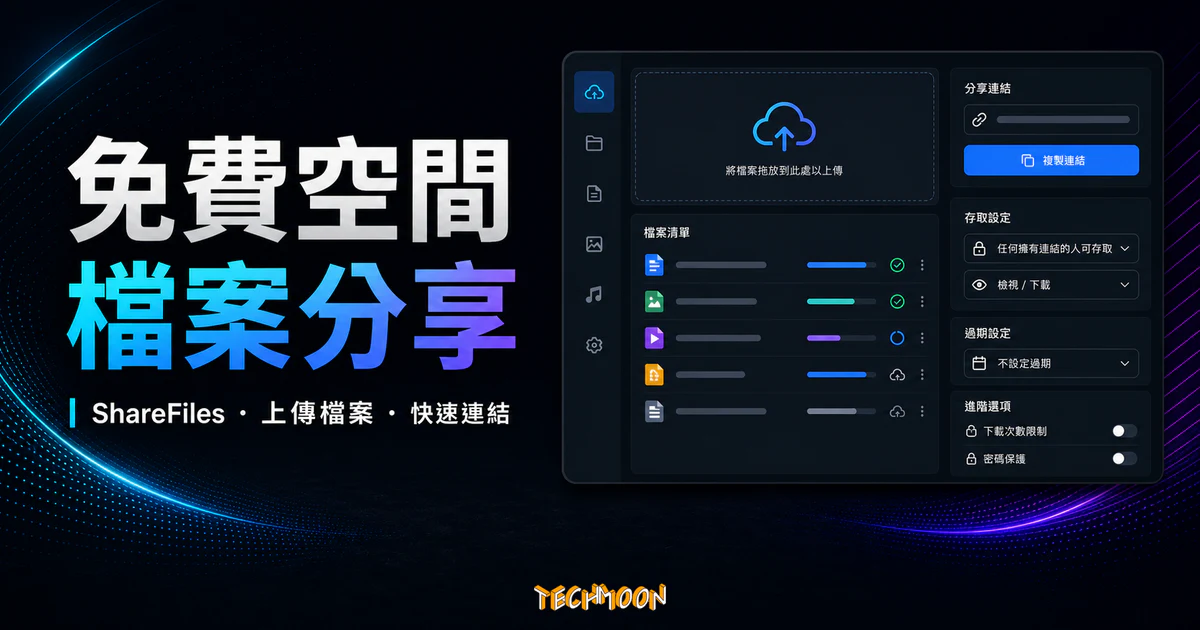
ShareFiles 已停止服務、原網域也已註銷,免費檔案上傳要改用哪個工具?本文以 2026 年 9 月複查的資訊,比較 WeTransfer、Smash、FastSend、Tresorit Send 等免費傳檔工具的容量、保存期限與加密方式,並依情境給出挑選建議。
用 AI 摘要這篇文章:
ShareFiles 原服務已停止運作,sharefiles.app 網域也已註銷。選擇替代方式時,先核對目前容量、保存期限、登入條件與收件端能否完成下載。WeTransfer 當期傳檔說明的免費帳號採滾動30天累計3GB、最多10次傳輸,最長有效3天;其他候選工具也應逐一核對當期條件,不把舊比較表當成可用性保證。
臨時空間傳檔方便,但檔案要永久存放、完全自己掌控,還是自己的主機牢靠;自架 WordPress 網站的入門流程可以從零開始照著做。
目錄
ShareFiles 是一個在 2018 年前後出現的免費檔案上傳服務,運作方式很簡單:打開 sharefiles.app,把檔案拖進去,按下按鈕就能產生下載連結。它有幾個當時看起來很不錯的特色:完全免費、不用註冊帳號、沒有單檔上傳大小限制,而且採用微軟 Azure Storage 作為後端儲存空間,下載速度在台灣地區也算穩定。
但 ShareFiles 最大的限制是檔案保存時間只有 24 小時,時間一到檔案就會自動從伺服器刪除。這代表它只適合「臨時傳一下」的場景,如果你需要長期提供下載連結,就得搭配其他雲端空間。這一點跟之前介紹過的 Firefox Send 很像,兩者都是主打臨時、匿名的檔案分享,也都已經停止服務了。
這個服務的結局可以從網頁典藏的時間線還原:2020 年中的快照還是正常的傳檔服務,2021 年 10 月的快照已變成網域停放頁,2022 年 8 月一度掛出 Domain For Sale 求售,同年 9 月起整站換成印尼線上博彩內容。2026 年 9 月 26 日再查,sharefiles.app 已經連 DNS 記錄都解析不到,網域等同被註銷,連博彩站也不在了。免費工具沒有穩定的收入來源,網域到期後被其他業者買走、用完再棄置,這種結局在免空圈並不少見。不論手上還留著多舊的 ShareFiles 連結,那個服務都不會回來了。
在挑選免費傳檔工具之前,先想清楚你真正在意的是什麼。不同的使用場景會對應到完全不同的工具選擇,以下 5 個條件可以幫你快速縮小範圍。
把這 5 個條件想清楚之後,下面這張比較表就能幫你快速找到最適合的工具。
下表列出傳檔工具的比較資訊,已停服項目另行標示。選擇前仍需核對各服務當期容量、期限與使用條件,不把歷史方案當成目前可用的承諾。
| 工具名稱 | 免費容量 | 保存期限 | 需註冊 | 加密方式 | 特色 |
|---|---|---|---|---|---|
| WeTransfer 當期傳檔說明 | 滾動30天累計3GB/最多10次 | 最長有效3天 | 依入口完成登入或Email驗證 | TLS傳輸加密 | 容量與次數任一用盡即受限 |
| Smash | 無限制(超過 2 GB 排隊上傳) | 7 天 | 否 | TLS + 可設密碼 | 法國開發,GDPR 合規,無容量上限 |
| Filemail | 5 GB | 7 天 | 否 | TLS 傳輸加密 | 每 24 小時可傳 2 次,速度極快 |
| FastSend | 無限制 | 連線期間 | 否 | 端對端 P2P 加密 | 不經第三方伺服器,隱私最佳 |
| Tresorit Send | 5 GB | 7 天 | 否 | 端對端加密(AES-256) | 瑞士隱私法保護,零知識架構 |
| Dropbox Transfer | 免費帳號未提供 | 可設定到期日 | 是 | TLS 傳輸加密 | 生態系完整,Plus 起可傳 50 GB、團隊方案 100 GB |
| Send Anywhere | 10 GB(連結)/ 50 GB(直傳) | 48 小時 | 否 | 端對端加密 | 6 位數字配對,跨裝置傳輸 |
| 奶牛快傳停服說明 | 2026年1月10日起停止服務,舊容量、期限與帳號方案不適用於新傳輸。 | ||||
| transfer.zip | 無限制 | 連線期間 | 否 | 端對端加密 | P2P 傳輸,產生 QR Code |
| rDrop | 無限制 | 連線期間 | 否 | P2P WebRTC | 無需安裝,瀏覽器直接傳 |
比較時先確認交付方式、檔案大小、有效期及資料保留條件。WeTransfer會暫存檔案供對方在有效期內下載;P2P工具則需另外確認雙方連線與實際架構。TransferKit原服務已停止,不應再把其舊介紹當成可用替代方案。
依2026年9月26日複查的WeTransfer官方方案說明,免費帳號採滾動30天累計3GB、最多10次傳輸,最長有效3天,並限定個人非商業用途。例如已傳2GB,就只剩約1GB容量;即使尚未用完十次,也不能再各傳3GB。
WeTransfer可選Email或連結傳輸:選好檔案後核對收件資訊與到期時間,依當前入口完成登入或Email驗證,等待上傳成功再交付連結。手機網頁與App的帳號條件不同,不宜一概寫成免註冊。
若最近30天已用完3GB或10次任一額度,或收件者無法在有效期內下載,就需要比較其他方案。壓縮檔案可以減少容量需求,但不會增加可用的傳輸次數。
如果你經常需要傳送超過 3 GB 的大檔案,Smash 值得試試看。這個來自法國的免費傳檔服務,最大特色就是「沒有檔案大小限制」,不管你是 5 GB 的影片還是 20 GB 的設計素材包,都可以免費上傳。不過要注意,依 2026 年 9 月的官方定價頁,免費方案中超過 2 GB 的檔案會被放入佇列排隊上傳,優先權低於付費方案,尖峰時段等待時間可能比較長。
比較Smash與WeTransfer時,請分別核對目前方案的容量、期限、密碼及資料保留條件。不能因舊文寫WeTransfer免費版沒有密碼,就推論另一款服務整體更安全;功能是否可用與資料處理政策需要分開確認。
Smash 的操作方式跟 WeTransfer 幾乎一模一樣,拖入檔案、輸入收件人 Email 或取得連結,就完成了。上傳速度取決於你的網路頻寬,在台灣實測下來,5 GB 左右的檔案大約需要 10 到 15 分鐘上傳完成。傳送前也可以用 Squoosh 或 Compressor.io 壓縮圖片,縮短上傳時間。
前面提到的 WeTransfer 和 Smash 都是「上傳到雲端伺服器,對方再從那裡下載」的模式,這代表你的檔案至少會短暫存放在第三方伺服器上。如果你對這一點有顧慮,FastSend 提供了完全不同的做法。
FastSend 採用 P2P(點對點)傳輸技術,檔案直接從你的電腦傳到對方的電腦,中間不經過任何伺服器。搭配端對端加密,即使有人攔截了傳輸過程中的資料,也無法讀取檔案內容。FastSend 沒有檔案大小限制,也沒有速度限制,傳輸速度完全取決於雙方的網路頻寬。
若使用需要雙方同時上線的P2P工具,必須先確認接收者已準備好,並實際完成連線與交付。WeTransfer可供對方稍後於有效期內下載。兩種流程的適用情境不同,不能據此認定FastSend一定最安全或最快。
不同的傳檔需求會對應到不同的工具,以下幾個情境幫你快速判斷:
如果你的需求不只是一次性傳檔,而是要長期經營一個網站或部落格來分享資源,那可以參考 WordPress 虛擬主機推薦,找一個穩定的主機來存放檔案,會比依賴免費傳檔工具更可靠。
很多人使用免費傳檔工具時只在意「能不能傳」,卻忽略了安全性問題。這裡提醒幾個重要的觀念。
HTTPS 加密是基本要求。你在上傳檔案時,瀏覽器網址列應該要顯示鎖頭圖示,代表傳輸過程中資料有經過加密。如果一個傳檔工具到現在還在使用 HTTP,請直接避開。Cloudflare 提供的免費 SSL/TLS 憑證讓大多數網站都已經支援 HTTPS,但還是值得檢查一下。想要更深入了解網路安全,可以看看 Cloudflare DNS 安全服務 的介紹。
「端對端加密」跟「傳輸中加密」是不同的。WeTransfer 和 Smash 使用的是 TLS 傳輸加密,這代表檔案從你的瀏覽器傳到伺服器的過程中是加密的,但檔案存放在伺服器上時,服務提供者理論上是可以讀取的。而 Tresorit Send 和 FastSend 使用的是端對端加密,加密和解密都在你的裝置上完成,服務提供者無法看到檔案內容。Tresorit Send 特別採用了零知識架構,搭配 AES-256 加密標準,連 Tresorit 自己的員工都無法存取你上傳的檔案。
密碼保護功能對於商業文件來說非常重要。如果你傳送的是合約、報價單或客戶資料,最好選擇支援密碼保護的工具(Smash 和 Tresorit Send 在免費方案中就支援),並且透過其他管道(像是電話或訊息)把密碼告知收件人,而不是把密碼跟下載連結放在同一則訊息裡。
自動銷毀機制是雙面刃。像 ShareFiles 過去提供的 24 小時自動刪除功能,一方面可以降低資料外洩的風險,另一方面也意味著收件人必須在時限內完成下載。目前主流工具提供 3 到 7 天保存期限,算是比較平衡的做法。如果需要更深入了解網站安全防護,可以參考之前整理的 保護 WordPress 網站的安全做法。
在台灣,很多人日常傳檔的第一選擇是 LINE。LINE 確實方便,但它在檔案傳輸上有幾個明顯的限制:影片會被壓縮畫質、照片可能降低解析度,而且沒有整理檔案的功能。如果你需要傳送原始畫質的影片或高解析度照片給客戶,LINE 絕對不是好選擇。想要了解哪些工具可以協助壓縮和轉檔,可以看看 影片剪輯工具推薦。
Email 也有類似的問題。Gmail 的附件上限是 25 MB,Outlook 是 20 MB。超過這個大小就只能上傳到 Google Drive 或 OneDrive 再用連結分享,等於多了一個步驟。MailBigFile 可以幫你繞過這個限制,直接透過 Email 發送大檔案的下載連結。
跨平台傳檔是另一個常見需求。很多人會遇到「手機上有檔案,想傳到電腦上」的狀況,這時候 transfer.zip 的 QR Code 掃描功能就很方便,手機掃一下就能開始傳輸,不需要安裝任何 App。
如果你偶爾需要傳一個小檔案(比如一張圖片或一份 PDF),File Coffee 提供 15 MB 免註冊上傳,還可以當作臨時圖床使用。69FUN 則是一個台灣可用的免空服務,支援上傳圖片和影片並設定密碼保護。對於需要傳送 PDF 檔案的情況,EasyPDF 也能幫你快速轉檔或合併文件再分享。
跨地區交付前,先確認收件端能否開啟連結、檔案大小與有效期是否符合需求。奶牛快傳停服說明指出服務已停止,不能再按4GB免費上傳的舊方案選擇。其他服務也應以當期條件和一次小檔交付結果判斷。
要看工具的當期方案。WeTransfer 當期傳檔說明的免費帳號採滾動30天累計3GB、最多10次傳輸,最長有效3天;分成多次不能繞過累計容量。檔案超過剩餘額度時,先比較其他方案的實際容量與交付條件。
大部分主流工具都使用 HTTPS 加密傳輸,檔案在傳輸過程中是安全的。但如果你特別在意隱私,應該選擇提供端對端加密的工具,像是 Tresorit Send 或 FastSend。這類工具連服務提供者都無法讀取你的檔案內容,安全性最高。對於特別敏感的文件,也可以搭配 Proton Drive(瑞士隱私法保護)來存放。
上下載時間會受雙方頻寬、連線穩定度與服務狀態影響,不能僅憑P2P或CDN標籤判定哪個最快或最穩。WeTransfer官方說明免費與付費帳號沒有上下載速度差別;本段不提供跨服務測速排名。
不行。所有免費傳檔工具在檔案過期後都會從伺服器上永久刪除,無法復原。這是一種安全設計,避免大量使用者資料長期存放在伺服器上。如果對方忘記在期限內下載,你只能重新上傳一次。如果你需要長期分享,建議改用免費雲端空間(如 pCloud 免費 10 GB)或者自建檔案下載站。
影片交付先看實際檔案大小與剩餘容量。WeTransfer 當期傳檔說明的免費帳號採滾動30天累計3GB、最多10次傳輸,最長有效3天,因此小於3GB的影片也不一定有足夠額度;需要壓縮時另存副本,並先與收件者確認格式和品質。
ShareFiles 的核心特色是「免註冊、無容量限制、24 小時自動刪除」。如果你想找類似的體驗,最接近的替代方案是 Smash(無容量限制、免註冊、7 天保存)和 FastSend(P2P 無限制、即時傳輸)。如果只是需要一個簡單的臨時下載連結,WeTransfer 也完全夠用。對於需要長期保存的需求,則建議搭配 InstaWP 快速建一個測試站,或直接用穩定的 虛擬主機 來架設正式的檔案分享平台。