TechMoon 科技月球
WordPress、SEO 與 AI 工具實測指南
TechMoon 科技月球
WordPress、SEO 與 AI 工具實測指南

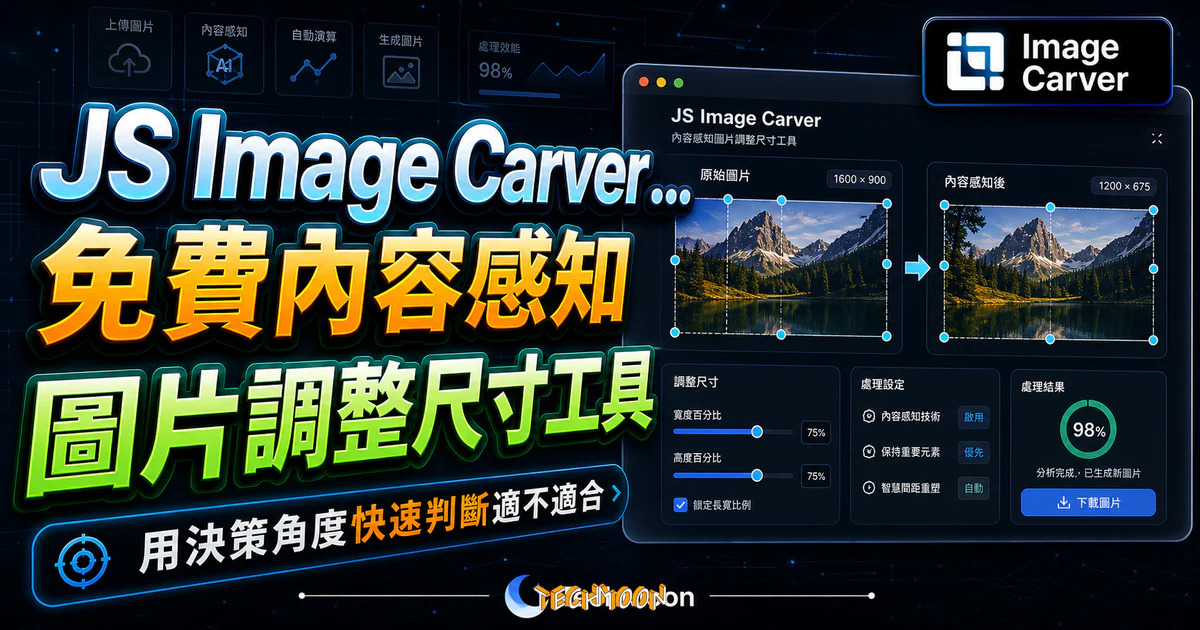
JS Image Carver 是免費開源的線上內容感知縮放工具,直接在瀏覽器調整圖片長寬比,自動保留人物與主體不變形,圖片不上傳伺服器,附操作教學與實測對比,幫你快速把照片轉成各種比例。
用 AI 摘要這篇文章:
JS Image Carver 是一款免費開源的線上工具,能在調整圖片寬高比時自動保留畫面中的人物和主體,不讓人物被壓縮或重要內容被裁掉。
這個工具由軟體工程師 Oleksii Trekhleb 開發,完全在瀏覽器端運作,不需要安裝軟體、不需要註冊帳號,圖片也不會上傳到任何伺服器。它採用 Seam Carving(接縫雕刻)演算法,自動計算圖片中每個區域的重要程度,優先移除最不重要的像素來達到縮放效果。如果你經常從免費圖庫下載素材來設計,這個工具能幫你省下不少調整尺寸的時間。
跟 Photoshop 裡的「內容感知縮放」功能原理相同,但 JS Image Carver 完全免費、免安裝。跟市面上多數AI 圖片放大工具的技術路線也不同,它不是用機器學習去猜測缺少的像素,而是用數學運算精確找出「影響最小」的像素路徑來移除。好處是結果可預測、不需要 GPU,整個流程都在瀏覽器裡完成。
一般調整圖片大小有三種做法:等比例縮放、裁切、直接變形。等比例縮放會讓整張圖變小,人物跟著縮成一團;裁切會丟失邊緣內容;直接變形則讓畫面扭曲。內容感知縮放走的是不同的路線:它先分析整張圖片,計算每個像素區域的「能量值」,邊緣清晰、細節豐富的區域(人物、物體輪廓)能量值高,代表重要;顏色平滑、變化不大的區域(天空、牆面)能量值低,代表不重要。接著優先移除不重要的區域,把重要部分完整保留。
舉例來說,一張海邊夕陽照片,天空佔了上半部大面積但顏色變化平緩。內容感知縮放會辨識天空為低能量區域,從那裡開始移除像素;沙灘上的人物、海浪的浪花這類細節豐富的區域則完整保留。最終得到一張天空變窄、人物大小幾乎不變的圖片。Adobe Photoshop 的「內容感知縮放」也是採用類似原理,但需要付費訂閱才能使用。JS Image Carver 把同樣的技術做成了免費網頁工具,搭配像 Adobe Photoshop Express 這類線上編輯器,就能處理大部分的圖片調整需求。
JS Image Carver 背後的 Seam Carving 演算法,最早由 Shai Avidan 和 Ariel Shamir 在 2007 年 SIGGRAPH 會議上發表。整個流程可拆成三個步驟。
演算法使用 Sobel 運算子對圖片進行邊緣偵測,計算每個像素與周圍像素的亮度差異。差異越大(例如物體邊緣),能量值越高;差異越小(例如整片天空),能量值越低。把所有像素的能量值畫出來就是一張「能量圖」,亮度越高的地方就是越不能動的區域。
有了能量圖後,演算法用動態規劃(Dynamic Programming)找出一條從圖片頂端到底端的「接縫」。條件是總能量值最低,而且每個像素只能往下或往左下、右下走。這條接縫經過的每個像素都是「最不重要的」,移除它對畫面影響最小。
找到最小能量接縫後移除它,圖片寬度減少 1 個像素。然後重新計算能量圖、再找下一條接縫,不斷重複直到圖片達到目標尺寸。動態演示中可以看到天空這類低能量區域像被「吃掉」一樣逐漸消失,而人物和物體幾乎紋絲不動。這個運算過程吃 CPU,大圖片處理時間會比較長,跟使用 WordPress 快取外掛加速網站一樣,運算效率是關鍵。
完整的演算法細節可參考原始 Seam Carving 論文 PDF,或作者在 trekhleb.dev 部落格上的技術文章,裡面有詳盡的圖文說明。
整個操作流程約 3 分鐘就能完成,步驟如下。
在瀏覽器開啟 JS Image Carver 官網,進入頁面後會看到一個預設的熱氣球範例圖片,可以直接用它來體驗效果。
點擊頁面上方的「CHOOSE IMAGE」按鈕,選擇想要調整的圖片。建議使用有明確主體的圖片(例如人物在風景前的照片),效果最明顯。如果手邊沒有適合的圖片,可以到 TechMoon 整理的免費圖庫清單裡找一張來試試。
在 Width 和 Height 欄位輸入目標百分比。例如輸入 50 就代表將寬度或高度縮小到原本的 50%。兩個數值可以不同,例如寬度設 50、高度設 80。隨時可以重設再來一次。
如果希望處理後品質更好,可在 Resize 之前勾選「Higher quality」選項。開啟後演算法使用更精細的計算方式,處理時間會長一些,但結果的平滑度更好。趕時間的話先用預設品質看效果,不滿意再開高品質重跑。
點擊「RESIZE」按鈕開始處理。處理過程中可以看到動態的縮放動畫,非常直覺。完成後在結果圖片上按右鍵選擇「另存圖片」即可下載。如果需要加浮水印,可以把下載的圖片拿到 Mark My Images 裡做後續處理。
完整的原始碼和更多技術細節可在 GitHub 上的 js-image-carver 專案頁面找到,有興趣研究演算法實作的開發者可以直接看程式碼。
實際用一張風景照做對比測試,測試條件是將圖片寬度各縮小 50%,一張用 JS Image Carver 的內容感知縮放,另一張用一般的等比例縮放。
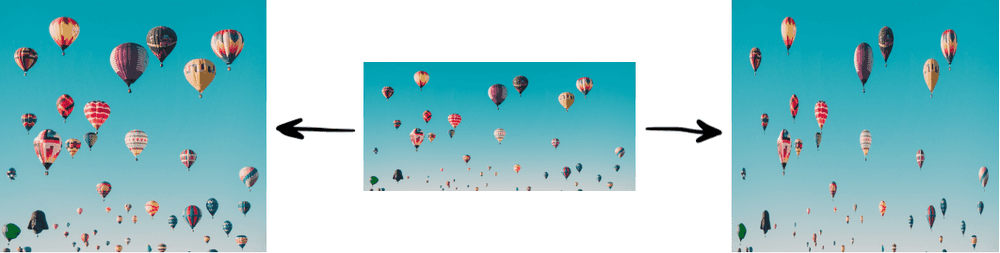
從對比圖可以看出關鍵差異。左邊是內容感知縮放的結果,中間是原始圖片,右邊是傳統縮放。傳統縮放把整張圖等比壓縮,人物和熱氣球全部跟著縮小,細節變得模糊。內容感知縮放則「擠壓」了天空和背景區域,熱氣球和前景的大小幾乎維持不變。
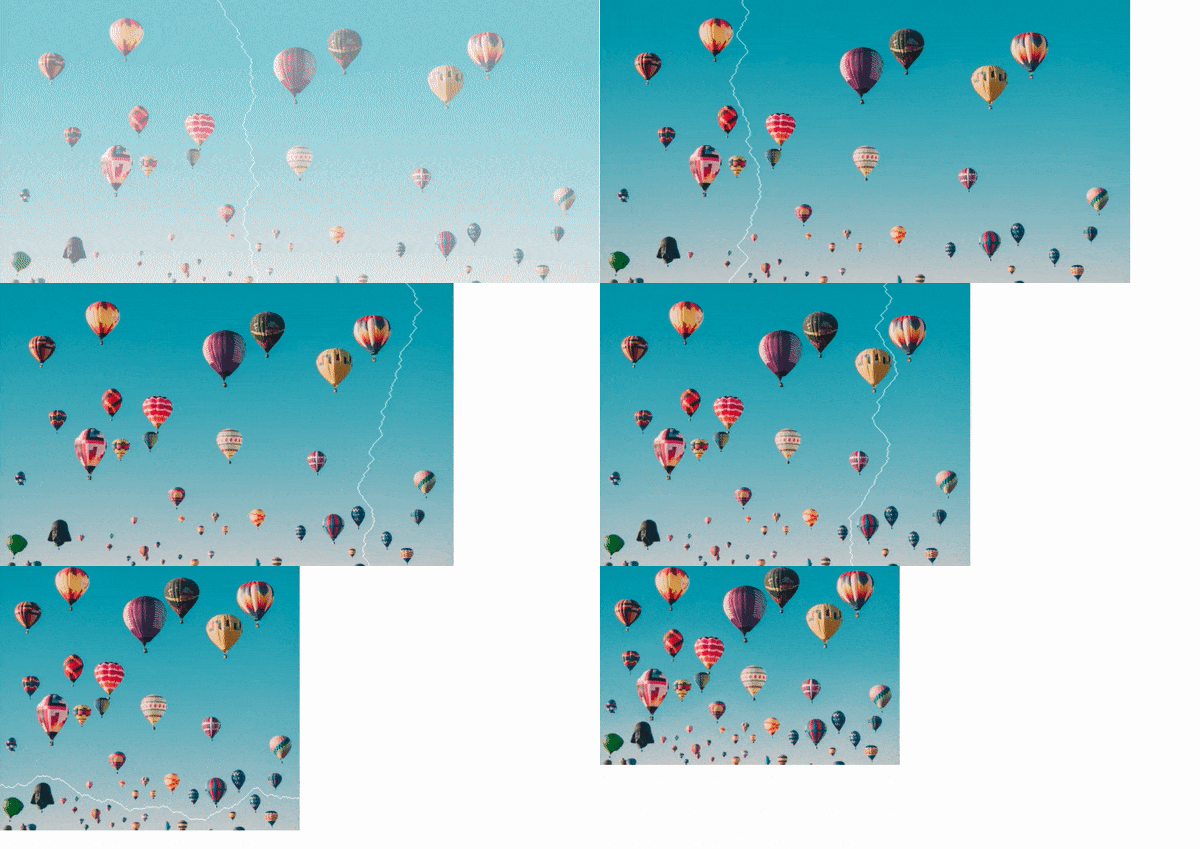
動態演示中能清楚看到天空區域因為「貢獻度」最低(能量值最小),演算法從天空開始移除像素。熱氣球邊緣清晰、能量值高,所以被完整保留。這種效果在有明確前景主體的照片上特別顯著。
不過要誠實說,這個技術不是萬能的。如果你處理的是建築物或有明確線條結構的照片,可能會發現柱子被壓歪、窗戶變形之類的狀況。因為演算法只看能量值,它不知道什麼是建築物。如果你需要的是提升圖片品質而不是改變比例,AI Image Enhancer 或 AI Image Denoiser 會是更適合的選擇。
用過幾次後,以下是幾個 JS Image Carver 比較吃力的場景。
如果圖片是抽象畫、純紋理背景或漸層色的設計圖,整張圖的能量值都很接近,演算法無法判斷哪些區域比較不重要。這時用一般等比縮放或裁切,效果可能還比較好。
照片裡如果有多個人臉靠得很近,內容感知縮放可能會讓臉部產生不自然的變形。雖然演算法會盡量避免移除高能量區域,但縮小幅度較大時,臉部之間的間距還是會被壓縮。這種情況下直接裁切可能反而更好看。
城市街景、建築外觀、室內設計照片這類有大量直線和幾何結構的圖片,經過內容感知縮放後柱子可能會變彎、窗戶可能會變形。因為演算法在找最小能量路徑時會穿過這些結構元素。如果需要修復這類圖片的畫質,HitPaw Photo Enhancer 會是更對口的工具。
所有運算都在瀏覽器裡進行,解析度很高的圖片(例如 4K 以上)處理時間可能需要幾十秒甚至更久。開啟高品質模式後時間會更長。如果需求是大量壓縮圖片來加速網站,圖片壓縮工具會更有效率。
JS Image Carver 一次只能處理一張圖片,也沒有「保護區域」功能(指定某個區域絕對不能動)。如果有批次處理需求,可能需要直接使用作者的開源程式碼自行修改,或改用 Photoshop 的內容感知縮放(它支援遮罩保護)。
| 使用場景 | 是否適合 | 建議替代工具 |
|---|---|---|
| 有明確主體的風景照縮放 | 非常適合 | JS Image Carver |
| 網頁 Banner 適應不同裝置 | 適合 | JS Image Carver |
| 人物合照比例調整 | 要小心 | 直接裁切 |
| 建築物或幾何線條照片 | 不適合 | 傳統裁切或變形 |
| 紋理或漸層背景 | 效果不明顯 | 等比縮放即可 |
| 大批次圖片處理 | 不適合 | Photoshop 或自行改寫原始碼 |
以下是整理後最常見的 5 個應用場景。
設計網頁時 Hero Banner 通常需要適應桌面、平板、手機三種寬度。直接等比縮放,手機版的人物會小到看不見。用內容感知縮放把手機版的背景區域壓縮掉,就能讓人物維持適當大小。這對經營 WordPress 網站的人來說非常實用,搭配良好的 SEO 外掛和合適的WordPress 主機,能讓網站在各種裝置上都有最佳呈現。
Instagram 貼文偏好 1:1 或 4:5 的比例,但原始照片可能是 16:9 的橫幅。直接裁切會丟掉一半畫面,用內容感知縮放則能把背景壓掉、保留主體的完整性。
電子報 Header 通常有固定寬度限制(大多是 600px)。如果原始素材是寬幅照片,用內容感知縮放壓掉左右兩側的背景,就能讓中間的文字或主體維持清晰可見。
WordPress 的精選圖片通常有固定長寬比,例如佈景主題要求 16:9 但照片是 4:3。用內容感知縮放來調整比例,比直接裁切或硬拉變形都來得自然。如果你的 WordPress 網站還在選主機,可以參考 Bluehost 或 Kinsta 的方案比較。
做簡報時需要一張填滿整張投影片的背景圖,但原始圖片的長寬比不對。內容感知縮放能幫你把背景「擠」到正確的比例,而且不會壓縮到圖片中可能出現的文字或標誌區域。簡報中的圖示素材可以從 Ionicons 或 Heroicons 這類免費圖標資源庫找到。
JS Image Carver 處理的是「改變比例但不破壞主體」的需求。根據你的實際需求,以下工具可能更適合。
如果目標是減少圖片檔案大小(不改變尺寸),Compressor.io 支援 JPEG、PNG、SVG 等格式,壓縮效果很好。Optimizilla 可以一次上傳 20 張圖片,還能個別調整壓縮品質。iLoveIMG 功能更全面,從壓縮、裁切到加水印都有。
如果需求跟 JS Image Carver 相反,是要把小圖片放大,AI Image Upscaler 和 Clipdrop Image Upscaler 都能用 AI 技術將圖片放大 2 到 4 倍而不失真。JS Image Carver 負責縮小,這些工具負責放大,搭配使用就能處理各種尺寸轉換需求。
有時候你需要的不是縮放,而是把主體從背景中分離出來。PhotoRoom 是一款好用的免費線上去背工具,能快速將前景物品與背景分離。也可以參考 免費線上去背工具清單,依照需求挑選。
現代網頁越來越多使用 WebP 格式來加速圖片載入。AnyWebP 可以快速將 WebP 轉換成 JPG、PNG、ICO 等常見格式,操作簡單而且免費。
適合的人:網頁設計師需要快速調整 Banner 比例、內容創作者需要把照片轉換成不同社群平台的尺寸、前端工程師需要測試不同裝置下的圖片呈現效果、部落客需要調整 WordPress 精選圖片的長寬比。
不適合的人:需要批次處理上百張圖片的專業設計師(建議用 Photoshop 或寫腳本)、需要精確控制保護區域的人(目前不支援遮罩保護)、處理建築物或幾何線條照片的人(容易扭曲)。
基本上瀏覽器能顯示的圖片格式都支援,包括 JPG、PNG、BMP、WebP 等。建議使用 JPG 或 PNG 格式,效果最穩定。
嚴格來說,因為像素確實被移除了,所以圖片解析度會降低。但跟傳統縮放不同的是,重要的細節(人物、物體的輪廓)會被完整保留。開啟「Higher quality」模式後演算法會使用更精細的插值方式,讓結果更平滑。如果處理後覺得畫質不夠理想,可以再用 AI 圖片增強工具來提升清晰度。對於需要修復老舊照片的人,Image Colorizer 能幫你把黑白照片重新上色。
不會。所有運算都在你的瀏覽器裡完成,圖片不會離開你的電腦。開發者也不會收集或儲存你上傳的任何圖片。
可以。你可以在 GitHub 下載完整的原始碼,在本機開啟 HTML 檔案就能使用,完全不需要網路連線。
截至 2026 年 5 月,沒有獨立的手機 App,但手機瀏覽器(Chrome、Safari 等)可以直接開啟網頁版使用。不過手機的處理能力有限,大圖片的處理時間可能會比較長。
JS Image Carver 的主要設計是縮小圖片。雖然 Seam Carving 演算法理論上也可以用來擴展(插入接縫而非移除),但目前線上工具對擴展功能的支援有限。如果需要把小圖放大,建議使用 Picwish 無損放大圖片工具 或 AI PNG Enlarger 這類專門的 AI 放大工具。
如果你是網頁設計師、前端工程師、內容創作者或社群媒體經營者,這個工具絕對值得收藏一個書籤。它免費、開源、瀏覽器端運作,不需要安裝軟體、不用註冊帳號、圖片不會上傳到任何伺服器。對於偶爾需要調整圖片比例的人來說,比開 Photoshop 或購買付費工具方便太多。
在體驗上,JS Image Carver 雖然功能單一,但把一件事做到好。介面乾淨俐落:上傳圖片、設定百分比、按下 Resize,就這樣。如果你跟我一樣是那種「只是想把圖片壓窄一點,不想開一個大型修圖軟體」的人,這個工具會讓你非常滿意。
當然它不是萬能的。需要批次處理、精確控制保護區域、或離線穩定工作的專業設計師,可能還是需要 Photoshop 等專業工具。但對大多數人來說,JS Image Carver 提供的功能已經綽綽有餘。
建議你現在就到 JS Image Carver 官網試試看效果,用手邊的照片體驗內容感知縮放的效果。如果覺得好用,別忘了到 GitHub 專案頁面給作者一顆星,支持開源社群的發展。
如果你正在尋找更多圖片處理相關的免費工具,可以參考 Freepik 高品質免費圖庫、Icons8 免費圖庫,或者瀏覽 WordPress 主機推薦來找到適合你網站的主機方案。選一個好的主機,像是 A2 Hosting,搭配正確的圖片優化策略,才能讓網站兼顧速度與視覺品質。
網站名稱:JS IMAGE CARVER
網站網址:https://trekhleb.dev/js-image-carver/