TechMoon 科技月球
WordPress、SEO 與 AI 工具實測指南
TechMoon 科技月球
WordPress、SEO 與 AI 工具實測指南

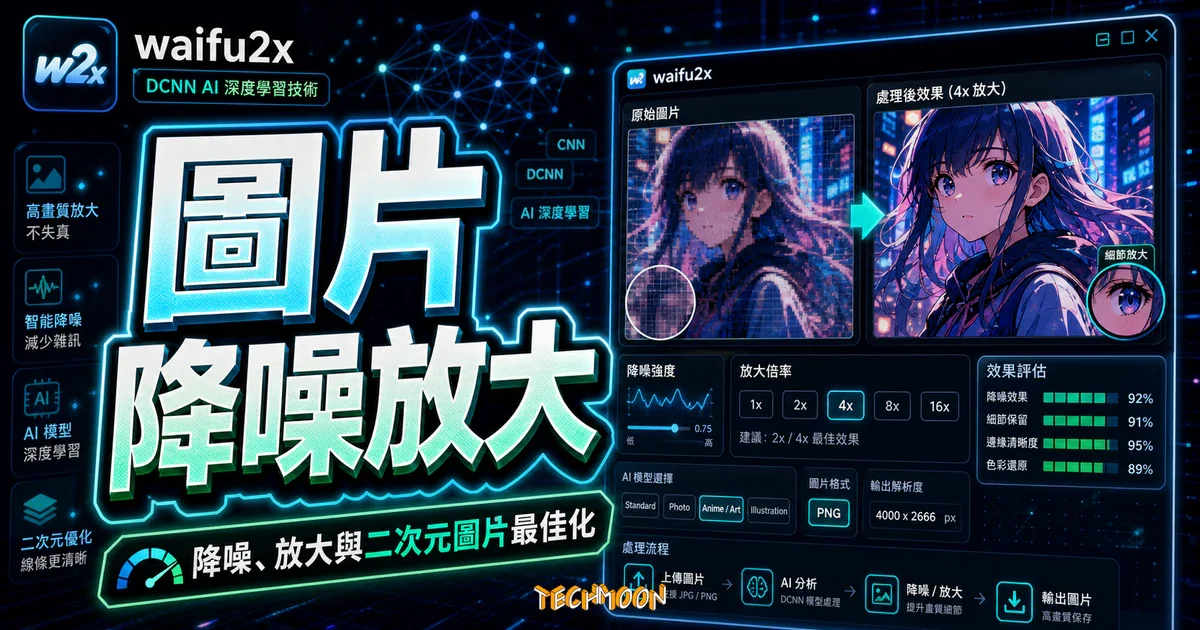
waifu2x 是免費的開源 AI 圖片放大工具,透過深度卷積神經網路(DCNN)把小圖放大 2 倍並移除壓縮雜訊,插畫、漫畫掃描與照片都有對應樣式,讓圖片放大後不失真、不模糊,線上版完全免費、不需要註冊。
用 AI 摘要這篇文章:
你有沒有遇過這種情況:從網路下載了一張圖片,放大之後卻模糊到完全不能用?傳統的圖片放大方式就是會這樣,不管你用什麼修圖軟體,放大就是會失真。但 waifu2x 不一樣,它是一款基於 深度卷積神經網路(Deep Convolutional Neural Network, DCNN)技術的開源圖片放大工具,能夠在放大小圖片的同時,盡可能維持原本的畫質,讓圖片放大不失真、不模糊。可以說是目前最好的免費圖片放大工具之一。
waifu2x 最早是由日本開發者 nagadomi 在 GitHub 上發布的開源專案。這個工具名稱裡的「waifu」來自動漫圈用語,也暗示了它最初是針對動漫風格插畫進行最佳化設計的。不過經過社群的持續改進,現在它同樣能處理一般照片類型的圖片。很多人可能聽過的 Bigjpg,其實就是基於 waifu2x 的開源程式碼進行二次開發所衍生的線上服務,兩者在技術本質上系出同源。如果你對其他 AI 放大工具也有興趣,像是 AI Image Enlarger 或 AI Image Enhancer,也都可以拿來交叉比較看看效果。
waifu2x 最核心的能力有兩個:降噪(圖片去噪)與放大。降噪指的是把圖片中因為壓縮或低畫質產生的雜訊移除;放大則是透過 AI 深度學習圖片放大的技術,把低解析度的圖片提升到更高的解析度,實現小圖放大不模糊的效果。這兩個功能可以單獨使用,也能同時搭配,讓一張原本又小又充滿雜訊的圖片,變成一張又大又清晰的成果。而且,waifu2x 是一個完全免費圖片放大工具,不需要註冊帳號就能直接使用。
網站名稱:waifu2x
網站網址:https://www.waifu2x.net/
圖片放大的問題存在很久了。不管是 Photoshop 還是其他修圖軟體,傳統放大方式基本上都是用「內插法」來填補放大後多出來的像素。最常見的雙線性內插法(Bilinear)和雙三次內插法(Bicubic),雖然計算速度快,但本質上只是根據相鄰像素的顏色去「猜」新的像素值。猜出來的結果自然不會有太多細節,放大倍率一高,整張圖就糊成一片,邊緣也會出現明顯的鋸齒狀。
AI 放大技術的思維完全不同。以 waifu2x 為例,它透過大量高品質圖片的訓練,讓模型學會了「清晰的圖片應該長什麼樣子」。當你給它一張低解析度的小圖時,模型能根據學到的知識去推斷、重建放大後應該出現的細節紋理。這就是為什麼 AI 放大的效果會比傳統方法好上一大截。
什麼時候會需要用到圖片放大工具呢?最常見的情境之一,是從 免費圖庫 下載圖片後發現尺寸不夠大。雖然像 Unsplash、Pexels 或 Pixabay 這類圖庫通常都提供高解析度版本,但有些素材就是只有小尺寸可以選。這時候用 waifu2x 處理一下,就能得到適合網頁設計或社群貼文的大圖。在做 部落格封面圖片 時也常常遇到尺寸不夠的問題。另一個常見場景是舊照片數位化,老照片掃描後解析度往往不高,透過 AI 放大與降噪可以讓畫質提升不少。如果你需要把圖片轉檔成其他格式,像是從 WebP 轉成 JPG,可以搭配 AnyWebP 來完成。
waifu2x 的線上版介面非常簡潔,整個操作流程只需要幾個步驟就能完成。這篇 waifu2x 教學會一步一步帶你了解 waifu2x 使用方法,即使你完全沒有影像處理的經驗,也能輕鬆上手。以下從開啟網站到下載結果的完整流程。
打開 www.waifu2x.net 官方網站後,你會看到一個非常乾淨的單頁介面,頁面最上方有一排語言連結,可以切換到繁體中文介面。官方網域已經在 2024 年 2 月底從舊址 waifu2x.udp.jp 搬到 www.waifu2x.net,舊網址目前仍打得開,但頁面會顯示網域搬移的公告,建議直接使用新網址。頁面最上方就是圖片上傳區,你可以選擇從本機直接上傳圖片檔案,或是貼上圖片的網址讓 waifu2x 自動抓取。如果你手邊的圖片剛好在某個網頁上,直接貼網址會比先下載再上傳來得方便。需要素材練習的話,可以到 CleanPNG 或 PurePNG 找一些透明背景的圖片來測試。
上傳圖片之後,接著要設定三個關鍵參數。
圖片樣式有三種可以選:「插畫」(預設)、「插畫/Scans」和「照片」。如果你的圖片是動漫風格、手繪插圖或是風景畫類型,選「插畫」通常效果會比較好;如果是漫畫掃描圖或動畫截圖,官方建議改選「插畫/Scans」,處理出來的線條會更乾淨。一般攝影照片就選「照片」。這個分類看似簡單,但差異其實蠻明顯的。我自己測試下來,插畫模式對線條邊緣的銳利度處理特別到位,而照片模式則更注重漸層色彩的自然過渡。官方在 2026 年 8 月又更新了插畫用的模型,整體表現比過去更好。如果不確定該選哪個,最保險的做法就是把相近的樣式各跑一次,再自己比較喜歡哪個結果。
降噪等級(Noise Reduction)有「無」、「低」、「中」、「高」、「最高」共 5 個選項。降噪的目的是移除圖片中的壓縮雜訊,讓放大後的圖片更乾淨。但要注意,降噪等級越高,可能會犧牲掉一些圖片的細節。我個人的習慣是先從「最高」開始試,如果發現處理後的圖片細節被抹掉太多,再往下調整到「高」或「中」。如果你的原始圖片本身就沒什麼雜訊,選「無」也沒問題。
放大倍數可以選擇不放大、1.6 倍或 2 倍。2 倍是最常用的選項,相當於把圖片的寬和高各乘以 2,面積變成原本的 4 倍。如果 2 倍還不夠大,官方在選單旁提供了「4x」連結,會帶你到實驗性的瀏覽器版 unlimited.waifu2x.net,這個版本直接在你的瀏覽器內運算(可選 WebGPU 或 WebAssembly 後端),放大可以到 4 倍。另一個做法是把第一次放大的結果再丟進 waifu2x 跑一次,但要注意多次放大可能會累積誤差。要是你需要更大的檔案支援或更高倍率,也可以改用 Bigjpg 這個衍生服務,付費版支援更高上限。
所有參數都設定好之後,需要完成機器人驗證,頁面上會視情況出現 Google reCAPTCHA 或 Cloudflare Turnstile 的驗證元件。這是因為 waifu2x 的伺服器資源有限,為了防止被大量濫用才加上這道驗證。通過驗證後,點擊「執行」按鈕就會開始處理。處理速度取決於圖片大小和伺服器當時的負載狀況,通常幾秒到幾十秒就能完成。
處理完成後,你可以選擇點擊「執行」直接在新頁面預覽放大後的圖片,或是選擇「儲存執行結果」直接下載處理後的圖片檔案。下載的格式可以在 PNG 與 WebP 之間選擇,預設為 PNG,能保留最好的畫質。如果你需要把 PNG 轉成 JPG 來減少檔案大小,可以使用 iLoveIMG 或 Free Online File Converter 來快速轉檔。
waifu2x 線上版因為是免費提供的公共服務,所以有一些合理的上傳限制。了解這些限制能幫助你更順利地使用這個免費線上圖片放大工具。
在檔案大小方面,上傳的圖片上限為 5MB。如果你只想要對圖片進行降噪而不放大,圖片的解析度上限是 3000×3000 像素。如果你要放大圖片,放大前的原始圖片尺寸上限是 1500×1500 像素。支援的格式包含 PNG、JPEG 和 WebP,基本上涵蓋了最常見的圖片類型。
如果你的圖片超過了這些限制,有幾個替代方案。你可以先用其他工具把圖片壓縮到 5MB 以下再上傳,像是 Compressor.io 或 Optimizilla 都是不錯的選擇。或是改用 Bigjpg 的付費方案(支援最大 10MB 的圖片)。也可以考慮 AI Image Upscaler 或 AI PNG Enlarger 這類替代工具,各自的限制條件不太一樣。
| 限制項目 | waifu2x 線上版 | Bigjpg 免費版 | Bigjpg 付費版 |
|---|---|---|---|
| 檔案大小上限 | 5MB | 5MB | 10MB |
| 降噪解析度上限 | 3000x3000px | 3000x3000px | 3000x3000px |
| 放大前尺寸上限 | 1500x1500px | 1500x1500px | 1500x1500px |
| 放大倍數 | 1.6x / 2x | 2x / 4x | 2x / 4x / 8x / 16x |
在參數選擇上,我的建議是:降噪等級從「最高」開始試,效果不滿意再往下調;放大倍數選「2 倍」效果最顯著;圖片樣式的選擇,前面提過了,拿不準就兩種都跑一次。這個組合對大多數圖片來說都能得到不錯的結果。
waifu2x 提供了「插畫」和「照片」兩種處理模式,這不是隨便分一分的,背後其實使用了不同的訓練模型。了解兩者的差異,能幫助你在處理圖片時做出更好的選擇。
插畫模式在處理線條和色塊邊界時表現得非常出色。動漫風格的圖片、手繪插圖、甚至是扁平化設計的素材,用這個模式放大後,線條依然保持銳利,色彩邊界清晰不暈染。waifu2x 最初就是為了動漫插畫而設計的,所以這方面本來就是它的強項。如果你的圖片跟動漫、插畫或平面設計有關,強烈建議使用插畫模式。需要找插畫素材來測試的話,可以到 illustAC 或 Storyset 下載免費插圖。你也可以搭配 AnimeSR 這類專門處理動漫風格的工具來比較看看效果。
照片模式則更擅長處理漸層色彩和自然紋理。攝影照片中常見的天空漸層、膚色過渡、光影變化等細節,照片模式都能處理得比較自然。插畫模式處理照片容易出現不自然的「油畫感」,而照片模式就能避免這個問題。如果你的圖片是風景照、人像照或商品照,選照片模式就對了。想要找照片素材練習的話,Freepik 和 Shutterstock 都是很好的來源。
有些圖片的類型比較模糊,比如一張有手繪元素的風景圖,或是加了濾鏡的照片。遇到這種情況,最實際的做法就是兩種模式都處理一次,放在一起比較,看哪個結果更符合你的需求。處理過程不會花太多時間,多試一次的成本很低。如果降噪後圖片還是覺得有雜訊,也可以試試看 AI Image Denoiser 這類專門的降噪工具。
市面上基於 AI 技術的圖片放大工具越來越多,每款都有自己的特色和限制。如果你正在找 AI 圖片放大工具推薦,以下把幾個常見的免費線上圖片放大工具和 waifu2x 做個橫向比較,讓你更容易找到最適合自己需求的圖片放大不模糊工具。
| 工具名稱 | 技術來源 | 免費限制 | 最大放大倍數 | 特色 |
|---|---|---|---|---|
| waifu2x | 開源 DCNN | 5MB / 1500px | 2x(實驗版 4x) | 插畫效果最佳,完全免費 |
| Bigjpg | waifu2x 衍生 | 5MB / 1500px | 4x(付費 16x) | 介面中文化,支援更高倍數 |
| AI Image Upscaler | AI 超解析度 | 每日限額 | 4x | 操作簡單,支援批次處理 |
| Upscale Pics | AI 超解析度 | 有限額 | 4x | 介面現代,處理速度快 |
| AI Image Enlarger | AI 深度學習 | 有限額 | 4x / 8x | 提供桌面版軟體 |
| Clipdrop Upscaler | Stability AI | 有限額 | 4x | 整合生態系,效果穩定 |
| Picwish Enlarger | AI 放大 | 有限額 | 4x | 免註冊,操作直覺 |
從上面的比較可以看出,waifu2x 在「插畫風格圖片」的處理上仍然是標竿級的存在。它的免費方案沒有使用次數限制,這點比很多工具都大方。主要的缺點是線上版放大倍數以 2 倍為上限(官方實驗性的瀏覽器版可以到 4 倍),而且上傳限制比較嚴格。如果你需要 4 倍以上的放大,或是更大的檔案支援,Bigjpg 會是比較好的選擇。而 Clipdrop 和 AI Image Enlarger 則在照片類圖片的處理上有不錯的表現,值得列入考慮。
整體來說,處理插畫類圖片首選還是 waifu2x。處理照片類圖片,可以多方嘗試其他工具。你也可以多試幾個工具來比較同一張圖片的放大效果,不同 AI 模型對同一張圖片的解讀方式不太一樣,有時候會得到出乎意料的好結果。處理完放大圖片後,如果需要去背,可以搭配 Remove.bg 或 Erase.bg 這類免費去背工具。想要對圖片加上浮水印保護的話,Mark My Images 也不錯。
對於有程式基礎或需要批次處理大量圖片的使用者來說,把 waifu2x 部署在自己的電腦上會是更好的選擇。本地運行最大的好處是沒有檔案大小和解析度的限制,也不需要排隊等待伺服器資源。
waifu2x 的原始碼完全開源。要注意的是,開發重心已經移到 nunif 這個專案,官方網站的 GitHub 連結就是指向它,waifu2x 的程式碼現在放在 nunif 底下持續維護;原本的 nagadomi/waifu2x 倉庫則從 2023 年 5 月之後就沒有再更新,抓原始碼時建議以 nunif 為準。部署過程需要具備 Python 環境以及對應的深度學習框架(如 PyTorch)。如果你的電腦有 NVIDIA 顯示卡,搭配 CUDA 進行 GPU 加速,處理速度會快上非常多。官方 README 有詳細的安裝說明,照著步驟操作不會太困難。
除了官方的命令列版本之外,開源社群也維護了帶有圖形介面(GUI)的版本,讓不熟悉命令列操作的使用者也能在本地使用 waifu2x。這些社群版本通常整合了批次處理功能,可以一次丟進整個資料夾的圖片讓它自動處理,對於需要大量放大圖片的工作流程來說非常實用。如果你同時也需要壓縮圖片來節省空間,可以搭配 ShortPixel 或 Recompressor 這類工具來進一步最佳化圖片檔案大小。使用 WordPress 架站的話,也能考慮 Imagify 這個外掛來自動處理上傳圖片的壓縮。網站上的圖片載入速度也會影響 SEO 表現,如果你在乎網站效能,可以參考我們整理的 WordPress 快取外掛推薦。
waifu2x 線上版支援 PNG、JPEG 和 WebP 三種常見的圖片格式。上傳後的輸出格式可在 PNG 與 WebP 之間選擇,預設為 PNG,能保留最好的畫質表現。如果你需要轉換成其他格式,可以再透過其他轉檔工具處理。Mac 使用者也可以用 Lens 這類工具來快速批次轉換圖片格式。
waifu2x 這個工具本身是完全免費且開源的,任何人都可以使用。但放大後圖片的版權取決於原圖的授權方式。如果原圖是你自己拍攝或創作的,那放大後的圖片版權一樣屬於你。如果原圖是從圖庫下載的,就要看該圖庫的授權條款怎麼規範。像是從 Freerange Stock 或 Stocksnap 下載的 CC0 圖片,放大後商用完全沒問題。
可能的原因有幾個:原圖品質太差(解析度極低或雜訊太多)、選錯了圖片樣式模式(照片用了插畫模式或反過來)、降噪等級設定過高導致細節被抹掉。建議嘗試調整參數,或換個工具試試。如果原圖本身就非常模糊,可以先用 AI Image Denoiser 做降噪處理,再用 AI Image Enhancer 增強畫質,最後才放大。你也可以試試看 HitPaw Photo Enhancer,它在人臉修復方面有專門的最佳化。
waifu2x 的線上版不支援影片處理,只能處理靜態圖片。不過開源社群確實有基於 waifu2x 技術開發的影片放大專案,需要一定的技術能力才能部署使用。如果你需要影片畫質修復,可以考慮 HitPaw Video Enhancer 這類專門的工具。需要轉檔的話,HitPaw Video Converter 也能幫上忙。
waifu2x 目前沒有官方的手機 App。不過因為線上版就是一個網頁,你可以在手機瀏覽器上直接開啟 www.waifu2x.net 來使用。手機上傳照片和下載結果都沒問題,只是操作體驗會比電腦稍微不便一些。
waifu2x 的官方網址是 https://www.waifu2x.net/,從 2024 年 2 月底起正式啟用,舊網址 waifu2x.udp.jp 目前仍可以開啟,頁面會顯示網域搬移的公告。如果需要 4 倍放大,官方另外提供實驗性的瀏覽器版 unlimited.waifu2x.net。
是的,waifu2x 無論是線上版還是原始碼都是完全免費的。線上版不需要註冊帳號,也沒有使用次數的限制。原始碼在 GitHub 上以 MIT 授權開源,你可以自由使用和修改。這在 AI 圖片放大工具中算是非常大方的了。如果你有老舊的模糊人像照片需要修復,也可以搭配 restorePhotos 來獲得更好的效果。