TechMoon 科技月球
WordPress、SEO 與 AI 工具實測指南
TechMoon 科技月球
WordPress、SEO 與 AI 工具實測指南

LIVP 轉換器在瀏覽器裡把 iPhone 實況照片的 LIVP 檔批次轉成 JPG,或提取 HEIC 與 MOV,免註冊且檔案不上傳。實測確認提取 HEIC 與原始檔位元組級相同、JPG 為品質 0.9 重編碼,但提取 MOV 會拿到壓縮包裡第一個檔案而非影片;頁面另載入 Google 廣告與十餘家廣告交換的 cookie 同步,隱私要分檔案層與瀏覽器層兩層看。
用 AI 摘要這篇文章:
收到一個副檔名 .livp 的檔案,點兩下沒有反應,換播放器、換看圖軟體都打不開,這是多數人找上 LIVP 轉換器的起點。LIVP 是 iPhone 實況照片(Live Photo)經過通訊軟體或某些傳檔管道送到電腦後的封裝格式,檔案大小通常落在 3 到 8 MB,就是一張照片加一段影片的體積,但 Windows、多數 Linux 桌面環境都沒有對應的預設程式,檔案到手就成了磚頭。
LIVP 轉換器(livp.toolooz.com)是一個掛在 toolooz.com 下的免費網頁工具,宣稱在瀏覽器裡把 LIVP 批次轉成 JPG,或提取裡面的原始 HEIC 照片與 MOV 影片,全程免註冊、檔案不上傳。我把自製的 LIVP 測試檔丟進去跑了全部三種模式,核對輸出檔案的每一位元組,也記下了整段操作的對外連線。結論先講:轉 JPG 這條最常用的路可靠,檔案也真的沒有離開瀏覽器;提取 HEIC 拿到的是原封不動的原始檔;但提取 MOV 這個模式會拿到錯的東西,而它做的核心工作,你的電腦其實自己就會一半。
LIVP 不難懂。把副檔名改成 .zip,用任何解壓縮軟體打開,裡面就是兩個檔案:一張 HEIC 照片,加一支約三秒的 MOV 影片,檔名通常是同一組 IMG_ 開頭的編號。實況照片的本體是「按下快門前後各一點五秒」,蘋果把這兩份素材綁在一起,送出蘋果生態圈時就打包成這個容器。
有個設定會影響你拿到的內容。iPhone 的相機格式分成「高效率」與「最相容」,在設定、相機、格式裡切換;高效率模式拍出的靜態照片是 HEIC,檔案小,最相容模式拍出的是 JPG,幾乎所有裝置都看得懂。換句話說,多數人的 LIVP 裡裝的是 HEIC 加 MOV,少數人的 LIVP 裡裝的是 JPG 加 MOV,這個差異到了轉檔工具手上,處理方式也不一樣,後面實測會看到。
容器是 ZIP 這件事,決定了你的選擇空間。所謂的 LIVP 轉換,本質上只有兩步:把 ZIP 解開,以及把 HEIC 解碼成 JPG。解 ZIP 你的電腦本來就會;真正需要工具幫忙的,只有 HEIC 這一步。先想清楚你要的是哪一個也有幫助:多數時候你只需要那張靜態照片,交給 JPG;想保留按下快門前後的動態瞬間,才需要 MOV,兩者的價值差很多,別每次都全套拿。不確定手上的檔案裡裝了什麼,有個不用任何工具的檢查法:LIVP 的檔案大小會同時包含照片與影片,單位通常是百萬位元組起跳,跟一張純照片明顯不同,改個副檔名解開看一眼,答案就在眼前。若想連這個網頁都不開,瀏覽器裡也有現成的解壓縮方案,例如之前介紹過的 Unzip Online 瀏覽器解壓縮工具,同樣不做上傳,處理邏輯與接下來談的手動路線相同。
把 .livp 改成 .zip、連點兩下解開,你會直接拿到 HEIC 與 MOV 各一份。MOV 是標準影片,交給任何播放器都能放,這一段等於零成本。HEIC 在 Mac 上雙擊就開,「預覽」還能直接轉存成 JPEG;卡關的是 Windows,檔案總管預設看不懂 HEIC,需要到微軟市集安裝 HEIF 影像延伸模組,部分機型還要再裝 HEVC 視訊延伸模組。手動路線的邊界就在這裡:取出檔案沒問題,把 HEIC 變成大家都能開的 JPG,才是麻煩的開始。
| 路線 | 拿到什麼 | 需要裝東西嗎 | 檔案離開電腦嗎 |
|---|---|---|---|
| 手動改 ZIP 解壓縮 | HEIC 加 MOV | Windows 看 HEIC 需要延伸模組 | 不離開 |
| LIVP 轉換器 | JPG、HEIC 或 MOV | 不用 | 檔案不離開,瀏覽器會載入廣告 |
| 一般線上轉檔網站 | 視網站而定 | 不用 | 通常要上傳 |
第三種路線是多數轉檔網站的做法:把整個 LIVP 上傳到伺服器處理再傳回來。照片經過別人的機器,就多一層信任成本,這正是 LIVP 轉換器想避開的那一步,也是它值得寫一篇的原因。
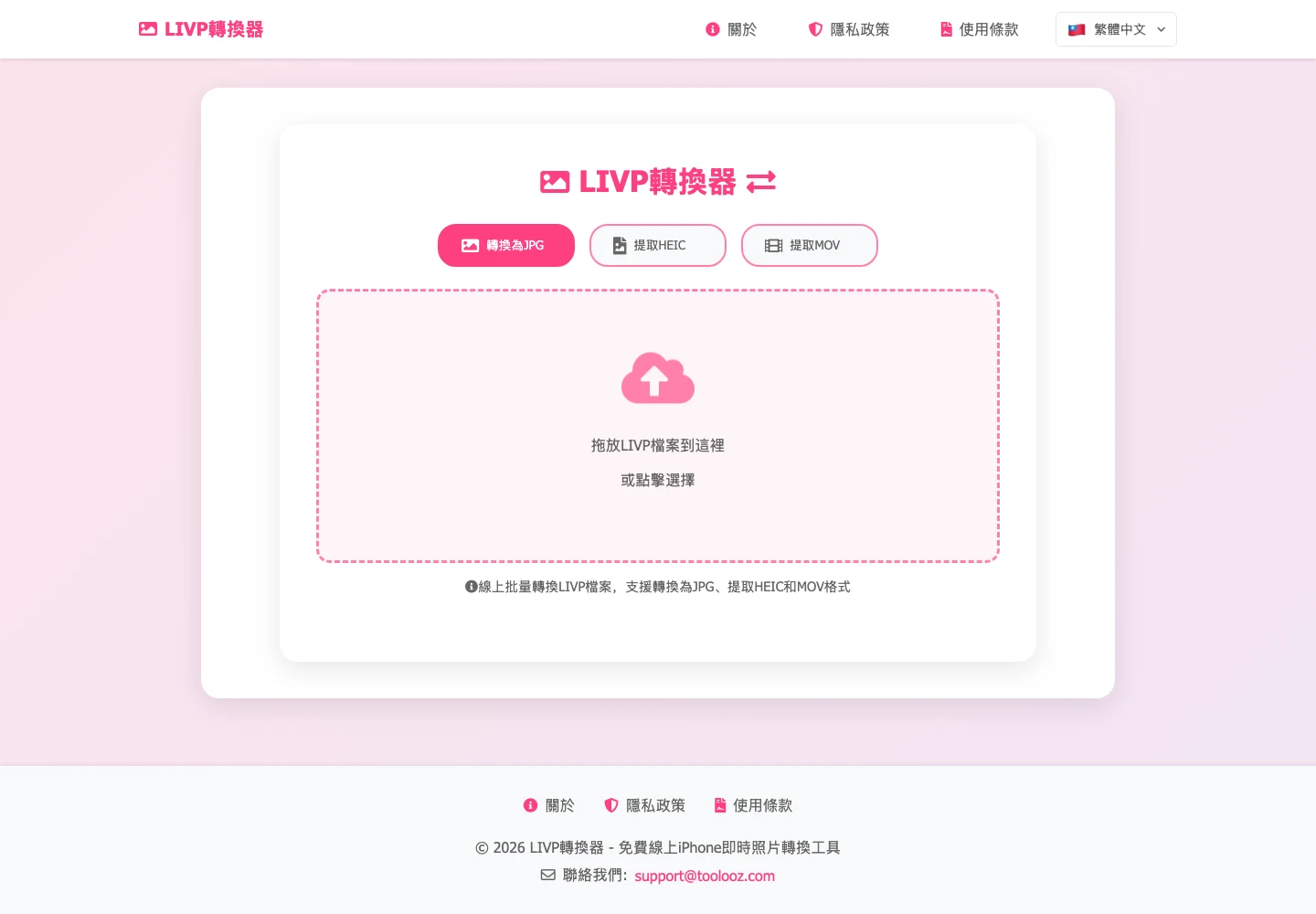
實際操作比想像中短。打開網頁,選好模式,把檔案拖進虛線框,沒有轉換鈕,放進去的瞬間就開始跑。我丟了兩個自製的 LIVP 檔(各裝一張 1600×1200 的 HEIC 與一支 MOV),一秒內兩個都顯示完成,每個檔案旁邊各有一個下載連結;要一次帶走,就點整批打包下載的按鈕,它會把所有結果重新打包成一個 ZIP,檔名長得像 livp-converted-jpg 加上時間戳。輸出檔沿用你丟進去的檔名,只換副檔名,test_a.livp 轉出來就是 test_a.jpg,批次轉完不用再對照清單改名。繁體中文介面完整,模式按鈕、拖放區、錯誤訊息都是繁中,介面另備有二十餘種語系可切換。
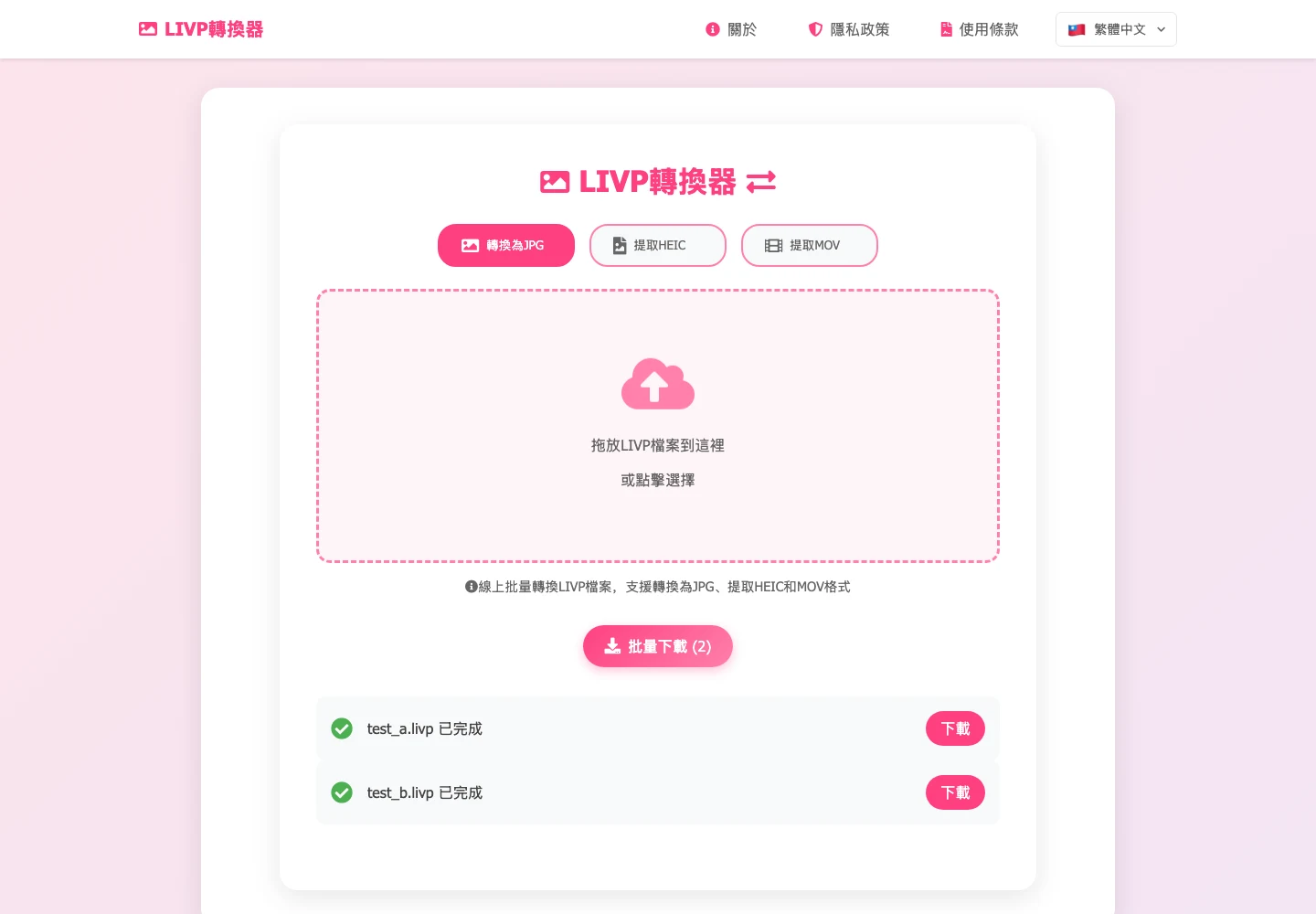
輸出結果有兩件事該記。HEIC 解碼後以 JPEG 品質 0.9 重新編碼,這個數字寫死在網頁的程式碼裡;輸出尺寸與原圖相同,1600×1200 進、1600×1200 出,一般分享用途足夠。我的測試檔小,完成得快,真實的實況照片單檔通常 3 到 8 MB,解碼時間會按比例增加,但依然是本機運算的速度,沒有排隊上傳的等待。
有個細節:若你的 LIVP 裝的是「最相容」模式拍攝的 JPG,工具不做任何轉換,原樣複製一份給你。我核對過輸出檔與來源照片的雜湊值,完全相同。也就是說,它只在你真的需要 HEIC 轉 JPG 時才動手,本來就是 JPG 的檔案不會被多壓一次。程式碼裡也沒有找到檔案大小上限,幾十個檔案一起丟不會被擋,但全部都在瀏覽器分頁裡解碼,記憶體吃得兇,大批次建議分批丟。
錯誤處理分成兩半。丟一個不是 LIVP 的檔案進去,會收到中文的「不支援的檔案類型」;丟一個壞掉的 LIVP,跳出的卻是解壓縮元件的英文原始訊息,例如 Can’t find end of central directory。功能上不影響判斷,但看得出錯誤路徑沒有全部整理過。另外,處理清單只活在當下的分頁:重新整理後清單就清空,沒有任何暫存可以撿回來,一次轉不完就分次丟,別依賴它記住進度。
品質 0.9 的重編碼對分享用途足夠,但要注意它終究是第二次壓縮:HEIC 本身已經是有損格式,再轉一次 JPEG,細節會再掉一階。要留作品原檔的人,走提取 HEIC 那條無損路線;JPG 只留給要傳給別人、貼上社群的版本。
提取 HEIC 是這個工具最漂亮的部分。我比對了提取檔與我放進去的原始 HEIC,兩者 SHA-256 雜湊值完全一致,位元組級相同,沒有重編碼、沒有破壞、沒有動到任何設定向。要無損原始照片的人,選這個模式就對了;之後想把 HEIC 轉存成 PDF 交作業或歸檔,也有現成的 HeicToPDF 轉檔工具 可以接。
提取 MOV 則是另一個故事。同樣的測試檔,選「提取 MOV」完成後下載,拿到的檔案掛著 .mov 副檔名,內容卻是那張 HEIC 照片的位元組,檔案大小就是照片的大小。為了確認不是偶發,我做了三組對照:HEIC 排在壓縮包第一個時,拿到照片的位元組;把兩個檔案順序對調、MOV 放第一個重新打包,提取就正確了;換一包「最相容」模式形態的 LIVP(裡面是 JPG 加 MOV)選提取 MOV,拿到的又是 JPG 的位元組。三組結果指向同一個原因:網頁程式碼在挑選檔案時,抓的是壓縮包裡第一個符合的條目,挑選條件與你按下的模式按鈕無關。哪個檔案排在壓縮包前面,決定你拿到什麼。
一般使用者的自保方式很簡單:拿到提取的 MOV 後,看一眼檔案大小,若和照片差不多小、或播放器直接拒絕播放,那就是拿到了掛錯副檔名的照片。與其每次賭 LIVP 內部順序,要影片的人直接走手動解壓縮,拿到的東西至少名副其實。
隱私要分兩層看。檔案那一層,宣稱成立。整段操作期間我盯著瀏覽器的連線紀錄:151 筆請求裡,與檔案內容有關的上傳是零,下載連結全部指向本機產生的 blob 位址,解 ZIP 與 HEIC 解碼都在瀏覽器內完成,程式碼裡也沒有把檔案送往外部伺服器的路徑。隱私政策寫明檔案處理都在瀏覽器中完成、不會上傳或儲存你的檔案,以檔案層面而言屬實。
瀏覽器那一層,情況翻到另一面。頁面載入 Google AdSense 廣告、Google 的同意管理平台,以及一整串廣告交換的 cookie 同步請求,當次記錄到的第三方網域共 19 個,從 Criteo、InMobi 到購物平台的廣告像素都有;cookie 同步做的事,就是讓不同廣告公司交換同一個訪客的辨識碼,好讓廣告跟著你走。隱私政策說「不收集任何個人識別資訊」,接著又寫可能會收集匿名的使用統計,這兩句與頁面上實際跑的廣告鏈放在一起讀,你該有的認知是:照片不會出門,你的造訪與廣告識別碼會。
使用條款還有一條容易被略過:本工具僅供個人使用。服務按原樣提供,不保證可用性與結果,站方保留隨時修改或終止服務的權利。拿來處理公司文件或商業素材前,這行字值得停三秒。
經營面的背景也該知道。toolooz.com 是一個一人開發的工具矩陣,網域 2024 年底註冊,憑證記錄上掛著至少 70 個子域工具站,取樣過的站都掛在同一組 Google 廣告帳號下;本業站是曲線文字繪製工具,LIVP 轉換器是矩陣的一員,2025 年就上線至今。這種站的商業模式就是廣告:工具免費是真的,每一個子域都是單一用途的小工具,一個站壞了不影響其他站,但也別期待有客服或路線圖,能活多久取決於站長的興趣與廣告收益。
所以決策可以很簡單。你只是要把幾張實況照片快速變成 JPG 傳給別人,用它,方便而且照片不出門;你要無損的原始 HEIC,用它;HEIC 排在壓縮包前列的常見情況下,提取就是位元組級的忠實;你要那段影片,別用它提取 MOV,手動解壓縮就能解決且結果可靠;照片量極大或特別敏感,本機路線永遠是最安靜的選擇,Mac 用預覽轉存、Windows 裝好延伸模組後自己來。
兩個常見情境順手整理。從對話紀錄一次收到幾十個 LIVP 的人,先用轉 JPG 模式批次處理、全部下載打包帶走,需要影片的少數幾張再手動解開,兩條路並行最省事;想把家族照片數位歸檔的人,照片走提取 HEIC 拿無損原始檔,影片手動解壓縮取得,兩種都拿到最好的版本。至於想把既有影片變成實況照片放回 iPhone 的反向需求,那是另一個工具的領域,可以參考之前寫過的 LivePhoto.video 影片轉實況照片介紹。