TechMoon 科技月球
WordPress、SEO 與 AI 工具實測指南
TechMoon 科技月球
WordPress、SEO 與 AI 工具實測指南

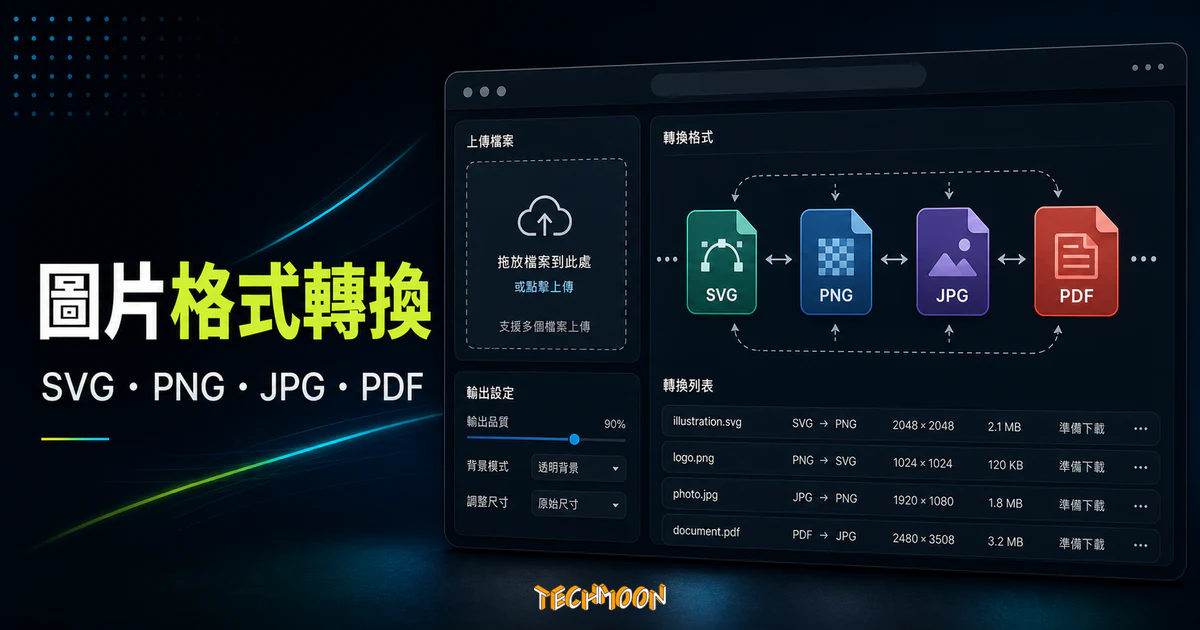
Free Online File Converter 是一個免費的線上圖片轉檔工具,透過它可以幫助你將各種圖片格式進行轉換,讓你將 SVG、PNG、JPG 與 PDF 四種格式互相進行轉換,並免費下載高品質的檔案。
用 AI 摘要這篇文章:
Free Online File Converter 是 Iconscout 提供的免費線上圖片格式轉換工具,支援 SVG、PNG、JPG 與 PDF 四種常見格式之間的互相轉換,額外也提供 SVG 轉 Lottie 與 Lottie 轉 MP4 兩條動畫轉檔路徑。整個操作不需要安裝任何軟體,上傳檔案後自動完成轉檔,一鍵即可下載轉換結果,適合需要快速處理圖片格式的設計師、網站開發者與內容創作者。
若你的需求特別聚焦在車用音響,RoadMP3 車用 MP3 轉換器專門把輸出鎖定成 44.1kHz、固定位元率的車用 MP3 規格,比通用轉檔工具少一步手動調參數。
如果想要免註冊、支援兩千多種轉換組合的選擇,也可以參考我們實測過的Converter App 線上轉檔工具。
目錄
Free Online File Converter 是由 Iconscout 平台提供的免費線上圖片轉檔服務。Iconscout 本身是一個大型圖示與設計資源平台,收錄超過千萬個向量圖示、插圖和 3D 圖像,而這個轉檔工具則是平台附帶的實用功能之一。
這個工具的核心定位很明確:解決「我手上有 SVG 或 PNG,但需要另一種格式」這類日常小問題。它不是專業的圖片編輯器,也不是批次處理工作站,而是一個單一用途、即開即用的格式轉換器。正因為功能聚焦,操作流程非常簡潔,從上傳到下載通常只需要幾秒鐘。
如果你需要的不是單純的格式轉換,而是更完整的圖片處理功能,例如壓縮、裁切或調整尺寸,可以參考 TechMoon 之前介紹過的 iLoveIMG 免費影像文檔線上編輯工具、ShortPixel 圖片壓縮服務 或 Squoosh 圖片壓縮工具,這些工具在壓縮與優化方面更加專業。
截至 2026 年 5 月,Free Online File Converter 提供圖片與動畫兩大類共 7 種轉換路徑,涵蓋了網頁設計與日常使用中最常見的轉檔需求:
這 7 種轉換路徑已經覆蓋了大多數圖片格式轉換的日常需求。特別是 SVG 轉 PNG 這條路徑,對於從 Iconshock、Icons8 動畫圖標庫、Heroicons 或 Ionicons 等免費圖標網站下載 SVG 格式圖示後需要轉換的使用者來說非常實用。
了解不同圖片格式的特性,是選擇正確轉換方向的關鍵。以下是四種格式的核心差異:
| 格式 | 類型 | 透明背景 | 檔案大小 | 最適合用途 |
|---|---|---|---|---|
| SVG | 向量圖 | 支援 | 通常最小 | 圖示、Logo、UI 元素、響應式網頁圖形 |
| PNG | 點陣圖(無損) | 支援 | 中等偏大 | 去背圖片、截圖、需要透明背景的設計素材 |
| JPG/JPEG | 點陣圖(有損) | 不支援 | 最小 | 相片、網頁背景、不需要透明背景的圖片 |
| 文件格式 | 視內容而定 | 視內容而定 | 印刷輸出、文件附件、高品質向量保存 |
簡單來說,SVG 適合任何需要放大縮小不失真的圖形元素,例如從 Unicons Solid 圖標庫、CSS.GG 開源圖標、Remix Icon 開源圖標庫 或 SVG Repo 向量圖示庫 下載的圖示檔案。PNG 適合需要保留透明背景的場合,而 JPG 適合相片類內容。如果需要將圖片轉為 SVG 向量格式,則可以使用 Vectorizer.AI 圖片轉 SVG 向量圖工具。
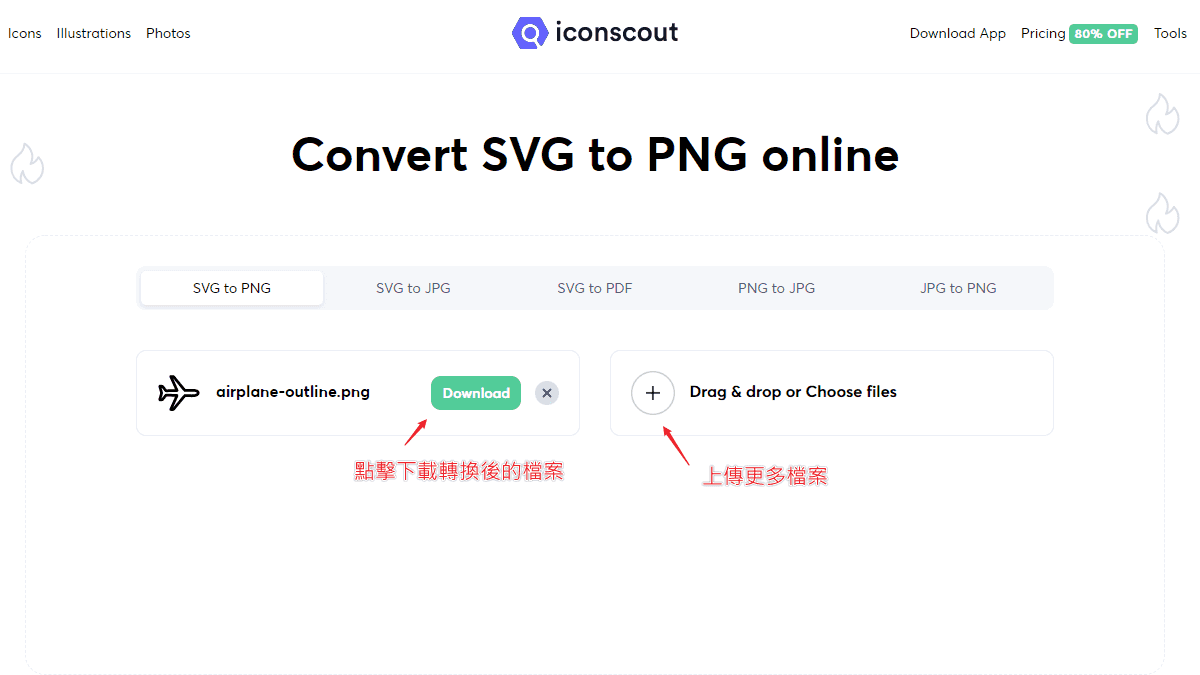
使用 Free Online File Converter 的步驟非常簡單,以下以 SVG 轉 PNG 為例進行示範。
進入 Free Online File Converter 後,根據你要轉換的格式選擇對應的轉換頁面。點擊「Choose file」按鈕上傳檔案,或者直接將圖片拖曳至網頁中的上傳區域進行上傳。
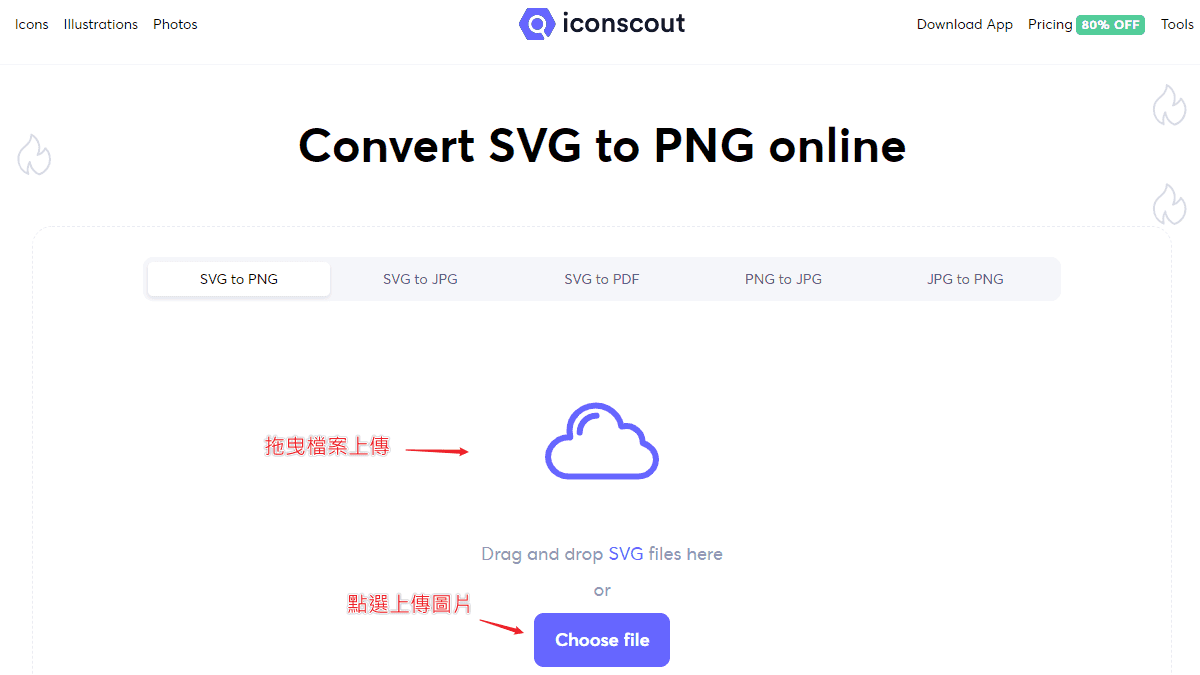
舉例來說,如果你從 Ionicons 圖標庫 下載了一個 SVG 格式的圖示,想要在簡報中使用但簡報軟體不支援 SVG,就可以利用這個工具快速轉換。
上傳完成後,系統會自動開始進行格式轉換。轉換完成後,畫面會顯示「Download」按鈕,點擊即可免費下載轉換後的檔案。如果你想立即刪除已上傳的檔案,可以點選「X」按鈕將其移除。你也可以在同一個畫面中繼續上傳其他需要轉換的檔案。
如果你的需求不僅限於格式轉換,以下這些 TechMoon 介紹過的免費工具可以滿足更多元的圖片處理需求:
如果你正在尋找高品質的免費圖標資源來搭配 Free Online File Converter 使用,以下推薦幾個實用的圖標庫:
上述圖標庫大多提供 SVG 格式下載,當你需要將 SVG 轉為其他格式時,就可以直接使用 Free Online File Converter 來完成轉換。如果你需要更多免費圖片素材,也可以參考 47 個可商用無版權免費圖庫懶人包,裡面收錄了圖片、圖示、圖標、素材與背景等豐富資源。
雖然 Free Online File Converter 在 SVG/PNG/JPG/PDF 之間的轉換非常方便,但如果你有更進階或更多元的需求,以下工具也值得了解:
在影片格式轉換方面,如果你需要將影片檔案從一種格式轉為另一種格式,可以參考 MXF 轉 MP4 工具推薦、TS 轉 MP4 工具推薦 或 VideoProc Converter 影音轉檔工具。
是的,Free Online File Converter 完全免費使用,不需要註冊帳號,也不需要付費訂閱。你可以無限制地上傳檔案進行格式轉換,並免費下載轉換後的結果。
根據 Iconscout 平台的隱私政策,上傳的檔案會在處理完成後自動從伺服器刪除。不過,對於高度敏感的商業機密圖片,仍建議使用離線工具進行格式轉換,以確保資料不會透過網路傳輸。
Free Online File Converter 允許在同一個畫面中連續上傳多個檔案進行轉換,但每個檔案需要逐一點擊下載按鈕來取得轉換結果,不支援一鍵批次下載。如果你需要批次處理大量圖片的格式轉換,建議改用 AnyConv 或安裝離線轉檔軟體。
Free Online File Converter 在 SVG 轉 PNG 和 SVG 轉 JPG 時會保留原始向量圖的清晰度,輸出品質取決於原始 SVG 的內容。這個工具不提供輸出解析度或品質的參數調整功能。如果你需要更高的輸出品質控制,可以使用 AI Image Enhancer 或 AI Image Enlarger 在轉換後進一步提升圖片畫質。
目前 Free Online File Converter 不支援 WebP 格式的轉換。如果你需要將 WebP 轉為 JPG 或 PNG,可以使用 AnyWebP 免費線上圖片轉檔工具,它專門處理 WebP 與其他常見圖片格式之間的轉換。
Free Online File Converter 目前不提供輸出尺寸或解析度的自訂選項,轉換結果會依照原始 SVG 的預設尺寸輸出。如果你需要調整圖片尺寸,可以在轉換後使用 ResizePixel 線上圖片編輯工具 或 Adobe Photoshop Express 線上圖片編輯服務 來進行後續處理。
Free Online File Converter 評價推薦優點
Free Online File Converter 是一個定位明確、功能聚焦的免費線上轉檔工具。它不嘗試做所有事情,而是把 SVG、PNG、JPG 與 PDF 之間的格式轉換做到最簡單直覺,再加上 SVG 轉 Lottie 與 Lottie 轉 MP4 兩條實用的動畫轉檔路徑。對於偶爾需要轉換圖片格式的使用者來說,這個工具已經足夠好用。但如果你需要批次處理、品質調整或更多格式支援,就需要搭配其他工具來滿足需求。
下一步建議:
如果你正在尋找更多實用的免費線上工具,歡迎瀏覽 TechMoon 的 免費圖庫資源懶人包 與 WordPress 安全性與網站性能提升方法,找到最適合你工作流程的工具組合。
影片與動圖轉檔可以進一步參考 MOV 轉 MP4 教學與 MP4 轉 GIF 工具推薦。