TechMoon 科技月球
WordPress、SEO 與 AI 工具實測指南
TechMoon 科技月球
WordPress、SEO 與 AI 工具實測指南

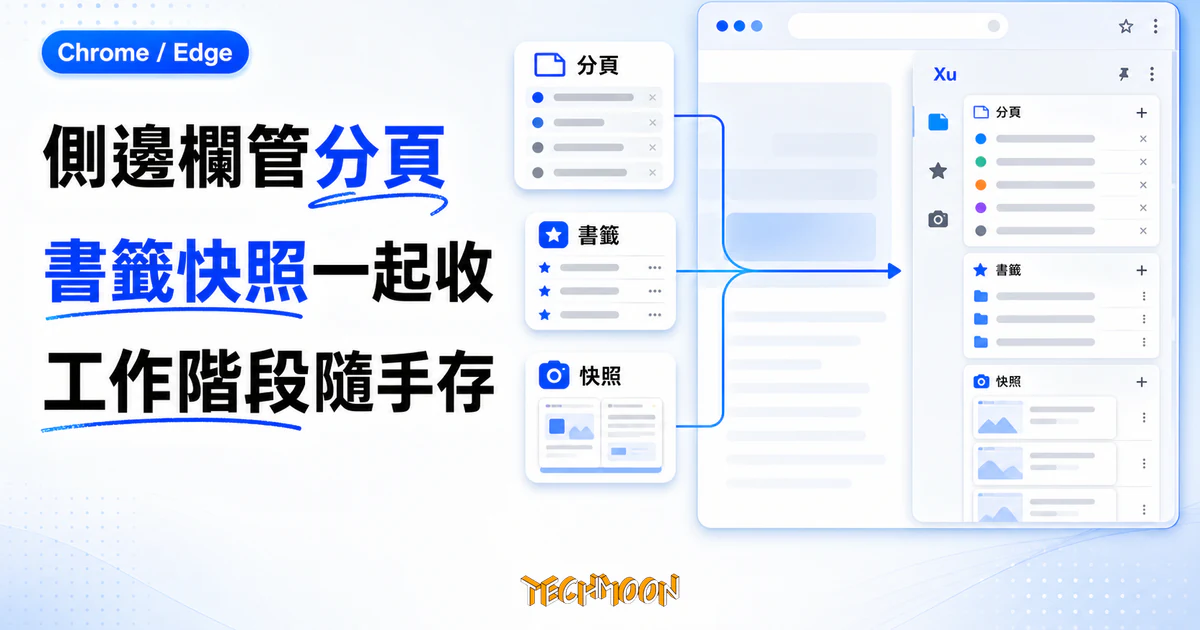
Xu 是 Chrome 與 Edge 的側邊欄分頁管理擴充功能,把分頁、書籤、工作階段快照收進同一個側邊欄。本文拆解它的核心定位與商業模式:核心功能免費、完全本機、免登入,唯一付費項是快照雲端同步;並誠實看待它作為閉源、使用者還不多的極新工具,在權限與成熟度上的邊界。
用 AI 摘要這篇文章:
瀏覽器分頁一多,每個人想解決的其實是不同的問題。想把分頁收成連結清單的人有 OneTab,想備份整個工作階段的去找 Session Buddy,而只想讓分頁從頂部搬到側邊的,Chrome、Edge 原生就做得到;分頁多到找不到、想用關鍵字直接跳到某頁的,則有 Blazwitcher 這類拼音分頁搜尋擴充。Xu 是 Chrome 與 Edge 的側邊欄分頁管理擴充功能,它選的位置不太一樣:把分頁、書籤、工作階段快照收進同一個側邊欄,當成一個可以隨時回來的任務暫存區。
TL;DR:Xu(xu.xuxie.net)是 Chrome/Edge 閉源擴充功能,側邊欄整合分頁、書籤、工作階段快照;核心功能免費,依其隱私權政策為本機運作、免登入,唯一的付費項是 1.99 美元/月或 14.99 美元/年的快照雲端同步。要注意它目前只有 140 位使用者、還沒有評分(截至 2026 年 9 月),是極新的工具。
裝好 Xu 之後,瀏覽器的側邊欄會變成一個分頁管理區。目前開著的分頁排成一直排,分頁名稱不再像頂端標籤那樣被截斷,一眼看得出每頁是什麼;你正在用的一組分頁可以存成快照,之後整批恢復;書籤和最近關閉的分頁也放在這裡。等於是你正在查的資料、常用的入口、暫存的任務,都在同一個地方看得到。書籤在這裡和目前分頁並列顯示,不再是一個獨立的管理員,方便你從常用入口直接接回工作;最近關閉的分頁也就近放在側邊欄,誤關的頁面不用再翻一層歷史紀錄。側邊欄近來也成了擴充功能集中落腳的位置,PageTalk 這類側邊欄 AI 摘要工具同樣住在這一欄。
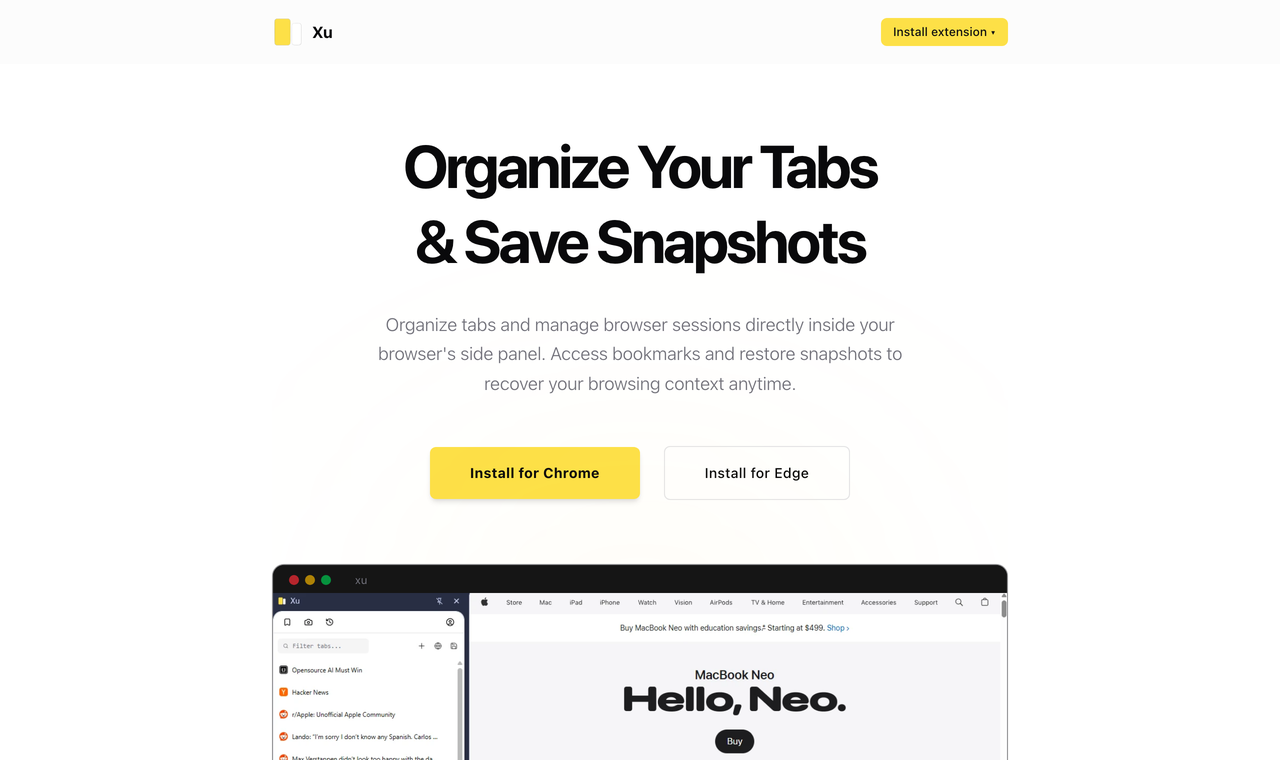
工作階段快照是它最核心的設計。想像一個常見的狀況:查資料查到一半,頂端塞了十幾個分頁,捨不得關卻又擋到現在在做的事。這時把整批分頁壓成一個快照收起來,下次點開就能回到原來的進度,而不是從歷史紀錄裡慢慢撈。這和單純把分頁變少的工具是不同思路,Xu 處理的是「這批東西我先擱著,之後要回來」。
分頁管理這一類工具已經很擠,Xu 選擇把自己放進「同一個側邊欄一次看完分頁、書籤、快照」這個還沒被佔滿的位置:
| 工具 | 做法 | 最適合 |
|---|---|---|
| Chrome/Edge 原生垂直分頁 | 把頂部標籤欄轉向側邊顯示,只是換呈現方式 | 只想讓分頁標題不再被擠掉的人 |
| OneTab | 把一整排分頁收攏成一份連結清單 | 想一次清空、之後再點開的人 |
| Session Buddy | 複雜的會話規則與批量管理 | 需要重度會話備份與歷史還原的人 |
| Xu | 分頁、書籤、快照放同一個側邊欄,當任務暫存區 | 多任務切換、想保留瀏覽上下文的人 |
差異最清楚的地方在定位。Chrome 原生垂直分頁只是把標籤欄轉個方向,本質還是顯示;OneTab 偏向把分頁收攏、減量;Session Buddy 走的是會話規則與批量管理。Xu 走中間路線,把分頁、書籤、快照疊在同一個側邊欄,讓你不用在書籤管理員、分頁列表、還原歷史之間切來切去。如果你手邊同時壓著好幾條正在查的線、每條都配一組分頁,這種擺法會比單一功能工具順手。
競爭對手各有取捨。OneTab 把分頁收成純連結清單,省記憶體但丟失了分頁之間的脈絡,恢復時也常得一個個手動點開;Session Buddy 功能深、會話規則細,但介面對只想暫存一組頁面的人是負擔。Xu 保留分頁的脈絡、入口又輕,代價是它還很新、能撐多久要看開發者後續維護。
Xu 真正值得注意的是它的商業模式。定價頁寫得很直白:核心功能全部免費,包括整理分頁、看書籤、恢復工作階段、建立與還原快照,而且依官方隱私權政策,免費版本機運作、免登入。唯一要付費的是 Snapshot Sync 方案,每月 1.99 美元或每年 14.99 美元,功能只有一項:把快照跨裝置雲端同步、做雲端備份。
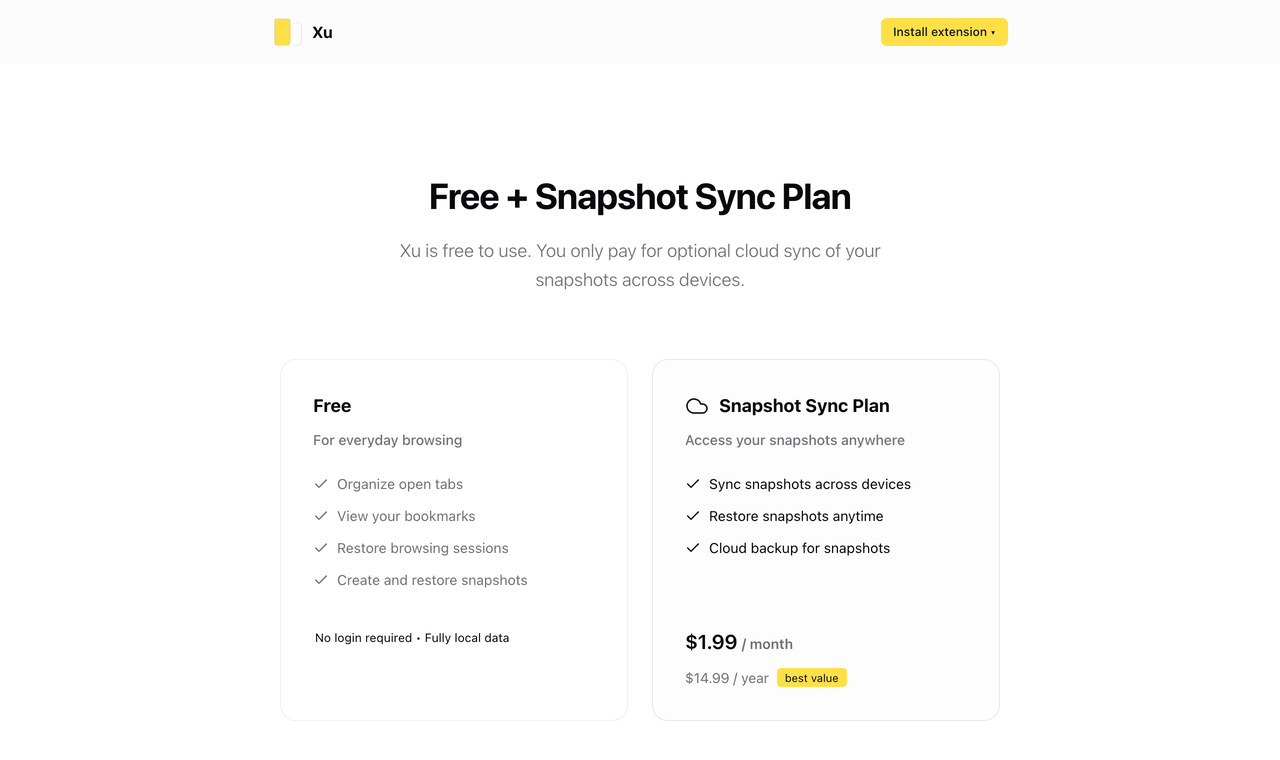
這個設計直接回答了「我的分頁資料什麼時候離開電腦」這個問題,答案是「你付費同步的那一刻」。免費版沒有帳號、沒有雲端,快照存在瀏覽器的本機擴充儲存裡。比起不少分頁或剪貼工具會靜默地把清單同步上雲,Xu 把同步做成一個明確的付費選項,你知道自己什麼時候在付錢把資料送出去。如果你會在意分頁裡的敏感內容,搭配一個 把敏感資訊先過濾掉的隱私遮蔽工具 會更安心。
把這個定價跟市面上不少分頁與生產力擴充功能對照,差異更明顯。很多同類工具把基礎功能也放進訂閱牆,或預設就幫你把清單同步上雲、再靠帳號綁住你;Xu 反過來,把同步當成你明確要、才會發生的付費動作。對只是想把一組分頁暫存下來、之後在本機恢復的人,免費版就夠用,不必為了用不到的雲端功能月月付錢,也不會因為沒登入帳號就被擋在核心功能外。
也就是說,Xu 把基礎功能和跨裝置便利拆開賣。只在單機用、或本來就習慣把工作階段留在同一台機器的人,免費版能做完全一樣的事;常常在兩台以上電腦之間換著工作、又想讓快照跟著走的人,再考慮付那筆小錢。
Xu 是閉源的 Chromium 擴充功能,GitHub 上找不到原始碼,所以你沒辦法像對待開源工具那樣自己審計它。信任只能看兩個面:它的法律頁夠不夠透明,以及權限可不可控。
法律頁這關它過得不差。隱私權政策(生效日 2026 年 6 月 29 日)寫明採資料最小化原則,只存取功能必要的資料:分頁的網址、標題、網站圖示、目前焦點分頁、書籤(唯讀)、最近關閉的分頁,以及用來存快照與工作區狀態的本機擴充儲存。條款、定價、說明頁也齊全,對一個只有一百多位使用者的小工具來說,法律頁準備到這個程度算超出預期。小缺口是它沒有獨立的 about 頁,商店頁把開發者標示為 Zhichao He,官方聯絡信箱是 [email protected],除此之外的公開存在感有限。
權限這關也算節制。它要求的是標準的分頁管理工具等級:分頁、作用中分頁、書籤、工作階段、儲存。沒有橫掃所有網站的廣泛主機權限,也沒有攔截網頁內容的 webRequest。換句話說,它讀得到你分頁的網址與標題、看得到你的書籤,但不能讀你在那些網頁裡輸入的內容、也不能攔截或改寫你載入的頁面,這條線對一個會碰觸敏感瀏覽資料的擴充功能來說很重要。安裝前也可以到商店頁確認它最近一次更新的時間,更新頻繁通常代表開發者還在積極維護,對閉源工具是另一個值得觀察的訊號。不過閉源終究是閉源,它有沒有把資料往別處送,你只能靠隱私頁的聲明判斷,無法自己查證。如果你比較在意這一點,可以對照 MoePeek 這類開源、可自己翻原始碼的工具,或 OpResume 那種免登入、完全跑在本機的純前端工具。
現實的限制也要講:Xu 在 Chrome Web Store 上目前有 140 位使用者、還沒有任何評分(截至 2026 年 9 月中)。這代表它極新、還沒經過大量使用者驗證,遇到邊界 bug 或設計缺陷的機會比成熟工具高。它的法律頁寫得用心,但寫得用心不等於已經被壓力測試過。再加上開發者的公開資訊有限,這類小工具最常見的風險往往不是惡意,而是維護斷檔:一段時間沒更新,新版瀏覽器改了側邊欄或分頁相關 API,它就可能悄悄失效,而你存的快照還掛在一個沒人維護的擴充功能上。就現況來看它仍在活躍更新:目前版本 1.0.4,最近一次更新在 2026 年 9 月 4 日,開發者還在積極維護,這個風險短期內尚未成真。
比較穩當的做法,是先把它丟到日常上網、看影片這類不痛不癢的情境跑一兩週,確認抓分頁、存快照、恢復工作階段都順,再考慮取代你本來的分頁管理習慣。另一個常識性的提醒:像是銀行後台、公司內部系統、含個資的雲端文件這類頁面,就算只是短暫開著也不適合存進快照,別忘了它讀得到分頁的網址和標題。如果你想找的是跨瀏覽器、連書籤與狀態一起同步的更成熟方案,BrowSync 這類 Mac 跨瀏覽器同步工具 是另一個方向。
這類工具要發揮價值,多半是你正好在寫一篇要交叉查十幾份資料的稿,或同時壓著好幾個客戶的檔案,每件事都配一組分頁。把每組分頁存成快照、改天整批恢復,會比手動書籤或 OneTab 清單更貼合工作流,而「付費才同步」這個商業模式,對在意資料去向的人也是加分。
反向地說,日常只開個位數分頁的人,書籤列加上 Muetab 這類自訂新分頁的擴充功能大概就夠了,裝 Xu 只是平白多一個能讀你瀏覽資料的元件;想找複雜會話規則,或堅持只用開源、能自己審計的工具的人,也另有更合適的歸宿。同樣走「瀏覽器裡、免帳號」路線的工具,可以看 PlainApp 用瀏覽器管理手機、免帳號免雲端 的做法。
核心功能不用錢,也不用登入。唯一付費的是把快照同步到其他裝置的 Snapshot Sync,月 1.99、年 14.99 美元。
免費版不會外送,快照只存在你的瀏覽器本機。要讓資料離開裝置,只剩一條路:你主動訂閱並開啟 Snapshot Sync。
不是,它的原始碼沒有公開,無法自己審計;信任建立在隱私頁的揭露與可控的權限範圍上。
書籤會讀,但僅限唯讀顯示;另外讀取分頁的網址、標題、網站圖示與最近關閉的分頁。依官方隱私權政策,它不會碰網頁內容、表單輸入或鍵盤輸入,也不做行為追蹤或廣告識別。
原生垂直分頁只改變標籤的排列方向。Xu 多了把一組分頁存成快照、之後整批恢復的能力,定位是任務暫存,不只換排列方式。
Chrome 與 Edge,兩個 Chromium 商店都上架了。Firefox、Safari 等非 Chromium 瀏覽器目前不支援。
如果你常一邊查資料一邊切專案,又認同「免費本機、付費同步」這種把邊界講清楚的商業模式,Xu 值得裝來非核心場景先試一陣子。裝之前先到 Chrome Web Store 看一眼它當前的權限聲明與使用者數,這個動作對任何會碰觸瀏覽資料的擴充功能都適用,不只是 Xu。