TechMoon 科技月球
WordPress、SEO 與 AI 工具實測指南
TechMoon 科技月球
WordPress、SEO 與 AI 工具實測指南

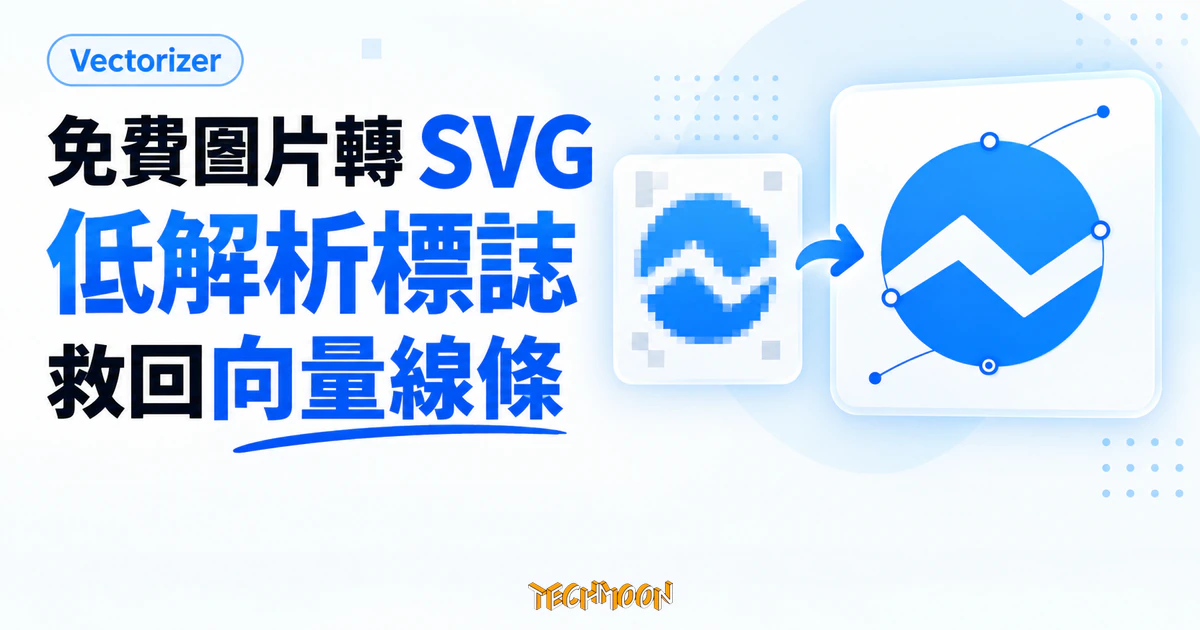
Vectorizer 是免費免註冊的線上圖片轉 SVG 工具,實測平色標誌轉換填色與原圖逐一相符、約一秒完成,漸層照片則被壓成兩百多個離散色板且檔案更大;整理頁連結無需驗證即可列出與刪除檔案,資料最長保留一小時。
用 AI 摘要這篇文章:
客戶只給了一張幾百像素的 PNG 標誌,印刷廠開口就要向量檔,這大概是設計圈最老的窘境之一。重畫一次太貴,裝一套 Illustrator 只為了描個邊又太殺雞用牛刀,於是「線上圖片轉 SVG」這幾個字永遠有人在搜。Vectorizer(vectorizer.com)就是衝著這個需求來的:免費、免註冊、打開網頁把圖拖進去,等一秒鐘左右就能下載 SVG。它由一家拉脫維亞公司經營,條款白紙黑字允許個人與商業使用。
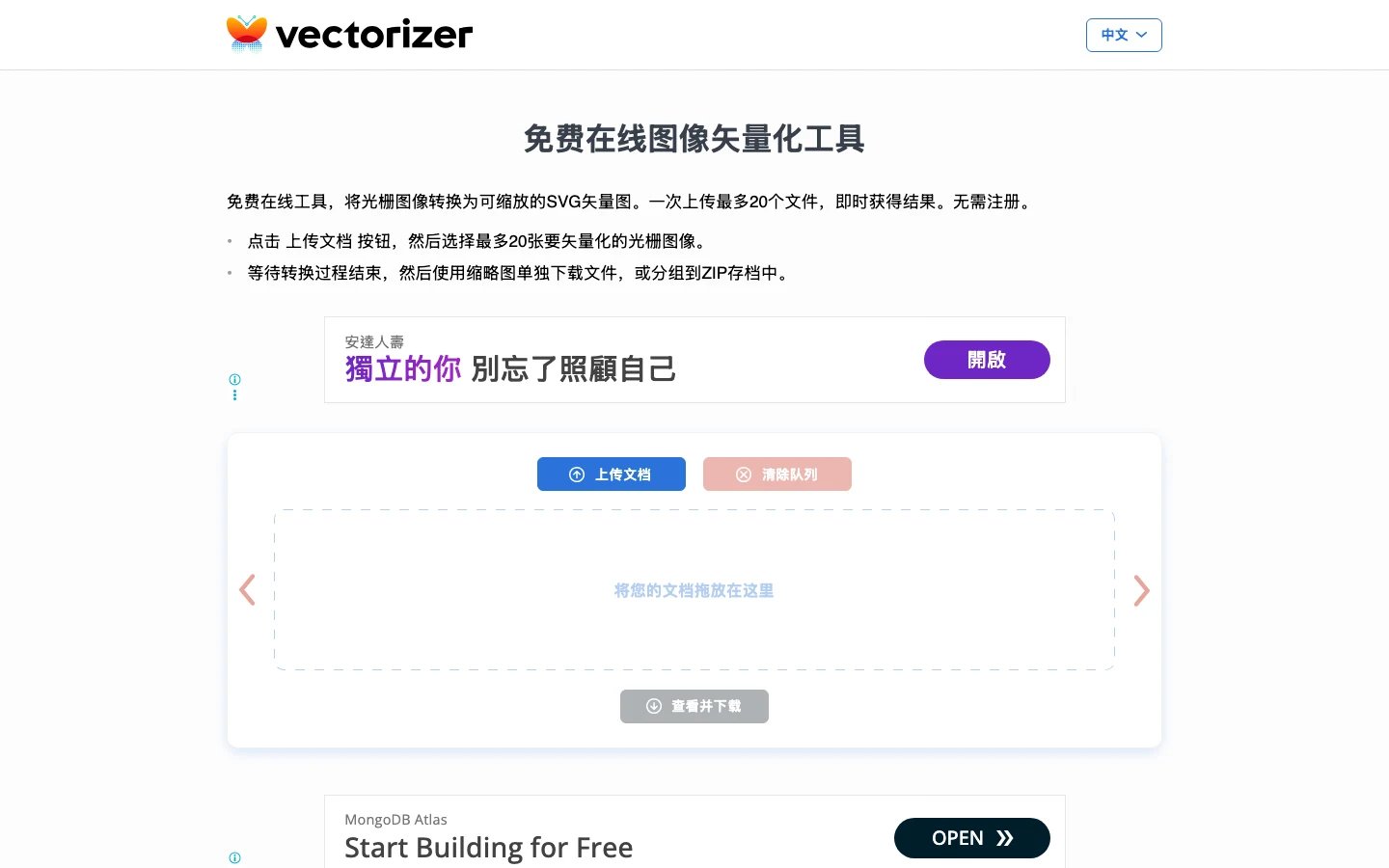
我把三張不同性質的測試圖實際丟進去跑完整流程,答案是三個截然不同的故事:平色幾何標誌被近乎無損地救成向量檔,填色值與原圖逐一相同;文字掃描類的圖可讀、輪廓帶一點毛邊;至於漸層與照片,轉出來的東西該叫海報:兩百多個離散色塊,檔案還比原圖大。同一個工具,三種命運,分界線只有一條:圖裡的顏色是整塊的,還是連續變化的。
實測用的前兩張是 400×400 的 PNG,第三張文字圖是 600×200。第一張是最典型的救命場景:白底上三個純色幾何形(紅圓、藍方、黃三角),模擬一張低解析的客戶標誌。上傳後大約一秒,轉換完成,輸出的 SVG 只有 3.4KB、四條路徑。打開檔案看結構,三個填色值 #dc1e28、#143cc8、#fab400 與原圖的像素值完全一致,曲線是真的三次貝茲曲線,渲染回去並排比對,形狀、位置、邊緣都對得上,圓弧平滑、直角乾淨。這是真的向量描摹,不是把點陣圖包進 SVG 殼裡的假轉檔。
第二張模擬最壞的情況:整張圖是漸層加上雜訊,接近照片的連續色調。轉出來的 SVG 有 436KB,是原圖(216KB)的兩倍大,內容被拆成 263 條路徑、263 個相異填色。視覺上原本平滑的過渡變成一塊塊離散的色板,類似 Photoshop 裡套了色調分離的效果。「轉成 SVG」這四個字在照片身上沒有發生,發生的是海報化,而且你拿到的檔案比原本的 PNG 更肥。
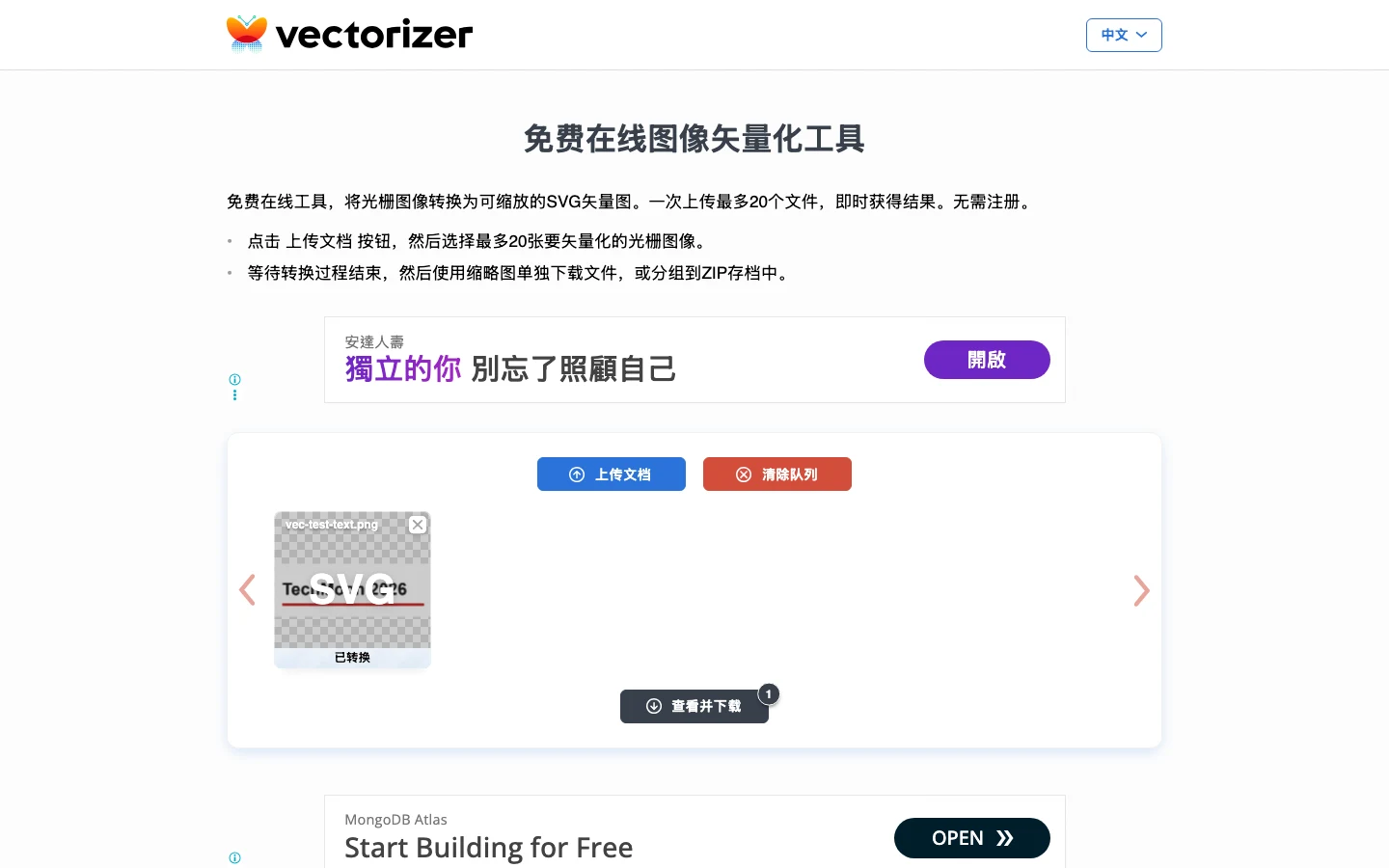
第三張是文字:白底深灰粗體字加一條紅色橫條,模擬掃描的標準字或文件抬頭。結果落在兩者之間,8.5KB 的 PNG 轉出 11.6KB 的 SVG,深色字形被收在同一條路徑裡的 17 個子路徑,文字整體可讀,放大後字形輪廓略有細微的不規則。抗鋸齒產生的灰色邊緣被二值化,深色填色值與原圖差了 1(#1f1f1f 對 #1e1e1e),肉眼看不出來,但這說明了它的描摹本質上是先做色彩量化再描邊。
三張圖的轉換都在一秒上下完成,這個速度對 400×400 的小圖或許不意外,但整條流程沒有排隊、沒有轉圈等半分鐘的體驗,拖進去到能下載幾乎是一口氣的事。一次丟多張的話,前端會把上傳和轉換各自排成佇列逐檔處理,不會一次把瀏覽器卡死。
| 測試圖 | 輸入 | 輸出 SVG | 路徑數 | 結果 |
|---|---|---|---|---|
| 平色幾何標誌 | 1.7KB | 3.4KB | 4 | 近乎無損,填色逐一相符 |
| 漸層加雜訊 | 216KB | 436KB | 263 | 色板化,檔案反而更大 |
| 文字渲染 | 8.5KB | 11.6KB | 3(子路徑共 37,深色字形佔 17) | 可讀,放大有微毛邊 |
向量化的本質,是把相鄰的同色像素圈成區域,再沿著區域邊界描出曲線。這個機制決定了它天生偏愛邊界清楚、顏色整塊的圖:一個紅色圓形只要描一條封閉曲線就完工,放大到海報尺寸也不會失真。標誌、圖示、標準字、線稿,恰好全部落在這一側,所以「救援低解析標誌」這個最常見的需求,它做得又快又準。
順帶回答一個更根本的問題:拿到 SVG 之後能做什麼。向量檔的價值在於線條和填色是以數學描述儲存的,輸出設備照著重畫,所以放到輸出大圖、割字機、雷雕機這類照邊界走的機器都吃得到好處,Illustrator、Inkscape 或任何瀏覽器也都能直接開。輸出的檔案是正統的 SVG 1.1 格式。
連續色調正好是反面。漸層與照片裡相鄰像素的顏色都在微量變化,工具必須先把相近的顏色合併成有限幾組(這就是那 263 個相異填色的來源),才有辦法描出區域邊界。合併得越粗,色板感越重;切得越細,路徑數量與檔案大小就爆炸。你會發現這是個沒有贏家的取捨:要不像海報,要不像爆炸的檔案。真正的照片救援交給 AI 放大類工具,那是另一個賽道,之前介紹過的圖片放大工具走的就是那條路;訴求照片向量化的是另一批付費 AI 服務,Vectorizer.AI 的免費預覽之前也介紹過,它和本文的 vectorizer.com 名字很像,卻是不同公司的不同產品。
還有一個小細節值得知道:輸出的 SVG 會明確畫上一個不透明的背景矩形,顏色跟著圖片底色走,白底的圖就是白色,深色底的照片就是它自己的深色,曲線另以同色描邊補縫(寬度 0.5)。多數時候無感,但如果你的下一步需要透明背景或去背,記得這層底色是畫出來的,要自己處理。
使用流程本身短到不需要教學:打開網頁,點按鈕或拖放選圖(一次最多 20 張),卡片會顯示進度,完成後標示已轉換的狀態;實際下載要進到下方的整理頁面,那裡能逐張改名、單獨下載,或多張打包成一個 ZIP,每張卡片也會標出輸入格式、原始大小和輸出 SVG 大小,你一眼就能看出哪幾張越轉越大。打包出來的壓縮檔會照你在頁面上改好的檔名依序放好,實測拿到的 ZIP 內容與頁面清單一致。全部免註冊,站方也沒有帳號系統可以註冊。
額度比外表看起來大方得多。前端設定寫著單檔上限 200MB、每批 20 個檔案,支援的輸入格式有 11 種,從常見的 JPG、PNG、BMP、GIF、WebP,到 TIFF、AVIF,連 iPhone 的 HEIC 都吃。有的介紹文章就只列了 JPG、PNG、BMP 三種,實際範圍大得多。
第一個沒人提醒你的細節:格式不符或超過 200MB 的檔案,網頁不會報錯,只會安靜地假裝沒事。前端程式對這類檔案直接略過,沒有任何提示,你拖了三次檔案都沒反應時,先檢查副檔名與檔案大小,站方不會告訴你原因。第二個細節是中文介面:整站只有簡體中文,而且按鈕譯文把圖片檔誤譯成文檔字樣(英文版原文是 UPLOAD FILES),是明顯的機翻痕跡。台灣讀者用英文版介面反而更準確。
轉換完成後,網站會給你一個整理下載頁面,網址帶著一組隨機工作階段代碼。這個頁面有個特性:它不需要登入(也無從登入),任何拿到這串網址的人,瀏覽器一打開,伺服器就會直接把這個工作階段的完整清單渲染出來,包括每個檔案的原始檔名、輸入輸出大小和縮圖預覽。我把工作階段網址放進一個不帶任何 cookie 的乾淨環境裡,照樣讀到完整檔案資訊。
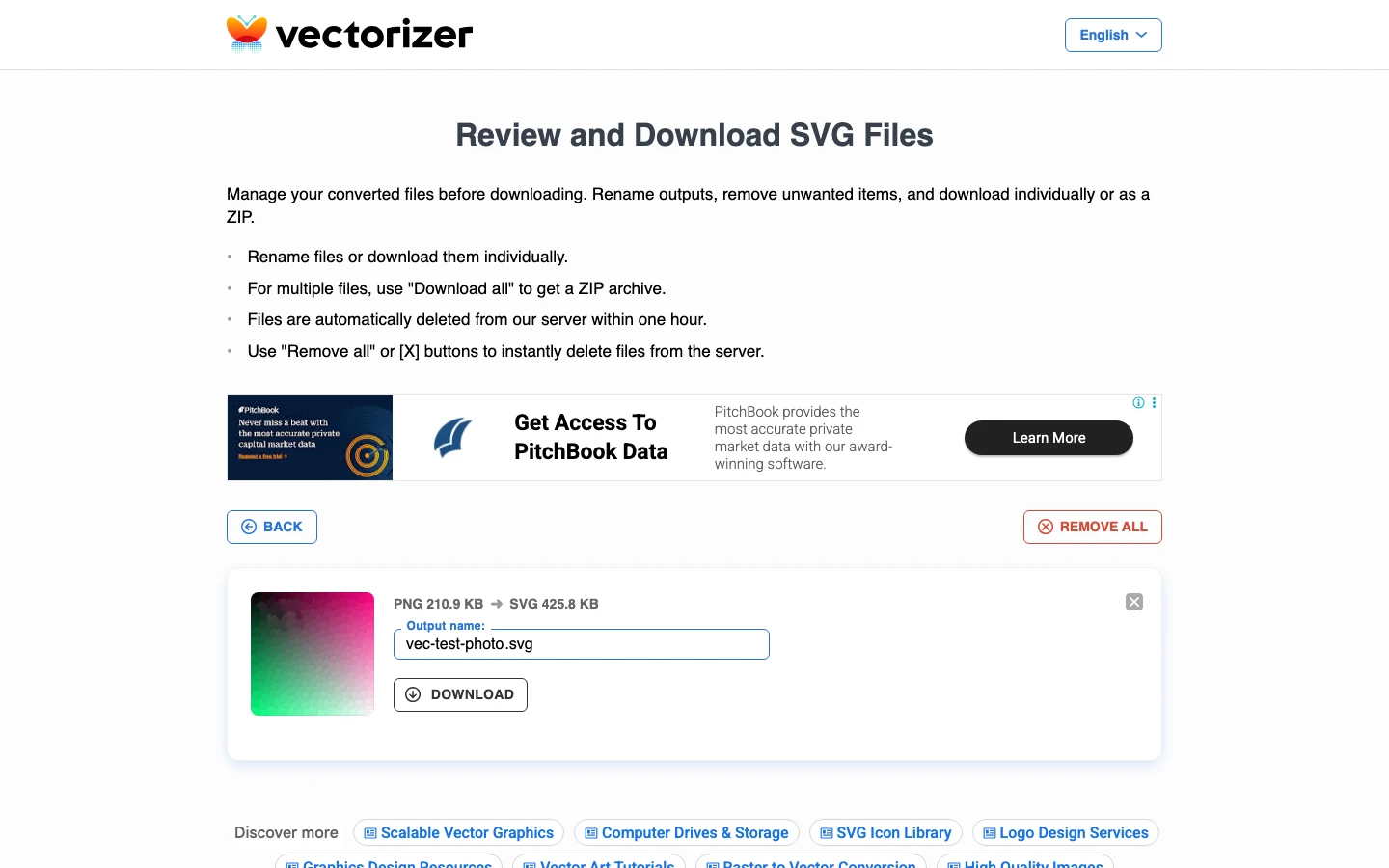
更進一步,這個頁面上的刪除功能同樣不需要任何身分驗證,帶著網址就能呼叫刪除介面,把你的檔案提前清掉。我實際呼叫過這個介面,刪除隨即生效,檔案直接消失。換句話說,在檔案被真正清除之前,這串網址就是一把沒有鎖的鑰匙,能看、能下載、也能刪。日常用途無所謂,但如果你轉的是還沒公開的客戶標誌或內部文件掃描,這個連結別隨手貼進群組。
條款與整理頁面都承諾檔案最長保留一小時,到期永久刪除,不想等的話頁面上的移除按鈕可以立刻清掉。不過實測追蹤下來,這個一小時只能當參考:我上傳的兩個測試檔在超過一小時又十幾分鐘後,連結與清單依然活著,清理作業顯然是批次進行的,真正消失的時間會比承諾晚。在檔案真正消失之前,誰拿著連結誰就有完整的操作權,這件事比任何一小時的數字都實際。
它的商業模式就寫在頁面上:Google 廣告,上下各一個版位,條款裡也明講使用了 Google 的廣告個人化與統計 cookie,並且為了改善服務,可能保存與分析請求的中繼資料。內容檔案的承諾就是前面說的那一小時上限:到期永久刪除,整理頁面上的移除按鈕則可以隨時提前清掉。
條款裡還有幾條會影響使用決策的:服務不提供任何保證;條款可以隨時變更不另行通知;明確禁止把這個服務整合進自己或第三方的應用程式,也就是說想把它接進自動化流程的人,這條路在授權上是關著的。個人與商業使用則明文允許,拿轉出來的 SVG 做印刷、做商品都沒有授權障礙;真要計較到法律層級,條款指定的管轄是拉脫維亞法院,對台灣的中小型工作室來說,實務意義就是把條款當參考、把輸出當自己的檔案來管理就好。
兩個背景事實也該知道。這個服務不算新面孔:網頁典藏紀錄裡 2022 年就收錄了同一家 SIA Webby 的同名轉換服務,同樣標榜一小時刪除,現行版面的 app 至遲在 2026 年 1 月就已上線,整個網站就是 16 個語言的首頁加條款,沒有其他內容頁;網域本身更是個 2004 年就註冊的老名字。不過一頁式的小服務隨時可能改版或收攤,條款也明文保留了這個權利,所以轉完就下載的習慣還是要有,別把它當唯一的存放點。
回到一開始的窘境。客戶給的低解析標誌、網抓的圖示、掃描的標準字,丟進去多半能救,而且救得漂亮;如果你想自己畫一個新的向量標誌而不是救舊圖,走開源標誌產生器或文字轉 SVG 的向量字型工具更對路,需要的是 QR code 這種本來就以向量輸出的圖形,也有能直接輸出 SVG 的 QR 碼產生器可用。照片、漸層插畫、色彩複雜的手繪稿,別期待向量奇蹟,那是 AI 放大的領域。介於中間的圖可以先丟一張試試,看輸出的色板你能不能接受。要是題材天天都有、又不想把圖放上別人的伺服器,本機的開源描摹工具(potrace 這類命令列方案)是離線的替代路線,代價是要自己處理安裝與參數。
收尾的習慣比挑工具更重要:轉完就下載,在檔案清除前別把整理頁連結分享給不需要的人,真正機敏的圖檔一開始就該用本機方案處理。免費、免註冊、允許商業使用、額度寬鬆,這些都是真的;連續色調會變色板、檔案在伺服器上待一小時、連結即鑰匙、服務隨時可能改,這些也是真的。把這兩串事實放在一起,你就能安心地用它救下一張標誌,同時不會把不該丟的東西丟上去。