TechMoon 科技月球
WordPress、SEO 與 AI 工具實測指南
TechMoon 科技月球
WordPress、SEO 與 AI 工具實測指南

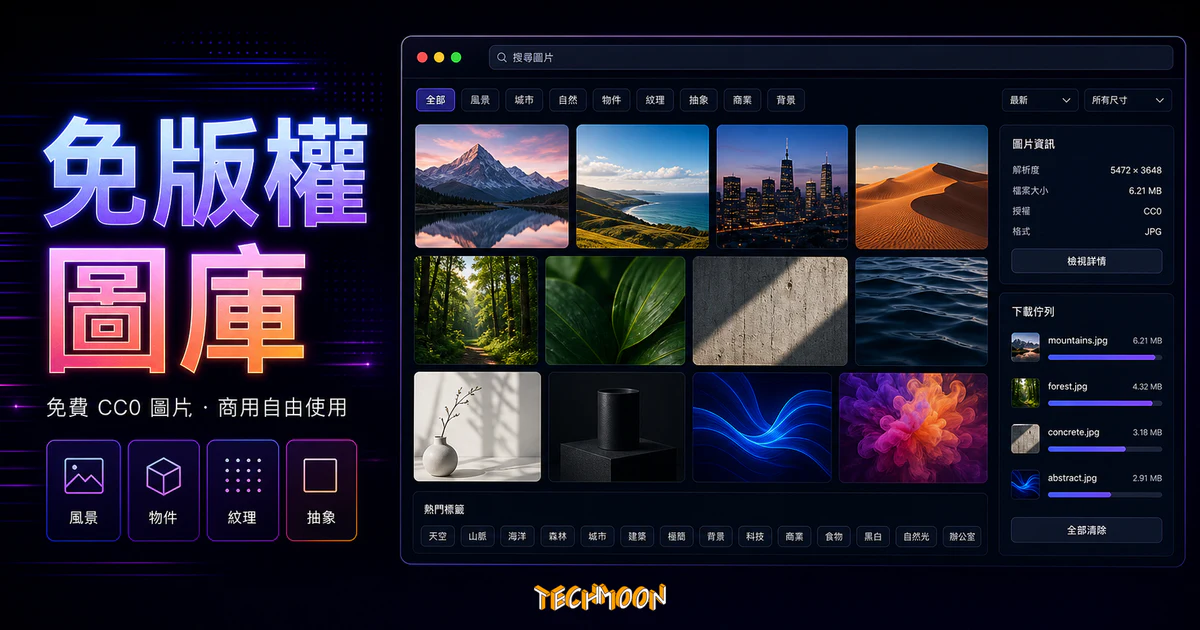
Stocksnap 是一個非常好用的免費線上圖庫,你可以在其中搜尋到各式各樣的圖片素材,而且所有的圖片都是採用 CC0 的授權方式,因此即便是將圖片運用在商業用途,都是允許的,且無須註明來源。
用 AI 摘要這篇文章:
StockSnap 是一個純 CC0 授權的免費圖庫,所有照片可商用、可修改、免署名,下載前不需要註冊帳號,也不需要通過驗證碼。截至 2026 年 5 月,它仍然是少數同時滿足「完全免費」和「穩定更新」兩個條件的免費素材平台。
定義:StockSnap.io 是一個由攝影師社群驅動的線上圖庫,平台上所有照片都以 CC0(Creative Commons Zero)方式釋出。CC0 代表著作人宣告放棄所有著作財產權,任何人都可以自由下載、修改、散布、用於商業用途,而且完全不需要署名標註來源。
這跟很多標榜免費但要求署名(CC BY)或禁止商業用途(CC BY-NC)的平台有本質上的差異。對於需要大量素材又不希望處理授權細節的內容創作者和商家來說,CC0 是最省心的選擇。
StockSnap 的運作模式很單純:攝影師自願上傳作品,平台負責審核品質和提供曝光,使用者免費下載。這形成了一個三贏循環:攝影師獲得知名度、使用者獲得高品質素材、平台因為持續有新內容而保持流量。
市面上的免費圖庫各有定位,選錯平台會浪費大量搜尋時間。以下比較表整理了四個主流免費圖庫的核心差異。
| 比較項目 | StockSnap | Unsplash | Pexels | Pixabay |
|---|---|---|---|---|
| 授權方式 | CC0(無需署名) | 自訂授權(免費商用) | Pexels License(免費商用) | Pixabay License(免費商用) |
| 素材類型 | 照片為主 | 照片為主,風格偏藝術 | 照片+影片 | 照片、向量圖、影片、音樂 |
| 中文搜尋 | 不支援 | 部分支援 | 支援 | 支援 |
| 註冊才能下載 | 不需要 | 不需要 | 不需要 | 需要驗證碼 |
| 影片素材 | 無 | 無 | 數量豐富 | 有 |
| 線上編輯器 | 無 | 無 | 有 | 有基礎功能 |
| API | 無公開 API | 免費 API | 免費 API | 付費 API |
| 獨特功能 | 趨勢追蹤、每週精選包 | Collections 收藏 | 線上編輯器、影片素材 | 素材類型最多元 |
從實際使用場景來看:
如果你的需求集中在網頁配圖和社群素材,不需要影片或向量素材,StockSnap 反而是最沒有干擾的選擇。需要更專業的商業攝影素材時,Shutterstock 等付費圖庫在模特兒肖像授權和場景多樣性上會更完善。
StockSnap 的介面設計得很簡潔,但用好搜尋功能需要掌握幾個技巧。
首頁上方有一個搜尋框,直接輸入英文關鍵字按 Enter 即可。StockSnap 目前不支援中文搜尋,輸入中文字詞效果很差。想找「辦公室」就輸入「office workspace」,想找「咖啡」就輸入「coffee」或「latte art」。關鍵字越具體,結果越精準。把「coffee」換成「coffee cup」或「latte art」,搜尋結果會有很大的差異。
如果不確定要搜什麼關鍵字,可以透過分類瀏覽。首頁下方有 Popular、Nature、Business、Technology、Travel、Flower、Food、Architecture 等超過 20 個分類。點擊分類後還能看到子標籤進一步縮小範圍,例如 Nature 分類中會出現 flower、sunset、landscape 等子標籤。比起直接在搜尋框輸入關鍵字,有時候透過分類層層篩選反而更有效率。
每張圖片都附有標籤(Tags),點擊任何一個標籤就能找到更多相似主題的圖片。這在找到一張接近需求的照片後,想擴大搜尋同類型素材時非常實用。
Trending 頁面顯示近期熱門的照片,通常是最近上傳且獲得大量瀏覽和下載的素材。對於需要跟上節慶主題或時事話題的社群貼文來說很好用。你也可以搭配 Pixelmob 這類跨圖庫搜尋引擎,一次搜尋多個免費圖庫的結果。
找到圖片只是第一步,從幾百張搜尋結果中快速挑出最適合的,才是影響工作效率的關鍵。StockSnap 提供五種排序方式:
實務上建議先用「收藏數」排序看幾張最受歡迎的圖片,沒有滿意的再切換到「日期」排序找更新鮮的素材。這個技巧在 Skitterphoto 和 DesignersPics 等其他 CC0 圖庫上也同樣適用。
點擊圖片縮圖進入詳細頁面,按下「Free Download」按鈕就會開始下載原始解析度的檔案。不需要等待時間、不需要驗證碼、不需要註冊帳號。
下載頁面會顯示攝影師名稱,並提供一鍵複製署名文字的按鈕。雖然 CC0 不要求署名,但如果你的網站有空間放個標註,對攝影師來說是很大的鼓勵。建議在圖片說明(caption)加上「Photo by [攝影師名稱] on StockSnap」,不佔版面又能讓創作者感受到作品被重視。
如果你經常使用 StockSnap,建議註冊免費帳號。有了帳號可以把喜歡的圖片加入收藏,方便日後快速找到。在需要大量素材的專案中,先瀏覽一批圖片把喜歡的都收藏起來,之後再統一下載,比看到一張就下載一張更有效率。下載後如果需要去背處理,可以參考我們整理的 免費線上去背工具推薦。
StockSnap 並不是所有情境下的最佳選擇。以下判斷可以幫你快速決定要不要花時間在這個平台上。
| 適合 | 不適合 |
|---|---|
| 需要高品質照片做網頁配圖的部落格站長 | 需要影片素材的影音創作者 |
| 預算有限但需要商用素材的小型企業 | 需要中文搜尋支援的使用者(建議改用 Pexels) |
| 不想處理署名和授權細節的內容團隊 | 需要 API 自動取得圖片的開發者(建議改用 Unsplash API) |
| 需要穩定取得新素材的社群媒體經營者 | 需要模特兒肖像授權保障的商業廣告(建議用付費圖庫) |
| 攝影師想增加作品曝光管道 | 需要向量圖、音效、GIF 等多元素材類型 |
CC0 放棄的是著作權,但不涉及肖像權和商標權。這不是 StockSnap 的特殊限制,而是所有 Hippopx、Freerange Stock、AltPhotos 等 CC0 圖庫都共通的原則。
具體來說有兩個要注意的地方:
下載了圖片之後,怎麼用在網站或社群媒體上才能既好看又不拖累載入速度?
在 WordPress 中使用 StockSnap 圖片時,建議圖片寬度至少 1200px 以上,確保在不同螢幕尺寸上都有良好的顯示效果。上傳時務必填寫 Alt 替代文字,用具體的描述性文字,例如「陽光透過窗戶灑在咖啡杯上的辦公桌場景」,而不是簡單寫「coffee」。Alt 文字是 SEO 的基本要求,也讓使用螢幕閱讀器的視障使用者能理解圖片內容。
如果你的網站使用 Bluehost 等主機服務,圖片優化就更重要。共用主機的資源有限,未經壓縮的高解析度圖片會佔用大量頻寬,直接影響頁面載入速度。建議搭配 WordPress 網站速度優化技巧一起實作。
不同平台有不同的最佳圖片尺寸:Instagram 貼文建議 1080x1080px 正方形或 1080x1350px 直幅;Facebook 連結預覽圖最佳尺寸是 1200x630px;Twitter 橫幅圖片是 1500x500px。StockSnap 下載的圖片原始解析度通常遠超過這些需求,只需要根據平台要求裁切即可。
首頁或登入頁面的 Hero Image 是訪客的第一印象。在 StockSnap 上挑選時,建議選擇構圖有適當留白的照片,這樣才能在上面放標題文字而不會顯得擁擠。自然風景、辦公場景、城市天際線這類主題特別適合。
技術層面上,Hero Image 的檔案大小建議控制在 200KB 以內,可以搭配漸層遮罩或半透明色塊覆蓋確保標題文字的可讀性。如果你的 WordPress 網站使用了大量圖片,安裝 WebP 自動轉換功能和快取外掛是非常值得的投資,完整的快取設定教學可以參考 WordPress Cache Plugins 推薦。
從 StockSnap 下載的圖片解析度通常在 4000×2600 像素以上,原始檔案大小動輒 3-5 MB。直接把未經處理的圖片上傳到網站會嚴重拖慢頁面載入速度。根據 Google 的研究,頁面載入時間每增加一秒,轉換率下降約 7%。以下是一套完整的優化流程:
整個流程看起來步驟很多,但一旦養成習慣,每張圖片的處理不需要幾分鐘,對網站速度的提升效果非常明顯。
直接使用原始圖片有時候會顯得太素。透過幾個線上工具,你可以快速把 StockSnap 圖片加工成更符合品牌調性的素材,不需要安裝專業軟體。
DesignCap 內建大量設計範本,一鍵套用就能製作社群圖片、簡報封面和海報。editorAC 的操作介面是繁體中文,對台灣使用者比較親切。如果你需要更強大的功能,Adobe Creative Cloud Express 繼承了 Adobe 的設計基因,免費方案就能做到相當專業的效果。
當你只需要圖片中的某個主體時,Adobe Remove Background 利用 AI 自動辨識主體和背景,一鍵去除背景。ClipDrop Remove Background 同樣不需要註冊就能使用,處理速度很快。
如果下載的圖片解析度剛好不夠用,AI Image Enhancer 可以免費提升圖片畫質和色彩表現。Bigjpg 利用深度學習技術將圖片無損放大,免費方案能放大 2 倍或 4 倍,對於需要將圖片用在高解析度印刷品的場景特別實用。
Coverview 是專門的部落格封面圖產生器,可以自訂標題、作者名稱和背景顏色,搭配 StockSnap 的高品質背景圖幾分鐘就能產出專業的封面圖。如果你還需要為品牌設計 Logo,DesignEvo 免費線上 Logo 設計工具內建上萬種範本。
StockSnap 不可能滿足所有設計需求。有時候你需要透明背景 PNG、向量圖或影片素材。以下按類型整理了幾個不同定位的免費資源。
除了 StockSnap 之外,免費圖庫的首選還有 Unsplash、Pexels、Pixabay 三大平台。CC Search 可以一次搜尋多個 CC0 來源,FreeImages 收錄超過 300 萬張圖片並支援中文搜尋。Wunderstock 和 Rgbstock 也是值得加入清單的免費圖庫。
Gratisography 提供搞怪創意的攝影作品,GIRLY DROP 走日系少女風格,Foodiesfeed 是專門的美食攝影圖庫,Vintage Stock Photos 提供大量復古風格照片,SplitShire 和 Morguefile 則是攝影師個人風格鮮明的分享平台。
Flaticon 是全球最大的免費圖標庫,SVG Repo 有超過 30 萬個免版權可商用的 SVG 向量圖標,Free Vector Illustrations 提供 150 多個免費插圖,免註冊就能下載。
需要透明背景的 PNG 素材時,CleanPNG 有超過百萬張去背素材,PurePNG 有超過 31000 張高品質透明 PNG。Videvo 提供海量影片素材免費下載,包含動態圖形和音樂曲目,都是 Royalty-Free 免版稅可商用的。Pngtree 除了 PNG 素材之外還有背景、邊框、文字效果等設計元素。
如果你本身也喜歡攝影,StockSnap 提供了一個讓作品被更多人看見的管道。註冊免費帳號後,在個人資料中填寫真實姓名和網站或社群媒體連結就可以開始提交照片。
新加入的攝影師每次最多只能提交 5 張照片。這個限制是為了確保新成員的作品品質符合標準。通過審核後,下次提交的額度會自動增加,長期活躍的貢獻者幾乎不受數量限制。通過審核的照片不一定都會出現在首頁,平台的策展團隊會從中挑選品質特別好的推薦到首頁,其他照片則顯示在你的公開個人頁面上。
是的。所有圖片都採用 CC0 授權,任何人都可以免費下載、修改和用於任何用途。不需要支付任何費用,也不需要註冊帳號就能下載。如果你希望使用收藏功能,才需要免費註冊一個帳號。
完全可以。CC0 授權代表著作人放棄了所有著作財產權,你可以將圖片用於商業網站、廣告素材、產品包裝、印刷品等任何商業用途。不需要署名、不需要付費、不需要取得額外許可。唯一的注意事項是肖像權問題:如果圖片中有可辨識的人物,不建議用於暗示性代言。
不需要。StockSnap 不要求註冊就能直接下載圖片。如果你想要收藏圖片方便日後使用,才需要建立免費帳號,註冊只需要 email 和密碼。
目前沒有提供公開 API。如果你的應用場景需要自動取得圖片,建議改用 Unsplash 或 Pexels 的免費 API,這兩個平台都有完整的 API 文件和開發者支援。
大部分圖片都在 4000×2600 像素以上,用於網頁設計、社群媒體甚至印刷品都足夠。平台對上傳圖片有最低尺寸要求(至少 1920×1280 像素),所以不用擔心下載到解析度太低的圖片。如果專案需要更高解析度,可以搭配 AI Image Enlarger 等 AI 放大工具來提升圖片尺寸。
主要限制在於缺乏模特兒釋出證明(Model Release)和財產釋出證明(Property Release),在涉及人物或特定場景的商業用途時存在風險。素材的獨特性也不如付費圖庫,同樣的圖片可能已經被無數網站使用過。如果品牌形象要求高度獨特性,付費圖庫或自行拍攝會是更好的選擇。