TechMoon 科技月球
WordPress、SEO 與 AI 工具實測指南
TechMoon 科技月球
WordPress、SEO 與 AI 工具實測指南

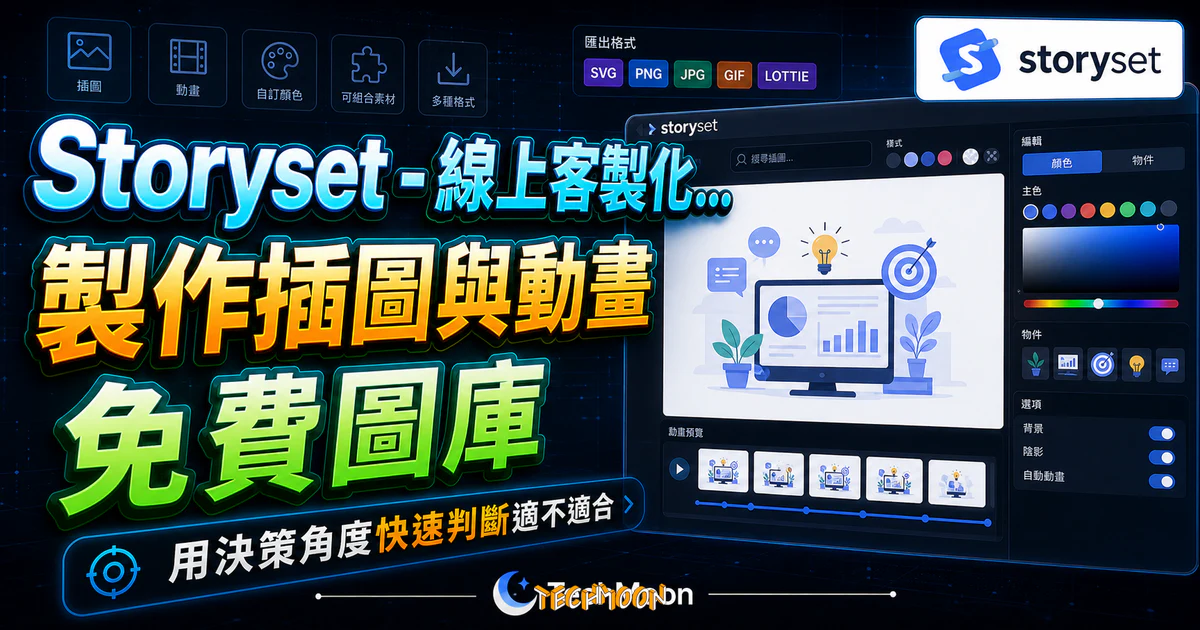
Storyset可改色、選背景並匯出SVG、PNG或動畫。本篇整理五種風格、GIF與MP4的效果限制、免費署名及Flaticon Premium條件,並比較unDraw、ManyPixels的自訂授權。
用 AI 摘要這篇文章:
Storyset提供可改色、選背景與隱藏元素的插圖,並有動畫編輯與多種匯出格式。免費使用仍須遵守署名及用途條款,免署名需符合Flaticon Premium與下載條件。先選用途,再核對實際插圖選項與授權,不能把免費當成所有使用方式都無限制。
目錄
Storyset提供商業、教育、醫療、科技等主題插圖。其營運與權益應依Storyset條款確認;不因同為設計工具就把Icons8等其他服務列為同一公司產品,也不以未核實的「數萬張」作為比較依據。
依官方FAQ,可調整顏色、背景及元素顯示,再進入Animate it設定動畫。這些是公開功能說明;本文未用同一專案比較其他工具,不宣稱流程一定更少或更快。
登入方式與素材授權是不同問題。依Storyset 條款第 6 節,免費使用須依平台要求署名;免署名則需 Flaticon Premium,並在訂閱有效期間下載素材。不能只因為持有 Freepik 帳號或訂閱,就認定已取得 Storyset 免署名權利。
在深入了解 Storyset 的功能之前,先看它和其他主流免費插圖平台的差異,幫你快速判斷哪個工具最適合自己的需求。
比較工具時,先看需要的是靜態插圖、可修改的向量檔,還是動畫輸出,再核對授權。ManyPixels 官方圖庫採自訂授權,可免費使用且不要求署名,但禁止將素材打包散布或用來建立類似、競爭服務等用途;不能把它當成 CC0。
本次官方首頁列Rafiki、Bro、Amico、Pana與Cuate五種風格;FAQ背景段落仍使用「四種」說法,兩者沒有完全同步。因此本文不再把四種當成完整清單,實際可用背景與圖層以選中的插圖為準。
先比較相同主題在各風格的角色比例、線條、場景細節與留白,再挑適合版面的插圖。不要把風格名稱當成所有作品都具有相同構圖或背景功能的保證;同一專案可記下風格與色碼,逐張核對一致性。
可從首頁風格與主題入口找圖,再依實際篩選選項縮小範圍。英文場景詞如business meeting、remote work可作搜尋起點,但本文沒有中英文查詢比較,不宣稱英文一定更精準或結果更多。
點進一張插圖之後,右側會出現編輯控制面板。Storyset 的客製化分為三個層次,每個層次都可以獨立調整。
官方FAQ說明Change color可選預設顏色、使用色盤或輸入RGB/Hex。設定後檢查實際變色範圍與背景對比,不保證全部元素自動形成符合品牌需求的配色;必要時下載SVG再依授權與編輯器能力處理。
FAQ列Hidden、Simple與Detailed背景選項,並對不同風格列出差異;但該段尚未涵蓋首頁的Cuate。請開啟目標插圖確認可用選項,匯出後再檢查背景是否如預期,不把FAQ舊清單套用到每張作品。
每張插圖都由多個可獨立控制的圖層組成,操作邏輯類似 Photoshop。你可以自由切換每個圖層的顯示或隱藏,把不需要的元素移除,只保留想要的。透過不同圖層的組合,同一張插圖就能產出多種截然不同的版本。這對於需要一系列風格統一但內容各異的插圖專案來說非常實用。
在插圖編輯頁面點選「Animate it」按鈕,就會進入動畫編輯模式。Storyset 提供兩大類動畫效果:
進場動畫(Entrance):包含淡入(Fade In)、上滑(Slide Up)、下滑(Slide Down)、左滑(Slide Left)、右滑(Slide Right)、放大(Zoom In)、縮小(Zoom Out)、左彈(Light Left)、右彈(Light Right)共 9 種效果。每種進場動畫都可以設定 Easing 模式(Toon、Linear、Ease-in、Ease-out)、持續時間和延遲時間,還能勾選「Animate children」讓子元素分別出場。
循環動畫(Looping):包含搖晃(Shake)、旋轉(Spin)、浮動(Floating)、心跳(Heartbeat)、風吹(Wind)共 5 種效果,適合讓插圖保持持續的動態感。
Randomize可產生一組動畫設定,Reset可移除動畫。若使用隨機結果,先檢查閱讀順序、動作是否遮擋內容與循環銜接,再決定是否保留;本文沒有操作耗時比較,不把隨機生成當成保證省時。
重要限制:GIF 和 MP4 格式無法同時包含進場動畫和循環動畫。如果你需要兩種效果,必須分別匯出兩次。HTML 格式則沒有這個限制,可以在同一個檔案中包含兩種動畫類型。如果你要把動畫嵌入網頁,HTML 格式是最完整的選擇,效果跟 LOADING.IO 產生的載入動畫類似。
Storyset 支援五種匯出格式,每一種都有最適合的使用場景:
| 格式 | 使用方向 | 輸出後檢查 |
|---|---|---|
| SVG | 向量插圖與後續編輯 | 目標系統是否允許,字形、圖層及外觀是否保留;不保證永遠最小 |
| PNG | 靜態圖片 | 尺寸、透明背景與在目標版面的清晰度 |
| HTML | 官方FAQ描述為inline SVG與CSS的網頁動畫 | 目標網站的嵌入與樣式限制,以及實際播放 |
| GIF | 動畫圖片 | 顏色、背景、循環與平台能否播放;不能同時匯出進場及循環效果 |
| MP4 | 影片工作流程 | 尺寸、背景與播放;不能同時匯出進場及循環效果 |
依目標網站、簡報或影片工具接受的格式選擇,再用小範例確認顯示與播放。GIF不一定在每個社群平台以相同方式播放,MP4也不保證比每張GIF更小;先看實際輸出與接收端要求,保留原檔。
免費使用 Storyset 插圖須依平台要求標示來源,並同時遵守用途限制。請核對下載時提供的署名方式和授權條款;署名不是所有商業用途都獲准的保證,標示為 editorial 或符合條款所列編輯用途情況的素材,不能用於產品或服務的廣告、行銷。
免署名需購買 Flaticon Premium,並在有效訂閱期間下載 Storyset 素材。保存下載及授權紀錄;付費不會解除轉售、轉授權或其他用途限制。交付客戶專案時,也應核對條款列出的第三方使用條件,而不是把原始素材當成可任意再分發的檔案。
適合的使用者:
不適合的使用者:
網站設計:插圖應補充頁面內容,避免遮住主要操作。先檢查手機版尺寸、文字對比與載入,再決定是否加入;404或空狀態仍需清楚指出下一步,不能只靠裝飾圖提升體驗。
簡報製作:投影片搭配一張客製化過的插圖,不僅幫助觀眾理解內容,也讓簡報的專業度提升。你可以根據簡報主題選擇對應插圖,再用品牌色進行配色,讓簡報跟公司的視覺識別一致。也可以搭配 Slidesgo 的簡報範本一起使用,效果更好。
社群與電子報:先確認接收平台如何處理GIF或MP4,並保留靜態呈現方式。本文沒有社群互動率比較,不宣稱動畫必然比靜態圖更有效;壓縮前也要確認工具支援該格式並保留動畫。
同一專案需要多張插圖時,先記錄風格與配色,再逐張核對輸出是否一致。處理 SVG 檔案大小時,選擇支援 SVG 的工具並保留原檔;最佳化後檢查文字、圖層及動畫是否正常,不要只看檔案變小就認定結果可用。
Storyset 可下載 SVG,不代表每個 WordPress 媒體庫都能直接接受。WordPress 官方預設 MIME 清單未列 SVG;網站若要支援,需先確認採用的上傳允許與 SVG 安全處理方式,不要只解除副檔名限制。若只需要靜態插圖,可先使用 PNG;GIF 或 MP4 也應核對網站允許的格式及大小,上傳後檢查手機版顯示。
Storyset 可在遵守條款及署名要求下免費使用。免署名的條件是 Flaticon Premium 訂閱及有效期間內下載,不應把免費版描述成只有署名這一項限制;用途、轉售及第三方使用仍受條款規範。
可依授權允許的用途使用,但免費署名或付費免署名都不等於任何商用方式皆可。先檢查素材是否適用 editorial 限制、是否涉及轉售或轉授權,以及交付客戶時的使用條件。
Storyset 由 Freepik Company 營運,但公司相同不代表訂閱權益相同。Storyset 官方條款指向 Flaticon Premium 免署名授權,不能直接把 Freepik Premium 當成同一項權益;購買前應核對訂閱頁與素材授權。
MP4 動畫能否用於 YouTube 作品,仍須依素材授權與用途判斷。免費使用須署名;免署名須符合訂閱與下載條件。放在片頭、片尾或轉場不會自動排除其他權利限制,不能保證任何用法都沒有版權問題。
可以。Storyset 匯出的 SVG 檔案是完全可編輯的向量格式,你可以用 Adobe Illustrator、Figma、Sketch、Inkscape 等向量繪圖軟體開啟並修改。
如果你對更多免費設計資源有興趣,也歡迎參考我們整理的免費圖庫總整理,收錄了 50 個以上高品質的免費圖庫和素材網站。你也可以看看 photoAC、Open Doodles 等其他優質免費素材資源。