TechMoon 科技月球
WordPress、SEO 與 AI 工具實測指南
TechMoon 科技月球
WordPress、SEO 與 AI 工具實測指南


DeskPad 是 macOS 開源虛擬顯示器工具,啟動等於接上一台專門用來分享的螢幕,視訊會議只播這一台,通知與桌面留在本機。它的私有 API 原理、沙盒與零連外設計,以及安裝前該知道的權限與版本限制,都攤在原始碼與安裝包裡。
用 AI 摘要這篇文章:
DeskPad 值得裝,對象也很明確:視訊會議多、桌面又亂的 Mac 使用者。它是開發者 Bastian Andelefski 一人維護的開源小工具,整支程式 1.1MB,啟動之後 macOS 會多出一台名叫 DeskPad Display 的螢幕,照它的設計,把要分享的視窗拖到那台螢幕上,會議軟體就只分享那一台,通知、訊息預覽、桌面上散落的檔案全部留在主畫面。把它的安裝包抓下來驗完簽章、再翻完整個原始碼之後,我的判斷是:可以裝,它對你畫面的保障是沙盒結構給的,不靠開發者自律;同時你該知道它站在 macOS 沒有公開文件的介面上,安裝包從 2024 年 10 月之後就沒有再出過新版。值得裝與該小心,兩件事都成立。
視訊會議軟體給你的分享選項通常只有兩種,而兩種都有代價。分享單一視窗,切換應用程式時對方會看到黑畫面或卡在最後一個畫面,工作流程一被打斷就得重新分享;分享整個螢幕,桌面上的一切就全部播出去了,包含同事傳來的訊息預覽、跳出來的行事曆提醒、瀏覽器分頁標題,甚至是背景自動啟動的其他工具。遠端會議看過別人螢幕上跳出私人訊息的人,都明白這種事故不需要發生第二次。
虛擬顯示器給出第三條路:在系統裡多插一台不存在的螢幕,把它當作分享專用的工作區。視窗拖過去之後,你照常在自己的主螢幕上做事,會議那端看到的永遠只有虛擬螢幕上的內容。macOS 一直沒有把對應的開關放進系統設定(顯示器設定裡的加號只認得 AirPlay 與 Sidecar),Apple 官方的「Mac Virtual Display」則是給 Vision Pro 用的配對功能,跟一般開會情境無關。想在自己的 Mac 上長出一台虛擬螢幕,實際的選項都在第三方:閉源路線的主要替代品是 BetterDisplay,而 DeskPad 補的是另一個極端:免費、開源(MIT 授權)、Homebrew 一行指令就裝好,除此之外什麼都沒有。
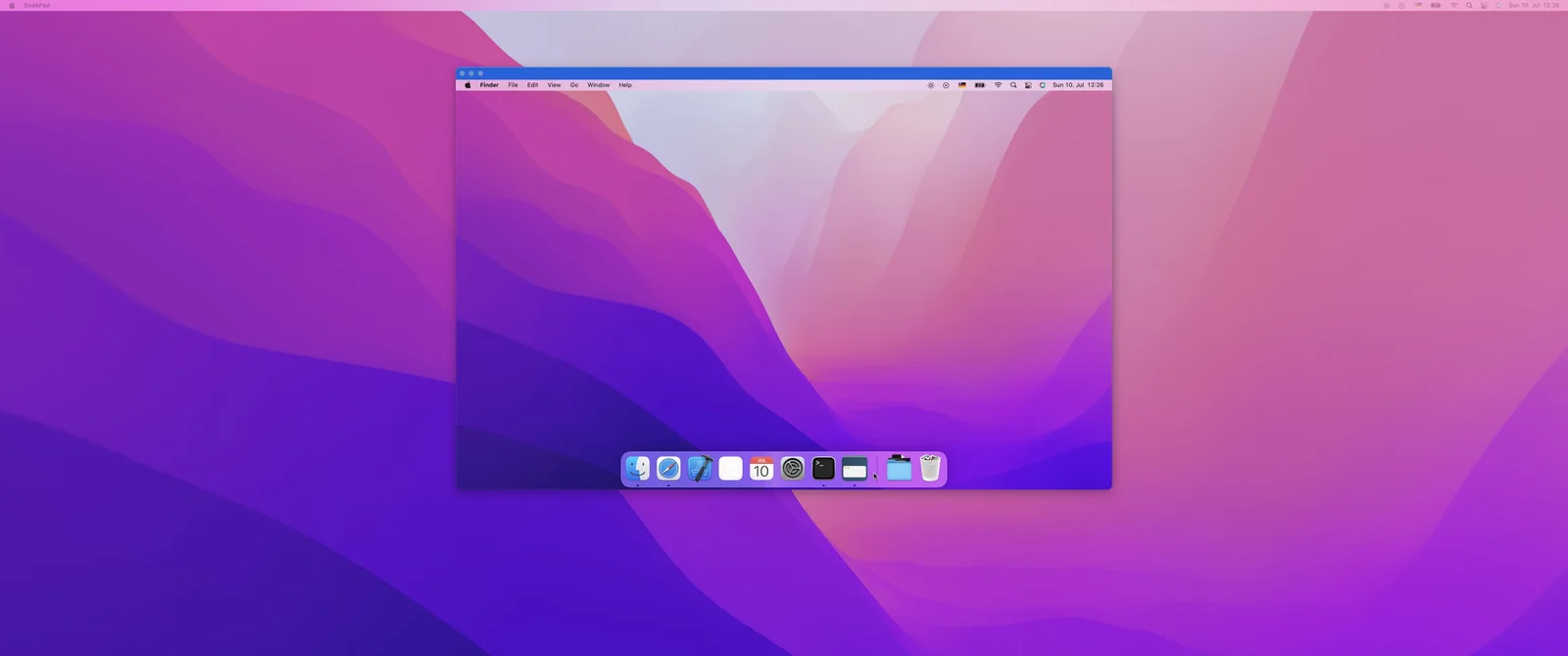
DeskPad 的核心魔法不到一百行 Swift。翻它的原始碼會看到,它向 macOS 註冊顯示器時用的描述資料,跟一台真實外接螢幕沒有兩樣:名稱叫 DeskPad Display,帶著自己的產品編號 0x1234、廠商編號 0x3456 與序號 0x0001,只是這些編號都是寫死的假值。README 對這台螢幕的說法是:啟動 DeskPad 等於插上一台螢幕,macOS 會自己把視窗安排到原本的位置,它會出現在系統設定的顯示器清單裡,解析度也從系統設定調整。
造出螢幕只是上半場,接下來是鏡射。虛擬螢幕本身沒有實體面板,DeskPad 於是用系統的畫面串流介面,把虛擬螢幕上的每一個畫面抓下來,畫進自己那個 App 視窗裡。你在自己的主螢幕上看著 App 視窗,就知道對方此刻看到什麼。串流參數裡連滑鼠游標都設成要顯示,並且以每 0.25 秒一次的頻率偵測游標落在哪一台螢幕:當你把游標移進虛擬螢幕的範圍,視窗標題列會轉成藍色、視窗自動浮到最上層,提醒你「現在人在虛擬螢幕裡」;反過來,直接在視窗上點一下,系統會把游標傳送到虛擬螢幕上對應的位置。這些細節對使用體驗的影響很大,因為你等於同時操作兩台螢幕,方向感不能亂。
整支程式只有 1.1MB,原因是它幾乎什麼都沒捆:連結庫清單裡只有 AppKit、CoreGraphics 這些系統框架,狀態管理用的是一個輕量的開源套件,沒有任何網路、媒體或影像處理的第三方依賴。小,是因為真正困難的工作都交給了系統本身。
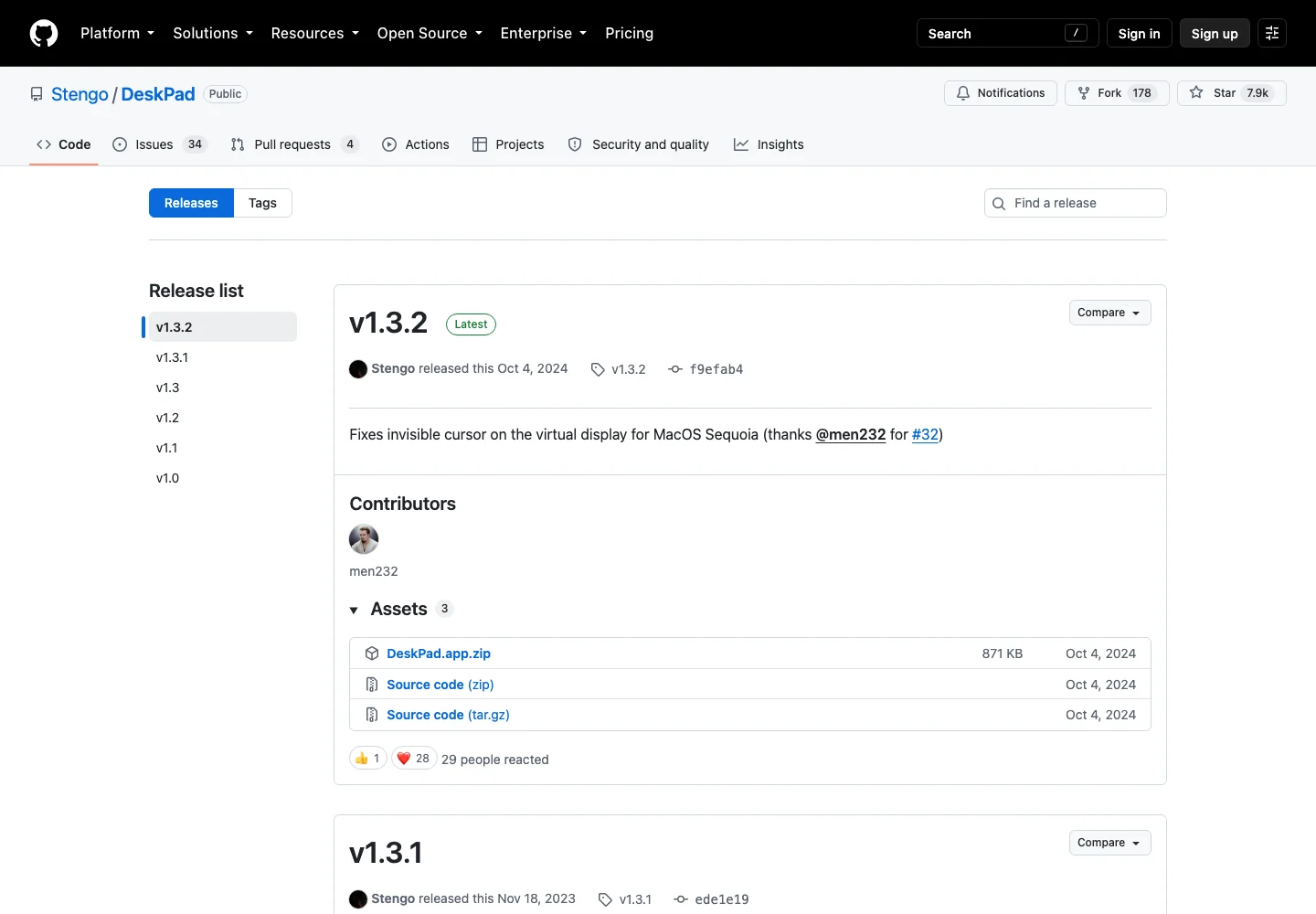
這是翻原始碼與抓安裝包對照後才會發現的落差。目前 main 分支登錄了 15 種顯示模式:32:9 的 5120×1440、21:9 的三種(5120×2160、3840×1600、3440×1440)、16:9 的六種(3840×2160 到 1280×720)、16:10 的五種(2560×1600 到 1280×800)。但 Homebrew 與 GitHub 發布頁提供的安裝包都停在 v1.3.2,那個版本的原始碼裡只有 11 種模式,最寬 3840,超寬比例全部缺席。
落差怎麼來的:超寬螢幕支援是一個 2024 年 2 月就提出的合併請求,在倉庫裡躺了超過兩年,2026 年 2 月 28 日才被作者併進 main,而那天也是整個專案最近一次程式碼提交,併完之後沒有跟著打出任何新版安裝包。也就是說,原始碼看得到的功能,不等於你今天裝得到;想用 21:9 或 32:9 的話,只有自己抓原始碼編譯一條路,MIT 授權允許你這麼做。
| 版本 | 模式數 | 最寬解析度 | 超寬比例 |
|---|---|---|---|
| v1.3.2 安裝包(2024-10) | 11 種 | 3840×2160 | 無 |
| main 分支原始碼(2026-02 後) | 15 種 | 5120×1440 | 32:9 與 21:9 |
會議工具要求權限時,最該問的問題是它有沒有能力把你的畫面送出去。DeskPad 在這一點上給的答案相當乾淨,而且不是口頭承諾。把 v1.3.2 安裝包抓下來檢查,幾個客觀證據指向同一個結論。它是 App Sandbox 應用,權限聲明裡只有一條允許讀你主動選擇的檔案,加上一條向系統註冊虛擬顯示器的服務查詢;連結庫清單裡找不到任何網路框架,程式在結構上就沒有對外連線的零件;就連 Homebrew 的解除安裝定義,清理的也只是它沙盒容器裡的兩個資料夾,沒有其他落點。安裝包另帶著開發者簽章與蘋果公證票證,簽章主體正是作者本人的 Developer ID 帳號。
這些檢查不難自己做。裝好後在終端機輸入兩行指令就能重現同樣的結論:
codesign -dv --verbose=2 /Applications/DeskPad.app
spctl --assess --type execute -vv /Applications/DeskPad.app
第一行攤開簽章主體與簽章時間,第二行讓 Gatekeeper 現場評估一次,看到 accepted 與 Notarized Developer ID 字樣,就代表這個安裝包通過蘋果的公證流程,沒有被中途調包。
換句話說,DeskPad 讀得到你的虛擬螢幕畫面(這是它鏡射顯示所必須的),但它沒有把畫面送往任何地方的通路。這種「架構上做不到」與「政策上答應不做」的差別,在隱私工具的挑選上是根本性的,前者不會因為一次改版或一次收購而失效。同一套檢驗標準,先前檢視線上 EXIF 檢視器時也用過:宣稱不上傳,要在程式碼層找到對應的結構證據才算數。
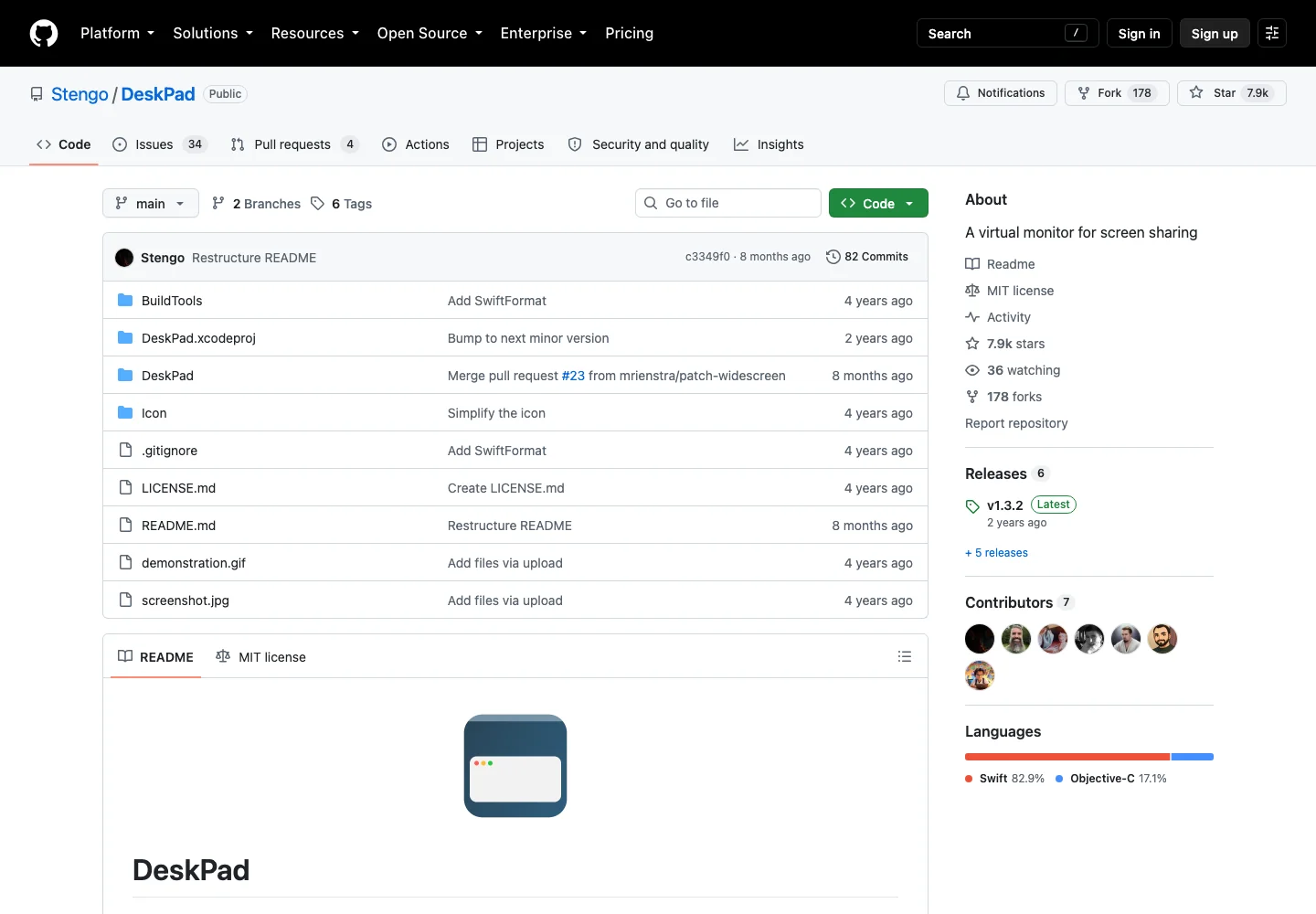
專案本身也經得起基本盤檢查:2022 年 4 月開始,GitHub 上近 7,900 顆星、178 次 fork,v1.3.2 安裝包在發布頁累積超過 4.2 萬次下載。一人專案的風險仍在(後面會談),但至少不是來路不明的封閉二進位檔。
DeskPad 啟動後可能會遇到一個看起來有點矛盾的詢問:要不要開放螢幕錄製權限(README 的措辭是 may need)。一個螢幕分享工具要求錄製權限,實際上正是它的工作原理所需:它要把虛擬螢幕上的畫面串流到自己的視窗裡,這個讀取畫面的動作在系統裡屬於螢幕錄製保護的範圍。授予之後重新啟動 App,虛擬螢幕的畫面才會真正顯示出來。
README 的疑難排解也坦白記了這一段:如果授權後 DeskPad 有出現但畫面不動,到系統設定的隱私權與安全性能裡,把 DeskPad 的權限取消再勾選一次,接著重新啟動 App。討論區裡另有幾則黑畫面或視窗不出現的案件,成因不一,權限重勾只是官方文件提供的第一個解法。系統門檻方面,安裝包標示的最低需求是 macOS 13(Ventura),Intel 與 Apple Silicon 的機器都支援,安裝包本身是雙架構通用格式。
使用上的邊界,issue 追蹤器比 README 誠實。幾個值得裝之前就知道的:筆電若是闔上外接螢幕使用的蛤蜊殼模式,虛擬螢幕的行為會出問題,有人直接以「沒辦法在蛤蜊殼模式下使用」為題開了問題;在 Microsoft Teams 這類視訊軟體裡,某些視窗會蓋住虛擬螢幕上的游標,讓使用者點不到畫面;有人反映 1920×1080 模式下的畫面明顯延遲;而想要一次開兩台以上虛擬螢幕的人,目前也做不到,原始碼層一個 App 實例只建立一個虛擬顯示器,多開需求從 2024 年底掛在討論區至今仍沒有實作。
這些狀況沒有一個是致命的,但它們描出了工具的形狀:DeskPad 是為「單人、單機、開著筆電開會」的情境設計的,離開這個情境,體驗沒有保證。
DeskPad 原始碼裡有一個檔名很說明一切的標頭檔:CGVirtualDisplayPrivate.h。內容是另一位開發者 Khaos Tian 在 2021 年逆向整理出來的系統私有介面宣告,DeskPad 直接引入使用,也就是蘋果從未寫進公開文件、也不對第三方承諾穩定性的那批功能。DeskPad 能用不到一百行程式碼造出虛擬螢幕,正是因為直接用了這批介面;代價則是蘋果任何一次系統改版都可能讓它失效,而且蘋果沒有義務提前通知。
這個風險不是理論。游標消失的問題其實 2024 年 2 月就有人反映過,macOS Sequoia 更新後又湧出一波,社群在 9 月下旬提交修復,作者 10 月 4 日併入並打包成 v1.3.2 發布,10 月下旬出現的同類案件,答案也是「更新到最新版就好了」。issue 追蹤器裡目前還看不到 macOS 26 的災情,但「沒有人反映」不等於「保證相容」,畢竟這支安裝包的年紀比新系統還大。想長期使用的人要有心理準備:作者近一年只整理了文件與合併一個舊請求,沒有新的發布節奏;好的一面是 MIT 授權讓任何人都能接手,已經有人把它的虛擬顯示器部分拆成獨立的 Swift 套件,接手的材料是齊全的。
TechMoon 先前介紹過幾個同樣與螢幕內容打交道、但任務不同的工具。要把自己畫面錄成影片的,RecordScreen.io 走瀏覽器錄影路線,錄完直接出檔;要把 Android 手機畫面投到電腦的,escrcpy 是開源的鏡像方案;要在 Mac 上跑另一套系統來測試軟體的,VirtualBuddy 用 Apple Silicon 的虛擬化能力開虛擬機。DeskPad 的位置剛好都不重疊:它不改變你的畫面內容,只決定哪些畫面被會議軟體看見。四種需求如果同時存在,它們是並列的關係,不是替代。
適合的人:會議多、在乎畫面外流、桌面上有不便入鏡內容的 Mac 使用者,尤其是常態接外接螢幕、已經習慣多桌面工作的人,把虛擬螢幕當成分享專用桌面,幾乎零學習成本。安裝就兩條路:Homebrew 的 brew install --cask deskpad,或到 GitHub 發布頁抓安裝包,兩者拿到的是同一個 2024 年 10 月的 v1.3.2。
不適合的人也很清楚:需要超寬解析度而不願自己編譯的、想要多台虛擬螢幕的、以蛤蜊殼模式工作的,以及對「工具必須有活躍維護」有硬性要求的人。它是那種把一件小事做對、然後停格的工具:結構乾淨、授權開放、下載管道正經,但生命週期繫在一個人的業餘時間與蘋果的介面穩定性上。裝它,就是接受這兩個前提;驗證過簽章再裝,剩下的風險就只有系統改版這一種,而那種風險,到時候再處理也來得及。