TechMoon 科技月球
WordPress、SEO 與 AI 工具實測指南
TechMoon 科技月球
WordPress、SEO 與 AI 工具實測指南


Real-ESRGAN GUI 把命令列放大引擎 Real-ESRGAN-ncnn-vulkan 包成跨平台桌面介面,實測任意尺寸放大、GIF 逐幀處理與全程本機運算,下載版本與模型選擇的注意事項一併整理。
用 AI 摘要這篇文章:
把一張 640×360 的小圖放到 1600×900,能走的路不少:丟給線上 AI 放大網站,圖得先上傳;用 waifu2x 系工具,模型選擇要自己做功課;裝 upscayl 這類知名桌面 GUI,功能齊全,但它是 Electron 應用,安裝後將近 400MB。還有一條比較老派的路:Real-ESRGAN GUI。純 tkinter 寫成的跨平台開源工具,Windows 主程式只有 10MB 出頭,把 2022 年那顆命令列放大引擎 Real-ESRGAN-ncnn-vulkan 包成拖放就能用的介面,專案在 GitHub 累積超過 1,500 顆星,最新一版 Windows 包被下載了 1.4 萬次。
它在同類工具裡不算新,也不算最漂亮,但有兩個少見的堅持:整支程式完全離線(這點我逐檔讀過原始碼驗證),以及「任意尺寸放大」,你指定想要的確切寬度或高度,它想辦法算出來。我在 Mac 上實際跑過它的放大流程,這篇把這幾件事拆開來看,順便講清楚下載和選模型時容易踩的坑。
作者的 README 裡有一段很少見的自白:為什麼不直接用現成的 GUI。比較對象之一是 upscayl,理由寫得很具體。upscayl 用 Electron 實作,跨平台、介面漂亮、還有原圖對比功能,文件也詳細,但當時缺少 GIF 處理、自訂後處理命令和多語言支援,而且「又要多裝一個 Chromium 核心」:upscayl 安裝後約 400MB,Real-ESRGAN GUI 的 Windows 版(不含引擎與模型)只有 10MB 左右。這是作者自己的宣稱,數字與功能缺口以他的測量為準,我沒有復測 upscayl 的體積。
另一個比較對象更有故事性:Waifu2x-Extension-GUI。這個「全家桶」工具箱一度整合了 waifu2x、Real-ESRGAN、RIFE 補幀等一大串引擎,功能極多,但 2021 年 5 月的 v3.41.01 起改成閉源,並在每次啟動和處理完成時顯示購買高級版的廣告。作者明說,正是這個變化讓他動了「寫一個符合自己需求的輕量 GUI」的念頭。所以這個工具的存在本身就是一種路線選擇:功能做窄、體積做小、授權保持開放。
| 比較軸 | Real-ESRGAN GUI | upscayl |
|---|---|---|
| 技術框架 | Python + tkinter | Electron |
| 安裝體積(Windows,不含引擎與模型) | 約 10MB | 約 400MB(作者宣稱) |
| GIF 動圖逐幀放大 | 有 | 無 |
| 自訂後處理命令 | 有 | 無 |
| 多語言介面 | 簡繁中文、英、烏克蘭、土耳其、西班牙、法文 | 當年無(README 記錄) |
| 授權 | AGPL-3.0 | AGPL-3.0 |
表裡的「無」是作者宣稱的功能缺口,出處是 2024 年 5 月之後就未再更新的 README;upscayl 這幾年持續更新,現況請以它的官方頁面為準。
公平地說,upscayl 的強項這個工具也給不了:前端技術做出來的介面和互動容易精緻,它有放大前後的對比預覽,文件寫得詳細,發版也勤。如果你重視的是「用起來的爽感」和持續收到更新,upscayl 仍然是合理選擇;Real-ESRGAN GUI 換到的是體積、GIF、自訂命令和多語言這幾張牌。兩者授權同為 AGPL-3.0,不算二選一的死局,硬碟夠的話並存也行。
Real-ESRGAN 引擎本身只會做固定倍率放大,2 倍、3 倍或 4 倍,用哪個倍率取決於模型。那「放大到寬度 1600」這種需求是怎麼來的?答案是兩段式組合:先讓 AI 用固定倍率放大到超過目標,再用傳統縮放演算法降到精確尺寸。降採樣演算法預設是 Lanczos,介面上能換成 Bicubic、Hamming、Bilinear、Box、Nearest 五種。
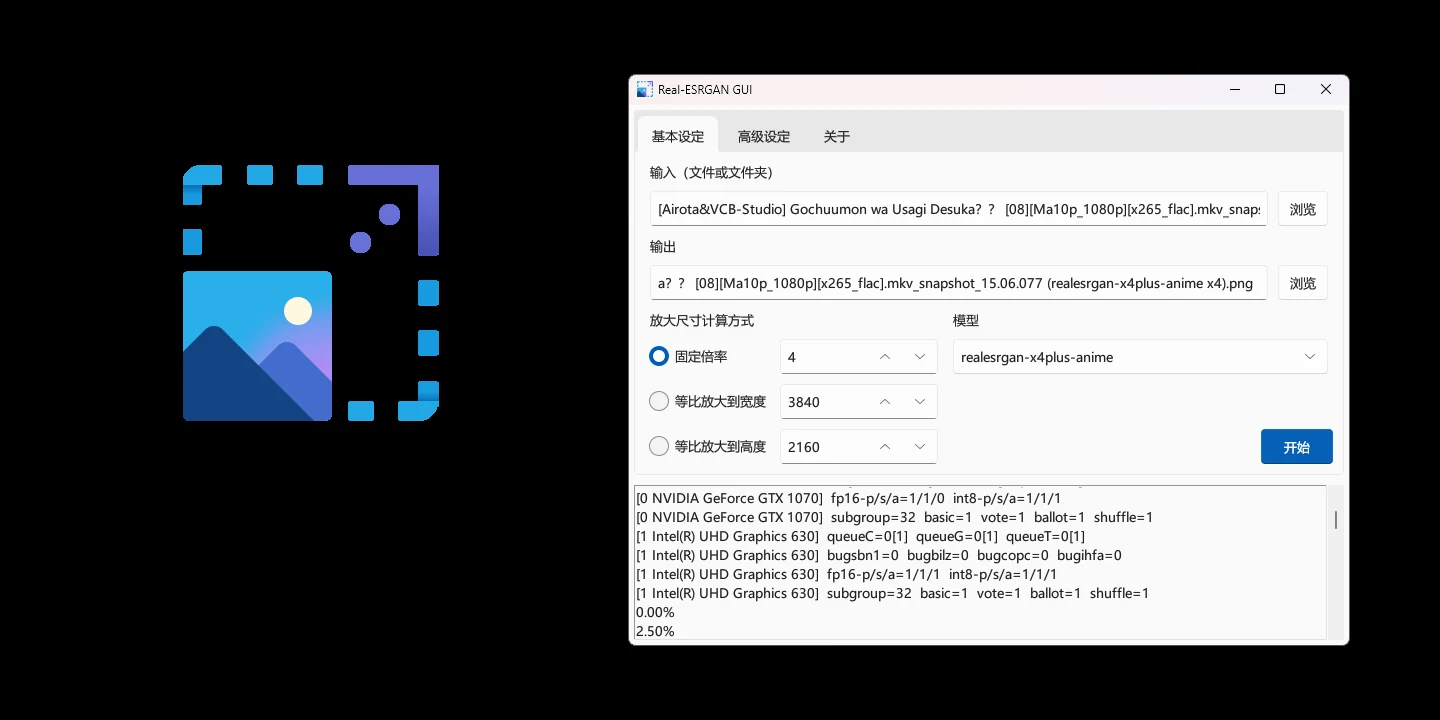
尺寸的指定方式有五種:固定倍率、等比放大到指定寬度、指定高度、最長邊、最短邊。搭配輸出路徑還有個貼心設計:輸出檔名會自動加上模型和倍率標記,例如「photo (realesrgan-x4plus-anime x4).png」或指定寬度時的「w1600」,批次處理一整個資料夾時不會互相蓋檔,回頭找「哪張是用哪個模型放的」也有線索可查。
作者在 README 舉的例子用 2 倍模型:640×360 放大到寬度 1600,實際是先放大到 1280×720,再放大到 2560×1440,最後降到 1600×900。我自己用 4 倍模型跑同一組數字,流程縮成一趟:AI 直接放大到 2560×1440,然後降到 1600×900,日誌裡明確打出 Downsample from 2560×1440 to 1600×900 這行。整趟在 Apple M4 Max 上花 1.85 秒。換成照片類素材(480×270 放大到剛好 4 倍的 1920×1080)更單純:AI 跑完就是精確尺寸,連降採樣那步都省了,1.21 秒。

給一個量化參考:同一張測試圖,AI 輸出在邊緣像素上的拉普拉斯回應大約是純 Lanczos 放大的 7 到 9 倍,兩者整體結構的 PSNR 是 35.6dB,意思是骨架沒變、細節被重繪過,圓形邊緣的鋸齒會被重新畫成平滑曲線。這是單張圖的量測,不同素材差異會很大。

理解這個機制有個實際好處:非整數倍輸出(例如 2.5 倍)的畫質,一半來自 AI 的固定倍率放大,一半來自你選的降採樣演算法。對畫質敏感的話,Lanczos 是穩妥的預設值,沒必要動。
實際操作的面貌是這樣:把圖片或整個資料夾拖到視窗上,輸入輸出路徑自動帶出,選模型、選尺寸計算方式,按開始,下方日誌區會即時捲出引擎的進度和它挑到的顯示卡。整個介面只有三個分頁(基本設定、進階設定、關於),沒有嚮導、沒有帳號登入、沒有雲端空間要綁定,是那種「打開就能工作」的老派桌面軟體性格。
放大後檔案會長多大也要有預期:我這組測試裡,27.9KB 的 640×360 動漫圖放大到 1600×900 後是 288KB;113KB 的照片放大到 1920×1080 後逼近 3.1MB。輸出想控制體積,靠輸出端的 WebP 有損壓縮或自訂命令轉檔,這在後面會講到。
進階設定裡有個「預放大」(preupscale)選項,名字聽起來像加強版,實際行為相當反直覺。我做了對照:同樣把 640×360 的圖放大到寬度 800(1.25 倍),預放大關閉時,AI 跑一趟 4 倍放大再降到 800×450;預放大打開時,日誌只出現 Pre-upscale from 640×360 to 800×450 一行,引擎完全沒被呼叫,整個過程 0.01 秒結束,輸出是純 Lanczos 縮放,AI 一點都沒參與。
原因在它的邏輯設計:開啟預放大後,程式會先用傳統演算法把圖調整到「模型倍率的整數次方正好落在目標尺寸」的大小,代價是目標倍率低於 2 時,調整完就已經到位,AI 步驟直接跳過。所以結論要反過來記:想要「AI 版的 1.5 倍、1.25 倍輸出」,預放大要保持關閉;這個選項只在特定場景(大倍率、分階段放大)才有意義。預設值是關,維持預設就好。
同一段進階設定裡還有 TTA 模式。作者自己的實驗是:把幾張 1200px 以上的圖縮到四分之一再放大,比較和原圖的 SSIM,開 TTA 只比不開高出 0.002 左右,肉眼看不出差別,處理時間卻是好幾倍。他的原話是「一般情況下沒有開啟的必要」。預設同樣是關。
引擎跑在 GPU 上:Windows 和 Linux 環境需要支援 Vulkan 的顯卡,我這次在 Mac 上實測跑的則是直接使用 Apple 晶片 GPU 的組建,日誌開頭就列出偵測到的裝置和 fp16、int8 支援狀態。沒有獨立顯卡的老機器要先確認這件事,否則引擎會直接起不來。
進階設定裡的「拆分大小」(tile size)對應引擎的 -t 參數,指的是把圖切成多大的區塊分批送進顯示卡運算。README 的建議是:自動設定就夠日常使用,想手動調的話,在顯示卡記憶體夠用的前提下用較大的值,處理速度更快、放大後的品質和細節也略好。切太小速度慢,切太大超出記憶體會出錯,拿不準就留在自動。另外兩個小細節:Windows 上它整合了工作列進度條和處理完成的通知(程式碼用 Windows Taskbar API 和 notify-py 實作),批次放一整個資料夾時不用盯著視窗等。
GIF 處理是這個工具相對少見的完整度。流程是把 GIF 拆成單幀並記錄每幀時長,逐幀放大後再合併回去。我拿一張 6 幀、200×150 的測試動圖跑 2 倍放大,全程 2.02 秒,輸出 400×300、6 幀時長原樣保留,中間幀用無損 WebP 暫存避免二次損失,檔案從 3.6KB 長到 39.7KB(逐幀放大本來就會讓動圖變大,輸出端的有損壓縮選項就是為了壓回來)。
針對帶透明背景的 GIF,它還有一個實驗性選項。GIF 的透明通道只有「透明/不透明」兩檔,直接放大邊緣會出現明顯鋸齒和顏色不可預期的雜邊;開啟後會強制把透明部分填成白色固定雜邊顏色,並對透明通道先做 3px 高斯模糊再套一條增對比曲線壓掉雜邊。作者自己標註這是實驗性的,建議只在 GIF 確實有透明部分時手動開,沒有透明部分時開著反而會出現奇怪的顏色。
輸出環節還有兩個進階開關。有損壓縮可以針對 JPEG 或 WebP 輸出設 0 到 100 的品質(預設 80),不開的話 WebP 走無損;自訂壓縮命令則把後處理完全交給你,用 {input} 和 {output} 當佔位符,README 給的示例包括用 avifenc 轉 AVIF、用 cjxl 轉 JPEG XL、用 gif2webp 把放大後的動圖轉成 WebP,甚至用 ImageMagick 加浮水印再轉格式。想把放大接進批次腳本的人,這一格命令欄比多數 GUI 的全部功能都值錢。
有個小邊角順便記下:帶透明通道的圖如果輸出成 JPG,引擎會強制把檔名換成 PNG 副檔名(JPG 不支援透明),這個 GUI 會自動把檔案搬回你指定的輸出名稱,不會讓你在資料夾裡找不到檔案。
官方包裡帶了 5 個模型,選擇邏輯不複雜。照片、真實場景素材用 realesrgan-x4plus;動漫、插畫類用 realesrgan-x4plus-anime;帶 animevideo 字樣的三個模型(x2、x3、x4)針對動畫影片截圖,模型檔小、速度快,作者自己的測試是比 realesrgan-x4plus-anime 快 1.5 到 3 倍,但這個 GUI 明確不做影片處理功能,它們適合的是「影片截圖批次修清晰」這類用途。如果手邊只有 2 倍和 4 倍兩個版本而目標是 3 倍,選 4 倍那個再降下來,寧可選大不選小。
常被問到的兩個疑惑順便回答。放大等於修復嗎?不等於:模型做的是把邊緣和紋理重畫得乾淨,已經徹底丟失的細節(嚴重馬賽克、全糊的失焦)救不回來,它能把 640×360 的乾淨線稿放大到 1600×900 依然銳利,但變不出原本沒有的東西。要付費嗎?不用,AGPL 開源,連「專業版」都不存在,唯一的金流是「關於」頁裡作者自己的贊助連結。
想再進階,專案在 GitHub 單獨發了一個附加模型包,收錄約 27 組社群模型,來源是 Upscale Wiki 的模型資料庫和 Real-ESRGAN 官方 release,從寫實到動漫都有,各模型的適用範圍照模型作者的說明挑。書籍掃描專用的 SourceBook 不在包裡,要在 release 說明指到的下載點另外取得,還得替換引擎執行檔、改檔名後綴才認得,想用的人要照說明走。安裝方式很直覺:把同名的 .bin 和 .param 檔案丟進 models 資料夾,下次啟動就出現在下拉選單。有一個必須記住的警告:倍率不在 2 到 4 倍範圍(例如 8 倍模型)的檔案雖然讀得進來,但輸出圖片是壞的,別裝。
另一條路是換引擎。Real-ESRGAN-ncnn-vulkan 從 2022 年 4 月後就沒再更新,README 直接建議把仍在維護的分支 upscayl-ncnn 釋出的 upscayl-bin 放到主程式旁邊,程式會優先使用它;想改用 B 站的 Real-CUGAN 引擎也行,在 config.ini 把 upscaler 指過去、放入對應的 models-nose、models-pro、models-se 模型資料夾即可,Real-CUGAN 的降噪等級(保守、不降噪、降噪 1 到 3 級)會一併列成獨立選項。喜歡比較不同引擎效果的人,可以參考我們寫過的 AnimeSR 和 CYKSM 兩篇。
下載頁有三平台多種包,差異值得看清楚。Windows 有兩種:純 GUI 的 7z 檔約 9.7MB,不含引擎和模型,要自己去 Real-ESRGAN 的 release 下載補齊;bundled 版約 50MB,引擎加 5 個官方模型一次到位,多數人直接抓這個。Ubuntu 同樣有兩種(約 27MB 和 68MB)。macOS 的 appbundle 約 91MB,但主程式是單架構組建,最新版只編了 Apple 晶片的 arm64,Intel Mac 抓最新版會打不開主程式,附帶的引擎反而是雙架構。
這裡有個容易誤會的點:GitHub Releases 頁面上最新的可下載檔案停在 2024 年 6 月 2 日,看起來像停更了,但原始碼倉庫到 2026 年 5 月還有實質修復,2026 年 2 月修了 HiDPI 縮放問題,2026 年 5 月移除了相容 Python 3.12 的暫時補丁,建置流程同一天也跑成功了。「活躍度」和「發版週期」是兩回事:作者持續收 commit,只是不再往 Releases 頁發新包。想拿最新程式碼,要嘛按 README 的腳本自己打包(Apple 晶片打 arm64 單架構,效能比通用雙架構好),要嘛直接用 Python 3.10 以上跑原始碼。
把時間線攤開看會更清楚:專案 2022 年 5 月建立,2023 年 3 月發附加模型包,社群貢獻了烏克蘭文、土耳其文、西班牙文、法文翻譯,2024 年 6 月發了最後一個 Releases 組建,之後維護進入低頻但未中斷的狀態。對照之下,上游引擎 2022 年 4 月就凍結了,這個 GUI 的「殼」其實比裡面的「引擎」活得勤快得多。
macOS 使用者另外要知道幾件事。解壓後要先在終端機給主程式和引擎加上執行權限(chmod u+x),再清掉隔離屬性(xattr -cr),README 寫了完整命令,不熟終端機的話這步會有門檻,打不開的回報至今還掛在 issue 區。深色模式在 macOS 上不保證可用,README 原文寫「不適用(?)」,連作者自己都打了問號,官網腳註也註明因缺少測試環境,macOS 相關問題難以處理,白底介面是常態。介面語言有繁體中文(跟隨系統語言,42 條介面文字全數翻譯),但用詞看得出是簡體直轉,會出現「輸入(文件或文件夾)」這種混搭,台灣的說法是「資料夾」。
隱私這層可以說得很乾淨:我把整包原始碼逐檔掃過,沒有找到任何自動連網的程式碼,遙測、更新檢查、當機回報一概缺席,唯一會碰對外連結的是「關於」頁裡的 GitHub 與贊助按鈕,以及找不到引擎時自動開啟的下載頁。圖片從頭到尾不出本機,這和多數線上放大服務是本質差異,後者的商業模式決定了你的圖會經過別人的伺服器。習慣雲端工具的人可以對照我們整理過的 Picwish 圖片放大 一類服務的邊界。也因為沒有更新檢查,版本要自己留意,這是同一件事的另一面。
授權要分三層看:這個 GUI 本身是 AGPL-3.0;底下的 Real-ESRGAN-ncnn-vulkan 引擎是 MIT 授權;模型檔案各有各的授權範圍,附加模型包裡的社群模型尤其要逐個確認。個人放大圖片隨便用,要整合進商業產品或改作散布,三層都得過一遍,特別是 AGPL 對「網路服務也算散布」的認定比一般開源授權嚴格。
適合的人畫像很具體:手邊有批次舊圖、動圖或截圖要修清晰,不想一張張上傳雲端,對輸出尺寸有精確要求(例如電商圖一定要 1920 寬、社群封面一定要 1600×900),偶爾還想自己接管壓縮格式的,這個 10MB 級工具很難被取代。掃描文件、老照片、動漫截圖這類「一次幾十張」的場景正是它的主場。反過來,追求現代介面質感、需要影片放大(它明確不做)、或希望「下載永遠是最新版」(發版停在 2024 年)的人,upscayl 或 圖片壓縮工具 一類替代品會更省心。
我的判斷:如果你的需求是「本地、免費、任意尺寸」,它值得放進工具箱,記得從 bundled 版本抓起、模型按素材類型選、預放大別亂開。至於它會不會被繼續維護,引擎凍結在 2022 年是事實,但 GUI 層還在動,加上 upscayl-bin 隨時可替換引擎,這條路短期內不會斷。