TechMoon 科技月球
WordPress、SEO 與 AI 工具實測指南
TechMoon 科技月球
WordPress、SEO 與 AI 工具實測指南

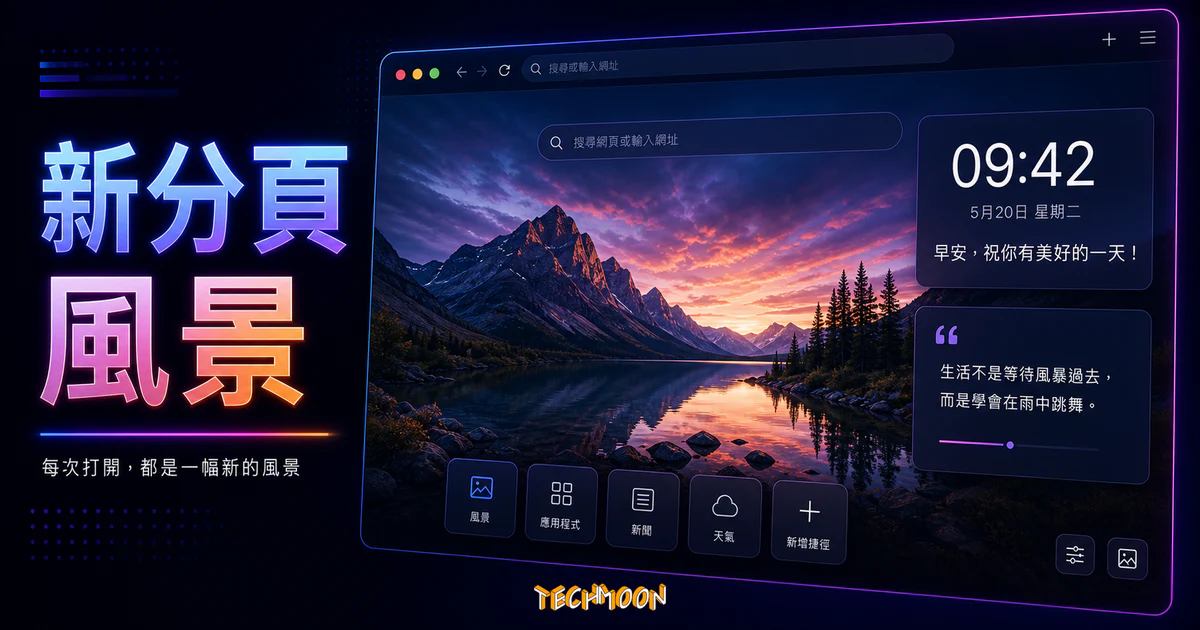
Mue Tab 是一款開源免費的新分頁擴充功能,安裝後每次開新分頁都會顯示一張隨機風景照片,搭配時間、問候語與每日引言,適用於 Chrome、Edge 與 Firefox,不收集使用者資料。
用 AI 摘要這篇文章:
Mue Tab 是一款免費、開源的新分頁美化擴充功能,每次開新分頁都會隨機顯示一張高品質風景照片,搭配即時時間、時段問候語和一句隨機引言。截至 2026 年 9 月,穩定版為 2026 年 1 月推出的 7.6.0,原生支援繁體中文,可以從 Chrome、Edge、Firefox 與 Naver Whale 的擴充功能商店安裝。
目錄
Mue Tab(簡稱 Mue)是一個以「簡潔、不干擾、純粹」為設計理念的新分頁客製化擴充功能。它不做待辦清單、不放新聞摘要、不塞小工具,只專注在一件事:讓每次按 Ctrl+T 開新分頁的瞬間,看見一張漂亮的風景照、一句激勵的引言,以及一個清晰的時鐘和問候語。
與市面上許多把所有功能都塞進新分頁的擴充功能不同,Mue Tab 走的是「少即是多」路線。它的原始碼完全公開在 GitHub 上(截至 2026 年 9 月為 757 顆星、86 個 fork),不收集任何使用者資料,完全免費,沒有付費牆也沒有隱藏訂閱。如果你正在找一個輕量、開源、不侵犯隱私的新分頁工具,Mue Tab 是目前同類產品中值得考慮的選擇。
需要先說明的是,Mue Tab 的官方網站現為 muetab.com,早期使用的舊網址 muetab.xyz 已經失效,DNS 查不到任何紀錄,從舊搜尋結果點進去只會連線失敗,直接前往 muetab.com 才是正確入口。目前在 Chrome Web Store 上的版本為 7.6.0(最後更新於 2026 年 1 月 30 日),GitHub 專案也同步釋出 7.6.0 的原始碼與各瀏覽器安裝包;至於 7.1.2,則是 2024 年 9 月加入繁體中文翻譯的版本,網路上部分介紹文章仍把它誤寫成最新版。
Mue Tab 的功能模組化設計讓每項功能都可以獨立開關。以下逐一說明各個模組的實際表現。
背景圖片是 Mue Tab 最具辨識度的特色。它採用的風景照片品質相當高,涵蓋山巒、海洋、城市夜景、森林、沙漠等多種主題,每張都有明信片等級的攝影水準。每次開新分頁都會隨機更換,你永遠不知道下一張會看到什麼風景。
圖片來源包含 Unsplash 線上免費圖庫 等知名平台的攝影作品。如果你想尋找更多背景素材,也可以透過 CC Search 圖片搜尋引擎 或 Cool Backgrounds 免費背景產生器 來擴充選擇。Mue Tab 也支援 WebP 圖片格式,在載入速度和畫質之間取得不錯的平衡。
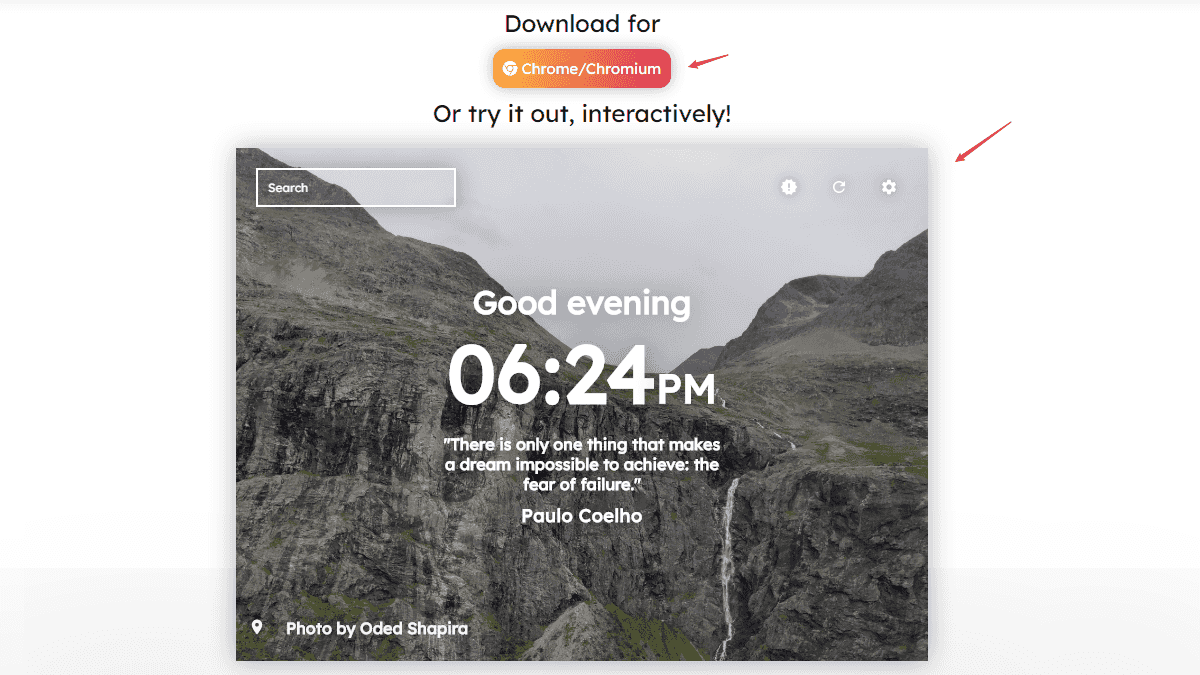
新分頁正中央會顯示目前的時間,字體大而清晰,一眼就能掌握。時間下方是根據時段自動切換的問候語,早上可能是「早安」、下午是「午安」、深夜則是「晚安」,而且每次的用語會隨機變換。v7.1.0 新增了自訂問候語事件功能,你可以針對特定日期或時段設定專屬問候內容。
每次開新分頁也會隨機顯示一句引言,涵蓋勵志、哲學、幽默等多種風格,來源包括愛因斯坦、馬克吐溫等歷史人物的名言。7.5.0 起還加入引言與照片的作者資訊顯示切換,想知道某句話出自誰,不用另外搜尋。這個功能對需要靈感的人來說意外地實用,很多使用者分享過,在繁忙的工作中突然看到一句恰到好處的引言,確實能帶來一些新的想法或動力。
新分頁上方有一個低調的搜尋框,不需要先進入搜尋引擎首頁就能直接開始搜尋。你可以自行設定預設的搜尋引擎,從 Google、Bing、DuckDuckGo 到 Naver 都能選擇(Naver 是 v7.1.0 新增的選項)。如果你特別在意搜尋隱私,也可以搭配 Startpage 匿名搜尋引擎 來使用。
v7.1.0 還新增了「Apps」快速連結區塊,可以在新分頁中加入常用網站的捷徑,功能類似 Chrome 預設新分頁的常用網站格,但搭配 Mue Tab 的風景背景,視覺上更協調。2026 年 1 月的 7.5.0 更新進一步加入拖放排序,直接長按拖曳就能調整連結的擺放順序。
Mue Tab 提供離線模式,就算網路暫時斷線,新分頁仍然能正常顯示時間和問候語,背景圖片則使用之前快取下來的版本。這對網路不穩定的環境很實用,不會因為沒有網路就看到一片空白。WebP 格式的支援讓背景圖片的載入速度更快、佔用頻寬更少。
Mue Tab 支援 深色主題 模式,開啟後文字顏色和介面元素都會切換為適合深色背景的配色,在夜間使用時減少眼睛疲勞。深色主題可以手動開關,也可以設定為跟隨系統的深色模式自動切換。搭配深色調的風景背景照,整體視覺效果相當協調。
如果你想進一步自訂網頁的色彩樣式,可以參考 CSS Background Patterns 免費背景樣式 或 CSS Gradient 漸變背景產生器,這些工具能幫你創造更多元的視覺效果。
安裝過程非常直覺,從開始到結束大概不到一分鐘。
在安裝之前,你可以先前往 Mue Tab 官方網站 看看實際的功能展示。官網提供了互動式展示頁,讓你在安裝之前就能體驗各項功能,包括切換背景圖片、調整時間格式、查看引言效果等。頁面上也有一個按鈕可以直接跳到瀏覽器擴充功能商店進行安裝。
進入對應的瀏覽器擴充功能商店頁面後,點選「加到 Chrome」(或「加到 Edge」)按鈕,確認後瀏覽器會自動下載並安裝,通常只需要幾秒鐘。Firefox 使用者則可以從 Firefox Add-ons 商店安裝。
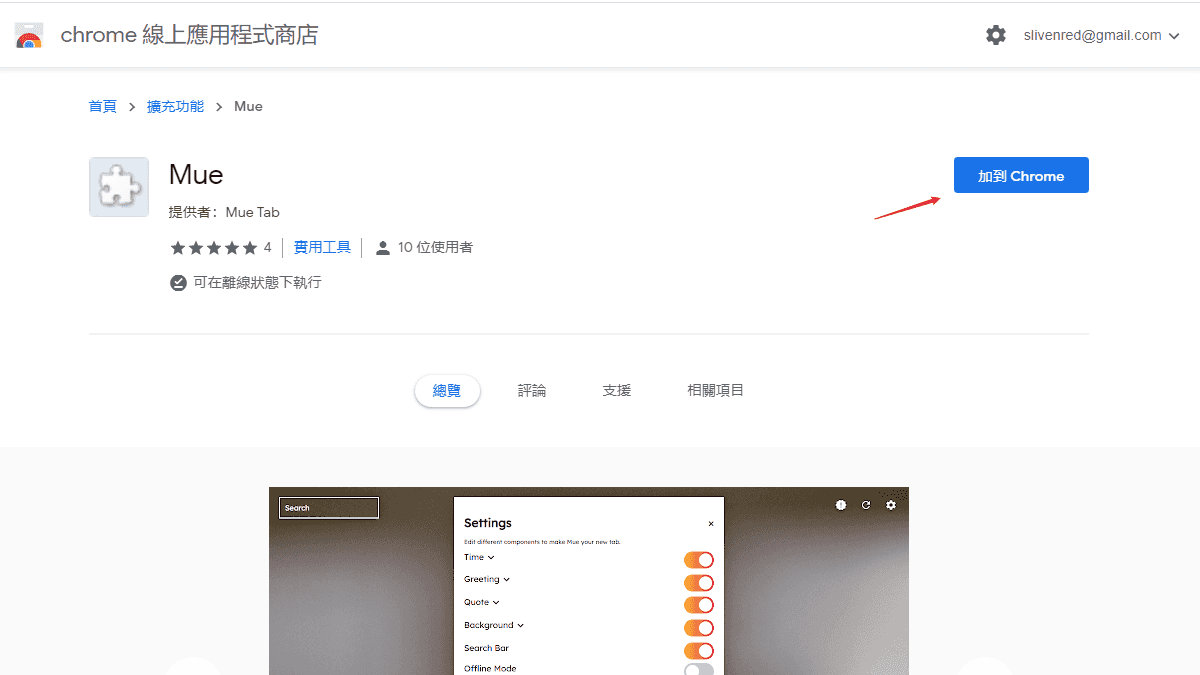
安裝完成後,瀏覽器右上角的擴充功能列會出現 Mue Tab 的圖示。如果沒有看到,可以點選工具列上的拼圖圖示(擴充功能管理),將 Mue Tab 釘選到工具列上。安裝 Chrome 擴充功能的方法都大同小異,像之前介紹過的 AI 圖片降噪工具 和 Clipdrop 圖片放大工具,只要是 Chrome 線上應用程式商店的擴充功能,安裝流程都一樣。
安裝完成後,按下 Ctrl+T(Mac 上是 Command+T)開啟新分頁,就會立刻看到 Mue Tab 的效果:一張隨機的風景圖片作為背景,正中央顯示當下時間和問候語,下方是一句隨機引言。畫面下方有搜尋框,可以直接輸入搜尋關鍵字。

建議多開幾次新分頁來感受隨機切換的效果,每一次的背景圖、引言和問候語都可能不同。如果哪裡不滿意,接下來的設定教學可以幫你調整到完全符合喜好。
在新分頁右上角找到齒輪圖示後點擊,就會展開設定面板。面板列出所有可調整的模組,包含時間(Time)、問候語(Greeting)、引言(Quote)、背景圖(Background)、搜尋框(Search Bar)、快速連結(Apps)、離線模式(Offline Mode)、WebP 格式,以及深色主題(Dark Theme)等。每個模組旁邊都有開關,操作非常直覺。
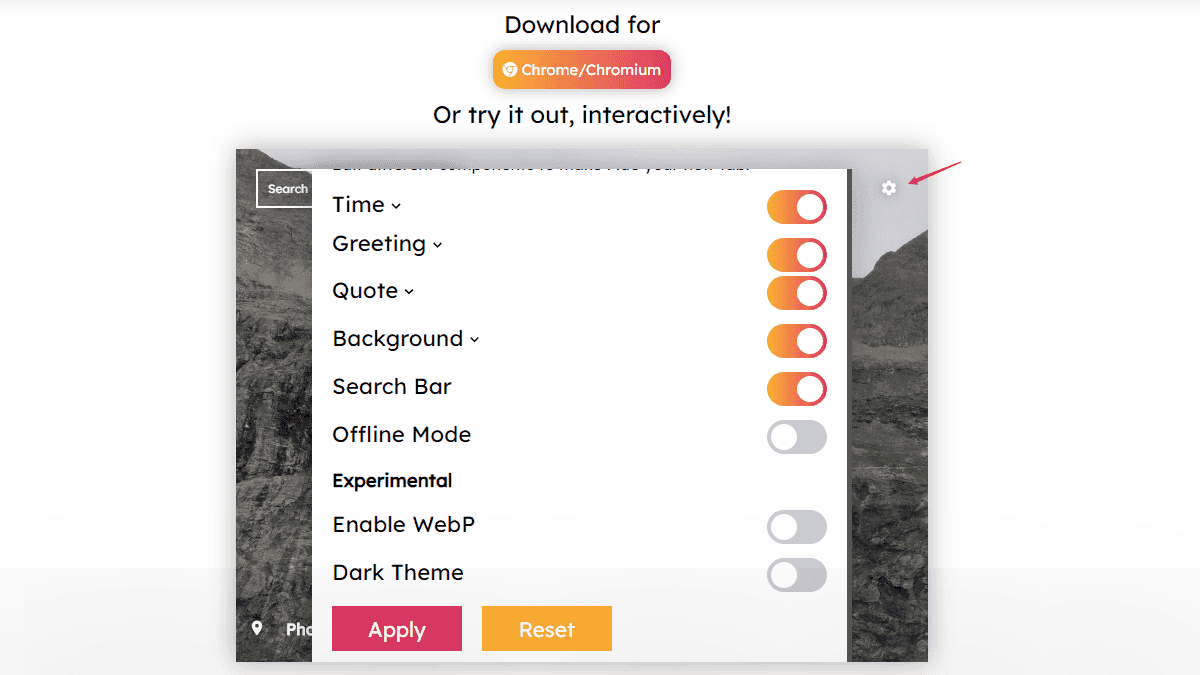
時間模組可以選擇 12 小時制或 24 小時制,也能決定是否顯示秒數。問候語模組除了內建的英文問候語,v7.1.2 已新增繁體中文翻譯支援。引言模組可以調整語言偏好,背景圖模組支援 WebP 格式,搜尋框可以自訂搜尋引擎。
背景圖片的來源可以自行選擇。Mue Tab 預設從它的高品質圖片庫中隨機挑選,你也可以手動上傳自己的圖片作為背景,7.5.0 起改用 IndexedDB 儲存自訂背景,能容納的圖片數量更大、載入速度也更快。對於有設計需求的使用者,可以從 AltPhotos 免費圖庫 或 DesignersPics 攝影圖庫 下載高品質照片再上傳到 Mue Tab 中使用。
在設定面板中找到搜尋框相關選項,就能從下拉選單中選擇偏好的搜尋引擎。對於注重隱私的使用者,可以選擇 DuckDuckGo 或 Startpage 等不追蹤搜尋紀錄的服務。除了搜尋引擎偏好,如果你也對瀏覽器客製化有興趣,調色盤產生器 或 自訂捲軸樣式 這類工具都能讓網頁瀏覽體驗更加個人化。
新分頁客製化領域有不少競爭者,每一款都有各自的定位。以下用比較表格呈現 Mue Tab 與幾款主流工具的差異。
| 功能 / 工具 | Mue Tab | Momentum | Infinity New Tab | Toby |
|---|---|---|---|---|
| 隨機風景背景 | 有(每次隨機) | 有(每日一張) | 有 | 無 |
| 時間顯示 | 有 | 有 | 有 | 無 |
| 問候語 | 有(多語言) | 有(英文) | 有 | 無 |
| 每日引言 | 有 | 有 | 有 | 無 |
| 搜尋框 | 有 | 有 | 有 | 無 |
| 快速連結 | 有(v7.1.0+) | 付費版 | 有 | 有(核心功能) |
| 離線模式 | 有 | 付費版 | 有 | 有 |
| 深色主題 | 有 | 付費版 | 有 | 有 |
| 自訂書籤列 | 無 | 付費版 | 有 | 有(核心功能) |
| 待辦事項 | 無 | 付費版 | 有 | 無 |
| 開源 | 是 | 否 | 否 | 否 |
| 免費 | 完全免費 | 基礎版免費 | 免費 | 免費 |
| 隱私保護 | 不收集資料 | 收集部分資料 | 收集部分資料 | 收集部分資料 |
從表格可以看出,Mue Tab 在「純粹的新分頁美化」這個定位上做得相當紮實。Momentum 雖然功能更豐富,但很多進階功能需要付費解鎖,而且不是開源的,隱私方面不如 Mue Tab 透明。Infinity New Tab 功能齊全,但更偏向綜合性的新分頁管理工具。Toby 主要解決的是分頁過多的問題,把新分頁變成書籤和分頁組織的入口,跟 Mue Tab 的訴求不同。
如果你想要的是簡單、乾淨、開源的新分頁美化工具,Mue Tab 會是最好的選擇之一。但如果你的需求更偏向生產力提升或分頁管理,可以考慮搭配其他工具一起使用,例如 Magic Copy Chrome 擴充功能 來處理圖片去背需求,或者用 韓流終結者擴充功能 來增加瀏覽樂趣。
在資料被當作商品交易的時代,一款不收集使用者資料的工具格外珍貴。Mue Tab 的開發團隊明確表示不會收集、儲存或傳送任何使用者的個人資料。作為完全開源的專案,所有原始碼都公開在 GitHub 上,任何人都可以自行審查程式碼,確認沒有任何追蹤或資料收集的行為。
開源的好處不只是隱私保障。如果你有程式開發的能力,還可以參與專案貢獻,幫忙修復 bug、新增功能或翻譯介面語言。事實上,繁體中文翻譯就是透過社群貢獻在 v7.1.2 中正式加入的,2026 年 1 月的 7.5.0 又再度加入 13 種新語言。這種開放的開發模式讓 Mue Tab 能夠持續進化,而不會因為商業考量而加入使用者不想要的功能。
對於隱私有更高要求的使用者,可以搭配 VPN 工具 來加密網路連線,或者使用 Firefox Monitor 來監控帳號是否曾經外洩。Cloudflare Turnstile 也是一個不錯的選擇,它能夠取代傳統的驗證碼機制,在保護網站安全的同時不會犧牲使用者的隱私。
Mue Tab 的安裝門檻很低,任何人都能使用,但以下幾個族群會特別能感受到它的價值。
重度網路工作者:每天開啟上百個新分頁的工程師、編輯、研究人員,每一次新增分頁時看到一張漂亮的風景照和一句激勵引言,對維持整天的工作動力確實有幫助。很多使用者回饋都提到這種「微小的美好」能影響工作心情。
設計師與創意工作者:對於視覺敏感度高的設計師來說,瀏覽器新分頁的視覺品質是有意義的。Mue Tab 的高品質風景照片能夠在無形中提供視覺養分。搭配 DesignCap 免費線上設計工具、DesignEvo Logo 設計工具、Flaticon 免費圖標庫 或 FindIcons 圖示搜尋引擎 等設計資源,能進一步豐富你的創作工具箱。
追求生活品質的一般使用者:不是每個人都需要把瀏覽器變成生產力工具,有些人就是想要一個好看的新分頁。Mue Tab 不會用各種待辦事項和提醒來增加壓力,就只是安安靜靜地讓瀏覽器變得更好看。你也可以搭配 Feather Icons 免費圖示 或 Emblemicons 開源圖標 來豐富個人網頁或專案。
不適合的人:如果你需要在新分頁中管理待辦事項、書籤、筆記或其他生產力工具,Mue Tab 不是為這個場景設計的。這類需求建議改用 Toby(書籤管理)或 Infinity New Tab(綜合功能)。
裝好 Mue Tab 讓新分頁變漂亮之後,如果想進一步優化整體的上網體驗,以下工具和服務值得搭配使用。
網站速度與效能優化:如果你有自己的網站或部落格,使用 Cloudflare CDN 可以大幅提升網站載入速度,同時提供 DDoS 防護和免費 SSL 憑證。測試網站速度可以用 Cloudflare Speed Test 或 GiftofSpeed 網站速度檢測。WordPress 網站可以參考 網站速度測試分析與優化指南 和 WordPress 網站優化方法,安裝 WordPress 快取外掛 也是提升速度的有效手段。
選擇適合的網頁寄存方案:Bluehost 是 WordPress 官方推薦的虛擬主機之一,價格合理且提供一鍵安裝 WordPress 的功能,適合新手入門。完整的購買和設定教學可以參考 Bluehost WordPress 安裝教學。需要更高品質託管服務的使用者可以考慮 Kinsta,它以 Google Cloud Platform 為基礎提供高效能 WordPress 託管方案。SiteGround 和 A2 Hosting 也是市面上口碑不錯的選擇。如果想全面比較各家主機,可以參考 WordPress 虛擬主機推薦懶人包,涵蓋 17 家主流主機商的費用、速度和功能比較。
更多實用的瀏覽器工具:Detailed SEO Extension 可以直接在瀏覽器中檢查網站的 SEO 資訊,Screenity 是免費的開源螢幕錄製工具,AI Image Enhancer 能利用 AI 技術快速提升圖片畫質,AnyWebP 圖片轉檔工具 可以幫你輕鬆處理 WebP 格式的轉換需求。
Mue Tab 支援 Google Chrome、Microsoft Edge、Firefox 與 Naver Whale,四個瀏覽器的官方擴充功能商店都有上架。只要是能從 Chrome Web Store 安裝擴充功能的 Chromium 核心瀏覽器(如 Brave、Opera、Vivaldi)也都能使用。Safari 支援已在 7.5.0 的官方更新日誌中宣布加入,不過官方下載頁目前仍未提供 Safari 的安裝連結。
完全免費。Mue Tab 是開源軟體,沒有付費版本,也沒有隱藏的付費功能或訂閱方案。所有功能都可以免費使用,開發者社群以自願貢獻的方式維護這個專案。
不會。Mue Tab 的設計非常輕量化,資源佔用低,載入速度快,特別是支援 WebP 格式後背景圖片的載入更加迅速。如果你使用的是比較老舊的電腦,可以開啟離線模式來進一步減少網路請求次數。
從瀏覽器的擴充功能管理頁面中找到 Mue Tab,點擊「移除」即可。移除後新分頁會恢復成瀏覽器的預設樣式。如果只是暫時不想使用,也可以選擇「停用」而非移除,之後想用的時候直接重新啟用即可。
可以。除了使用內建的高品質風景圖庫,你也可以上傳自己的圖片作為背景。在設定面板中找到背景相關選項,就能從本機選擇圖片上傳。建議使用高解析度的圖片,全螢幕顯示效果會比較好。
不收集。Mue Tab 明確表示不會收集任何使用者的個人資料,不追蹤瀏覽紀錄、不記錄搜尋習慣,也不會傳送任何資料到外部伺服器。所有原始碼都公開在 GitHub 上,任何人都可以審查確認。
Mue Tab 的核心價值很簡單:讓每天重複無數次的新增分頁動作多了一點美好的期待。完全免費、開源、不收集資料,安裝後就能立刻享受高品質風景照片、勵志引言和貼心問候語。它不是革命性的生產力工具,但確實能讓日常的瀏覽器使用多了一點溫度。
如果你想試試看,建議採取以下三個步驟:
如果你還想要更多美化靈感,SVG Waves 波浪圖產生器 也是一個值得收藏的視覺設計資源。