TechMoon 科技月球
WordPress、SEO 與 AI 工具實測指南
TechMoon 科技月球
WordPress、SEO 與 AI 工具實測指南

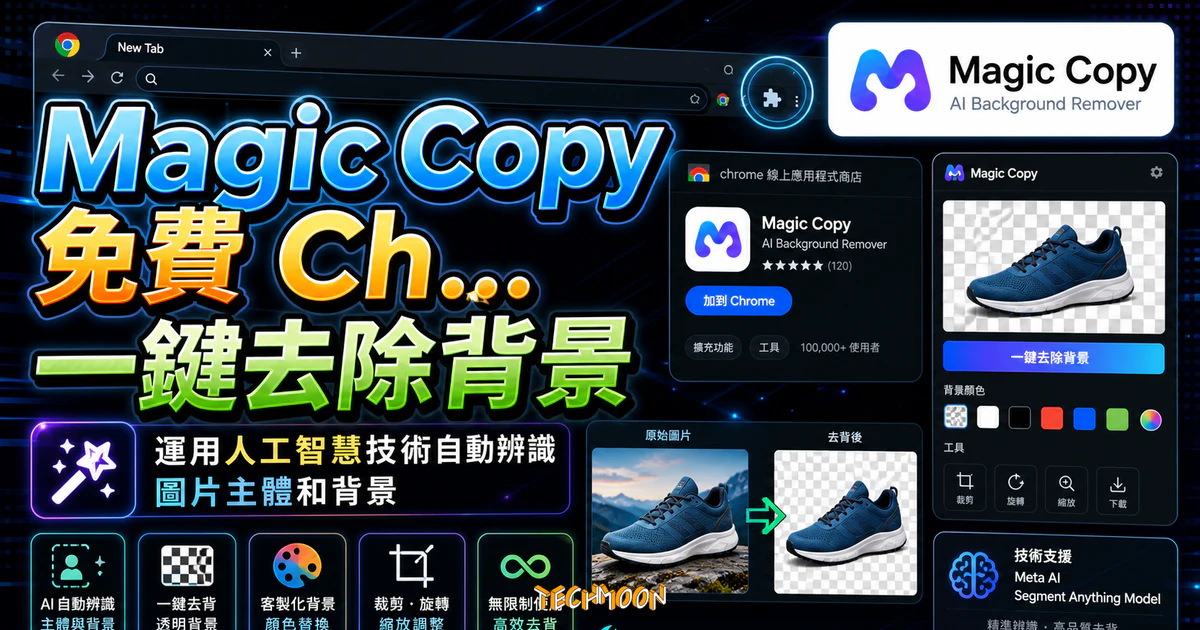
Magic Copy 是 Chrome 免費擴充功能,對網頁圖片按右鍵即可圈選主體、下載透明 PNG。本文示範安裝與使用流程,並整理 Firefox 商店現況、Loading embeddings 卡住排查,以及圖片副本會送到第三方伺服器的隱私注意事項。
用 AI 摘要這篇文章:
Magic Copy 是用來擷取網頁圖片主體的 Chrome 擴充功能:在圖片上按右鍵,再點選要保留的區域,就能預覽並匯出透明 PNG。它省下手動存圖、開去背網站再上傳的操作;但依開發者文件,預設流程仍會把圖片送到第三方伺服器。要處理身分證、客戶資料或未公開的商品圖,先不要拿它試。
同樣是把 AI 能力收進瀏覽器擴充的思路,如果你要處理的是圖像驗證碼而不是去背景,可以看我們對 auto_captcha 的介紹,它讓你用自己持有的 OpenAI、Claude、Gemini 金鑰辨識驗證碼並自動填入。
Chrome 擴充功能的權限範圍往往大過它表面的功能,例如 bilibili-block-extension 這個 Bilibili 批次封鎖工具,封鎖只需要一個 token,卻要求能讀全部 cookie 的權限,是另一個安裝前先核對 manifest 比較保險的例子。
如果你平常會從 Unsplash 免費圖庫、Pexels 圖庫或 Pixabay 圖庫抓素材,搭配 Magic Copy 可以省下大量去背時間。對於需要更多免費圖片素材的讀者,我們也整理了完整的資源懶人包。
需要。開發者的 Self-hosting 說明指出,SAM 需要伺服器先產生圖片的特徵資料(embeddings),Magic Copy 預設借用 SAM 示範網站的服務。瀏覽器再利用這些資料回應你的點選、選出主體;所以介面留在網頁裡,不代表整段處理都在本機。
在公開原始碼的圖片載入流程中,圖片會先調整成最長邊 1,024 像素的副本,再交由背景程式以 POST 傳送。這一步發生在選取主體之前,因此背景內容也可能一起送出,不能靠「只點人物」來排除圖片中的其他資料。
公開程式碼的預設接收服務位於 model-zoo.metademolab.com。這說明的是專案公開版本的設計,不能用來保證商店安裝包與它完全相同,也無法證明伺服器的圖片保存期限或訓練用途。對資料有保密要求時,應先確認實際接收方與處理政策,再決定是否使用。
如果你只是想從可公開分享的網頁素材擷取主體,右鍵操作可以減少切換頁面的步驟。需要更完整的編輯流程時,可再查看 Clipping Magic、PhotoRoom 或其他線上去背工具的功能;無論選哪一款,都要另查圖片是否離開裝置及其使用條款。
Chrome 使用者可從原始商店連結找到開發者 kevmo314 的 Magic Copy。2026 年 9 月 8 日商店頁列出的版本為 1.2.0,更新日期是 2023 年 4 月 30 日;仍有商店頁與安裝入口,不代表背後的圖片處理服務目前一定正常。Edge、Brave 等瀏覽器是否允許安裝與正常執行,仍須以各自的相容性及權限提示確認,不能只看它們同樣採用 Chromium。
開發者專案也提供 Firefox 版本的原始碼與商店連結,但該 Firefox 商店網址在 2026 年 9 月 8 日回傳「找不到頁面」。Firefox 使用者目前需另行確認可用的官方安裝來源,不能照本文的 Chrome 商店步驟安裝。Safari 同樣不能直接使用這個 Chrome 安裝入口。可回到專案的安裝說明確認後續變動,避免下載來源不明的同名套件。
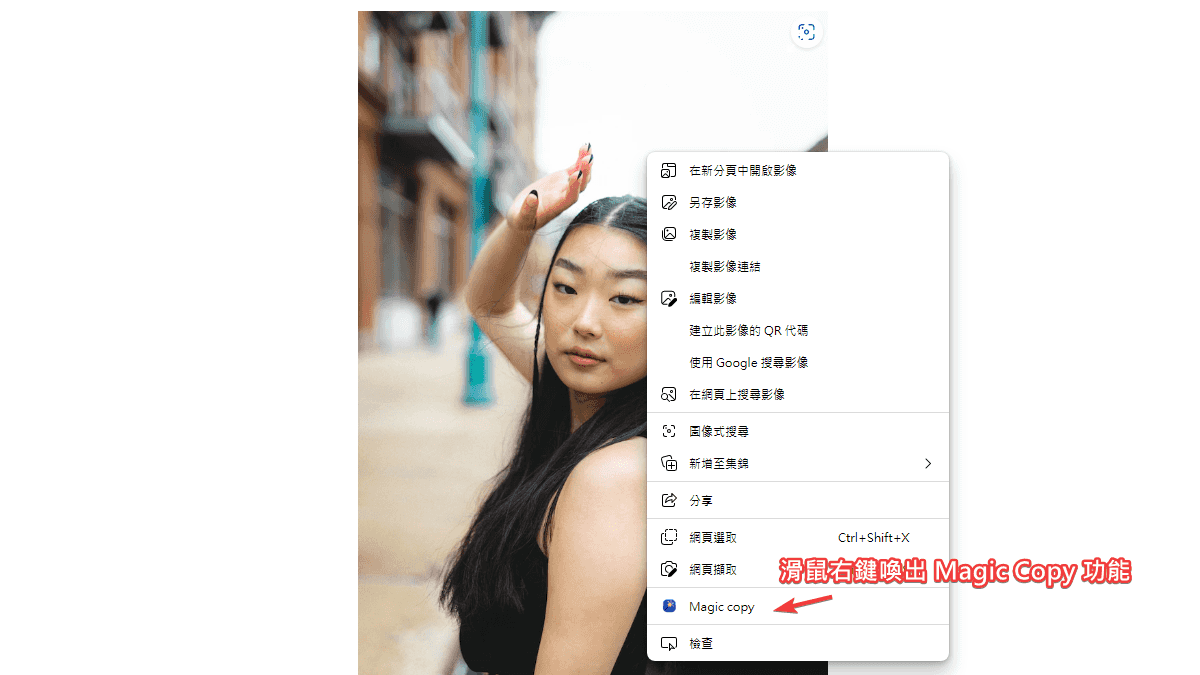
安裝確認視窗會列出權限要求,請先讀過再決定是否加入。公開 Chrome manifest 包含廣泛的網站存取範圍;這是安裝前應評估的權限,不代表已證實有濫用行為。完成安裝後,通常可在網頁圖片的右鍵選單找到 Magic Copy;若沒有出現,先檢查擴充功能是否啟用、該網站的存取權是否允許,再重新載入頁面。
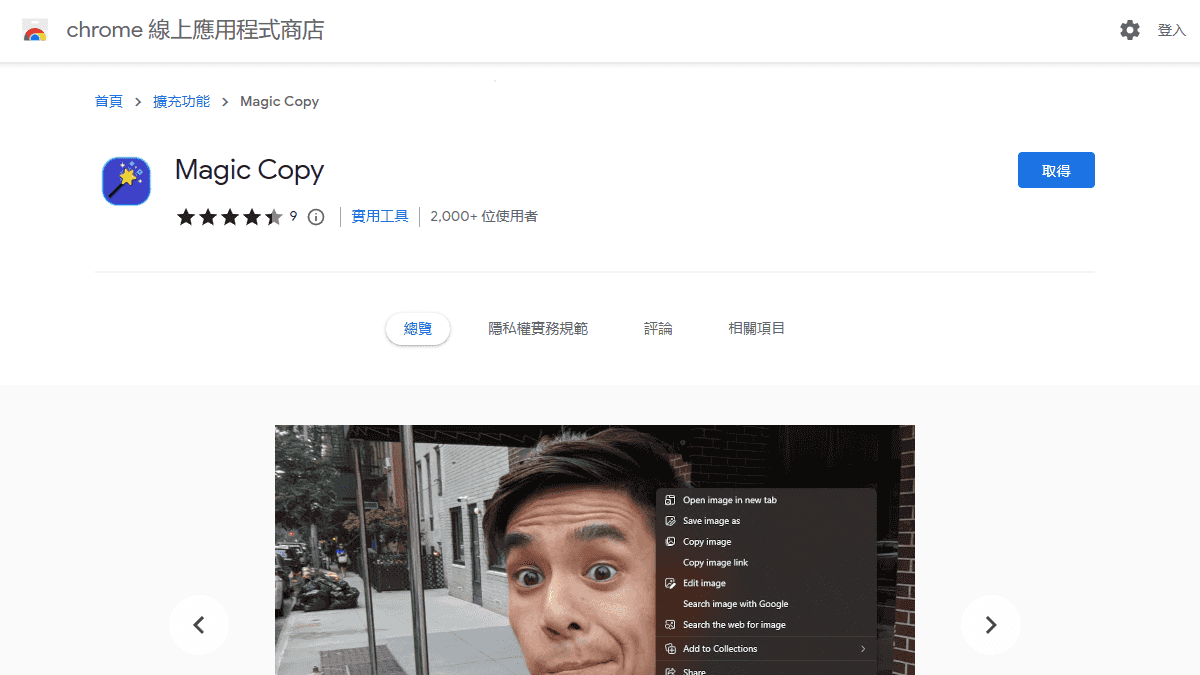
操作步驟如下:
進入編輯畫面後,用滑鼠左鍵在想要保留的區域點一下,Magic Copy 就會自動把整個物體圈選起來。畫面上綠色覆蓋的區域代表 AI 判斷會保留的部分。如果選取範圍不夠完整,可以繼續點擊擴大範圍。
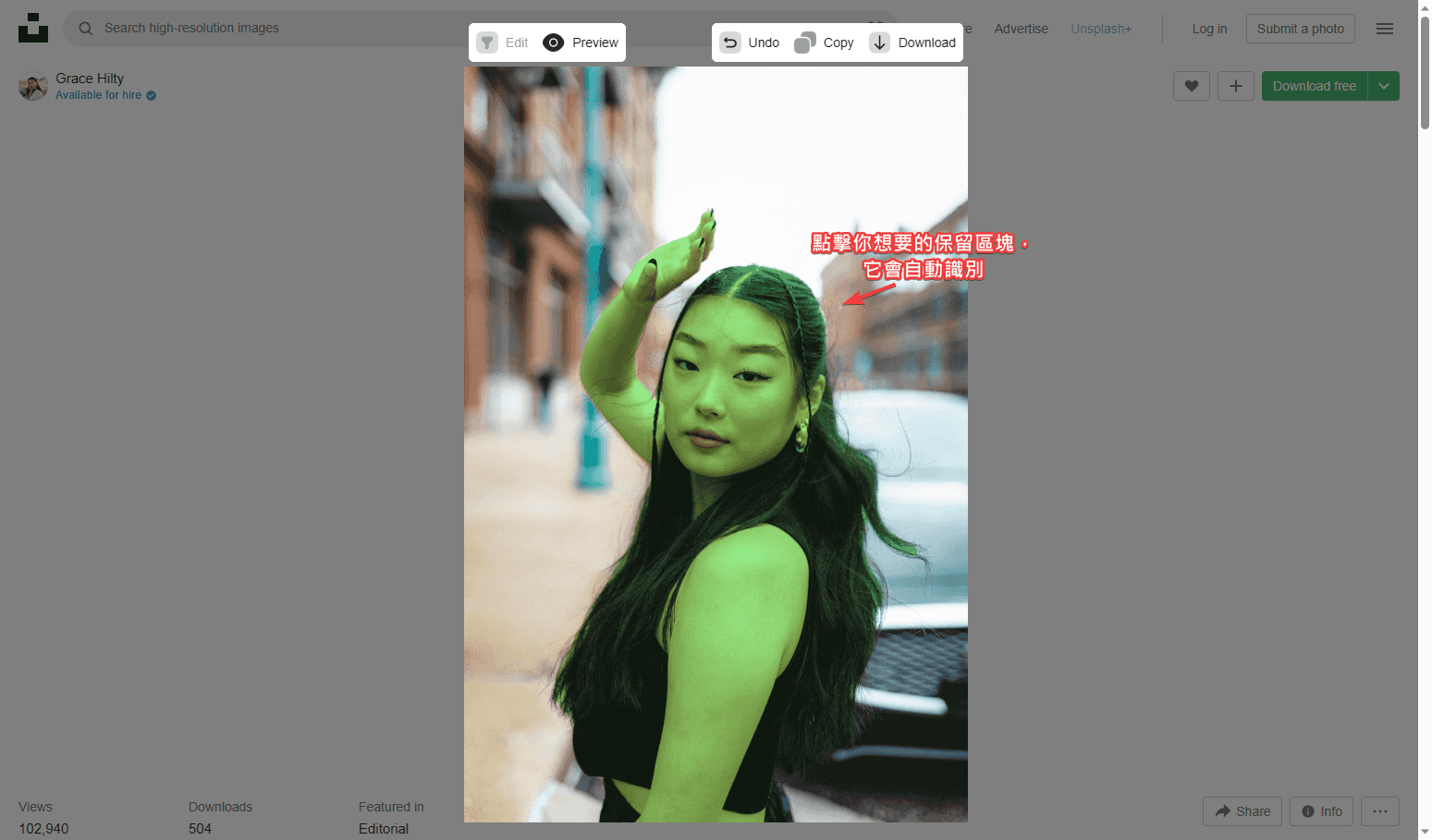
公開版本的編輯工具列提供 Edit/Preview 切換、Undo、Copy 與 Download。選錯範圍時可用 Undo 撤回,再重新點選;若還需要旋轉或其他修圖操作,可另用修圖軟體,或查看 Fotor、DesignCap 的功能,不要預期 Magic Copy 包辦完整編輯流程。
選取好保留區域後,點擊左上方的「Preview」按鈕預覽去背效果。被移除的背景會以灰白格子呈現,方便你確認去背乾淨程度。確認沒問題後點擊右上角的「Download」按鈕,就能下載透明背景的 PNG 檔案。
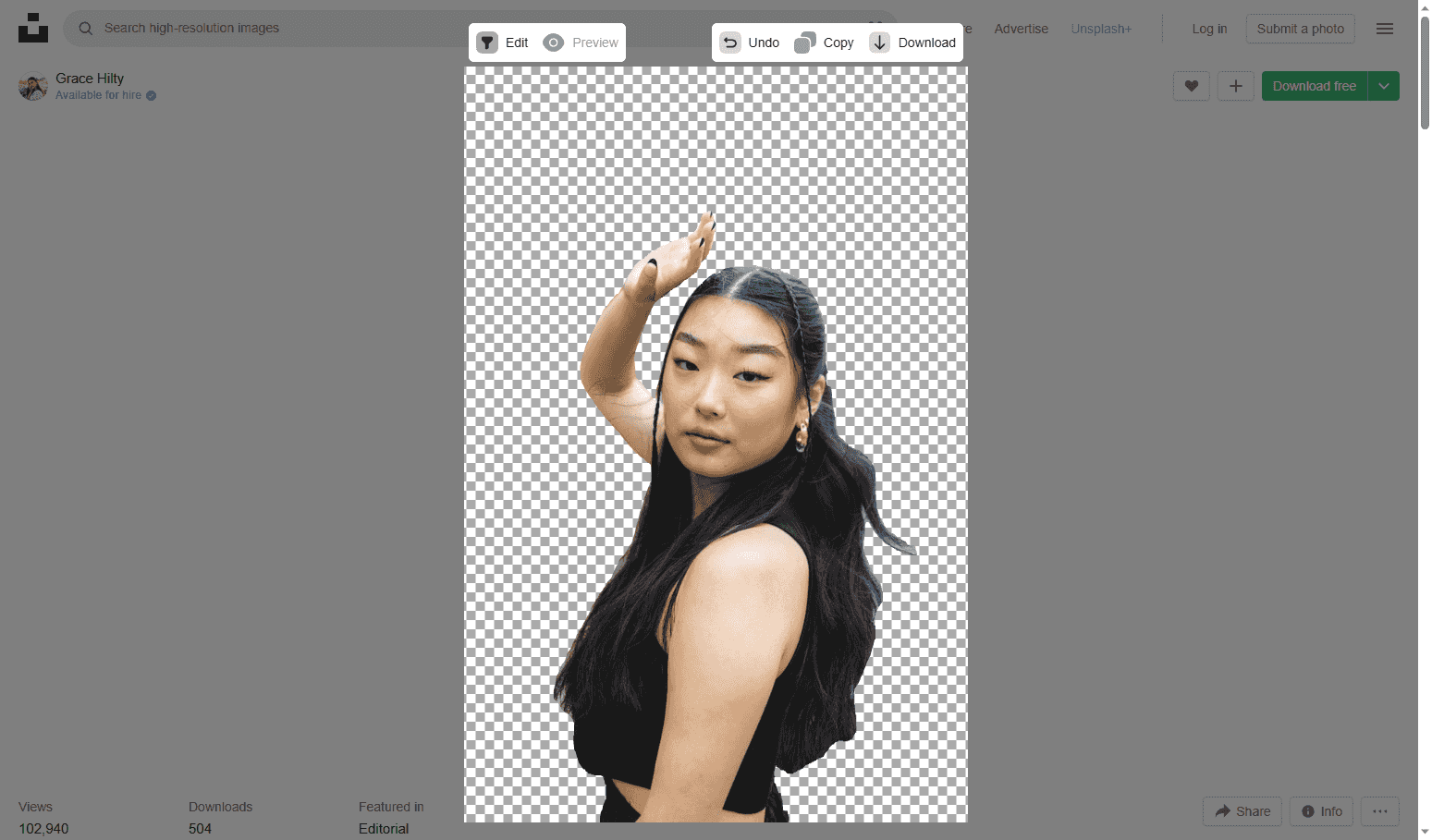
如果一直停在「Loading embeddings」,代表編輯器尚未取得需要的特徵資料。先用不含敏感內容的小圖確認網路與網站存取權;仍無法載入就停止重試,查看開發者的服務或問題回報。不要為了讓它動起來,隨意把 endpoint 改成網友提供的伺服器,因為那會改變圖片的接收方。
先檢查人物頭髮、商品孔洞及主體與背景交界。預覽時看得到主體,不代表每個邊緣都已選對;把輸出的 PNG 分別放在淺色與深色背景上,更容易發現殘留背景或被切掉的部分。
如果選取結果不合用,可重新點選或撤回上一步;仍無法得到可用的輪廓,就改用能手動修邊的編輯流程。不要只憑工具採用 SAM,就預期它一定能精準保留髮絲、透明材質或複雜背景。
去背品質應由你要使用的那張圖來判斷。檢查主體是否完整、背景是否殘留,以及縮放到實際使用尺寸後是否可接受;沒有同一批圖片的對照結果,不能據此把 Magic Copy 排在免費或付費工具之前。
如果要做後處理,可再查看 AI Image Enhancer 或 AI Image Enlarger 的適用條件。AI 放大可能重建或改動細節,不能保證不失真;Image Colorizer 的色彩調整也應與原圖對照,保留未修改的版本。
選工具時,先看手上的圖片是否能傳給第三方,再看流程與輸出是否符合需求。Magic Copy 的右鍵入口只是操作方式,不能拿來判斷隱私或去背品質。
| 先確認的問題 | 選用條件 |
|---|---|
| 圖片可以交給第三方嗎? | 只有在接收方與處理條件符合需求時才使用。需保密的圖片改採經確認的本機流程。 |
| 只是擷取網頁圖片的主體嗎? | 右鍵選取符合這個用途;需要其他編輯功能時,另外確認工具是否提供。 |
| 能取得可用的輸出嗎? | 用可公開的小圖確認能載入、選取、下載 PNG,並檢查透明背景與邊緣。 |
Magic Copy 的便利在於省去手動下載再上傳的操作。它的開源專案可供檢視,但開源與可安裝都不是服務不限額、永久可用或資料不外傳的保證。先用可公開的素材確認完整流程,再決定是否保留這個擴充功能。
如果你習慣使用 Adobe 系列工具,也可以試試 Adobe 線上去背工具。需要處理本機電腦裡的圖片時,SnapEdit Remove BG、ClipDrop Remove Background 或 PixMiller 這類需要上傳的線上工具會更適合。
除了去背工具,如果你平常會處理大量圖片,以下工具也值得收藏:
Magic Copy 有幾個使用上的限制需要了解:
Magic Copy 的網頁圖片流程不能直接套用到影片。Unscreen 原網址目前轉往 Canva Pro 影片去背,不能再沿用舊版免費上傳與下載的說明。若要處理保密影片,也應先確認接收方與資料處理條件。而在前景物件移除方面,ClipDrop Cleanup 可以幫你移除圖片中的前景物件,ClipDrop Image Upscaler 能夠提升圖片解析度,這些工具都可以和 Magic Copy 搭配使用。
若圖片可公開分享、你能接受它送到設定的伺服器,Magic Copy 的右鍵流程可以列入考慮。先確認能載入並下載符合需求的 PNG;遇到服務無回應、權限不合需求或邊緣難以修好,就改用其他流程,不必為了省幾個步驟降低對素材保密或輸出品質的要求。
搭配 CleanPNG 去背素材圖庫、Pngtree 免費素材或 3D Book Image CSS Generator 等工具,可以讓你的圖片處理流程更完整。如果需要替換去背後的背景,背景產生器和 BG Eraser 都是不錯的搭配選擇。
Magic Copy – Chrome 線上應用程式商店
https://chrome.google.com/webstore/detail/magic-copy/nnifclicibdhgakebbnbfmomniihfmkg
官方提供開源專案與 Chrome 商店安裝入口,但這不等於保證圖片處理服務永遠免費、沒有額度或持續可用。使用前先看商店與專案的最新資訊,再以可公開的小圖確認能否完成處理。
本文使用 Chrome 商店的安裝入口。其他 Chromium 瀏覽器仍須確認是否允許安裝及能否正常執行。專案有 Firefox 版本程式碼,但 README 所連的 Firefox 商店頁在 2026 年 9 月 8 日回傳找不到頁面;Safari 不能直接沿用 Chrome 安裝步驟。
請用自己的非敏感素材檢查:主體是否完整、髮絲與孔洞是否被保留、透明背景是否有殘留。模型能選出輪廓不代表每張圖都可直接交付;需要多次修正仍不合用時,改採可手動修邊的流程。
如果你在意的是從網頁右鍵開始操作,Magic Copy 的入口符合這個需求;但它也會依公開設計把圖片副本送往伺服器。要比較去背品質,應用同一批非敏感圖片看邊緣與輸出限制,並分別確認當前費用及圖片處理政策,不能只用操作入口判定哪個較好。
公開專案的基本操作流程沒有 Magic Copy 帳號登入步驟;但安裝、網站權限、網路及後端服務是否可用,仍會影響能否完成去背。沒有登入畫面也不代表圖片不會傳到第三方。
下載的圖片是 PNG 格式,背景為透明。PNG 支援透明色板,可以直接將去背後的圖片疊加在任何背景上使用。如果需要進一步放大圖片,可以搭配 AI Image Upscaler 來提升解析度。
開發者提供自架伺服器範例,並可在 Options 的「Segment Anything Model endpoint」改成自己的服務。不過 README 明說這是示範輸入輸出的概念驗證,不是可直接投入正式環境的部署。只有在你確實架好服務、確認圖片傳送目的地與其他外部依賴後,才能判斷是否符合本機或內網需求;光是填入 localhost 不會讓預設流程自動離線。