TechMoon 科技月球
WordPress、SEO 與 AI 工具實測指南
TechMoon 科技月球
WordPress、SEO 與 AI 工具實測指南

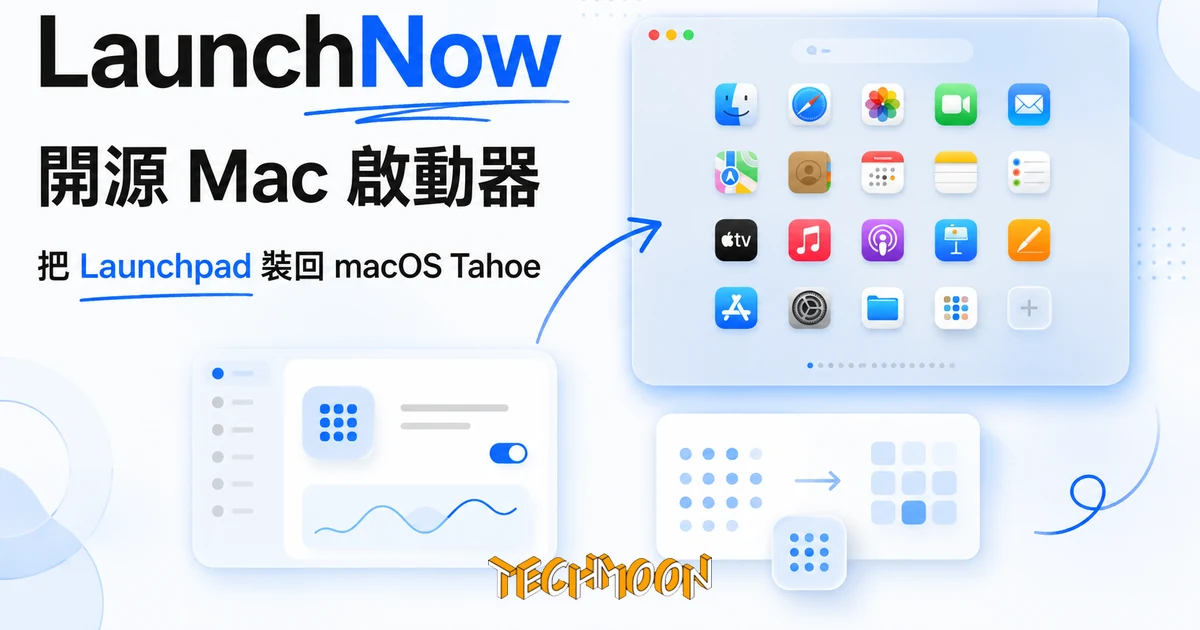
LaunchNow 是開源免費的 Mac 啟動器,要把 macOS Tahoe 移除的 Launchpad 圖示網格裝回來,支援資料夾分類、即時搜尋與全螢幕模式,全程零遙測。實測兩種模式都可用,但未公證簽章、第二次啟動崩潰與無繁中介面,是安裝前要先知道的三件事。
用 AI 摘要這篇文章:
macOS 升級到 Tahoe 之後,Launchpad 就從系統裡消失了,取而代之的是新的 Apps 應用程式。如果你屬於那種習慣把滑鼠掃過圖示網格、看到就點開的人,這個改變等於強迫你換一套肌肉記憶。開源工具 LaunchNow 就是為這群人出現的:它想在 Tahoe 上,把整片 app 圖示網格原封不動地還給你。
先講結論。我在 macOS 26.6.2 的 Mac 上把 LaunchNow v1.9.1 完整裝起來跑過一輪:它確實把網格帶回來了,視窗化與全螢幕兩種模式都正常,程式也乾淨到整個 app 只有設定面板裡的手動檢查更新會對外連線;但它同時有三個還沒做好的地方,其中一個讓我在第二次啟動時直接遇到崩潰,錯誤訊息每次都一樣,而且有明確的自救方法。想念 Launchpad、願意動手處理小狀況的人可以現在就裝;只想開箱即用的人,建議再等一兩個版本,看專案把這些問題收斂得怎樣。
先確認一件事情:Launchpad 不是被藏起來,是真的被拿走了。我在這台 Mac 上檢查系統的應用程式資料夾,裡面已經沒有 Launchpad,只剩一個新的 Apps。也就是說,從 macOS 26 開始,想開 app 的官方路徑就是 Spotlight 打字搜尋、Dock、新的 Apps,或到應用程式資料夾裡翻。
這對搜尋派的人影響不大,名稱一打就出來。網格派的邏輯不一樣:很多人記得住位置、記不住名稱,打開 Launchpad 掃一眼、憑圖示的位置直接點,是十幾年養成的習慣。LaunchNow 做的事情就是把這個掃一眼的介面還給你,而且做得有模有樣:拖曳重排、把一個圖示拖到另一個上面變成資料夾、即時搜尋、完整的鍵盤導覽,這些舊 Launchpad 的招牌動作它都標了支援,我在它的原始碼裡也逐一找到對應的實作。
專案本身的體質不算冷清:2025 年 8 月建立在 GitHub,用 Swift 寫成,截至 2026 年 8 月累積約 823 顆星、52 個版本,最新版 v1.9.1 在 2026 年 7 月發布,安裝檔累積被下載超過兩萬三千次。對一個解決單一痛點的小工具來說,這個熱度代表它確實打中了一批人。
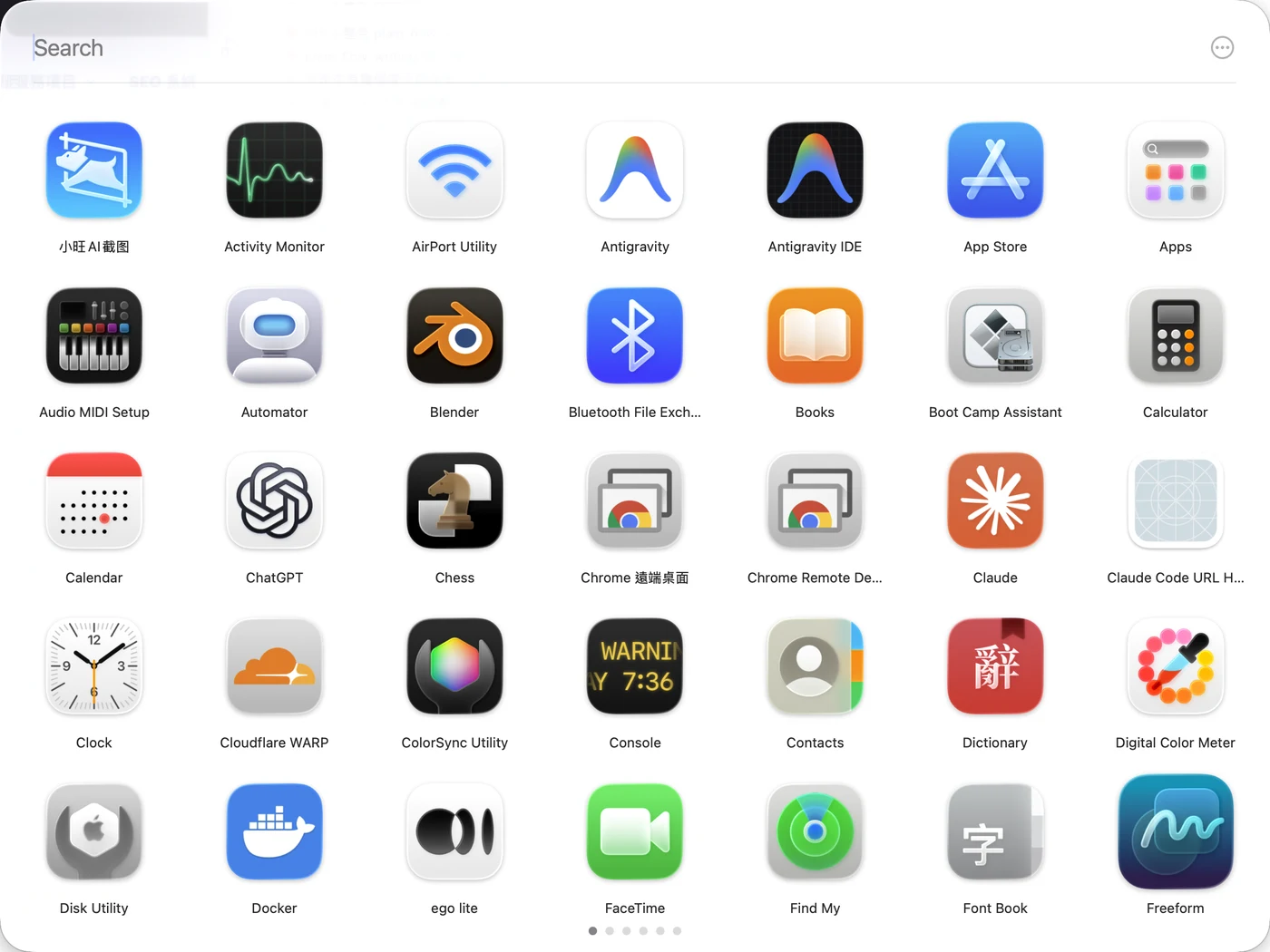
裝好後第一次打開,LaunchNow 預設是視窗化模式:一個帶圓角的半透明視窗浮在桌面上,頂部有搜尋框和設定按鈕,中間是圖示網格,在我這台機器上排成 7 欄、5 列,每個圖示下面顯示名稱,底部一排圓點代表分頁。預設把所有 app 依名稱字母排好,我機器上的 app 被分成好幾頁,滾動或用 Tab 就能換頁。
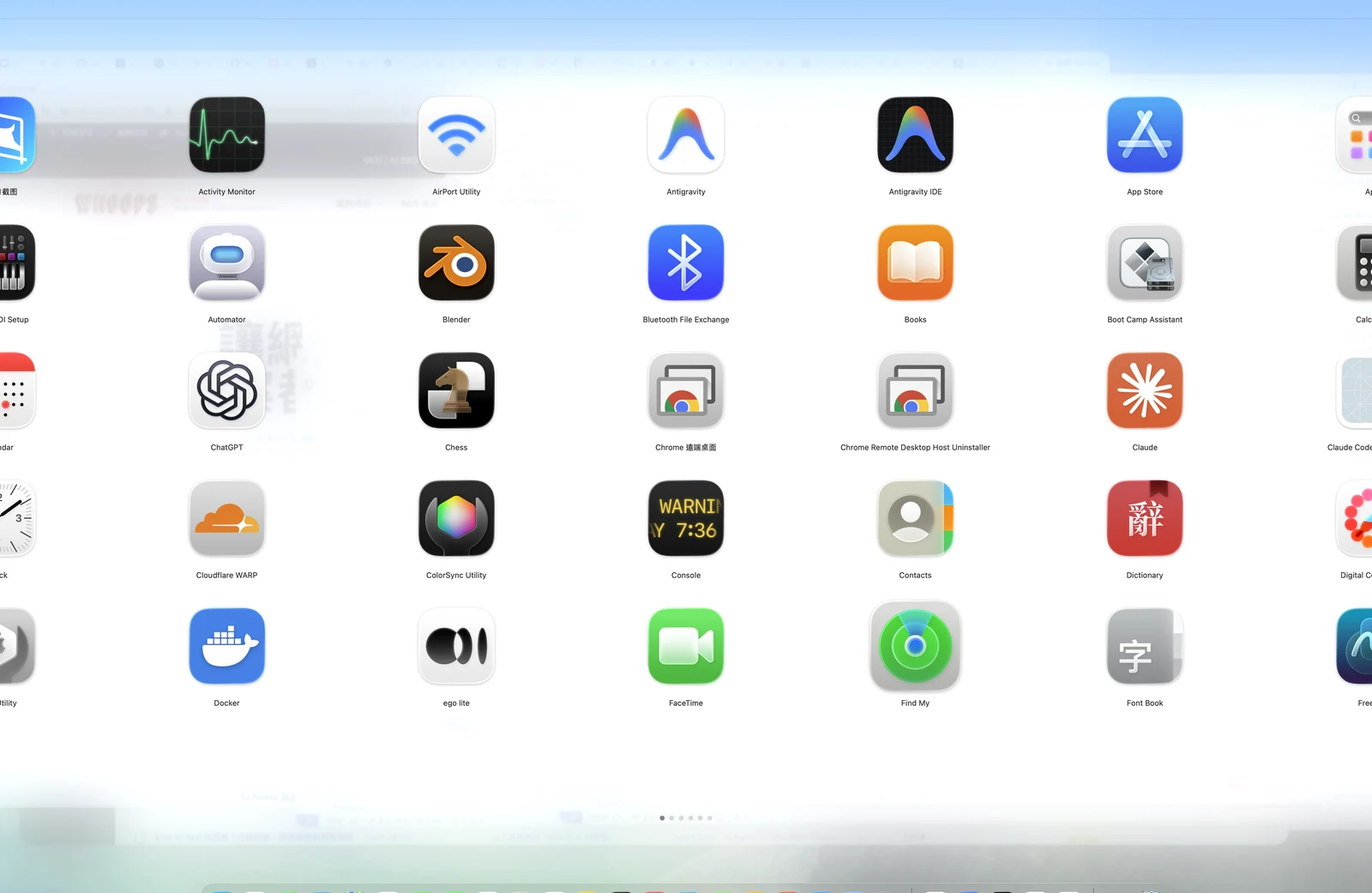
設定裡有一個全螢幕模式的切換,打開之後就變回大家熟悉的那種 Launchpad:整個畫面被網格佔滿,背景全部模糊掉,只剩圖示與頁面圓點。我實際把兩種模式都切過一次,切換即時生效,動畫也順。兩種模式對應兩種使用心態:視窗化適合把啟動器當成一個常駐工具視窗,全螢幕則是還原經典的儀式感。
還原經典的細節裡,最有意思的是手勢。舊 Launchpad 有個招牌動作是四指捏合,LaunchNow 用系統的多點觸控介面實作了同一個手勢,程式裡的偵測條件就是四根手指;開啟它需要到系統設定授予輔助使用權限,app 會主動跳出提示。外觀能調的也不少:圖示大小、毛玻璃濃度、滾動靈敏度都有滑桿,過長的 app 名稱會自動截斷顯示;用不到的 app 可以直接從網格裡隱藏,不必解除安裝。搜尋框打字即時過濾,連丟在資料夾裡的 app 都找得到,這些互動都對得上原始碼裡的實作,是照著舊 Launchpad 的行為還原的。
啟動器會接觸到你機器上所有 app 的清單,所以它掃了什麼、連了什麼,值得攤開來看。掃描範圍很單純:主應用程式資料夾、個人應用程式資料夾,加上兩個系統層的應用程式位置,共四個固定路徑,也允許自己再新增資料夾。掃到之後用檔案系統事件做即時監看,照它的設計,新裝的 app 不用重開就會出現在網格裡,機制是系統級的 FSEvents,成本很低。
對外連線更是乾淨得出奇。我把整個專案 16 個 Swift 原始檔看過一遍,全部程式裡會對外連線的只有一處:設定面板裡的檢查更新按鈕,它去問 GitHub 的版本 API,而且只有你手動按下去才會連。沒有統計碼、沒有遙測、沒有遠端設定下載。連更新本身都是手動的:檢查到新版本後,按鈕只是帶你到 GitHub 的 Releases 頁,下載、覆蓋安裝都要自己來,app 不會在背景偷偷升級。常駐記憶體大約 150MB,對一個背景工具來說中等,談不上特別輕。
簽章還沒走完發行流程。 我用系統工具檢查了 v1.9.1 安裝檔的簽章:它有簽,也開了強化執行階段,但用的是開發階段的 Apple Development 憑證,沒有正式發行用的 Developer ID,也沒有送蘋果公證。實際影響是第一次打開時,macOS 會把這個未公證的 app 擋下來,你得到系統設定的隱私權與安全性裡找到它,按下仍要開啟。手續不難,但平常不碰這套流程的人,很容易以為自己下載到壞檔。這件事社群也看在眼裡:2026 年 1 月就有使用者在 issue 裡留言,說這是把一個不該離開 macOS 的功能帶回來的志業,但 app 的順暢度還不夠,等效能調好、簽章補齊再回來用。
第二次啟動可能直接崩潰。 這是我這次實測最想提前告訴你的事。第一次安裝、第一次打開,一切正常,網格漂亮、操作順手。關掉之後第二次啟動,app 直接崩潰退出,錯誤訊息每次都一樣,指向某個 app 的路徑在內部清單裡重複。我在同一台機器上重複了三次,全數崩潰;把 app 的資料存放區整個清掉之後,它又能正常啟動。對照專案的 issue 追蹤,卡頓、凍結、圖示消失這類回報一直存在,這次遇到的崩潰可能與它們屬於同一族的問題。要把話講清楚:這是單一台機器上的重現,觸發條件跟你裝了哪些 app 有關,不是每個人都會碰到;但如果你機器上的 app 又多又雜,要有心理準備。
介面沒有繁體中文。 專案內建 15 套語系,包含簡體中文,但沒有繁體中文。我的系統語言是繁體中文,實際打開後介面直接退回英文,搜尋框上寫的是 Search。功能不受影響,但對台灣使用者來說,它讀起來像一個還在草創階段的專案。同一種氣質也反映在兩個小地方:文件上說支援 13 種語言,資料夾裡實際是 15 套;文件說支援 macOS Sequoia 之後的版本,但 v1.9.1 安裝檔本身標示的最低系統需求是 macOS 26.0,還在 Sequoia 的人其實裝不了。作者本人也在 issue 裡說過,Sequoia 本來就有原版 Launchpad;專案的定位從頭就是 Tahoe 以後的系統。
| 路線 | 代表 | 適合誰 | 要先接受的代價 |
|---|---|---|---|
| 維持官方新秩序 | Spotlight 與新的 Apps | 記名稱比記位置快的人 | 網格習慣要重新訓練 |
| 把 Launchpad 裝回來 | LaunchNow | 位置記憶強、願意處理小狀況的人 | 未公證簽章、穩定度風險、無繁中 |
| 升級成命令列工作流 | Raycast、Alfred 這類啟動器 | 願意投時間學快捷指令的重度使用者 | 學習曲線與功能過剩 |
這幾條路沒有絕對優劣,差別在你用什麼方式找 app:搜尋派靠名稱、網格派靠位置、命令列派靠背出來的指令。LaunchNow 服務的是中間那群,而且它只把這一件事做好,沒有往萬用工具箱的方向長;如果你想要的是剪貼簿歷史、視窗管理、延伸指令那些,直接去命令列陣營比較快。Mac 上把單一痛點做小的工具這一年不少,從把語音變文字的 LazyTyper到查 Apple 裝置規格的 Mactracker,都是同一個路數。
安裝流程很短:到 GitHub 專案的 Releases 頁下載 zip,解壓後把 LaunchNow.app 拖進應用程式資料夾,第一次打開時處理上面提過的 Gatekeeper 擋截,就完成了。它跑起來是背景常駐,不佔 Dock 位置;要開機自動執行,官方文件的作法是自己到系統設定把它加進登入項。
有個使用細節要先知道:它平常沒有 Dock 圖示,關掉視窗後想再叫出來,目前有兩個辦法。用 Spotlight 或 Finder 再執行一次 LaunchNow,它會偵測到程式已經在跑、直接把網格叫回來,我實際試過可行;或者開啟四指捏合手勢,用舊習慣召喚。文件上寫的點選 Dock 圖示,在當前版本行不通,因為它根本不顯示 Dock 圖示。
如果碰到前面說的啟動崩潰,自救方法是:打開使用者資源庫裡的 Application Support 資料夾,把其中的 LaunchNow 資料夾刪掉,下次啟動就會恢復正常,代價是圖示排列與資料夾配置全部重來。想降低這個代價,可以善用設定裡的佈局匯出功能,把排好的版面存一份備份。
LaunchNow 採 GPL-3.0 授權,原始碼完整公開在 GitHub,作者是獨立開發者,翻譯與部分程式改進來自社群貢獻。GPL-3.0 帶傳染性:如果你基於它修改後散布,改過的部分也要用同樣的授權公開;對單純下載使用的人沒有影響,取用時保留授權聲明即可。
專案活躍度算穩定:2025 年 8 月建立,到 2026 年 7 月為止累積 52 個版本,平均一個月四個版本上下,issue 區持續有人回報也持續有人修。目前 31 個開啟的 issue 裡,最年輕的是 2026 年 8 月回報的跨螢幕拖放資料夾問題,這是維護中的軟體該有的樣貌:問題有人回,但不保證馬上修好。還有一個無傷大雅但很誠實的細節:v1.9.1 這個 release 的安裝檔,內部版本字串其實標的是 1.9.0,對使用沒有影響,但看得出這是一個人趕著發版的手工作坊,而不是有發行流程把關的團隊。
把證據放在一起看,答案其實清楚。LaunchNow 解決的問題是真的,給出的解法也完整:網格回來了、資料夾回來了、手勢回來了,而且它不偷連網、不收個資,GPL 授權讓你能自己查證一切,這些都是它值得肯定的地方。卡住它的是工程收尾:簽章沒走完公證、特定條件下的啟動崩潰、繁中介面缺席,三件事都不難修,但在修掉之前,它就是一款給願意動手的人的工具。
如果你今天就想把 Launchpad 找回來,裝吧,照上面的流程與自救招,十五分鐘內可以搞定;如果你幫長輩或同事管理機器、只想裝了就不要再管,等它出下一輪更新再看看。想讓網格裡的圖示更有個人風格,可以順手看看Mac 應用程式圖示資源;裝了一堆 app 想整理搬移的,AppPorts 這類應用程式搬移工具會幫上忙。