Physical Address
304 North Cardinal St.
Dorchester Center, MA 02124
Physical Address
304 North Cardinal St.
Dorchester Center, MA 02124

今天要介紹的 Facebook 分享偵錯工具,就能幫助你檢查已發布過的貼文,取得上一次 Facebook 抓取該貼文的時間、以及相關屬性,並讓你能夠透過這項工具,讓 Facebook 再次抓取最新的內容。
你有沒有遇過這種情況:在 Facebook 上分享了一篇文章,結果顯示的標題是舊的、縮圖歪了一邊、描述文字牛頭不對馬嘴?這不是 Facebook 壞了,是它的快取機制在「作怪」。
Facebook 的爬蟲(Crawler)在第一次有人分享你的網頁時,會主動去抓取該頁面的 Open Graph 標籤資訊,包含標題、描述、縮圖等等,然後把這些資料快取起來。問題在於,Facebook 不會每次有人分享你的文章時都重新去抓一次。它傾向沿用上次快取的結果,即使你已經把文章內容改得面目全非。
這帶來了一個很實際的困擾。假設你昨天發了一篇文章,今天改了標題、換了精選圖片,當你或者讀者在 Facebook 上分享這篇文章時,Facebook 依然會顯示昨天那個舊標題和舊圖片。對於注重品牌形象的網站管理者來說,這種「資訊不同步」的狀況令人頭痛。
更麻煩的是,有些網站在建置初期根本沒有設定 Meta 標籤,等到後來補上了 SEO 相關的 OG 標籤,Facebook 早就抓取過那些「空白」的頁面資料了。這時候不管你怎麼修改頁面,Facebook 就是不為所動。
另一個常見的場景是圖片更換。你可能把文章的精選圖片換了一張更好看的,結果 Facebook 分享預覽還是那張老舊的圖。甚至有時候 og:image 指向的圖片網址已經失效,Facebook 卻照樣顯示一個破圖的預覽。
這些問題的根本原因都一樣:Facebook 的爬蟲有自己的快取週期,你無法控制它何時會主動重新抓取。但好消息是,Facebook 提供了一個官方工具,讓你可以手動強制它重新抓取頁面資料。這就是接下來要詳細介紹的 Facebook Sharing Debugger(分享偵錯工具)。在深入了解操作方法之前,我們先來搞懂背後的技術基礎。
目錄
Open Graph 協議(簡稱 OG 協議)最早是 Facebook 在 2010 年提出的,目的是讓任何網頁都能變成社群圖譜中的一個「物件」,擁有明確的標題、描述、圖片等屬性。簡單說,OG 標籤就是告訴 Facebook「我的這篇文章應該長什麼樣子」。
一個完整的 OG 標籤設定,通常包含以下幾個核心屬性:
這些標籤要放在 HTML 的 <head> 區段內。一個基本的設定範例長這樣:
<meta property="og:title" content="你的文章標題" />
<meta property="og:description" content="文章簡短描述" />
<meta property="og:image" content="https://example.com/image.jpg" />
<meta property="og:url" content="https://example.com/article" />
<meta property="og:type" content="article" />
Twitter 的 Twitter Card 標籤(twitter:title、twitter:description 等)在設計上與 OG 標籤高度重疊。實務上,如果你的頁面已經設定了完整的 OG 標籤,Twitter 大多能直接讀取,不需要額外重複設定。只有在需要特殊排版(例如 Twitter 特有的 summary_large_image 樣式)時,才需要補上對應的 twitter:card 標籤。
正確設定 OG 標籤不只是為了 Facebook 分享好看而已。它其實是 On-page SEO 最佳化的基本功之一。當你的社群分享預覽做得漂亮,點擊率自然提高,而良好的點擊率會為網站帶來更多流量,間接對 結構化資料 和整體 SEO 表現產生正面影響。了解 網站載入速度 與分享預覽的搭配,也能讓你的 站內搜尋 和使用者體驗更上一層樓。
Facebook Sharing Debugger(分享偵錯工具)是 Facebook 官方提供的免費工具,位在 Facebook for Developers 平台當中。它的核心功能有兩個:一是讓你查看 Facebook 目前抓取到的頁面資訊,二是讓你強制 Facebook 重新抓取最新的頁面內容。
工具網址是:https://developers.facebook.com/tools/debug/
整個操作流程非常直覺,只需要三個步驟:
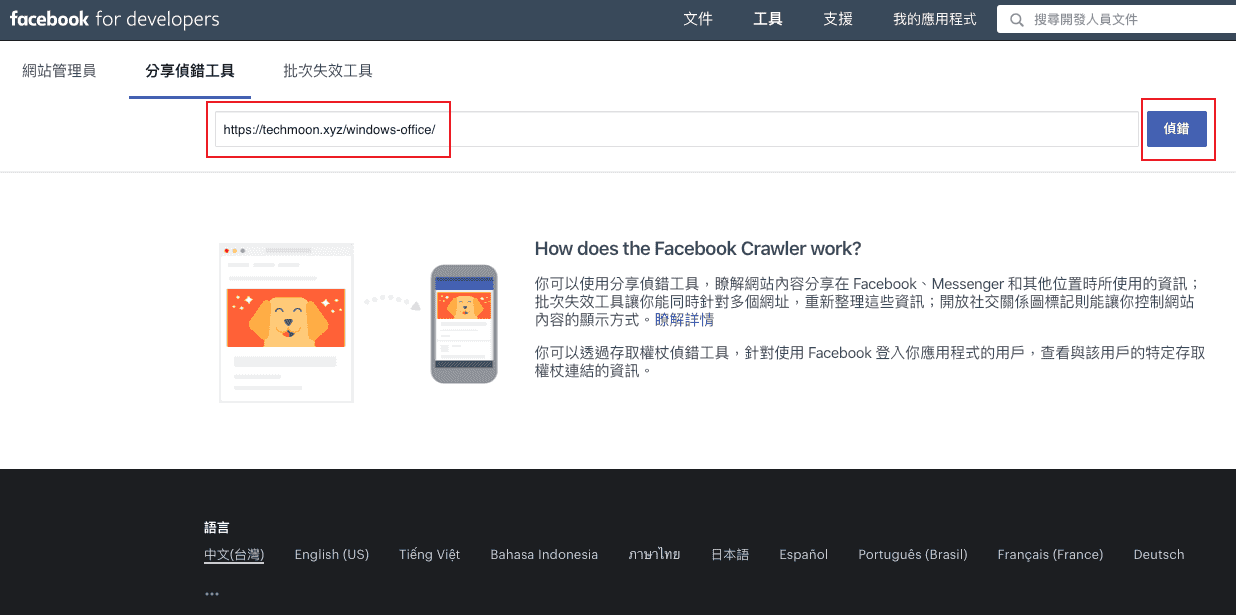
當你按下「偵錯」後,Facebook 會顯示以下重要欄位:
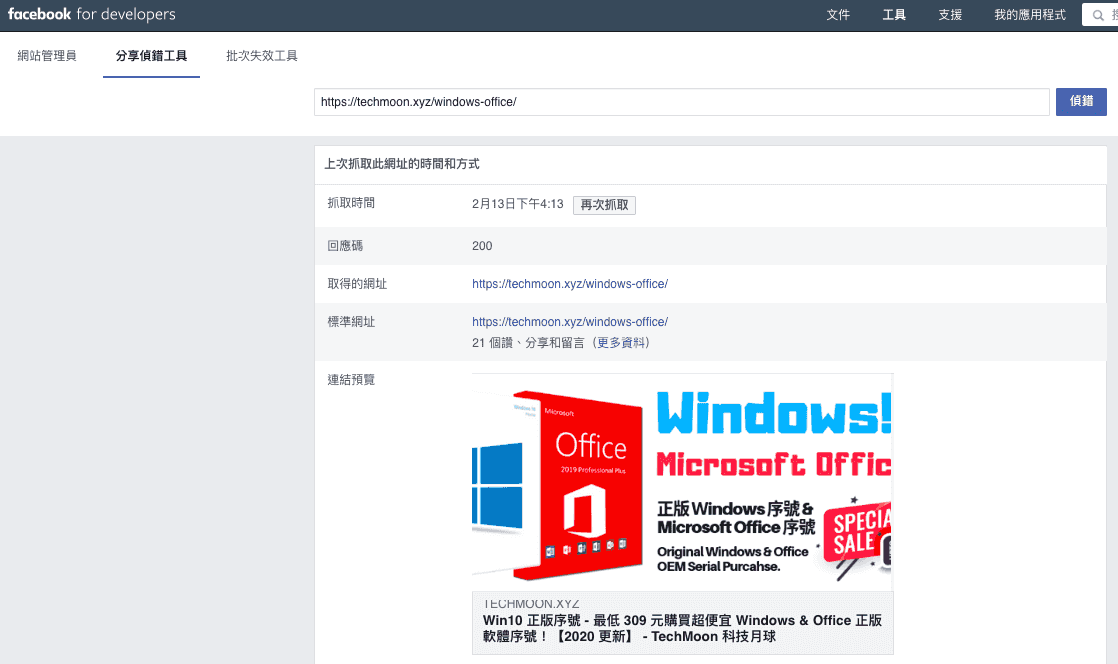
如果你發現 Facebook 抓取到的資料是舊的,頁面的「抓取時間」欄位右邊會有一個「再次抓取」(Scrape Again)按鈕。按下它之後,Facebook 的爬蟲會立即重新造訪你的頁面,抓取最新的 OG 標籤資訊。
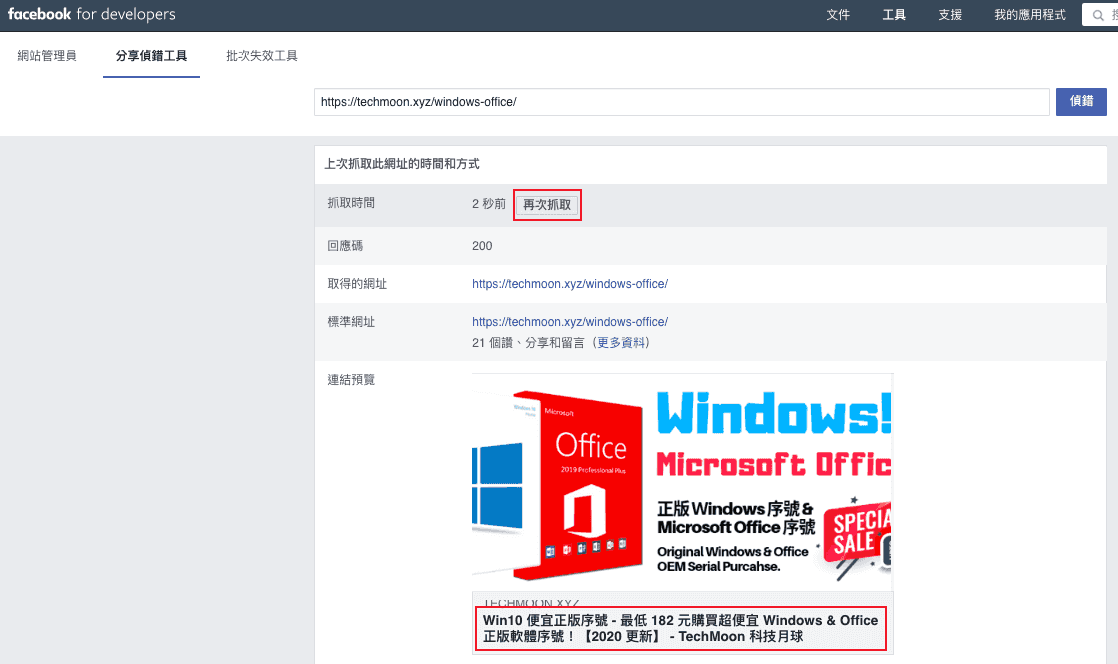
這個功能在以下情境特別好用:你剛改完文章標題,想要確認 Facebook 能正確顯示新標題;或者你更換了 文章封面圖片,需要讓 Facebook 的分享縮圖同步更新。如果你習慣用 Detailed SEO Extension 來檢查頁面的 Meta 資訊,搭配這個偵錯工具可以達到雙重確認的效果。平時在 部落格 經營上,養成每次更新文章後就順手偵錯的習慣,能省去很多後續的麻煩。
如果你只管理一兩篇文章,用 Sharing Debugger 逐一偵錯完全沒問題。但如果你是負責一個擁有數十篇、甚至數百篇文章的網站管理者,每次更新 OG 標籤後都要手動一個一個貼網址去偵錯,那效率肯定會讓人崩潰。
Facebook 也想到了這個需求,所以額外提供了一個批次偵錯工具,叫做 Batch Invalidator。它跟 Sharing Debugger 在同一個開發者工具區塊內,可以讓你一次輸入多個網址,同時觸發 Facebook 重新抓取。
進入 Batch Invalidator 頁面後,你會看到一個文字區域,可以一次貼上多個網址(一行一個)。輸入完畢後按下送出,Facebook 就會開始批次處理這些網址的快取更新。整個過程不需要你的文章在 快取外掛 層級做任何調整,它直接作用在 Facebook 的伺服器端。
需要注意的是,Batch Invalidator 有單次提交的數量上限。官方建議每次不要超過 50 個網址,如果你有超過這個數量的頁面需要更新,建議分批進行。雖然這比手動逐一偵錯快得多,但它不會像單一偵錯工具那樣顯示詳細的抓取結果,主要功能就是「觸發重新抓取」,讓 Facebook 知道這些頁面的快取已經過期了。
你可以使用分享偵錯工具,瞭解網站內容分享在 Facebook、Messenger 和其他位置時所使用的資訊;批次失效工具讓你能同時針對多個網址,重新整理這些資訊;開放社交關係圖標記則能讓你控制網站內容的顯示方式。
Facebook for Developers 官方文件
使用 Sharing Debugger 時,你可能會遇到各式各樣的錯誤訊息。以下是我在實務中最常見的幾種情況,以及對應的解決方法。
這大概是所有人遇過最頻繁的問題。Facebook 偵錯結果顯示「og:image」欄位是空的,或者有設定但圖片就是不顯示。常見原因有三個:一是圖片網址不正確(例如是相對路徑而非絕對路徑);二是圖片檔案太大,Facebook 無法下載(建議小於 8MB);三是圖片尺寸太小,低於 Facebook 要求的 200×200 像素下限。
解決方法很簡單:確認你的 og:image 使用完整的 https:// 開頭的絕對網址,圖片尺寸至少 1200×630 像素(這是 Facebook 推薦的理想尺寸),檔案大小控制在 5MB 以內。如果你的圖片太大,可以使用像是 Compressor.io 或 Optimizilla 這類 免費圖片壓縮工具 來縮小檔案體積。
有時候圖片有顯示,但被裁切得很奇怪。這通常是因為圖片的寬高比不符合 Facebook 的標準比例 1.91:1。如果你的圖片是正方形的,Facebook 會自動從中間裁切一塊 1.91:1 的區域,導致上下被切掉。建議在製作文章縮圖時就採用 1200×630 或 1080×566 的比例,確保分享預覽的完整性。善用 Fotor 或 DesignCap 等線上設計工具,可以快速裁切出正確比例的圖片。
這是最典型的快取問題。你已經更新了文章的 og:title 和 og:description,但 Facebook 依然顯示舊的內容。解決方法就是使用前面介紹的 Sharing Debugger,貼上網址後按下「再次抓取」。如果按了一次還是舊資料,可以試著連按兩到三次,通常就能強制更新成功。
這通常發生在網站有設定存取限制的情況。Facebook 的爬蟲無法造訪你的頁面,可能是因為伺服器設定了 IP 封鎖、防火牆規則阻擋了外部爬蟲,或者網站需要登入才能瀏覽。如果你使用的是 SiteGround、Bluehost 等 虛擬主機 服務,某些主機商預設的安全設定可能會把 Facebook 爬蟲當作惡意流量擋掉。遇到這種情況,可以檢查伺服器的存取日誌或 防火牆設定,也可以參考 Security Header Scanner 的安全掃描結果來排查問題。
極少數情況下,即使你按了「再次抓取」,Facebook 的快取就像釘死了一樣不動。遇到這種頑固案例,可以嘗試以下方法:先在 og:url 後面加上一個查詢參數(例如 ?v=2),讓 Facebook 把它當作一個「新」頁面來抓取。確認抓取成功後,再把 og:url 改回原本的標準網址。這個技巧在處理 伺服器端問題 導致的快取異常時特別有效。如果你的網站使用 Norton Safe Web 等安全服務,也要確認網站沒有被誤標為不安全,否則 Facebook 可能會拒絕抓取。
對於大多數使用 WordPress 架站的人來說,其實不需要手動在 HTML 裡面寫 OG 標籤。主流的 WordPress SEO 外掛 都已經內建了自動生成 OG 標籤的功能,你只需要做好設定即可。
Rank Math 是目前 WordPress 生態中最受歡迎的 SEO 外掛之一。安裝啟用後,進入 Rank Math 的「Titles & Meta」設定頁面,你會看到每種文章類型(文章、頁面、分類等)都有獨立的 OG 標籤設定選項。你可以用變數(如 %title%、%excerpt%、%featured_image%)來動態生成 og:title、og:description 和 og:image。
在編輯單篇文章時,Rank Math 的區塊編輯器側邊欄也提供了「Social」分頁,讓你可以針對 Facebook 和 Twitter 分別自訂分享標題、描述和圖片。如果沒有特別設定,它會自動帶入文章的標題和精選圖片。
WordPress 的精選圖片(Featured Image)機制跟 OG 標籤的 og:image 是兩回事。精選圖片是 WordPress 主題層級的功能,控制的是文章在網站上的顯示;而 og:image 是 HTML meta 標籤,控制的是社群平台分享時的縮圖。不過大多數 SEO 外掛會自動把精選圖片設定為 og:image,所以實務上你只要確保每篇文章都有設定精選圖片,OG 標籤就八九不離十了。
一個常被忽略的問題是 OG 標籤重複。如果你的 WordPress 佈景主題 本身就內建了 OG 標籤輸出功能,同時你又裝了 SEO 外掛來產生 OG 標籤,頁面的 HTML 裡就會出現兩組 og:title、og:description 等標籤。這會讓 Facebook 爬蟲混淆,不知道該採用哪一組。解決方法是在佈景主題或外掛其中一方關閉 OG 標籤功能,保留一個來源就好。
如果你使用的是 Bluehost、SiteGround、Kinsta 等 WordPress 主機服務,大多數都提供一鍵安裝 WordPress 的功能,SEO 外掛的設定也相對單純。搭配 網站健康度優化 的觀念,確保你的 WordPress 環境乾淨且高效能,OG 標籤的運作也會更穩定。對於剛入門的朋友,可以從 WordPress vs Blogger 的比較文章開始了解不同平台的差異。
對於擁有大量文章的網站,每次更新後都手動去 Sharing Debugger 貼網址實在太沒效率了。其實 Facebook 提供了一個非官方但廣為人知的方法,可以透過程式化的方式自動觸發重新抓取。
Facebook 的 Graph API 有一個端點可以強制重新抓取頁面。你只需要對以下網址發送一個 POST 請求,並帶上 id 和 scrape 兩個參數:
curl -X POST \
  -F "id=https://your-site.com/article-url" \
  -F "scrape=true" \
  "https://graph.facebook.com/"
這個方法的原理是直接告訴 Facebook 的 API:「嘿,這個頁面有更新了,請重新抓取」。API 回傳的 JSON 資料會包含更新後的 og:title、og:description 等資訊,你可以藉此確認是否更新成功。
如果你是 WordPress 使用者,可以把這個功能整合到文章發佈的流程中。當文章被更新或發佈時,自動通知 Facebook 重新抓取:
function auto_facebook_scrape($post_id) {
    if (wp_is_post_revision($post_id)) return;
    $url = get_permalink($post_id);
    wp_remote_post('https://graph.facebook.com/', array(
        'body' => array(
            'id' => $url,
            'scrape' => 'true'
        )
    ));
}
add_action('save_post', 'auto_facebook_scrape');
把這段程式碼加到你佈景主題的 functions.php 或是建立一個功能外掛即可。這樣每次你發佈或更新文章時,WordPress 就會自動在背景通知 Facebook 重新抓取,完全不需要手動操作。
不過要注意頻率限制。如果你在短時間內大量發送抓取請求,Facebook 可能會暫時封鎖你的 IP。建議搭配 Site Kit by Google 等 網站工具 的排程功能,控制每次請求的間隔至少 2-3 秒以上。如果你需要更進階的自動化,可以考慮用 Cloudflare Workers 來建立一個中間層,統一管理對 Facebook API 的呼叫頻率。搭配 網站測速工具 監控效能,確保自動化腳本不會拖慢網站速度。
Facebook 不是唯一一個會抓取頁面資料來產生分享預覽的平台。Twitter、LinkedIn、LINE 等主流社群平台都有類似的機制,也各自提供了偵錯工具。了解這些工具可以幫助你一次搞定所有平台的分享預覽。
Twitter 提供的 Card Validator 工具功能與 Facebook Sharing Debugger 類似,可以讓你預覽網頁在 Twitter 上的分享樣式。Twitter Card 分成 summary(小圖)、summary_large_image(大圖)、app 和 player 四種類型,你需要透過 twitter:card 標籤來指定想用的類型。如果你沒有特別設定 Twitter Card 標籤,Twitter 會嘗試從你的 OG 標籤中讀取資訊。
LinkedIn 的 Post Inspector 在操作方式上跟 Facebook 的偵錯工具幾乎一樣:貼上網址、按下檢查、查看結果。LinkedIn 同樣支援 OG 標籤,但也額外識紹了一些 LinkedIn 專屬的標籤。一個值得一提的差異是,LinkedIn 的快取更新速度通常比 Facebook 快,有時候你甚至不需要手動觸發,它就會在幾分鐘內自動更新。
LINE 雖然沒有像 Facebook 或 Twitter 那樣提供官方的偵錯工具,但 LINE 在分享連結時同樣會抓取頁面的 OG 標籤來產生預覽。如果你在 LINE 上分享連結發現預覽有誤,可以透過 Facebook 的 Sharing Debugger 來間接處理,因為修正了 OG 標籤後重新部署,LINE 下次抓取時也會讀到正確的資訊。
簡單整理一下三個主流平台的差異:Facebook Sharing Debugger 功能最完整,支援單一偵錯和批次處理;Twitter Card Validator 操作簡潔但需要登入 Twitter 帳號;LinkedIn Post Inspector 介面友善且更新速度較快。三個平台都支援 OG 標籤,所以只要你把 OG 標籤設定正確,基本上一勞永逸。這也是為什麼正確設定社群分享標籤這麼重要。好的分享預覽能為你的文章帶來更多點擊,間接提升網站的 內容曝光 和 社群能見度。
當你已經掌握了 Facebook Sharing Debugger 的基本操作和 OG 標籤的正確設定後,可以進一步思考如何讓社群分享預覽本身更有吸引力。畢竟,設定正確只是基本門檻,能不能讓人看了就想點進去,才是真正的考驗。
雖然 Google 官方表示 OG 標籤不是直接的排名因素,但良好的社群分享表現確實會間接影響 SEO。當你的文章在 Facebook 上被廣泛分享,帶來的流量和社交訊號會讓搜尋引擎注意到這篇內容的價值。而且 On-page SEO 的最佳化本來就包含了 Meta 標籤的完善,OG 標籤就是其中一環。
一個進階的做法是對分享預覽進行 A/B 測試。你可以準備兩個不同版本的 og:title 和 og:image,分別在不同時間點分享到 Facebook,觀察哪個版本的點擊率較高。例如,一個版本用直述型標題,另一個用問句型標題,看看哪個更吸引目標受眾。你可以用 Lihi.io 這類台灣本土的短網址工具來設定分流和 A/B 測試,追蹤不同版本的點擊數據。
靜態的縮圖雖然好用,但如果你有技術能力,可以考慮動態生成 og:image。做法是在伺服器端用程式即時產生帶有文章標題、網站品牌色的圖片,讓每篇文章的分享預覽都是獨一無二的。這種做法在技術品牌設計社群中相當流行,能顯著提升分享的辨識度。
如果你沒有程式開發能力,也可以使用像是 DesignEvo 或 Instant Logo Design 這類 線上 Logo 設計工具,快速製作統一風格的文章縮圖範本,然後針對每篇文章微調標題文字。這樣既能保持品牌一致性,又能確保每張 og:image 都有足夠的吸引力。如果你需要為網站建立統一的品牌視覺,Logaster 也能幫你快速產生專業的 Logo 設計。
Facebook 沒有公開明確的快取有效期。一般來說,如果你不手動觸發,Facebook 可能需要數天到數週才會自動重新抓取同一個頁面。這也是為什麼 Sharing Debugger 的「再次抓取」功能這麼重要,它讓你不需要被動等待。
如果你已經按了「再次抓取」但圖片仍然沒有變化,可以嘗試以下方法:確認你的 og:image 網址是否已經指向新圖片(有時候圖片網址沒有更換,Facebook 會認為沒有變動);清除你的 CDN 快取 後再試一次;如果還是不行,暫時把 og:image 改成一個全新的網址,強制 Facebook 當作新圖片處理。
官方建議每次提交不超過 50 個網址。如果超過這個數量,建議分批處理,避免觸發 Facebook 的頻率限制機制。
不行。Facebook Sharing Debugger 和 Batch Invalidator 都需要登入 Facebook 帳號才能使用。這是 Facebook 為了防止濫用而設定的限制。建議使用你的個人帳號登入即可,不需要特別申請開發者帳號。
Facebook 官方推薦的 og:image 尺寸是 1200×630 像素,寬高比為 1.91:1。最小尺寸不能低於 200×200 像素,否則 Facebook 會忽略這張圖片。圖片檔案大小建議控制在 8MB 以內,格式支援 JPEG、PNG 和 GIF。如果你的圖片格式特殊,可以使用 AnyWebP 等免費轉檔工具先轉換成相容格式。
OG 標籤錯誤本身不會直接影響 Google 的搜尋排名,因為 Google 主要看的是傳統的 title 和 meta description 標籤。但分享預覽錯誤會導致社群分享的點擊率下降,間接減少了網站的社群流量。長期來看,流量減少可能會對整體 SEO 表現產生負面影響。建議搭配 WP Rocket 等 快取外掛 確保網站效能,同時用 GiftofSpeed 定期檢測網站速度。
如果你有安裝 SEO 外掛(如 Rank Math 或 Yoast),有些外掛會在文章更新時自動通知 Facebook 重新抓取。但這不是所有外掛的預設行為。如果你不確定自己的外掛是否有這個功能,最保險的做法是在重大內容更新(尤其是標題或圖片變更)後,手動去 Sharing Debugger 按一下「再次抓取」。你也可以參考前面提到的自動化腳本方法,把這個動作整合到 WordPress 的發佈流程中,一勞永逸。
網站名稱:分享偵錯工具 - Facebook for Developers
網站網址:https://developers.facebook.com/tools/debug/