TechMoon 科技月球
WordPress、SEO 與 AI 工具實測指南
TechMoon 科技月球
WordPress、SEO 與 AI 工具實測指南

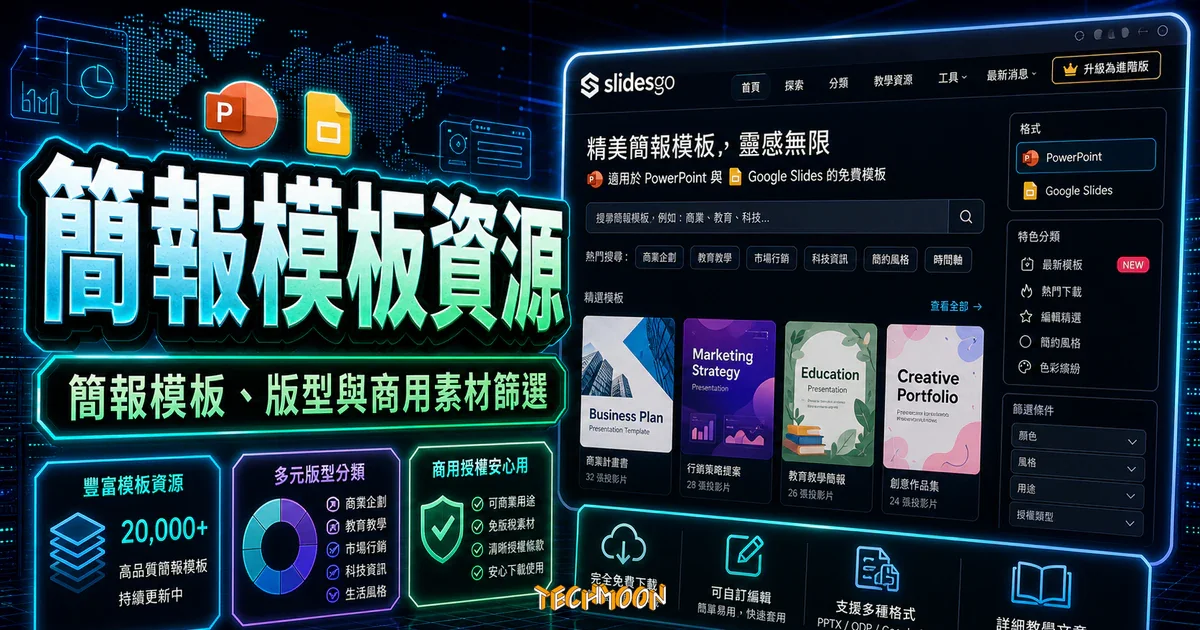
Slidesgo 免費帳號每月可下載 3 個模板、生成 3 份 AI 簡報,但模板與 AI 輸出授權不同。本篇整理 credits 署名、免費 AI 非商用限制、PPTX 輸出、文件上傳及 Premium 訂閱條件。
用 AI 摘要這篇文章:
Slidesgo提供免費與Premium簡報模板,也有AI工具。依官方方案頁,免費帳號每月可下載3個模板、生成3份AI簡報;模板須保留credits署名,免費AI輸出則另有限個人非商用的條件。先分清使用的是模板或生成內容,再核對格式與交付用途。
Slidesgo 的服務條款列營運者為 Freepik Company, S.L.U.,首頁公司介紹連到 Magnific。平台提供簡報模板與AI工具;模板數量或母公司名稱不能代替你對版面、字型、授權及輸出結果的檢查。
模板是簡報設計的起點。下載前預覽標題、內容、圖表與結尾版面,確認是否能承載你的資料;每套的頁數、元件與可編輯內容依實際模板而定,不把固定20到30頁當成全站規格。
定義:Slidesgo 是簡報模板與AI簡報工具平台。免費帳號可使用部分模板並須署名,Premium提供更多內容與免署名條件;模板下載與AI生成各有額度,不能把整個素材庫當成免費。
截至 2026 年 5 月,Slidesgo 的功能主要分為三塊:模板瀏覽與下載、AI 簡報生成器,以及 Slidesgo School 教學資源。
可依教育、商務、行銷等主題,或輸入 minimalist、infographic、business plan 等需求尋找候選。官方方案頁宣傳完整素材庫有30,000多個模板,這是付費完整素材庫的說明,不是免費模板數;實際選擇仍要查看免費/Premium標示。
每套模板都有獨立的詳細頁面,可以逐一預覽所有投影片的版面配置,確認每一頁的排版是否符合需求。模板頁面下方會附上簡介、設計特色和適用場景描述,下載前就能判斷是否適合。
AI Presentation Maker可協助建立簡報草稿。方案頁列免費每月3次生成,Premium雖寫Unlimited,註腳仍列每月150次生成上限;模板下載是另一項額度。生成內容仍需核對事實、來源與版面,本文未實際生成,沒有品質或速度測試結果。
AI Presentation Maker官方頁目前介紹下載PPTX,再到PowerPoint或Google Slides等相容軟體編輯。這不等於工具直接提供Google Slides原生檔或PDF匯出;需要其他格式時,應在實際使用的簡報軟體另行輸出並檢查。該頁FAQ也表示尚不能上傳自己的圖片,不把開發中的功能列成已可用。
另外加入圖片或圖示時,分別保存來源與授權,確認是否可修改及對外分享;Slidesgo模板的許可不會自動涵蓋其他網站下載的素材。可從 圖示資源或 圖庫整理開始找候選,再逐項核對條件。
Slidesgo條款第4.2節把AI工具及生成內容交由另列的AI Products條款規範。該AI條款第7節給免費帳號的輸出授權限個人、非商業用途;不能把「免費模板可依條件商用」延伸成免費AI生成內容也能直接用於客戶提案或營利專案。
訂閱用戶的輸出權利條件要求生成當時訂閱有效,仍須遵守工具與用途限制;不能只在交付前升級,就假設先前所有免費生成結果自動轉為商用授權。條款也不保證輸出獨一無二或在所有地區受著作權保護。正式交付前,核對生成時的方案、素材及第三方權利,保存適用條款與紀錄。
AI PDF to PPT Converter的上傳區列.pdf、.doc、.docx、.txt、.md,每檔最多25MB。這是另一個工具的文件輸入範圍,不代表AI Presentation Maker已支援自訂圖片上傳。本文未上傳文件,無法保證掃描PDF、表格、公式或原版面能完整保留。
先用可公開的文件副本確認結果,逐項核對頁數、引用、數字、圖表與內容順序。若目標是保留原頁面外觀,先確認轉換工具是否符合需求;AI整理成草稿與逐頁忠實轉檔是不同工作,檔案成功下載也不等於內容正確。
AI條款第9、10節表示,不會用輸入或輸出訓練其自己的AI模型,但允許由平台或供應者托管,並用於安全及服務改善;也列出提供服務、使用者公開內容及法律要求等揭露例外。這不是本機離線處理、零保存或完全不經第三方的承諾。
處理客戶文件、未公開研究或個人資料前,先確認組織允許的工具與目前資料政策。本文沒有檢查帳號內的資料控制或實際刪除結果,不能把條款中的保密說明當作所有情況都可上傳的許可。
Slidesgo School提供簡報操作與設計文章。先用正在使用的軟體與具體問題找教學,例如修改母片、調整尺寸或建立圖表,避免只按文章數量或課程標籤判斷是否符合需求。
使用Google Slides或PowerPoint教學時,先核對自己的版本與畫面;同一項功能可能有不同入口。設計類建議則可拿一頁實際內容試做,確認字級、對比與閱讀順序是否改善,再套用到整份簡報。
若步驟與畫面不同,保留原檔並查看目前軟體的官方說明,不要反覆修改到無法回復。遇到字型或元件無法編輯時,也先確認是一般投影片、母片還是已轉成圖片的內容。
先登入Slidesgo帳號,確認模板可用方案與剩餘額度,再按素材頁提供的格式下載。官方FAQ介紹Download this template下的Google Slides與PowerPoint入口;按鈕位置與個別模板選項以目前頁面為準。
若下載檔案無法開啟,先記下錯誤,確認檔案是否下載完整以及使用的軟體版本,再查官方說明或聯絡支援。不要把所有開啟錯誤當成加密,也不應未確認原因就購買解鎖工具。分享前先另存原始檔,再檢查輸出格式、字型與接收者是否能正常閱讀。
不管選哪種格式,建議在下載前先在模板詳細頁面把每一頁預覽看過一次。有些模板的特定頁面內建了很棒的資訊圖元件或圖表設計,光看封面是看不出來的。
使用免費素材最關心的就是授權問題。Slidesgo 的免費版授權條款如下:
免費版署名:官方FAQ要求保留出現credits的投影片,而不是自行在每頁頁腳加上「Credit by Slidesgo」就算完成。若只取模板中的資訊圖放進另一份簡報,FAQ也要求在投影片中保留設計署名。原有素材署名及授權說明應一起確認,不能只保留Slidesgo名稱就刪掉其他必要標註。
挑選簡報配圖時,別把「免署名」當成 CC0。Pexels 和 Pixabay 使用各自的 Pexels License 與 Pixabay Content License,免費素材依條款使用時不要求署名,仍有原始素材轉售、再散布及商標等限制。簡報模板與配圖也可能適用不同授權,應分別確認。
商用簡報與提供模板下載是不同用途。條款第7節區分原模板、修改後內容,以及可編輯/不可編輯格式;免費可編輯檔的分享限共同製作的團隊範圍,對外簡報與發布則須核對不可編輯內容的允許用途。不能只因加入自己的文字,就認定可以向任何客戶交付原始PPTX或把修改版上架販售。
Premium條款另提供與團隊外第三方分享可編輯內容的權限,但其餘禁止用途仍適用。展示完成的簡報、提供可編輯原檔、販售模板與建立下載素材庫不能混為一談。若要交付客戶或放上課程平台,先按適用條款確認檔案格式、接收者與目的,保存下載紀錄和授權;不確定時向平台確認具體用途。
Premium提供完整素材庫與免署名等權限,但仍有使用及下載條件。下表依公開方案頁整理;「Unlimited」的安全上限也列入,方便與實際工作量比較。
| 項目 | 免費帳號 | Premium |
|---|---|---|
| 每月模板下載 | 3個 | 150次安全上限 |
| 每月AI簡報生成 | 3次 | 150次安全上限 |
| 素材範圍 | 部分免費模板 | 完整素材庫;個別用途仍受條款限制 |
| 署名 | 保留credits投影片與必要署名 | 符合訂閱及下載授權時可免署名 |
| 費用 | 免費方案 | 按幣別、週期與人數核對實際結帳 |
2026年9月9日本次公開價格頁顯示月繳4.99歐元,年繳29.99歐元,標示折合每月2.50歐元;頁面提醒可能適用VAT與地方稅。這不是已進入帳號結帳的台灣報價,付款前應核對幣別、人數、總額、稅金與續訂條件,不能把年繳均價當成逐月扣款。
何時考慮升級:當需要Premium模板、符合免署名授權的交付,或免費額度無法完成工作量時,再比較訂閱成本。署名本身不等於不專業,也不能只憑每月做兩份簡報就認定年繳最划算。
何時先用免費方案:候選模板屬於免費範圍,3個模板額度足夠,且能符合署名與分享條件時,可以先使用。學生、教師或內部簡報仍須檢查這些條件,身分或用途名稱不會自動解除授權限制。
FAQ說明下載額度自註冊或訂閱購買起每30天重置;同月重複下載、同模板的另一格式或色彩版本列有不重複計次的情況。若帳號顯示不同,先查看下載紀錄再詢問平台,不能自行當成每月1日統一重置。
官方FAQ表示,訂閱期間可從下載紀錄取得PDF授權,已取得的免署名授權在訂閱到期後仍有效,應另存檔案。這不代表到期後仍可重新下載Premium模板;下載紀錄的再下載功能限訂閱有效期間。
方案會自動續訂,取消入口在My Subscription。取消後續扣款與申請退款是不同事情;FAQ列付款後30天內、尚未下載任何模板時可提出退款申請,不能解讀成下載試用後仍無條件退款。付款、生成或下載前先核對適用訂單條件與帳號狀態。
Slidesgo與其他線上設計工具:用同一份簡報需求比較候選,檢查編輯方式、協作、輸出格式、署名與費用。本文未做同題輸出測試,不以「更專精」或「品質更高」替Slidesgo或Canva排名;需要的流程能否完成,比平台定位更有用。
Slidesgo與Google Slides內建主題:先用現有主題做一頁實際內容。若無法容納圖表、文字或視覺需求,再找外部模板;不以未核實的內建套數或風格印象判斷哪個更好。外部模板匯入後也要檢查字型、換行與版面。
Slidesgo與PowerPoint範本:把重要的資料頁、圖表頁和結論頁先做出來,檢查可編輯程度與放映效果。使用現有範本即可完成時,不必為了更多選擇再增加下載、授權與轉換工作;需要外部模板時再核對相容性。
若內容已完成、只缺版面,可以先選模板;若需要整理主題或草稿,可評估AI工具,但先處理生成內容的使用權。無論選哪種方式,最終都要核對事實、圖表與接收者能否正常閱讀,不能用生成速度或模板封面代替成品驗收。
拿到一套好看的模板只是起點,怎麼把內容填進去、怎麼調整到適合你的場景,才是決定簡報成敗的關鍵。
技巧一:配色統一是質感的基礎。從模板中提取 2 到 3 個主色,全篇只用這幾個顏色。Slidesgo 的每套模板都已經幫你配好了色彩方案,盡量沿用模板原本的配色,只在必要時做微調,就能維持整體的一致性和專業感。
技巧二:字體不要超過兩種。一種給標題用,一種給內文用。如果需要強調重點,用粗體、顏色變化或字級大小來區分效果更好,不需要額外換字體。
技巧三:按內容選擇圖文比例。不必套固定60/40比例。數據比較可以用圖表配上結論,流程說明可拆成幾個步驟;先確保觀眾看得清楚重點,再刪除不幫助理解的裝飾。圖片壓縮後也要檢查細節,不只比較檔案大小。
技巧四:動畫寧少勿多。動畫的目的是引導觀眾注意力,不是展示特效。一場簡報裡用 2 到 3 種動畫效果就很多了,建議選用淡入或滑入這類低調的效果。把精力放在內容的邏輯和節奏上,比花時間調動畫有意義得多。
技巧五:讓圖表說明真實資料。使用模板的流程圖、時間軸或資訊圖時,替換範例數字、單位、標籤與來源,檢查比例是否失真。需要更清楚的配圖時優先找足夠解析度的原檔;AI放大不保證不失真,也不能補出可作證據的原始細節。
適合 Slidesgo 的人:
不太適合的人:
分享前保留可編輯原檔與授權紀錄,另輸出接收者需要的版本,在另一台裝置檢查文字、圖片和連結。若不能分享可編輯內容,先確認不可編輯版本是否符合授權與交付需求;不要因為檔案可轉成PDF,就認定所有分享都獲准。
不是。免費帳號目前每月可下載3個模板、生成3份AI簡報,並須符合署名及使用條件。Premium提供更多素材,但模板下載與AI生成各有每月150次的安全上限,不能把Unlimited解讀成任意大量使用。
可依條款製作個人或商業簡報,但不只有署名一項條件。需區分修改後的展示內容與可編輯檔分享;轉售或提供模板下載並非一般商用簡報授權。交付客戶前先核對方案、接收者及格式。
需要。官方方案FAQ明確要求登入Slidesgo帳號才能下載模板或生成AI簡報。若使用Google Slides,還需要能存取Google Drive的Google帳號;兩個服務的登入與權限不能混成同一件事。
官方方案頁宣傳完整素材庫有30,000多個模板,另列15,000多個Premium模板。這些是平台公開的不同範圍數字,不代表30,000個全部免費,也不是本文逐項清點的結果。
官方FAQ介紹PowerPoint與Google Slides的下載流程,具體可用格式仍以模板頁為準。兩種軟體的呈現可能需要另行檢查,不能保證所有元素完全一致。FAQ也提供從Google Slides下載PDF的方式,不能把PDF匯出一律說成Slidesgo Premium專屬。
免費使用應保留credits投影片。需要免署名時,應依Premium條件在訂閱有效期間下載並保存授權;不能只因現在有付費帳號,就任意刪除以前下載檔的標註。免署名也不等於能轉售模板或用於任何場合。









這篇文章真是太棒了!Slidesgo 提供的免費模板和教學資源對於提升簡報質量非常有幫助。我特別喜歡它們的設計風格,讓簡報看起來更專業。謝謝分享!
How to cancel the subscribe every month?
Hi Mify,
Yes, you can cancel your subscription at any time, as long as 24 hours have passed after the payment so that our system can process it correctly. To cancel your subscription, click the drop-down arrow at the top right corner and select “Subscription”. You will find an option called “Cancel subscription”, just below your billing information, to the left of the “Save changes” button.