TechMoon 科技月球
WordPress、SEO 與 AI 工具實測指南
TechMoon 科技月球
WordPress、SEO 與 AI 工具實測指南

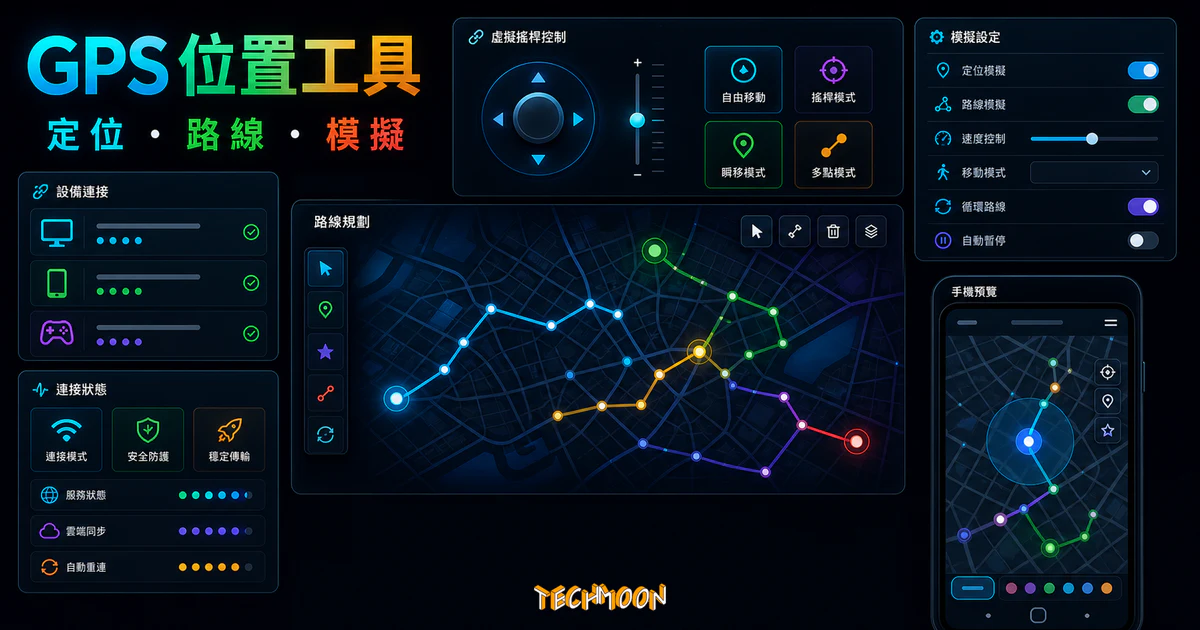
今天,讓我們來介紹一下一個搭配報寶貝的 Pokemon go 外掛:Tenorshare iAnyGo。iAnyGo 是一款能夠讓使用者在 iPhone 上更改 GPS 位置的工具。使用 iAnyGo,你可以模擬任何地方的 GPS 位置,並且可以將你的 iPhone 定位到那個虛擬位置,這是一種非常實用的功能。
用 AI 摘要這篇文章:
Tenorshare iAnyGo 是一套不需要越獄的 iPhone GPS 定位修改工具,提供 5 種移動模式與藍牙硬體整合技術,可模擬真人步行路線,適合 Pokemon Go 玩家進行遠端抓寶。
Tenorshare iAnyGo 是 Tenorshare 旗下開發的 GPS 位置模擬器,運作方式是在電腦上安裝軟體,將 iPhone 或 iPad 透過 USB 或 WiFi 連接到電腦,然後在地圖介面上指定虛擬位置,按下確認後手機的 GPS 就會被修改到該地點。整個過程不需要越獄,也不需要在手機上安裝額外的 APP。
Tenorshare 這家公司除了 iAnyGo 之外,還有 Tenorshare 4DDiG 資料救援軟體和 Tenorshare iCareFone iOS 管理工具等產品線,在工具軟體領域有一定的品牌知名度。
截至 2026 年 5 月,iAnyGo 支援 iOS 12 到 iOS 18 全系列,對應 iPhone 6s 到 iPhone 16 系列以及 iPad 產品線。同時 Tenorshare 也推出了 Android 版本的 iAnyGo APP,讓 Android 使用者也能進行定位修改。根據 Tenorshare 官方技術規格頁面,iAnyGo 採用了藍牙硬體整合技術(Bluetooth Hardware Integration),這是一種透過藍牙硬體裝置來進行 GPS 修改的方式,目的是降低被遊戲反作弊系統偵測到的風險。
這套工具的應用場景包括:Pokemon Go 遠端抓寶、社群媒體打卡位置修改、個人隱私保護(避免 APP 追蹤真實位置),以及開發者在測試位置相關功能時的使用。如果你平常就關注 網路隱私與 VPN 工具,iAnyGo 可以作為隱私工具箱的補充。
要玩 Pokemon Go 飛人,除了 GPS 修改工具之外,還需要知道哪裡有稀有寶可夢出沒。台灣最知名的寶可夢地圖是「報寶貝」,使用 Google Map 作為底圖,即時標記每個寶可夢的出現位置與剩餘時間。
實際操作分三步:先用報寶貝地圖找到目標寶可夢的位置,記下地點名稱或座標;接著在 iAnyGo 的搜尋欄輸入該地點,點擊「開始修改」將 GPS 傳送到該位置;最後開啟 Pokemon Go,遊戲角色就會出現在指定地點。操作前請先關閉 Pokemon Go,等定位修改完成後再重新開啟,以降低被偵測到位置異常的風險。
前往 iAnyGo 官方下載頁面後,網站會自動偵測你的作業系統(Windows 10/11 或 macOS)並提供對應版本。下載後雙擊安裝檔,跟著安裝精靈操作即可完成。
第一次開啟時,軟體會顯示免責聲明,提醒使用者遵守當地法律和遊戲服務條款。閱讀並同意後即可進入主畫面。免費試用版提供有限次數的定位修改額度,可先體驗所有功能,確認符合需求再購買付費版本。這種先試後買的模式跟 EaseUS 資料救援軟體等工具的試用策略類似。
建議定期檢查是否有新版本,因為 Tenorshare 會持續更新以確保與最新 iOS 版本的相容性。如果你使用過 HitPaw Video Converter 等常更新的工具軟體,對這種更新節奏應該不陌生。
iAnyGo 提供 USB 傳輸線和 WiFi 兩種連線方式。第一次連接建議使用 USB 確保穩定,之後可切換到 WiFi 無線連線(僅支援 iOS 裝置)。連接前請先解鎖 iPhone 螢幕,接上 USB 後手機會跳出「信任此電腦」提示,點擊「信任」並輸入密碼即可。
如果你的 iOS 版本較新,系統會要求開啟開發者模式。開啟步驟如下:
開啟後手機會要求重新啟動。重開機後再次連接電腦,iAnyGo 就能正常運作。連線成功時,iAnyGo 的地圖上會顯示藍色圖標代表手機目前的真實位置。
如果遇到連線問題,可以嘗試更換 USB 傳輸線、重新插拔,或重新啟動 iAnyGo 軟體。WiFi 連線失敗時請確認手機和電腦是否在同一個網路環境下。
iAnyGo 目前提供 5 種移動模式,是同類工具中模式最完整的選擇之一。每種模式適用於不同的使用情境:
最基本的模式。在地圖介面的搜尋欄輸入地點名稱(例如「台北 101」或「東京鐵塔」),選擇正確地址後點擊「開始修改」,GPS 就會立即變更。修改後可開啟 Google Map 驗證定位是否正確。適合快速前往已知稀有怪出沒地點或參加國外特殊活動。使用此模式前務必先關閉 Pokemon Go。
指定起點和終點,iAnyGo 會模擬從起點走到終點的過程。移動速度可透過橫軸調整,從步行到開車速度都有對應選項。支援「往返」和「迴圈」模式,適合在補給站密集的區域讓角色自動來回移動,一邊抓寶一邊補給。遇到好地點可以用星號收藏,下次直接從清單選取。
一次設定多個目標位置,程式會依序自動行走。把一個區域內的高價值補給站和道館都設為停靠點,角色就會自動巡迴一圈。移動過程中可隨時按下暫停來打道館或抓寶,處理完再繼續。這個暫停功能在實戰中非常實用,不用擔心因為移動太快而錯過目標。
最靈活的模式。切換後介面上會出現虛擬搖桿,可用滑鼠拖曳或鍵盤方向鍵即時控制移動方向。看到哪裡有怪就能立刻轉向,不需要預先規劃路線。這種即時操控是單點和多點模式做不到的,體驗最接近真實行走。
這是 iAnyGo 較新的功能。根據 Tenorshare 官方技術規格頁面說明,iAnyGo 採用了藍牙硬體整合技術,透過硬體層級的方式修改 GPS,目的是讓定位修改更不容易被偵測到。使用此模式需要電腦具備藍牙功能,且需要先在電腦端啟用藍牙、讓手機搜尋到電腦的藍牙訊號後才能配對使用。如果你的電腦沒有內建藍牙,可能需要額外購買 USB 藍牙接收器。
不管使用哪種移動模式,都可以調整移動速度。iAnyGo 提供四種速度模擬等級:步行(約 3-5 km/h)、腳踏車(約 15-20 km/h)、機車(約 40-60 km/h)和開車(約 80-120 km/h)。在 Pokemon Go 的情境下,建議使用步行或腳踏車速度,看起來比較自然。
使用 GPS 修改工具玩 Pokemon Go 存在被封號的風險,這是所有玩家都必須了解的前提。Niantic 的反作弊系統主要偵測兩種異常行為:一是在極短時間內出現在距離遙遠的兩個位置(瞬間移動),二是以不合理的速度在城市間移動(異常移動軌跡)。
Pokemon Go 有一套「冷卻時間」機制來規範這類行為。移動距離越遠,需要等待越長的時間才能進行下一個會觸發位置的動作(抓怪、轉補給站、打道館等)。以下是常見的冷卻時間對照:
以台北到東京為例,距離超過 2000 公里,最少要等 2 小時以上的冷卻時間。比較安全的做法是分次移動,每次移動幾十公里,中間間隔適當的冷卻時間。
建議每次使用都遵守以下操作習慣:
完全零風險的方式就是不使用任何第三方工具。如果你決定使用,遵守上述守則可以大幅降低被封號的機率,但無法保證絕對安全。
市面上能做到 GPS 定位修改的工具不少,以下是 iAnyGo 與幾款主流替代方案的比較:
| 功能 / 工具 | Tenorshare iAnyGo | iTools VirtualLocation | Dr.Fone Virtual Location | Fake GPS(Android) |
|---|---|---|---|---|
| 支援平台 | Windows / Mac / iOS APP / Android APP | Windows / Mac | Windows / Mac | Android |
| 支援裝置 | iPhone / iPad / Android | iPhone / iPad | iPhone / iPad | Android 手機 |
| 移動模式 | 5 種(定位/單點/多點/搖桿/藍牙硬體) | 1 種(僅定位修改) | 3 種(定位/單點/多點) | 1 種(定位修改) |
| WiFi 連線 | 支援 | 不支援 | 不支援 | 不適用 |
| 速度模擬 | 4 種速度等級 | 無 | 3 種速度等級 | 有限 |
| 收藏地點功能 | 有 | 無 | 有 | 無 |
| 台灣繁中介面 | 有 | 無 | 有 | 有 |
| 需要越獄/Root | 不需要 | 不需要 | 不需要 | 部分功能需要 |
從比較表來看,iAnyGo 在功能完整度上有明顯優勢:5 種移動模式、WiFi 連線支援、多段速度模擬,加上藍牙硬體整合技術。如果你的需求比較簡單,只是偶爾修改一下定位,免費的 Fake GPS APP(僅限 Android)或 iTools 的基礎版本可能就夠用。但對於 Pokemon Go 的重度玩家,iAnyGo 的多種移動模式、暫停功能和藍牙硬體模式會更實用。
截至 2026 年 5 月,根據 iAnyGo 台灣官方購買頁面的資訊,所有方案都包含 1 台 PC 加上 5 台 iOS 裝置的使用權,Android 裝置數量則不限制。目前台灣官網的定價如下:
| 授權類型 | 原價 | 特價 |
|---|---|---|
| 月度授權版(Windows) | NT$1,300 | NT$590 |
| 月度授權版(Mac) | NT$1,090 | NT$590 |
| 季度授權版(Mac) | NT$2,890 | NT$720 |
| 年度授權版(Mac) | NT$6,690 | NT$1,990 |
| 終身授權版(Windows) | 無 | NT$2,699 |
所有方案都支援自動續訂,但隨時可以取消。Tenorshare 官方也經常舉辦促銷活動,折扣幅度約 7 折左右。建議先加入官網會員或訂閱電子報,有促銷時就會收到通知。
購買建議:如果你是重度寶可夢玩家,幾乎每天都會使用飛人功能,直接買終身授權版 NT$2,699 最划算,長期來看比年年續約便宜很多。如果你只是偶爾想用,或者想先試試看效果,就從月繳方案開始。如果你平常也會關注 軟體限時優惠或 免費工具推薦,趁著 Tenorshare 辦活動時入手會是最划算的做法。
適合使用 iAnyGo 的人:
不適合使用 iAnyGo 的人:
任何 GPS 修改工具都存在風險。遵守安全操作守則(修改前關閉遊戲、等待冷卻時間、避免短時間內長距離瞬移)可以大幅降低被封號的機率,但無法保證絕對安全。建議使用單點移動或多點移動模式來模擬真人行走,比直接瞬間傳送安全。也可以考慮使用藍牙硬體模式,透過硬體層級的方式降低偵測風險。
根據 Tenorshare 官方說明,iAnyGo 支援 iOS 12 到 iOS 18,iPhone 從 6s 到最新的 iPhone 16 系列都可以使用。iPad 和 iPad Pro 也在支援範圍內。Tenorshare 會持續更新以支援新版本的 iOS,建議使用前到官網確認你的裝置是否在支援列表上。
免費試用版提供有限次數的定位修改額度,功能上與付費版相同,所有移動模式都可以體驗。差別只在於使用次數的限制。想長期使用就需要購買付費授權。
可以。付費方案支援同時管理最多 5 台 iOS 裝置,你可以在一台電腦上連接多台 iPhone 並分別設定不同的虛擬位置。每台裝置需要獨立進行連線和設定。
可以。Tenorshare 已推出 Android 版本的 iAnyGo APP,可在 Google Play 商店下載。Android 版支援定位修改、搖桿控制等功能,不需要 Root。不過完整的多點移動規劃等功能仍以電腦端為主。
恢復方式很簡單:拔除 USB 傳輸線或斷開 WiFi 連線,然後在 iPhone「設定」>「隱私權與安全性」>「定位服務」中關閉再重新開啟定位功能,GPS 就會恢復到真實位置。直接重開機也可以,重開後 GPS 會自動回到真實定位。
如果你只是要查找附近的寶可夢與道館,不需要修改 GPS,可以先用 大家找寶貝網頁版地圖;查地圖與偽造定位是不同風險層級。需要模擬路線時再評估 iAnyGo,並把遊戲封號風險一併納入考量。