TechMoon 科技月球
WordPress、SEO 與 AI 工具實測指南
TechMoon 科技月球
WordPress、SEO 與 AI 工具實測指南

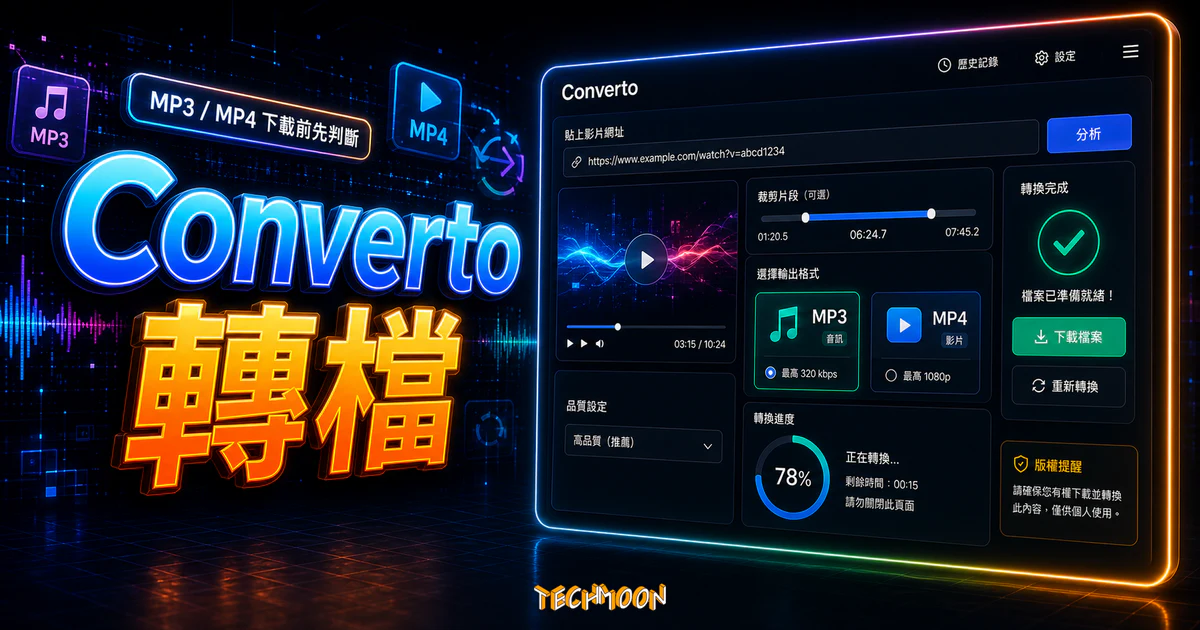
Converto.io 免費線上 YouTube 轉檔工具完整介紹:下載前剪輯片段、編輯 ID3 標籤與自動嵌入封面,MP3 與 MP4 操作教學附同類工具比較。截至 2026 年 8 月舊網域會轉址到 4K Download 桌面軟體頁,文內並整理可用的替代工具。
用 AI 摘要這篇文章:
Converto.io 是一款免安裝、免註冊的線上 YouTube 轉檔工具,貼上網址就能把影片轉成 MP3 或 MP4,還能在下載前裁切片段和編輯 ID3 標籤,適合偶爾需要轉檔、不想安裝軟體的人。
很多人想把 YouTube 影片存到本地離線看,或者把教學影片的聲音抽出來當 Podcast 聽,但不想為了這件事裝一套轉檔軟體。Converto.io 就是為這種需求設計的:開瀏覽器、貼網址、選格式、下載,整個流程不用三分鐘。Windows、Mac、手機,只要能開瀏覽器就能操作。
服務現況:截至 2026 年 8 月,converto.io 網域會自動轉址到 4K Download 的 mp3converter.4kdownload.com,落地頁改為推廣 4K YouTube to MP3 桌面軟體,原本免註冊的網頁版貼網址轉檔介面已不在原網址提供。本文介紹的操作流程、線上剪輯與 ID3 封面功能,以轉址前的 Converto.io 官網內容為依據;打開舊網址後實際看到的服務名稱、介面與可用格式,以轉址後的服務為準。
在台灣,不少人會用這類工具把 YouTube 上的音樂影片轉成 MP3 存到手機裡離線聽,或者把線上課程的教學影片下載下來方便通勤時看。不過下載 YouTube 影片涉及著作權問題,本文後面會詳細說明相關風險。
如果你正在找更多 YouTube 下載與轉檔方案,可以參考 TechMoon 整理的 21 個 YouTube 下載工具與方法懶人包,裡面涵蓋了線上工具、瀏覽器擴充功能和桌面軟體,適合不同需求的使用者。
Converto.io – Free online YouTube to MP3 and YouTube to MP4 converter. The easiest way to download and save any YouTube video to MP3 or MP4 format. Simply copy your YouTube URL, paste it on Converto.io, and click Convert. No registration and no software installation is required. Converto.io also allows you to edit the filename and ID3 tags before downloading your converted file.
https://www.converto.io/
Converto.io 是一個線上 YouTube 影片轉檔網站,主打三件事:免費、免安裝軟體、免註冊帳號。它可以把 YouTube 影片轉換成 MP3(純音訊)和 MP4(影片檔)兩種格式,不需要下載任何程式,打開瀏覽器就能操作,手機和電腦都可以用。
跟同類工具相比,Converto.io 最不一樣的地方是內建了線上編輯器。使用者在下載之前,可以先裁切想要保留的片段、修改檔案名稱和 ID3 標籤(歌手、歌名、專輯、封面),而且會自動把 YouTube 影片的縮圖當作專輯封面嵌入 MP3 檔案裡。這個自動封面功能對音樂收藏者來說很實用,轉出來的 MP3 放到手機或電腦的音樂播放器裡,不會出現空白的封面圖。很多其他 YouTube 轉檔工具只提供格式轉換,不處理封面和標籤,轉出來的檔案在播放器裡顯示的資訊往往是亂碼或空白,這點 Converto.io 做得比較用心。
從官網首頁可以看到,Converto.io 自稱是「the easiest way to convert YouTube videos to MP3 or MP4」。實際操作確實符合這個說法,整個流程不需要任何技術背景。官網支援英文、法文、西班牙文、德文等多種語言,不過目前沒有繁體中文介面,台灣使用者需要看得懂基本的英文按鈕名稱(Convert、Settings 等),但不會太困難。這個工具的功能定位很明確:只做單支影片的轉檔,不提供播放清單批次處理,畫質上限大約在 720p。
如果你是重度使用者,經常需要批次下載或轉換整個播放清單,建議參考 TechMoon 的 12 個 YouTube 轉檔下載工具推薦,裡面有功能更完整的方案,包含桌面軟體和瀏覽器擴充功能。
使用 Converto.io 的流程非常直覺,整個操作只需要三個步驟。以下搭配畫面截圖逐一說明,即使是第一次使用的讀者也能跟著完成。
先到 YouTube 複製你想下載的影片網址。在 YouTube 網頁版的網址列直接複製整段網址,或者點擊影片下方的「分享」按鈕取得連結,兩種方式都可以。
接著開啟 Converto.io 網站,頁面中央有一個輸入框,上面寫著「Paste YouTube URL to convert it to MP3 or MP4」。把網址貼上去之後,系統會自動開始解析影片資訊,通常只需要幾秒鐘。頁面接著會顯示影片標題和可選擇的格式。如果網址不正確或影片已被移除,頁面會顯示錯誤訊息,請確認網址是否正確。
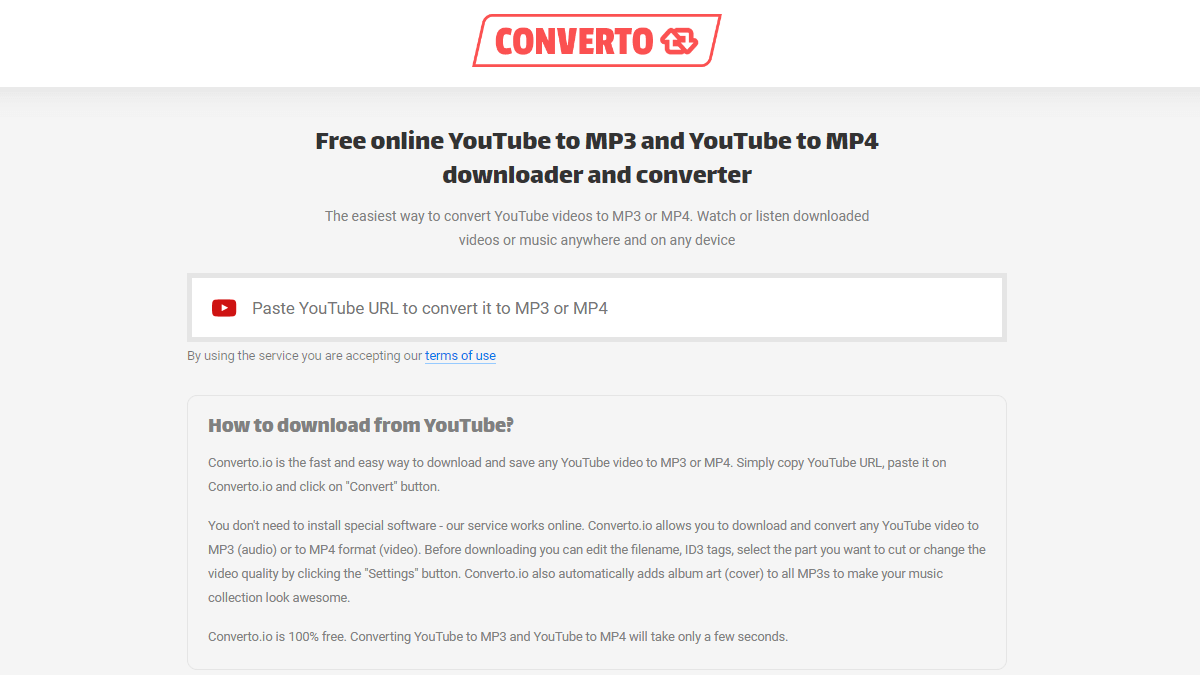
解析完成後,頁面會顯示「Convert to:」選項,讓你選擇要轉成 MP4 影片還是 MP3 音訊。只要想聽音樂,選 MP3 就好,檔案容量也比較小;需要保留影像畫面(例如教學影片或演講內容),就選 MP4。你可以連續按兩下「設定」按鈕(齒輪圖示)來切換格式。
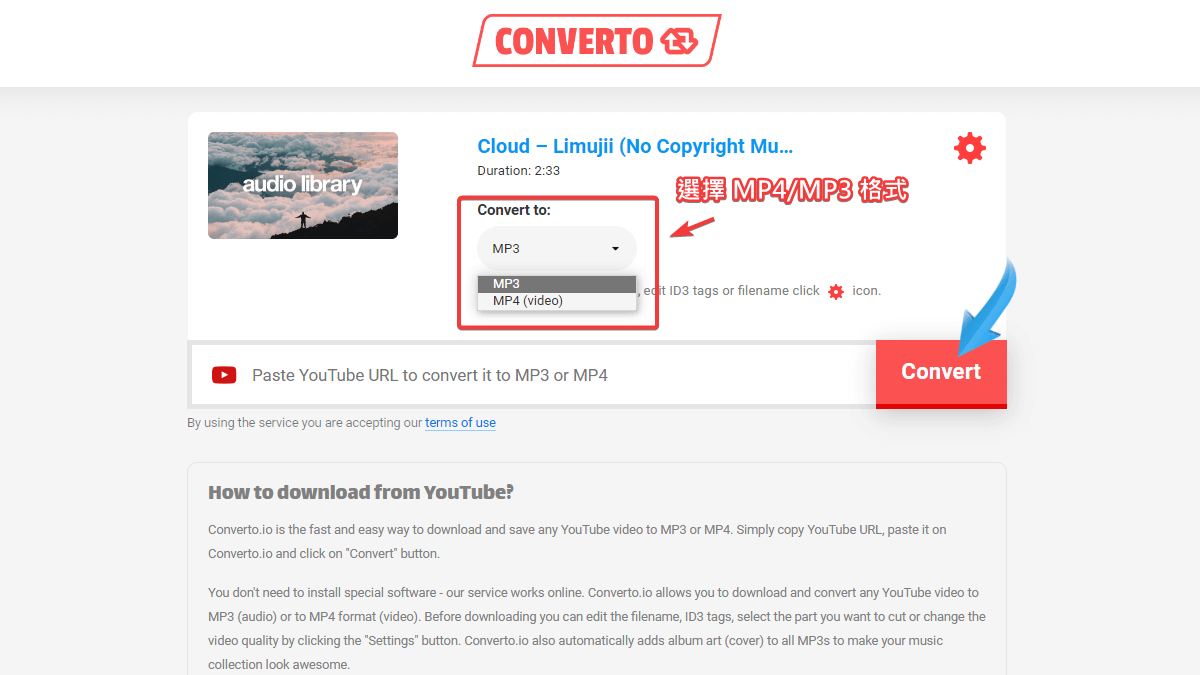
如果你跟 SSYouTube 或 Y2mateGo 這類工具比較過,會發現 Converto.io 的格式選擇比較單純,只有 MP3 和 MP4 兩種,沒有 WEBM、FLAC 或其他進階格式。這對大多數人來說夠用,但有特殊格式需求的人可能要找其他方案。例如你需要無損音質的 FLAC 檔案,或者想要保留原始影片的 WEBM 容器格式,Converto.io 就無法滿足。
選好格式之後,點擊右下角的「Convert」按鈕,系統就會開始轉檔。轉檔速度通常在幾秒到幾十秒之間,取決於影片長度和當時的伺服器負載狀況。一支 5 分鐘的影片通常在 10 秒內就能完成,超過 30 分鐘的長影片則可能需要等待較久。完成後頁面會出現「Click here」連結,點下去就能把轉好的檔案存到電腦或手機裡。下載的檔案會直接存到瀏覽器的預設下載資料夾。

整個流程跟 Snapsave.io 或 RipFrom 這類線上工具很類似,都是「貼網址、按按鈕、下載」的三步操作,差別在於 Converto.io 多了線上編輯器的功能。如果你不需要編輯功能,RipFrom 支援更多影音網站(包含 Facebook、Vimeo 等),Snapsave.io 則在操作介面上更簡潔,可以根據需求來選擇。
Converto.io 有一個不少同類工具沒有的功能:線上編輯器。在轉檔之前,你可以點擊頁面右上角的齒輪圖示進入編輯模式。這個功能特別適合以下情況:你只需要影片中的一小段(例如某段演講的精華片段),或者你想在轉檔前就整理好音樂的標籤資訊,避免之後在音樂播放器裡看到亂碼檔名。
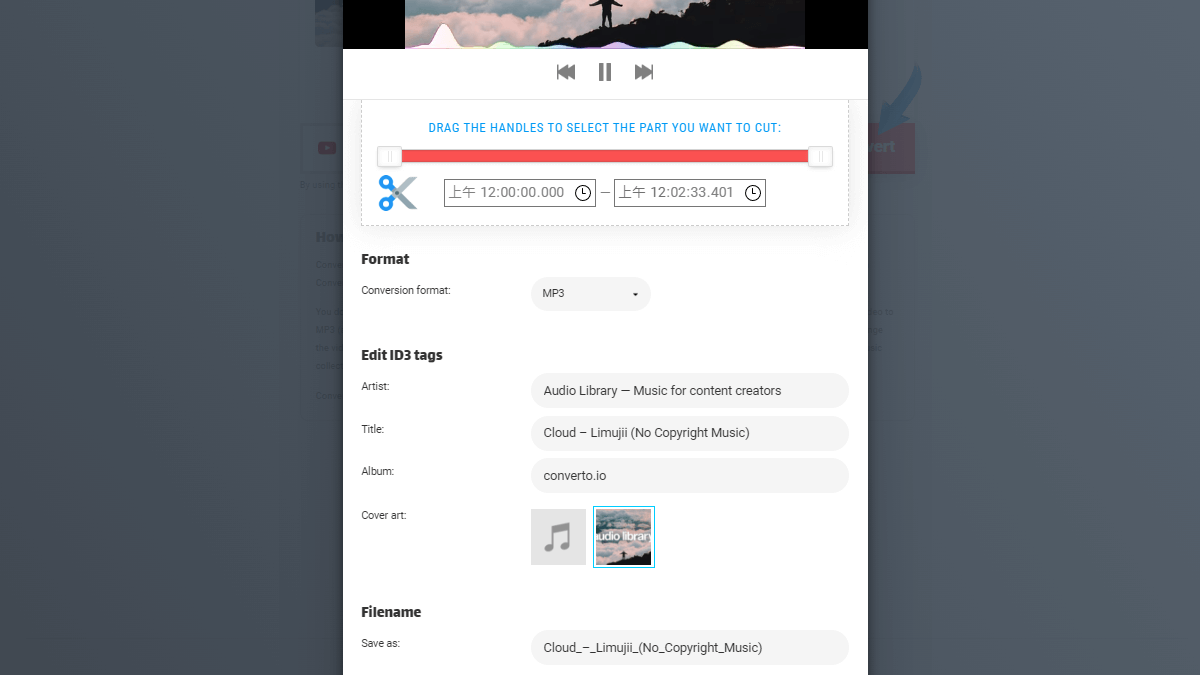
在編輯器裡面,你可以做以下幾件事:
如果你經常需要更進階的影片剪輯,像是加入字幕、轉場特效或多軌編輯,可以試試 FlexClip 線上影片編輯工具 或 KOLpower 自動剪輯神器,功能比 Converto.io 豐富很多。FlexClip 提供大量範本和拖放式編輯介面,很適合快速製作社群影片。KOLpower 主打自動偵測空白間隔的功能,特別適合 YouTuber 和 Podcast 創作者做初步剪輯,可以省下大量手動修剪的時間。Converto.io 的剪輯功能定位在「快速裁切」,不要期待它能做到跟專業剪片軟體一樣的精細編輯。
Converto.io 目前只支援兩種輸出格式,選擇不多,但對大多數人的日常需求來說已經足夠:
在畫質方面,Converto.io 的 MP4 輸出最高通常到 720p,不支援 1080p 或 4K。在手機上觀看或一般教學影片來說,720p 已經足夠清晰,畫面中的文字和圖表都能看清楚。但如果要在高解析度顯示器上播放,就會感受到明顯的畫質落差。MP3 音訊的品質取決於原始影片的音軌,日常聆聽沒問題,但 YouTube 影片的音軌通常是 AAC 或 Opus 格式,轉成 MP3 的過程中會經過一次壓縮,對音質敏感的使用者可能會注意到高頻部分的細節流失。如果你對音質要求很高,可能需要找專門的音樂轉檔工具或直接使用串流平台的高音質方案。
如果你需要處理其他影片格式,像是 MOV、TS 或 MXF,可以參考 TechMoon 的 MOV 轉 MP4 教學、TS 轉 MP4 工具推薦,以及 MXF 轉 MP4 工具推薦。這些文章涵蓋了從專業影片格式到常見格式的轉換需求,適合有進階轉檔需求的使用者參考。
市面上有非常多 YouTube 下載工具,功能各有強弱。線上工具的優點是免安裝、打開即用,缺點是功能通常比較陽春、畫質選擇有限,而且網站隨時可能因為版權爭議而關閉。桌面軟體的優點是功能齊全、支援批次下載和高畫質,缺點是需要安裝且佔用硬碟空間。以下表格把 Converto.io 和幾款常見的替代方案放在一起比較,幫助你快速判斷哪個工具最符合需求。
| 工具名稱 | 支援格式 | 免安裝 | 線上剪輯 | 播放清單批次 | 畫質上限 |
|---|---|---|---|---|---|
| Converto.io | MP3, MP4 | 是 | 是 | 否 | 720p |
| SaveFrom | 官網列 MP4、WebM;MP3 說明矛盾 | 可開啟網頁輸入框 | 未驗證 | 未驗證 | 官網宣稱至 4K;個別影片未驗證 |
| RipYouTube | MP3, MP4 | 是 | 否 | 否 | 1080p |
| X2Mate | MP3, MP4 | 是 | 否 | 否 | 1080p |
| Y2mateGo | MP3, MP4 | 是 | 否 | 否 | 1080p |
| SaveMedia | MP3, MP4 | 是 | 否 | 否 | 1080p |
| download4 | MP4, WEBM, FLV, MP3 | 是 | 否 | 否 | 1080p |
| Freemake Video Downloader | MP3, MP4, AVI 等 | 否(需安裝) | 否 | 是 | 1080p+ |
| Inovideo | MP4, MP3 | 否(需安裝) | 否 | 是 | 1080p+ |
| VideoHunter | MP4, MP3 | 否(需安裝) | 否 | 是 | 4K |
從比較表可以看出,Converto.io 的優勢在於操作簡單、有線上剪輯功能,而且自動嵌入封面讓音樂檔案更整齊。缺點是格式選擇少、畫質上限只有 720p、不支援播放清單批次下載。在所有列出的線上工具當中,Converto.io 是唯一提供線上剪輯功能的,這是它最大的差異化優勢。
如果你只是偶爾轉一支影片,Converto.io 很夠用。如果你需要批次下載或更高畫質,RipYouTube、Snapsave.io 或需要安裝的 Freemake Video Downloader 會是更好的選擇。對於需要 4K 畫質的人來說,VideoHunter 是表格中畫質最高的選項,但它需要安裝桌面軟體才能使用。
如果你經常需要管理大量下載檔案,可以搭配 Free Download Manager 這類免費下載管理工具來整理檔案。Free Download Manager 支援續傳功能和 BT 下載,還可以設定下載速度限制,對於檔案管理有進階需求的人來說是好用的免費替代方案。它同時支援 Windows 和 Mac 平台,介面也有繁體中文可以選擇。
使用這類工具時,建議搭配 VPN 來保護隱私。如果你還不了解 VPN 的用途,可以參考 TechMoon 的 VPN 為什麼是必備科技工具 一文。
如果你需要可以合法使用的音樂素材,Pixabay Music 和 Chosic 都提供免費且可商用的音樂下載,適合用於 YouTube 影片配樂、Podcast 背景音或簡報音效。
很多讀者會問:用 Converto.io 下載 YouTube 影片到底合不合法?在台灣,著作權法對於這件事的規範可以從幾個角度來看。先說結論:純個人離線觀賞的風險較低,但散布和商業用途的風險很高。
YouTube 的服務條款明確禁止未經授權下載影片內容。不過在實際執行層面,如果你下載影片純粹是為了個人離線觀賞,沒有散布、轉售或公開播放,目前被追究的案例非常少。台灣的著作權法原則上保護著作權人的重製權,但對於純粹私人使用的重製行為,實務上檢察官主動偵辦的意願不高。風險雖然存在,但在台灣的實務環境中,個人非商業用途的下載行為被追訴的機率相當低。
真正會出問題的是以下幾種情況:把下載的影片重新上傳到自己的頻道(侵害重製權和公開傳輸權)、在公開場合播放未授權的影片內容(侵害公開播送權)、把轉檔後的音樂用於商業用途或二次散布。這些行為可能違反著作權法,面臨民事賠償甚至刑事責任。近年來台灣也陸續有針對非法影音串流平台的執法案例,雖然對象主要是大型侵權平台而非個別下載者,但法律風險仍然不容忽視。
如果你的目的是取得可以合法使用的音樂或影音素材,建議直接使用 CC0 或創用 CC 授權的平台,這些平台上的素材不僅免費,而且授權條款明確,不用擔心日後產生法律糾紛。Pixabay 提供大量免費可商用的圖片和影片素材。Pixabay Music 有免費音樂,可以依照曲風、情緒和節奏來篩選。小森平的免費音效素材 也提供無須署名的音效檔案,涵蓋了日常生活中常見的各種聲音效果。需要格式轉換的話,Free Online File Converter 可以幫你快速轉換各種檔案格式,不限於音訊和影片,還支援圖片和文件格式。
如果你試過 Converto.io 之後覺得不夠用,以下是在 TechMoon 上有詳細介紹的替代方案。選擇替代工具時,建議先釐清自己的核心需求:是畫質最重要、還是操作速度最快、還是需要支援多個影音平台。
如果你還有其他 YouTube 相關需求,像是 用 AI 快速摘要 YouTube 影片內容、錄製螢幕畫面、或者 修復低畫質影片,TechMoon 都有對應的工具介紹。這些工具可以跟 Converto.io 互相搭配使用,例如先用 Converto.io 下載影片,再用 HitPaw Video Enhancer 提升解析度。音訊後製方面可以看看 Cleanvoice AI 清除錄音多餘聲音,對於 Podcast 創作者來說非常實用。線上螢幕錄影則有 ScreenApp,可以直接在瀏覽器裡錄製螢幕畫面。如果你需要影片去背,Unscreen 原網址目前轉往 Canva Pro 影片去背,不能再沿用舊版免費上傳與下載的說明。Mac 使用者在看影片時如果覺得背景音樂干擾,可以試試 BackgroundMusic 自動暫停背景音樂 這個小工具。至於 Pollo.ai 圖生影片 AI 工具 則提供了反向的應用場景:用一張照片就能產出動態影片,對於社群媒體內容創作很有幫助。
截至 2026 年 5 月,Converto.io 是完全免費的服務,不需要付費也不需要註冊帳號。官方首頁清楚標示「100% free」,實際使用也沒有出現需要付費才能解鎖的功能。不過免費工具通常會透過廣告來維持營運,使用時可能會看到廣告。如果想要更多 YouTube 下載方案,可以參考 TechMoon 整理的 YouTube 下載工具懶人包,裡面包含了免費和付費的各種方案。
不需要。打開網站就能直接使用,不用填任何資料,也不用提供 Email 或社群帳號。這一點跟 Snapsave.io、Y2mateGo 等同類工具一樣,主打即開即用,沒有任何使用門檻。對於重視隱私的使用者來說,不需要註冊帳號也意味著你不會在網站上留下個人資料。
可以。Converto.io 是網頁服務,只要手機瀏覽器能正常開啟網頁就能使用,不論是 iOS 的 Safari 還是 Android 的 Chrome 都可以。不過手機操作時建議橫拿螢幕,方便查看轉檔進度和下載按鈕。下載的檔案會存在手機的「下載」資料夾中,iPhone 使用者可以透過「檔案」App 找到下載的項目,Android 使用者則可以在檔案管理員的下載資料夾裡找到。
不行。Converto.io 一次只能處理一支影片,不支援播放清單或批次下載。如果你有整個課程播放清單需要離線觀看的情況,一支一支轉檔會非常耗時。建議改用 Freemake Video Downloader 或 Inovideo 這類桌面軟體,它們都支援貼上播放清單連結後自動批次處理。想看更多選擇,參考 TechMoon 的 YouTube 轉檔下載工具推薦。
不建議。未經授權下載的 YouTube 內容只適合個人離線觀賞,將下載的影片重新上傳、公開播放或用於商業用途,在台灣可能違反著作權法。即使你可以透過 Converto.io 把影片下載下來,也不代表你取得了散布或改作的權利。特別要注意的是,把下載的音樂放到自己的 YouTube 影片或社群貼文裡當背景音樂,在法律上同樣屬於未經授權的使用。如果你需要可以合法分享的影音素材,建議改用 Pixabay Music 或 Chosic 等提供 CC0 或創用 CC 授權的平台。
MP3 音質取決於原始影片的音軌品質,日常聆聽沒問題,但跟 Spotify 或 Apple Music 等串流平台的音質相比會有一段差距,主要是因為經過了多次壓縮。MP4 影片的畫質最高通常到 720p,對於在手機或小螢幕上觀看來說足夠,但如果需要在大螢幕上播放或對畫質要求很高,720p 可能不夠銳利,畫面會出現明顯的顆粒感。如果畫質是你最在意的因素,可以先用 Converto.io 試試效果,不滿意的話再考慮 HitPaw Video Enhancer 來提升影片解析度,或者改用支援更高畫質的下載工具,例如前面比較表中提到的 VideoHunter 就支援到 4K。
如果你只是想快速轉一支 YouTube 影片,現在就可以打開 Converto.io 試試看,整個流程不到三分鐘。操作方式就跟我們在上面 操作教學 裡說的一樣:貼網址、選格式、下載。如果轉出來的品質不符合預期,再回來看看其他替代方案也不遲。
如果你需要更完整的功能(批次下載、高畫質、更多格式),推薦直接看 TechMoon 的 YouTube 下載工具完整推薦,裡面從線上工具到桌面軟體都有詳細比較和評價,幫你找到最適合的方案。
如果你的需求是取得可以合法使用的音樂素材,不論是做影片配樂還是 Podcast 背景音,Pixabay Music 和 Chosic CC0 授權背景音樂 都是可以免費下載且合法商用的好選擇,完全不用擔心版權問題。如果你要做的是更專業的音訊後製,也可以試試 Cleanvoice AI 來清除錄音中的口吃、語氣詞等雜音,讓你的 Podcast 或影片聲音更乾淨專業。