TechMoon 科技月球
WordPress、SEO 與 AI 工具實測指南
TechMoon 科技月球
WordPress、SEO 與 AI 工具實測指南

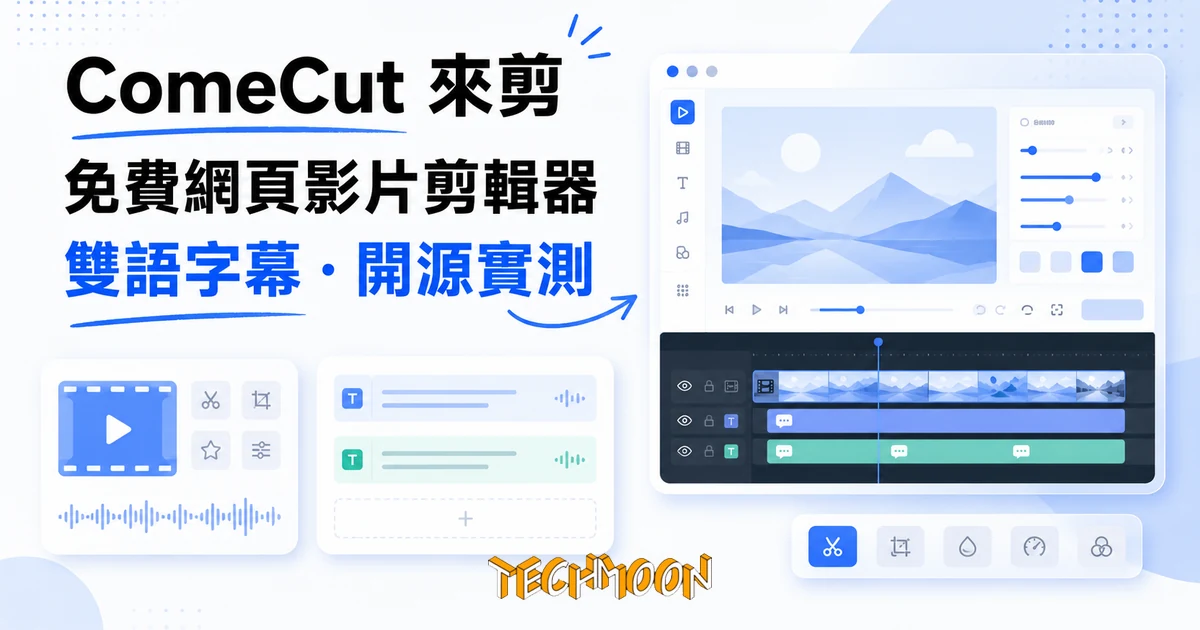
ComeCut 來剪把剪輯引擎整個搬進瀏覽器,不用註冊、找不到任何追蹤器,雙語字幕從編輯到匯出都真的存在。實測匯入剪輯與匯出速度,並拆解三個容易誤會的地方:儲存庫只放編譯產物、原始碼不在裡面,AI 功能要自備 API 金鑰,桌面版 30 天自動過期。
用 AI 摘要這篇文章:
想找免費剪輯軟體的人,看到 ComeCut(來剪)的第一眼通常會冒出三個問題:真的完全免費嗎?掛著開源名號,程式碼真的拿得到嗎?影片會不會被傳到別人的伺服器上?這三個問題我都在瀏覽器裡實際操作過一輪,也把它的 GitHub 儲存庫翻開來對照,答案可以用三句話講完:剪輯本體確實免費而且都在瀏覽器裡跑;「開源」拿到的是授權條款和編譯後的成品,原始程式碼其實不在儲存庫裡;AI 功能則要自備 API 金鑰才動得起來,用多少算多少的雲端費用自己扛。
ComeCut 是 2025 年 9 月開始的個人專案,自我定位是輕量級影片編輯器,作者明說功能靈感來自 CapCut。到 2026 年 8 月 21 日為止有 582 顆星、75 次 fork,最新版 v0.1.5 在 2026 年 8 月 12 日發布。它有網頁版和桌面版兩種形態,網頁版打開瀏覽器就能用,不用註冊帳號。
流程照一般使用者的順序走:打開官網的線上示範頁,首頁是一個專案列表,按 New Project 進入編輯器。編輯器是標準的三欄式配置:左邊媒體庫、中間預覽畫面、右邊專案屬性,下方是多軌時間軸,音量標尺從 6 dB 一路刻到負無限大,看得出來是認真做出來的時間軸。
我把一段自己用 ffmpeg 生成的 6 秒測試影片丟進媒體庫,匯入成功,卡片上顯示時長 00:06,旁邊有一個盾牌圖示的隱私標記,點開是一份宣告:應用程式不會收集任何個人資料,資料儲存在本機瀏覽器裡,你可以自行管理或完全刪除。接著把這段影片用拖曳的方式放上時間軸,預覽區的總時長計時器開始正常跳動。整個匯入、上軌的過程沒有出現任何註冊提示或付費牆。
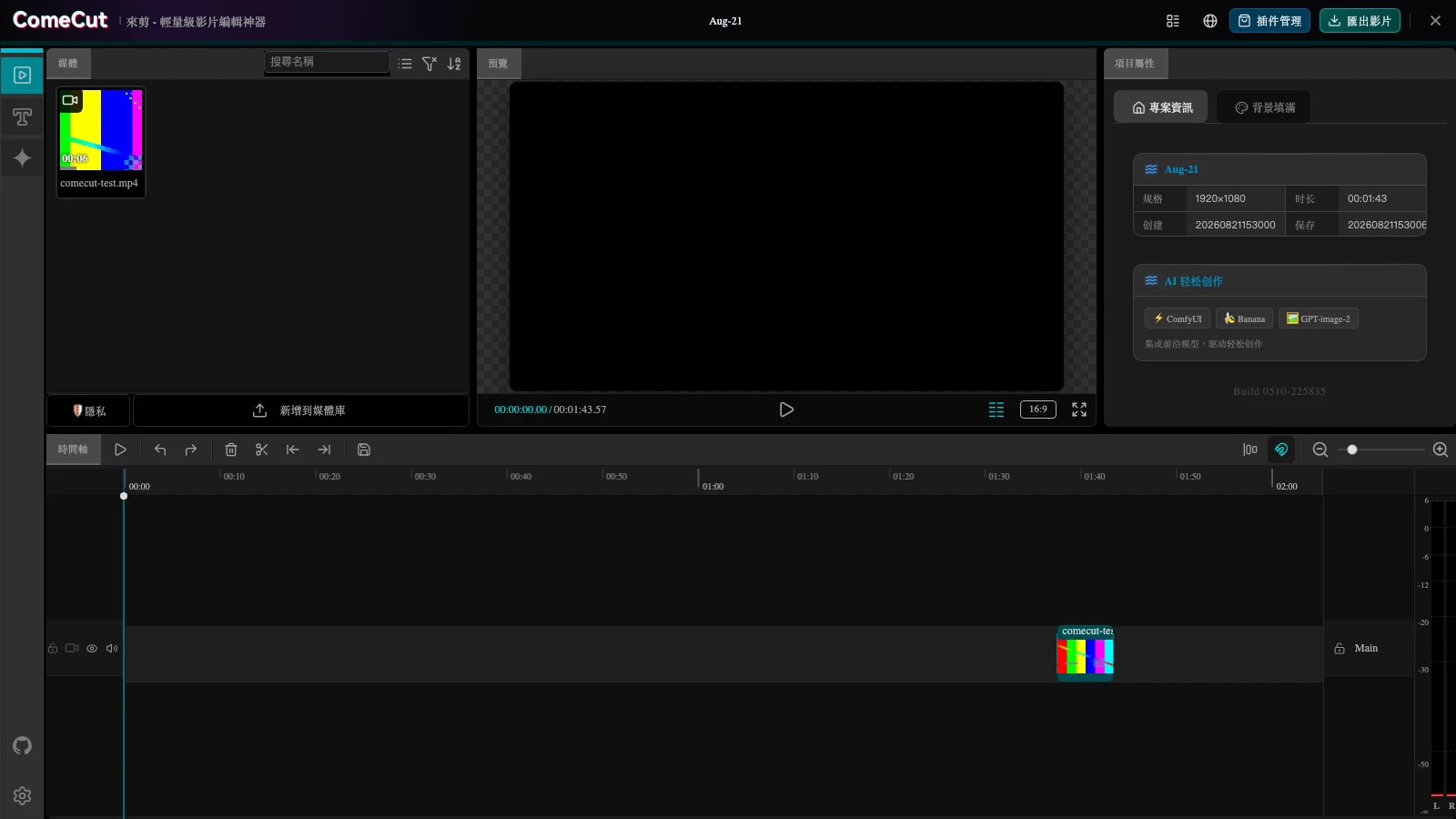
介面語言可以在簡體中文、繁體中文、英文、韓文、日文之間切換。我切到繁體中文,主介面確實變成繁中,介面標題掛著「來剪 – 輕量級影片編輯神器」的產品自稱,不過右側專案屬性面板裡的「規格」「時長」「創建」等欄位,還有 AI 面板的「AI 輕鬆創作」,顯示的仍然是簡體字。對台灣使用者來說,這代表繁中在地化做了一半,看的時候要有心理準備。
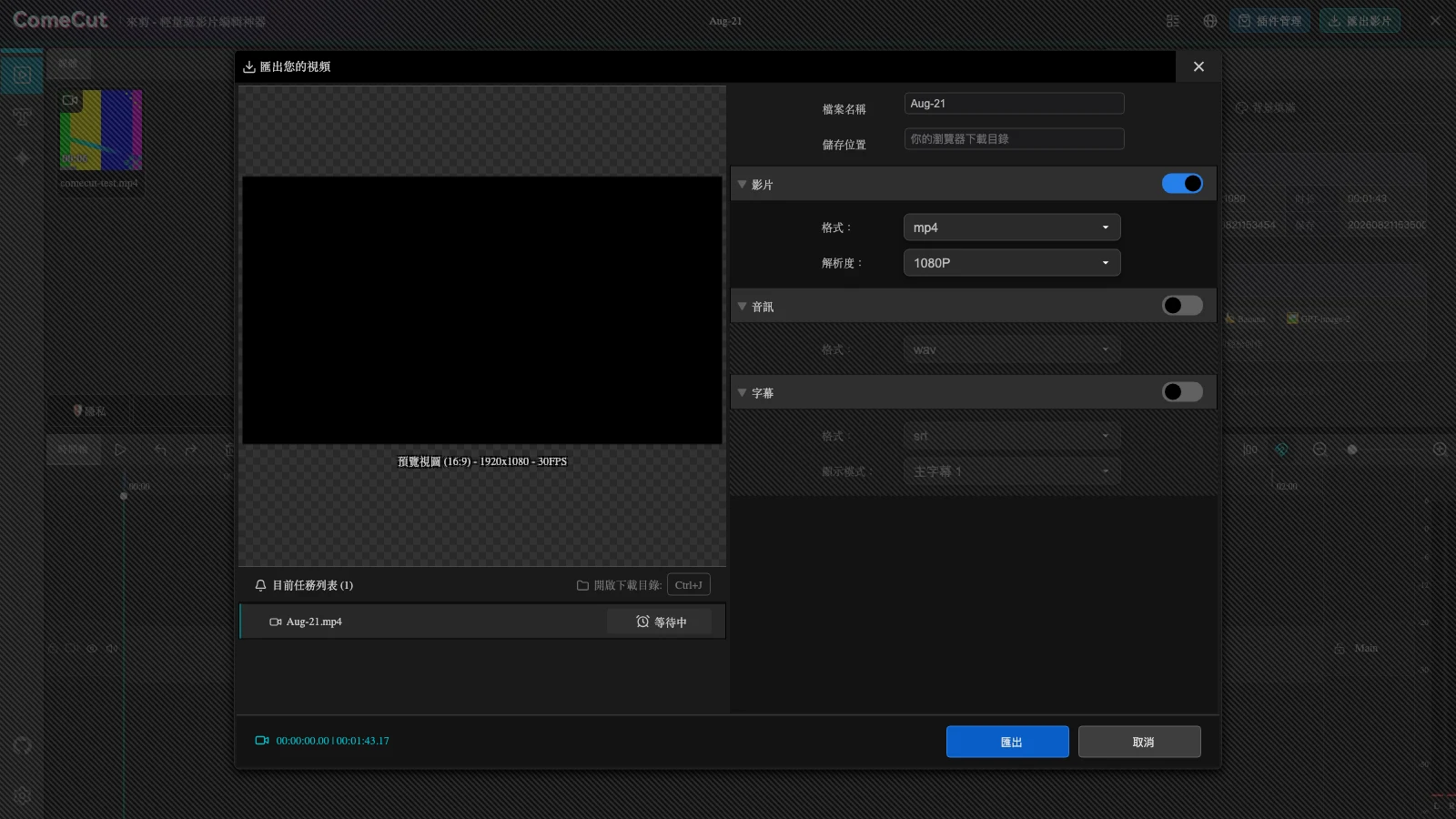
匯出對話框是這次實測裡資訊量最大的一個畫面。容器格式有 mp4 和 webm 兩種,解析度從 480P 一路到 4K;音訊可以單獨匯出成 wav;字幕有 srt、vtt、txt 三種格式,顯示模式分成主字幕、副字幕、雙字幕三種,也就是字幕軌的第一軌和第二軌可以合併輸出。雙語字幕這個主打功能在匯出層真的有落實。匯入端支援的字幕格式同樣是 srt、vtt 加上歌詞用的 lrc。
還有一個值得記下的細節:網頁版的專案資訊面板顯示 build 編號 0510-225835,對照儲存庫裡的前端檔案命名,這是 2026 年 5 月 10 日的建置。也就是說,線上示範頁跑的是 5 月的版本,落後 8 月 12 日發布的桌面版 v0.1.5 兩個月。想在網頁上試到最新功能的人,可能要等作者更新部署。
匯出我也實際跑完了一輪。用預設設定把這段時間軸輸出成 mp4,拿到的檔案是 h264 編碼、1920×1080、每秒 30 格、附 AAC 音軌,總長 103.65 秒、1.4MB。從按下匯出到打包完成出現下載按鈕,大約只花了 6 秒,而且這是在沒有 GPU 加速的環境裡跑出來的成績。這個速度印證了匯出運算走的是瀏覽器原生的 WebCodecs 編解碼路徑(瀏覽器內建的影片編解碼標準),素材從頭到尾沒有離開這台電腦。附帶一提,我在對話框裡點了 480P,實際輸出仍是 1080P,無法確認是選擇器沒有生效,還是點擊時沒有落在選項上,這一點留給實際使用的人驗證。
最外面那一層是剪輯器本身。這一層的免費是真的:網頁版不限功能、不限次數、不要求帳號,專案資料存在瀏覽器的本機儲存裡。README 對此的寫法是完全免費、無隱藏成本、無限制使用,就我實測的範圍,這些宣稱與行為一致。
往內一層是 AI 功能。ComeCut 的 AI 面板標榜接了多家模型,但我把它的前端程式碼完整檢視過,實際內建的服務端點是 OpenAI、DeepSeek、Google Gemini,加上本機跑的 Ollama,旁邊還留了一個自訂 OpenAI 相容端點的欄位。介面的使用說明寫得很直白:「API 服務完全由您自行添加,本應用僅提供通用接口調用功能,亦不對因此引發的任何損失或責任承擔任何義務。」換句話說,字幕翻譯這類 AI 功能走的是自帶金鑰路線,帳單刷的是你自己的 OpenAI 或 Gemini 帳戶,用多少付多少。想完全不花錢,就得在本機裝 Ollama 跑開源模型,這條路可行,但門檻回到你自己身上。
最後是桌面版。官網的支援平台表格把 Windows、macOS、Linux 都打了勾,但實際能下載的安裝檔只有 Windows x64 一種,v0.1.5 的安裝檔約 195MB。而且 README 和發布說明都寫明:為了讓使用者保持最新,開發者版本會在 30 天後自動過期,過期就要重新下載。這是一個會影響長期使用意願的設計,把桌面版當每天生產工具的人,每個月都要記得回來下載新版。
ComeCut 掛的是 AGPL-3.0 授權,GitHub 上也確實有這個儲存庫。但我把整個 GitHub 儲存庫的檔案清單從頭到尾清點了一遍,結果是 134 個檔案與目錄裡,找不到任何一個 TypeScript、Vue 或 Python 的原始程式碼檔。web 目錄下放的是編譯後的 JavaScript 產物,主要那支 index 檔案是 1.5MB 的壓縮程式碼,旁邊搭配的是編譯後的樣式表、多國語系檔和圖片資源。
這件事對不同讀者的意義差很多。如果你只是想找一個免費剪輯器來用,repo 裡裝的是原始碼還是編譯產物,對你的使用經驗沒有影響。但如果你是衝著「開源」兩個字來的,想自己加功能、改介面、審程式碼,那要認清現實:你拿到的是一份 AGPL 授權的軟體發行物,能讀的是壓縮過的程式碼,可以合法使用、重製、散布,但想在可維護的程式碼上動手,目前沒有門。AGPL 的傳染性條款照樣適用,拿它來包進自己的產品要留意義務。
作者留的正當擴充路線是外掛系統。儲存庫裡有一份外掛登錄檔,目前列了兩個官方外掛:一個是範例專案,另一個是基於阿里 Qwen-ASR 的離線語音轉文字外掛,支援自動語言偵測和詞級時間戳。編輯器內建的 Whisper 外掛則提供 tiny、small、medium、large-v3-turbo 四種模型,模型檔經由 jsdelivr 和 Hugging Face 下載後在本機跑推論。語音轉字幕這條 AI 路線可以完全離線,是這個專案裡真正的零雲端費用選項。README 也提到桌面版支援 Python 原生擴充,作者想拿它當底子,經營出一個類似 ComfyUI 那樣的外掛生態。
追蹤器的部分我逐支程式碼清點過:三個主要 JavaScript 包裡,找不到 Google Analytics、百度統計、Clarity、Sentry、PostHog 任何一種常見分析器的字串。程式碼裡對外連線的位址,除了你自己設定的 AI 服務端點,就是下載模型用的 CDN 和示範素材用的圖片服務。就一個網頁應用而言,這樣的乾淨程度少見。
剪輯運算在哪裡發生?前端程式碼引用了瀏覽器 WebCodecs 規格的編解碼器註冊文件,配合匯出時直接產生下載任務的行為來看,影片解碼、合成、編碼都發生在你自己電腦的瀏覽器裡,素材不上傳伺服器。這一點 README 用「完全本地化處理」來形容,與我觀察到的技術結構相符。
但隱私宣稱要畫出一條線:本地處理保證的是剪輯這件事,AI 功能不在保證範圍內。當你把字幕送去 Gemini 或 DeepSeek 翻譯,那段文字就是發給了那家服務,README 也把這條責任劃給使用者。所以比較準確的理解是:ComeCut 把「哪些資料離開你的電腦」的決定權交還給你,而不是替你保證什麼都不外流。對隱私特別敏感的人,字幕翻譯可以走本機 Ollama,語音轉字幕走本機 Whisper,這樣整條工作流程才真正不出門。
這是一個 0.1.x 版號的專案,成熟度要按 beta 對待。README 的路線圖上,AI 語音辨識自動上字幕、整合 Seedance、Veo 與 Sora 的 AI 創作工作室、AI 影片翻譯配音三大項全部還沒打勾。文件站標為已支援的,是 ComfyUI 工作流(z-image、qwen-edit、ltx2 這類自架工作流模型)和 Google 的 Nano Banana 生圖模型,但這條圖像生成路線同樣要自備 ComfyUI 或 Gemini 環境。開箱即用的 AI 能力,核心還是字幕翻譯和語音轉字幕這一對。
開發節奏也值得知道:2026 年 5 月 18 日編出第一個桌面版,6 月上半月連發四個小版本,之後隔了整整兩個月才在 8 月 12 日推出 v0.1.5,作者在發布說明裡自述這段時間在忙別的事。單人專案加間歇性更新,代表你倚賴它做正事的風險要自己評估。儲存庫目前有 5 個開著的 issue,作者也建議等專案穩定後再考慮大型貢獻。
附帶說明:以上的匯出速度是 6 秒素材、預設時間軸長度的小專案數字,換成十分鐘的長片、多軌素材加特效,匯出時間和瀏覽器記憶體承受度是另一回事,輸出畫質也未逐格檢查。桌面版這次沒有安裝實測,Windows 使用者請自行評估 30 天過期機制帶來的更新負擔。
把上面的發現收斂成決策軸:如果你要的是偶爾剪個短片、上個雙語字幕、不想註冊帳號也不想被分析器追蹤,而且本來就有 OpenAI 或 Gemini 的 API 金鑰,ComeCut 現在就值得一試,網頁版開了就能用,付出的成本只有學習新介面的時間。想要完全免費又離線的人,把 Ollama 和 Whisper 配起來可以做到,但這條路的設定成本不低,適合本來就會碰命令列的人。
如果你需要的是穩定的生產工具,或依賴成熟的 AI 模型生態,現在的 ComeCut 還在承諾多於兌現的階段。同樣打著瀏覽器剪輯主意的開源選擇還有 OpenCut,主打更接近 CapCut 操作邏輯的路線可以參考;輕量的瀏覽器剪片需求也有 Freecut 這類工具;從下載到簡單剪輯一次完成的場景,CutCut 走的是另一種整合方向。真的要處理格式轉換,MOV 轉 MP4 和 MP4 轉 GIF 這類專門工具仍然比剪輯器直接。
我的判斷是:這個專案最值得肯定的是把「影片不出門」這件事用瀏覽器技術做到了,而且沒有用帳號和追蹤器來交換。至於開源招牌和 AI 生態,一個要等原始碼真正進儲存庫,一個要等路線圖兌現,兩者現在都還是期票。