TechMoon 科技月球
WordPress、SEO 與 AI 工具實測指南
TechMoon 科技月球
WordPress、SEO 與 AI 工具實測指南

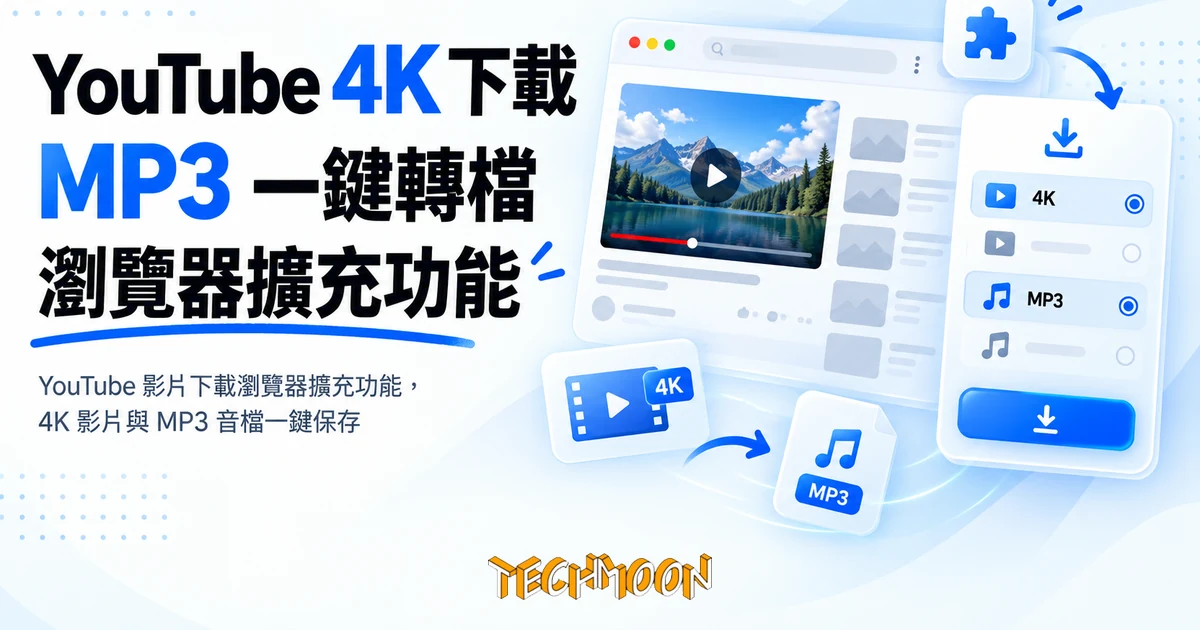
Tubly 是把下載按鈕放進 YouTube 頁面的瀏覽器擴充功能,標榜 4K 影片與 320kbps MP3。免費版可無限下載 480p,Pro 月費解鎖高畫質,但安裝方式與次數上限藏著幾件官網首頁沒說的事。
用 AI 摘要這篇文章:
想在離線時看 YouTube 影片,多數人繞過的路徑是:複製網址、開啟一個滿滿廣告的下載網站、等它轉檔,再祈禱下載連結是真的。Tubly 走的是另一條路:它是一個瀏覽器擴充功能,裝好之後下載按鈕直接出現在 YouTube 的影片頁面底下,選畫質、按下去,檔案就開始存進你的電腦。官方標榜最高 4K 乃至 8K 畫質、320kbps 的 MP3 音檔,以及 YouTube Shorts 的直式短片。
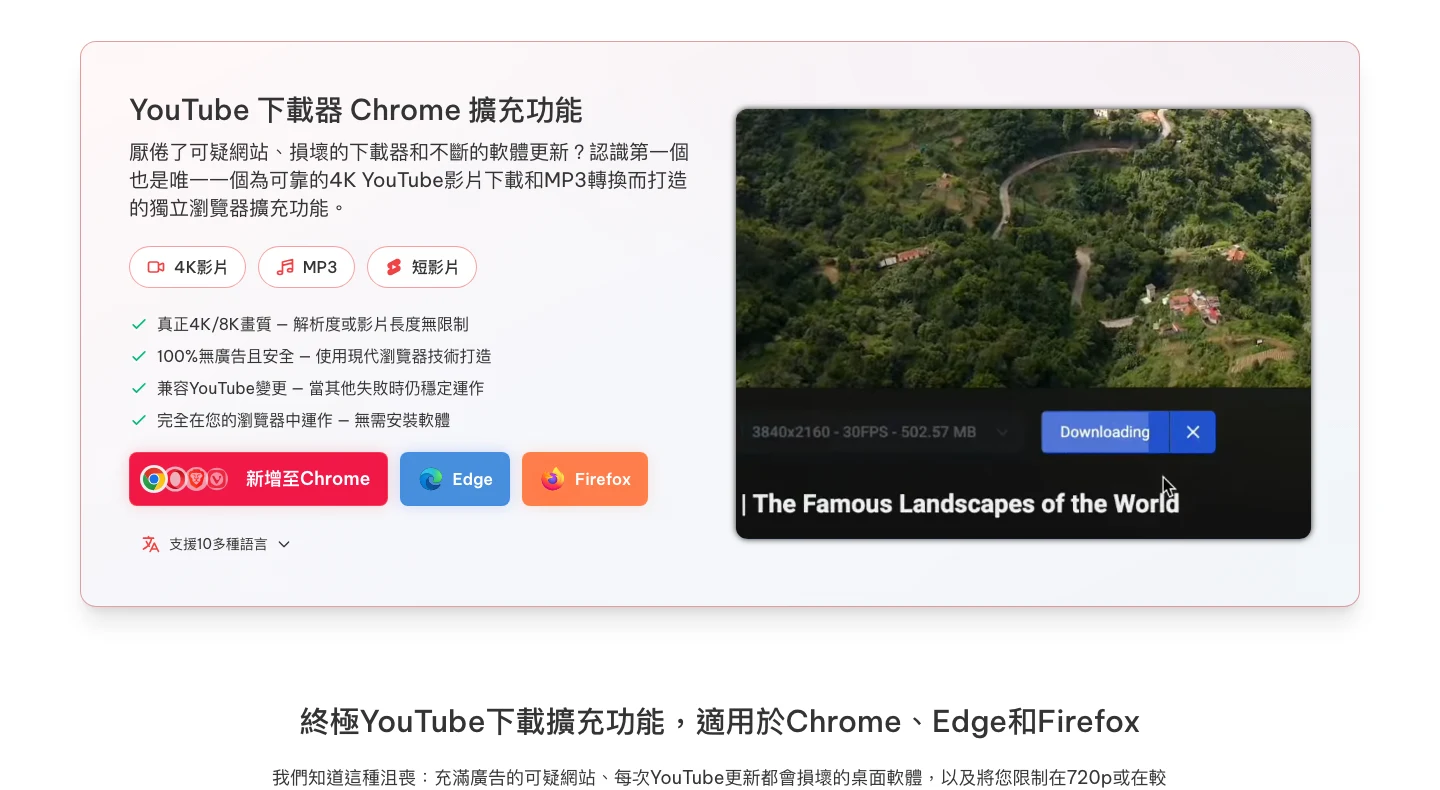
先給整體判斷:對「偶爾想把影片存起來離線看」的輕度需求,這個形式確實比下載網站舒服,免費版的 480p 無限下載也夠用;用 Edge 的人拿到的是通過商店審核的版本,體驗最完整。但官網首頁沒告訴你的三件事,恰恰是決定要不要裝的關鍵:Chrome 版因為商店政策進不了官方市集,得用開發人員模式手動側載;行銷頁寫的「無限下載」,在擴充功能自己的介面字串裡會被修正成每月次數上限加超額計費;至於「不收集個人資料」這句話,要分三層讀才準。下面逐項攤開。
先把它的形式講清楚。傳統的 YouTube 下載工具有兩種:一種是線上下載站,貼網址、等伺服器處理,畫質常被壓在 720p;另一種是桌面軟體,要安裝、要開機常駐,YouTube 每次改版就可能失效。Tubly 的賣點是寄生在瀏覽器裡:按鈕就嵌在影片下方,看得到什麼畫質就選什麼畫質,MP3 轉檔也是同一個選單裡的選項,不用另外開軟體。
它在 Microsoft Edge 的官方附加元件商店有正式列表,75,000 多位使用者、176 則評分,版本 1.6.2,最近一次更新是 2026 年 7 月 28 日,維護節奏算活躍。商店頁的官方描述把它定位成「儲存個人媒體檔案供離線使用」的工具,並明文提醒使用者要自行確保下載行為符合版權法規,這個定位是誠實的,也是你使用時該抱持的底線。
擴充功能的介面有正體中文,這點從安裝包裡的繁體語系檔可以確認,帳號、設定、錯誤訊息共 170 條字串都有完整翻譯,不是陽春的機翻選單。值得一提的是它的隱私預設:預設情況下它嘗試不向 YouTube 傳送任何帳號識別 cookie,以匿名方式抓影片;當你要下載私密影片、會員專屬或年齡限制內容,或碰到地區、IP 範圍、VPN 相關的存取限制時,才會跳出確認框問你要不要交出 cookie。這個設計比多數同類工具謹慎,一般公開影片的下載不會把你的 YouTube 身分綁進去。
同一個工具,在三個瀏覽器上的安裝體驗完全不同,這是官網行銷頁淡寫、實際上最該知道的事。
Edge 最單純:從官方附加元件商店一鍵安裝,有商店審核、有自動更新,是三個版本裡唯一走正規管道的。
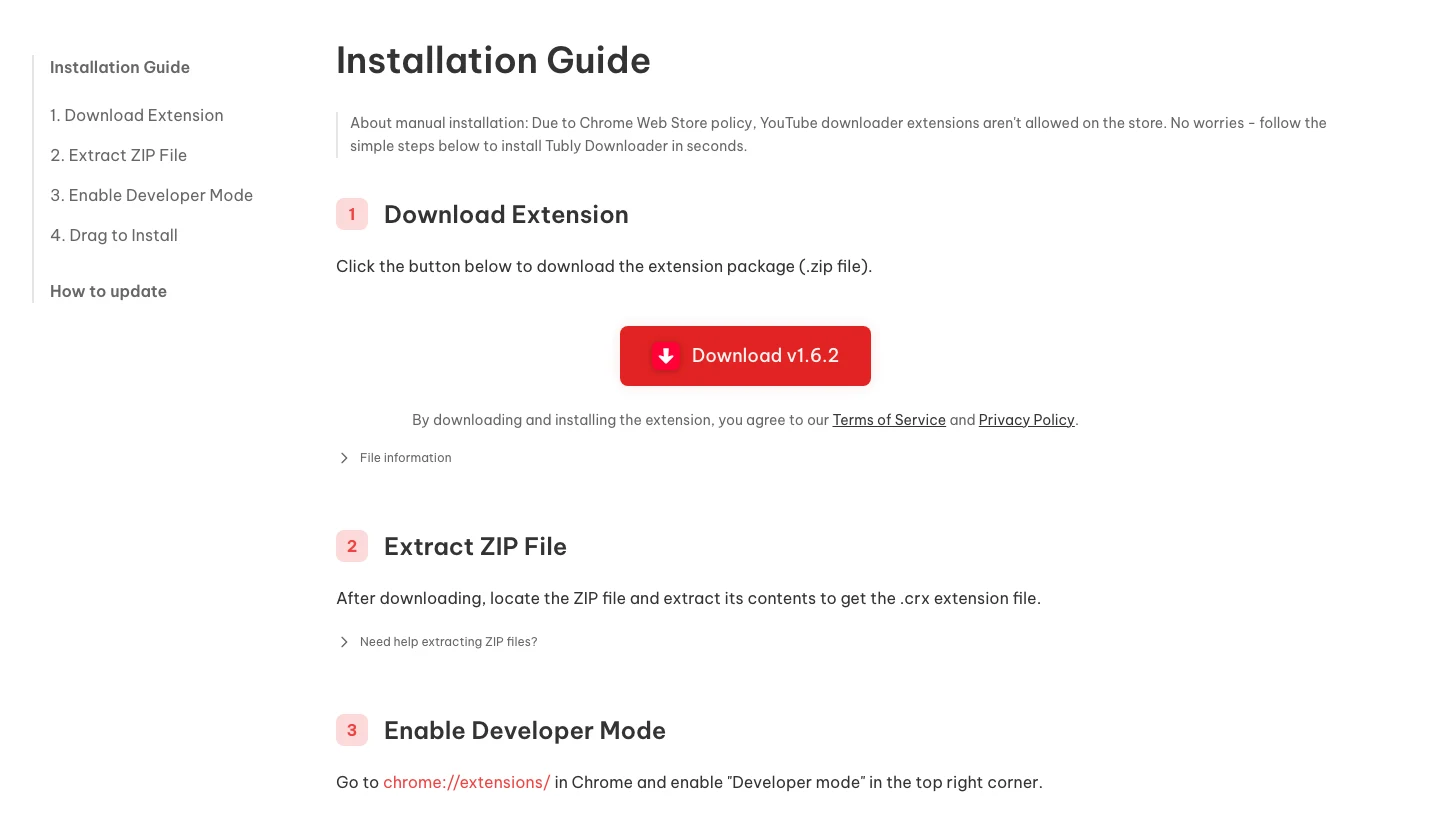
Chrome 最麻煩,而且麻煩是結構性的。官方安裝頁自己寫得明白:「Chrome Web Store 不允許列出用於下載 YouTube videos 的擴充功能」。所以 Chrome 使用者要走的流程是:下載一個 zip 壓縮檔、解出裡面的 crx 檔、開啟 chrome://extensions/,打開開發人員模式,再把檔案拖進去。這種安裝方式有兩個代價:一是沒有商店審核這道關卡,你信任的對象從 Google 變成 tubly.download 這個網域本身;二是側載進來的擴充功能不會自動更新,擴充功能裡的字串也證實了這件事的後果:「此擴充功能版本不再受支援。請更新以繼續使用服務」的強制更新訊息存在,而它的更新流程是手動下載新版壓縮檔再重新安裝一次。官方在安裝頁公布了檔案的 MD5 與 SHA-1 雜湊值,下載後可以自行核對檔案有沒有被動過,這是負責任的做法,但核對這步永遠是使用者自己要做。
Firefox 則介於兩者之間:官網直接提供自家的 xpi 安裝檔,版本停在 1.5.2,落後 Chrome 版的 1.6.2 一個次版本。自域散布意味著沒有 Mozilla 的商店審核,版本也明顯較舊。
| 瀏覽器 | 安裝方式 | 自動更新 | 審核把關 |
|---|---|---|---|
| Microsoft Edge | 官方附加元件商店 | 有 | 商店審核 |
| Google Chrome | 官網 zip 側載(開發人員模式) | 無,需手動重新安裝 | 無,靠官網公布雜湊值 |
| Firefox | 官網自域 xpi,版本較舊 | 跟隨官網釋出 | 無商店審核 |
作業系統倒是沒有門檻:它是擴充功能,Windows、macOS、Linux、ChromeOS 都能用,這點官網的說法與擴充功能的設計一致。
定價結構值得仔細讀。免費版比想像中慷慨:480p 畫質的影片可以無限下載,另外每天有限的進階功能額度,能碰 1080p 下載、MP3 轉檔與 Shorts(需要 1.4.1 版以上),每日免費的進階下載限於兩小時以內的影片。純粹想把演講、播客存成音檔在手機上聽的人,說不定免費版就夠了。
Pro 訂閱的牌面是:1080p 到 4K 乃至 8K 的影片、320kbps MP3、Shorts、私密與會員專屬影片,以及不限裝置數(同一時間一個登入工作階段)。價格寫的是每月 1.99 美元,小字才說明這是年繳價(一次收 23.88 美元),月繳是每月 2.49 美元。
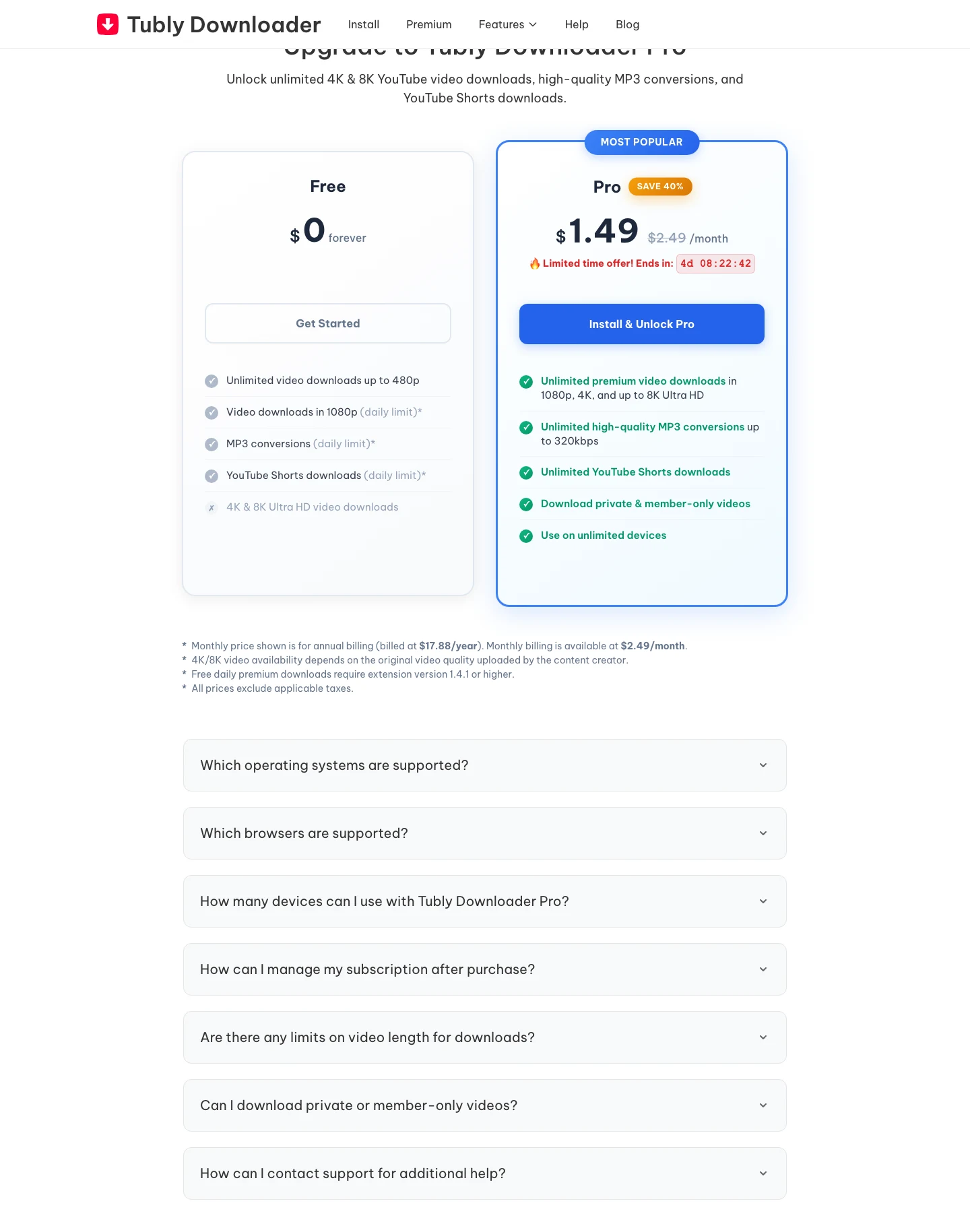
牌面之外的細節才是重點。官網行銷頁用「Unlimited」形容 Pro 的下載,但擴充功能介面的字串檔裡,整套計次機制都寫好了:「您已達到每月 N 次下載限制」「在設定中啟用用量計費以繼續下載」「月費訂閱包含 N 次高品質影片/音訊下載」「每位使用者限一次試用,符合條件的使用者在試用期間可下載 N 個高級影片」。實際的次數是依方案動態填入的,在安裝包裡看不到數字,但字串的存在說明計次方案與超額付費的機制是產品的一部分,「無限」至少在部分方案上會被自己的介面修正。付費前在擴充功能的方案頁看清自己帳號的實際條款,比相信行銷頁的大字保險。
行銷頁本身也有幾處讓人停下來的細節。定價卡上的限時倒數計時器,在目前頁面的原始碼裡是靜態寫死的 0d 00:00:00,非促銷期它就停在歸零邊緣;頁面輪播的促銷橫幅裡有一則寫著「Use code CODE at checkout」,把模板變數當成了折扣碼直接上線。這些不影響功能,但反映出定價頁的文案嚴謹度,遇到「限時」「獨家」這類字眼時對照一下實際結帳金額再付款。
試用與退款的規則也要先看清楚。介面內建的試用是兩天,Edge 商店頁卻寫著五天試用、不需付款資訊,行銷文案與實品又一次不同步;條款則明訂試用結束時除非先取消,否則會扣費開始訂閱,不是到期自動停。條款對退款的說明是七天內 case-by-case 審核,站方保留最終決定權;訂閱預設自動續約,取消要透過 Stripe 的客戶自助頁。
關於隱私,三個官方來源給了三種說法。首頁的常見問答寫「不收集或分享您的個人資訊」;Edge 商店頁的宣告是「未收集個人資料」;而官網的隱私政策實際列出的收集清單包括:電子郵件信箱、加密儲存的密碼、社群登入帶回的基本資料、匿名彙總的使用情形統計(哪些功能、使用頻率)、技術資訊(瀏覽器與擴充功能版本、作業系統、螢幕解析度)以及錯誤日誌。
三種說法其實各自成立,只是範圍不同:免費使用不必建帳號,純下載公開影片時的確幾乎不交出個資,商店宣告講的是擴充功能層級;隱私政策講的是整個服務,也就是當你建立帳號、訂閱 Pro 之後的世界。落差在於首頁那句無範圍限定的「不收集個人資訊」,對付費使用者來說並不成立。從程式碼看,帳號與授權後端用的是 Supabase 這套雲端服務,登入支援 Google 帳號的 OAuth 流程;金流依條款說明由 Stripe 處理,站方只留訂閱狀態,付款資料不進站方伺服器,這部分是業界標準做法。比較持平的理解是:下載這件事本身發生在你的瀏覽器裡,但帳號、方案與用量是實實在在的雲端服務,裝完擴充功能不等於從此與伺服器無關。
技術面還有一個讀者權益相關的細節。它的下載是在瀏覽器本地組裝的:安裝包裡附了一枚約 448KB 的 WebAssembly 模組,介面字串也提醒下載需要約影片大小兩倍的磁碟空間、進行中要保持背景頁面開啟,這些都是本地處理的特徵。從這些特徵判斷,影片資料的組裝應該在你的瀏覽器裡完成,不需要經過第三方轉檔伺服器,這點比線上下載站安全;不過擴充功能同時保有對自家網域與 Cloudflare workers.dev 的連線權限,帳號與授權這類請求仍走雲端;但代價是磁碟空間與瀏覽器資源,長影片要先把空間清出來。
下載 YouTube 影片這件事的責任歸屬,Tubly 的條款寫得很白:使用者必須遵守版權法,禁止用它下載未經授權的版權內容,條款甚至明言第三方影片平台(例如 YouTube)偵測到大量違規行為時,可能封鎖使用者的 IP 或帳號,Tubly 對此不負責。它也備有 DMCA 政策,六個月內收到三次有效投訴的帳號會被終止服務。介面裡確實有一條「由於版權限制或存取限制,此內容無法下載」的錯誤訊息,顯示攔截機制存在,但攔截範圍多廣,無法從文件判斷。
務實的說法是:把公開影片存下來自己離線看,和把別人的影片抓下來再上傳散布,在法律與平台規範上是兩回事;後者是明確的侵權行為,前者是多數人使用這類工具的理由,但嚴格來說仍牴觸 YouTube 的服務條款,帳號風險由使用者自己承擔。如果你重視的是頻道帳號的安全,把日常瀏覽與下載行為分開在不同瀏覽器設定檔進行,是比較謹慎的做法。另外要提醒的是免費進階額度需要較新的擴充功能版本,而 Chrome 側載版不會自動更新,額度功能異常時先確認版本。
這類需求的光譜上,Tubly 佔的是「方便優先」那一端。另一端是 yt-dlp 這個開源命令列工具:免費、開源、畫質支援完整、不依賴任何商業服務,代價是要面對命令列;不熟悉終端機的人可以看我們之前介紹過的 yt-dlp 圖形介面 YouWee,把命令列包成視窗操作。兩者的核心差異在信任模型:yt-dlp 是社群維護的開源工具,不存在訂閱、帳號與次數上限;Tubly 用便利換來的是商業服務的依賴,它的長期可用性繫於一個獨立商業服務對抗 YouTube 改版的持續維護。
下載之後的需求也有對應工具:同樣只想留下一段影片片段的需求,可以看看 BiliCut 線上影片剪輯;手上若有 HLS 串流檔要播放,M3U8 Player 直接在瀏覽器開;而如果你的需求其實是內容而非檔案,想把演講或教學變成文字稿,AI YouTube Transcript 那類逐字稿工具更對口,連影片都不用存。
收個尾:Edge 使用者想要頁面內一鍵下載的方便,Tubly 的免費版值得一試,試用 Pro 前記得設定鬧鐘;Chrome 使用者先問自己能不能接受開發人員模式側載與手動更新,能接受再談其他;需要批次、高頻率或完全不願涉入商業服務的人,yt-dlp 家族仍是更乾淨的答案。無論選哪條路,把下載當成個人離線儲存的手段,而不是再散布的起點,這條線守住,工具才會是工具。