TechMoon 科技月球
WordPress、SEO 與 AI 工具實測指南
TechMoon 科技月球
WordPress、SEO 與 AI 工具實測指南

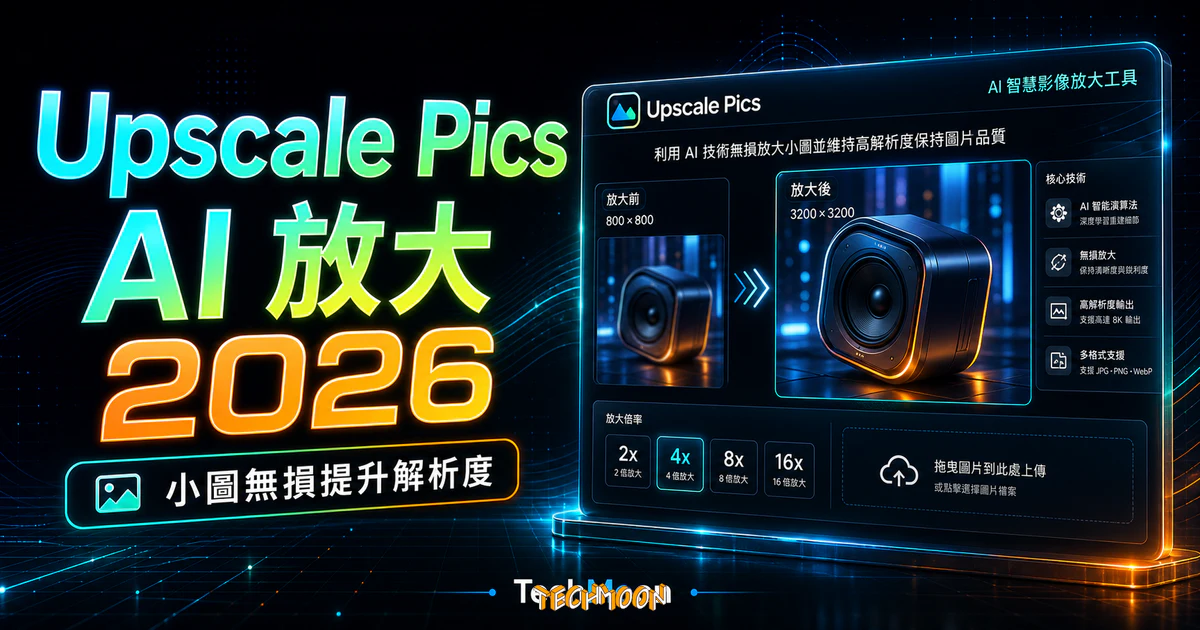
Upscale Pics 是免安裝的線上 AI 圖片放大工具,把小圖無損放大 4 倍,並整合去背、降噪與壓縮功能,開瀏覽器就能一次處理多項圖片優化。免費帳號提供 5 次處理額度,適合偶爾需要把素材救急放大的部落客與內容創作者。
用 AI 摘要這篇文章:
手上那張解析度只有幾百像素的素材圖,直接放進設計稿裡肯定糊成一團。這種窘境大概每個做過內容或設計的人都遇過。
Upscale Pics 是一款基於 AI 的免費線上圖片處理平台,主打四合一功能:無損放大(4 倍)、去背、降噪、壓縮,免安裝任何軟體,開瀏覽器就能操作。免費帳號提供 5 次處理額度,適合偶爾需要救急的使用者。付費方案約每月 $3.32 美元,提供每年 9,600 點 Credit,支援最高 256 MP 的圖片處理與 8 種輸出格式。
不管你是部落客、網站管理員,還是偶爾需要處理圖片的內容創作者,多少都碰過這種狀況:從 Pixabay 或 Freepik 這類免費圖庫下載了一張看起來還行的素材,結果放進編輯器一看,解析度根本不夠用。傳統的做法是開 Photoshop 用內插演算法硬拉,但放大出來的成果通常慘不忍睹,邊緣毛躁、細節全毀。
這幾年 AI 圖片處理技術突飛猛進,市面上陸續出現不少主打「放大不失真」的工具。我之前也陸續介紹過 AI Image Upscaler、Bigjpg、waifu2x、Clipdrop Image Upscaler、AI Image Enlarger、AI PNG Enlarger,以及專門處理動漫風格的 AnimeSR。每款各有擅長,有的主打免費無限制,有的強調降噪能力,有的勝在操作介面簡潔。
今天要介紹的 Upscale Pics,走的是另一條路線:它把圖片放大、去背、降噪、壓縮四件事打包在同一個平台上,讓你一次上傳就能搞定多項處理。如果你的需求不是單一功能,而是希望一個工具能兼顧多種圖片優化操作,這款工具值得花幾分鐘了解。
網站名稱:Upscale Pics | Free image enhancement with AI
網站網址:https://upscalepics.com/
Upscale Pics 的核心邏輯很直覺:你丟一張圖上去,它用經過大量圖片訓練的 AI 模型去「推測」放大後該長什麼樣子。這跟傳統內插法最大的差異在於,AI 不是單純把像素複製貼上,而是嘗試還原紋理、邊緣與細節,讓放大後的結果看起來更接近「原圖就該是這個尺寸」的狀態。
它的四項功能分別是:
Upscale Pics 最有競爭力的地方在於「組合技」。你可以同時勾選「放大+去背」,一次完成兩項操作,省去在多個工具之間來回匯出匯入的麻煩。舉例來說,你從某個素材網站下載了一張低解析度的人物照片,需要同時放大解析度又把背景拿掉,用 Upscale Pics 就能一次搞定,不用先開去背工具處理完再丟到放大工具。
打開首頁後,介面相當乾淨,中央就是一個拖放區域。你可以直接把圖片拖進去、點擊後從檔案總管選取,或者把圖片網址貼到 “Paste Image URL” 欄位裡。第三種方式對於處理網路上的圖片來說蠻方便的,不需要先下載到本機再上傳。
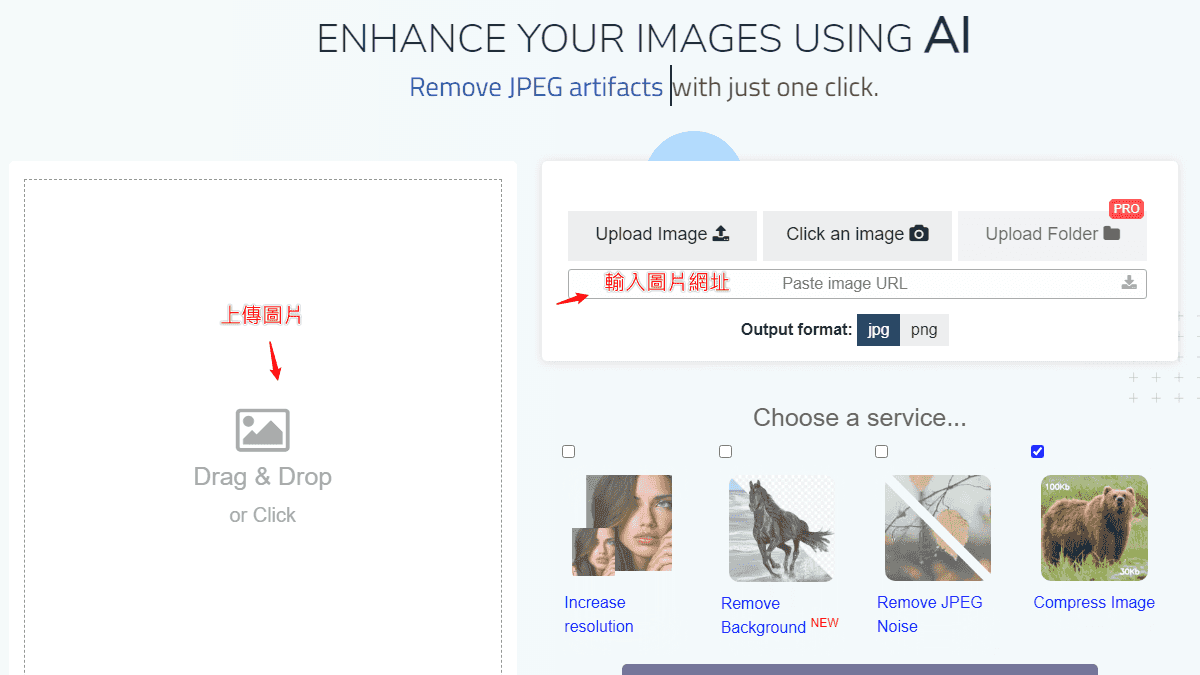
圖片上傳之後,下方會出現 “Choose a service” 區塊,列出前面提到的四項功能。你可以單選,也可以複選。輸出格式支援 JPG 和 PNG 兩種,在上傳區域上方就能切換。
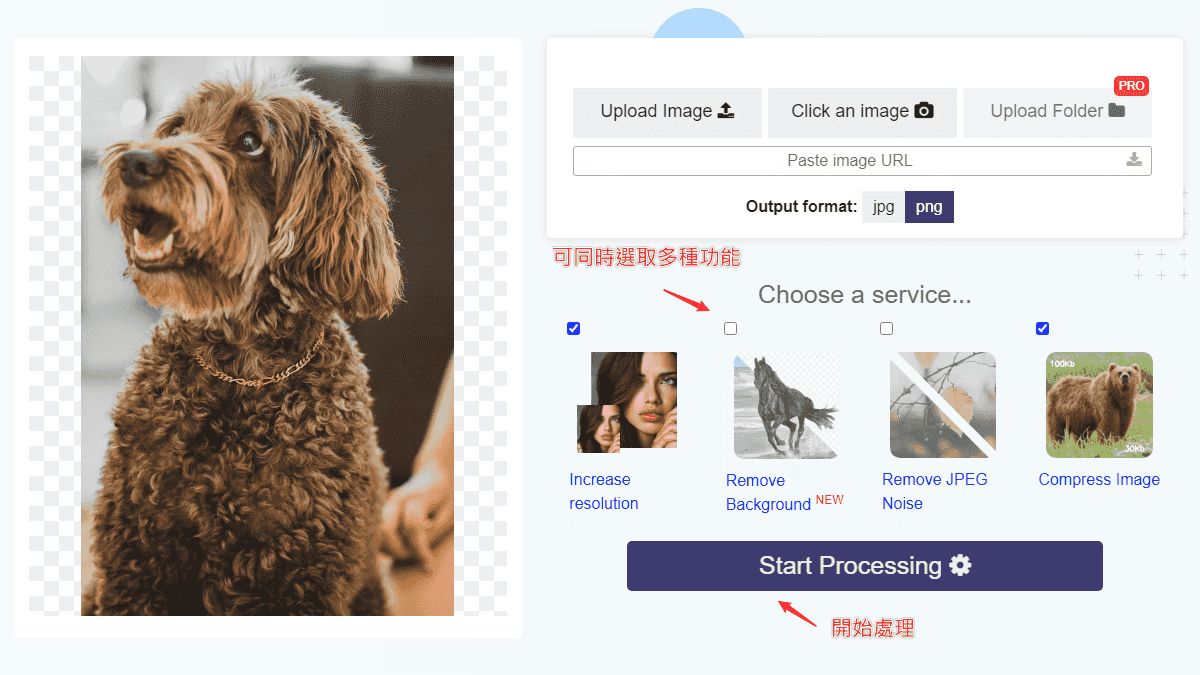
選好之後按下 “Start Processing”,通常 5 秒左右就能看到結果。速度取決於圖片尺寸和伺服器負載,但多數情況下都不會讓你等太久。
處理完成後,畫面左側會顯示結果預覽。如果你有使用去背功能,下方會出現一個 “Edit” 連結,點進去可以設定背景顏色。不需要的話直接略過就行。
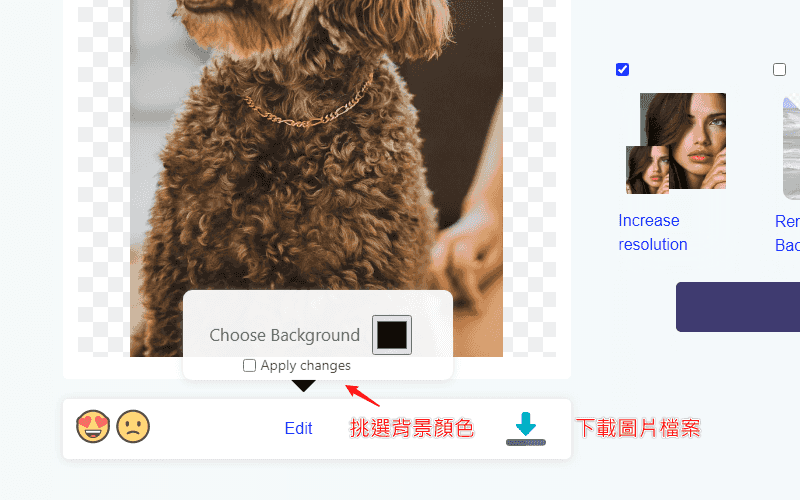
確認沒問題後,點擊右下角的下載圖示就能把處理好的圖片存回本機。放大的預設倍率是 4 倍,如果原始圖片實在太小(比如只有 100 x 100 像素),你可以考慮把放大後的成果重新上傳再跑一次,雖然不是最理想的方案,但在沒有其他選擇的情況下,這個做法至少能讓圖片達到堪用的尺寸。
這大概是大家最關心的部分。Upscale Pics 提供每個帳號 5 次免費處理額度,用完就得付費購買 Credit。
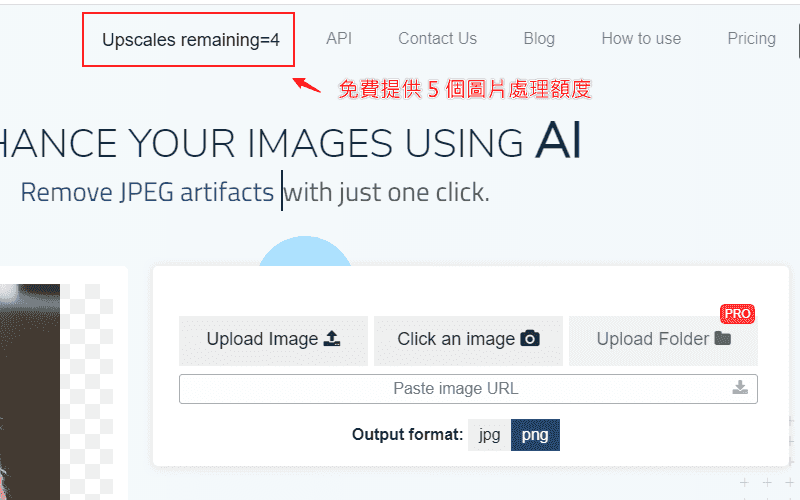
5 次說多不多、說少不少。如果你只是偶爾需要處理一兩張圖片,其實綽綽有餘。但對於需要大量處理的使用者來說,很快就會碰到上限。以免費額度來看,Bigjpg 提供的免費次數相對寬鬆,Clipdrop 則主打不用註冊就能用,各有各的定位。
截至 2026 年 5 月,Upscale Pics 的付費方案約為每月 $3.32 美元,包含每年 9,600 點 Credit、最高支援 256 MP 的圖片處理、8 種輸出格式,以及優先處理佇列。如果你的需求量很大,也可以考慮使用 Upscale Pics 的 API 服務,直接整合到自己的工作流程或專案中。對於開發者或是有大量圖片處理需求的團隊來說,走 API 會比手動上傳下載有效率得多。
市面上 AI 圖片放大工具已經不少,我把幾款主流工具的特性整理成下表,方便你快速比較。
| 工具 | 放大倍率 | 附加功能 | 免費額度 | 特色 |
|---|---|---|---|---|
| Upscale Pics | 固定 4 倍 | 去背、降噪、壓縮 | 5 次/帳號 | 四合一組合技,一次搞定多項處理 |
| Bigjpg | 最高 16 倍 | 降噪 | 較寬鬆 | 放大倍率最高,適合追求極致尺寸 |
| Clipdrop | 2 倍 | 降噪 | 每天 20 張 | 免註冊即用,介面簡潔 |
| waifu2x | 最高 2 倍 | 降噪 | 完全免費 | 開源方案,動漫風格最佳 |
| Picwish | 2-4 倍 | 無 | 有限 | 可自由選擇倍率 |
| AI Image Enlarger | 多檔格式 | 多格式輸出 | 有限 | 支援多檔案格式輸出 |
| AI Image Upscaler | 2-4 倍 | 無 | 有限 | 介面直覺,下載前可預覽 |
從比較表可以看出:放大倍率方面,Bigjpg 最高可到 16 倍,勝過其他工具;附加功能方面,Upscale Pics 是唯一同時整合放大、去背、降噪、壓縮四種功能的平台。大多數工具只做一件事,Trace 和 Erase.bg 專精去背但沒有放大功能,AI Image Denoiser 只做降噪。操作門檻方面,所有這類工具都不需要安裝軟體,開瀏覽器就能用。waifu2x 雖然是開源方案且完全免費,但介面比較陽春,對不熟悉技術的使用者來說可能需要一點摸索時間。
很多人以為圖片放大只是為了讓圖看起來更清楚,但對經營網站的人來說,圖片品質跟網站速度之間存在微妙的拉扯。高解析度圖片佔用的檔案空間大,直接上傳到 WordPress 網站會拖慢載入速度,進而影響 Google SEO 排名。
比較理想的做法是:先用 AI 工具把圖片放大到你需要的尺寸,接著用 ShortPixel 或 FoneDog Photo Compress 進行壓縮,把檔案容量壓下來。如果你想更進一步,還可以透過 WebP 格式轉換來減少圖片對網頁載入速度的影響。Upscale Pics 其實內建了放大和壓縮兩個步驟,讓你少切換一個工具。
如果你需要在不同格式之間轉換,像是把 WebP 轉成 JPG 或 PNG,可以參考 AnyWebP、Free Online File Converter 或 iLoveIMG,這些工具都能幫你快速搞定格式轉檔的需求。
綜合以上分析,我把 Upscale Pics 適用的情境歸納成幾類:
反過來說,如果你需要放大超過 4 倍的倍率,或是需要處理非常大量的圖片,Bigjpg 或 AI Image Upscaler 可能是更適合的選擇。如果你的需求純粹是去背,PhotoRoom、Pixlr BG、Trace 這類專門的去背工具在細節處理上通常更到位。
單獨使用 Upscale Pics 當然沒問題,但如果能搭配其他工具一起用,效果通常會更好。以下是我個人常用的幾個組合:
放大+壓縮:先用 Upscale Pics 把圖片放大,再搭配 Compressor.io 或 Optimizilla 壓縮檔案容量,確保放大後的圖片不會因為檔案太大而拖慢網頁速度。
降噪+放大:如果你手上的圖片是那種年代久遠、被反覆壓縮過的 JPEG 檔,建議先開啟 Upscale Pics 的降噪功能,再進行放大。這樣放大出來的結果會乾淨很多,不會把雜訊也跟著放大。
去背+放大:這是最省時間的組合。一次操作就能拿到一張高解析度的透明背景圖片,對於需要做簡報素材或社群貼圖的人來說非常實用。
放大+修復:如果是老舊的人像照片,可以先用 restorePhotos 修復臉部細節,再丟到 Upscale Pics 放大。這個組合對於處理家族老照片的效果相當不錯。
用過十幾款 AI 圖片放大工具之後,我的看法是:沒有任何一款工具能在所有情境下都表現最好。Upscale Pics 的優勢在於功能整合度夠高,四項功能可以同時處理,這點確實省下了不少操作時間。
但它的限制也很明顯:放大倍率固定在 4 倍,沒有選擇的餘地;免費額度只有 5 次,對於需要頻繁使用的人來說稍嫌不足。如果你追求的是單一功能的極致表現(比如最高倍率放大、最精準的去背),市場上有更專精的工具可以選擇。
話說回來,Upscale Pics 的定位本來就不是跟單一功能工具比深度,而是提供一個「夠用且方便」的一站式解決方案。對於大多數日常圖片處理需求來說,它的表現是合格的,介面也足夠直覺,不需要任何教學文件就能上手。

Upscale Pics 評價推薦優點
1. 確認你的圖片需求再選工具:如果你只需要放大,而且追求高倍率,直接用 Bigjpg;如果你需要同時放大+去背+降噪,Upscale Pics 的組合技更省時間。判斷標準是:你的圖片需要幾項處理?只有一項就選專精工具,兩項以上就考慮 Upscale Pics。
2. 處理完記得壓縮再上傳網站:放大後的圖片檔案通常不小,直接上傳到 WordPress 會拖慢網站速度。用 ShortPixel 或 Upscale Pics 內建的壓縮功能處理過再上傳,預期可以將檔案容量縮小 40-70%。
3. 免費額度用完前先評估付費必要性:5 次免費額度用完後,判斷自己是否真的需要長期使用。如果一個月處理不到 10 張圖,可以考慮交替使用 Clipdrop(每天 20 張免費)和 waifu2x(完全免費),不需要急著付費。
截至 2026 年 5 月,Upscale Pics 的放大倍率固定為 4 倍,無法自行選擇其他倍率。如果你需要更高的放大倍率,可以把放大後的結果重新上傳再處理一次,或者改用支援更高倍率的工具,例如 Bigjpg(最高 16 倍)。
輸出格式支援 JPG 和 PNG 兩種。輸入端則支援常見的圖片格式,包括 JPG、PNG 等。如果你需要將圖片轉換成 WebP 或其他格式,可以搭配 AnyWebP 或 iLoveIMG 來處理。
每個帳號提供 5 次免費處理額度,用完後需要付費購買 Credit。付費方案約每月 $3.32 美元,包含每年 9,600 點 Credit。如果你的使用頻率很高,也可以考慮使用 Upscale Pics 的 API 服務,直接整合到你的專案中。
以 AI 放大工具來說,Upscale Pics 的成果在水準之上。放大 4 倍後的細節還原度不錯,尤其是邊緣和紋理的處理。但如果是從非常小的圖片(比如 50 x 50 像素以下)放大,任何工具都很難完美還原。建議搭配降噪功能一起使用,效果會更乾淨。
可以。Upscale Pics 的 AI 模型經過大量圖片訓練,對人像照片的處理效果也在可接受範圍內。但如果你特別在意臉部細節的清晰度,建議先用 restorePhotos 做過一輪修復,再放到 Upscale Pics 放大,整體效果會比單獨使用任何一個工具來得好。