TechMoon 科技月球
WordPress、SEO 與 AI 工具實測指南
TechMoon 科技月球
WordPress、SEO 與 AI 工具實測指南

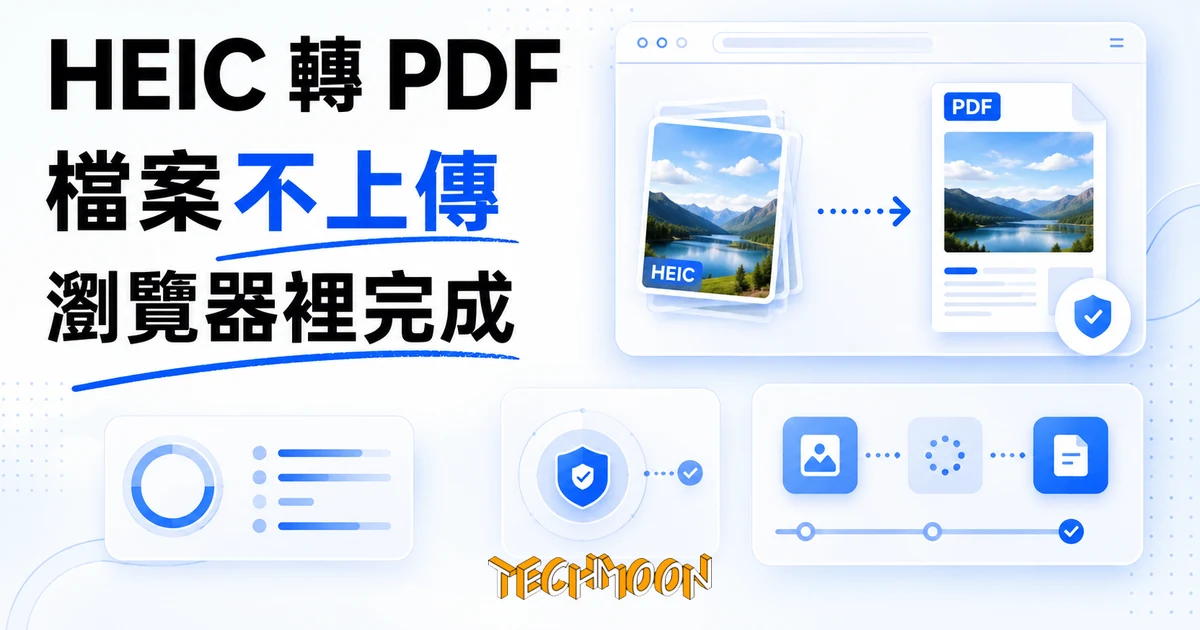
iPhone 拍出的 HEIC 照片常打不開也不好寄。HeicToPDF 這個免費網頁工具在瀏覽器裡把 HEIC 轉成 PDF,檔案不上傳伺服器,最多 10 張可合併成一份。實測確認轉檔沒有外送照片,但單檔 5MB 上限、輸出經兩次 JPEG 轉碼、頁面遙測三件事先看清。
用 AI 摘要這篇文章:
你把 iPhone 拍的照片寄給同事、或傳進某個報名表單,對方回一句「打不開」,這通常是 HEIC 惹的禍。蘋果從 iOS 11 起預設用這種格式拍照,同樣畫質下檔案大約只有 JPEG 的一半,但照片一離開蘋果生態就四處碰壁:舊版 Windows 要自己裝解碼器,不少上傳欄位只認 JPG 跟 PNG,長輩的電腦直接給你一個讀不出來的方塊。HeicToPDF(heictopdf.run)給的解法很直接:開網頁、丟照片、拿一份 PDF,什麼都不用裝。
手上是 HEIC 以外的格式轉換需求,可以看我們實測的Converter App 線上轉檔,兩千多種組合免註冊就能使用。
HEIC 之外還有其他格式要互轉的話,ConvertTool 把 PDF、圖片、影音轉檔都收在同一個免註冊的網站裡。
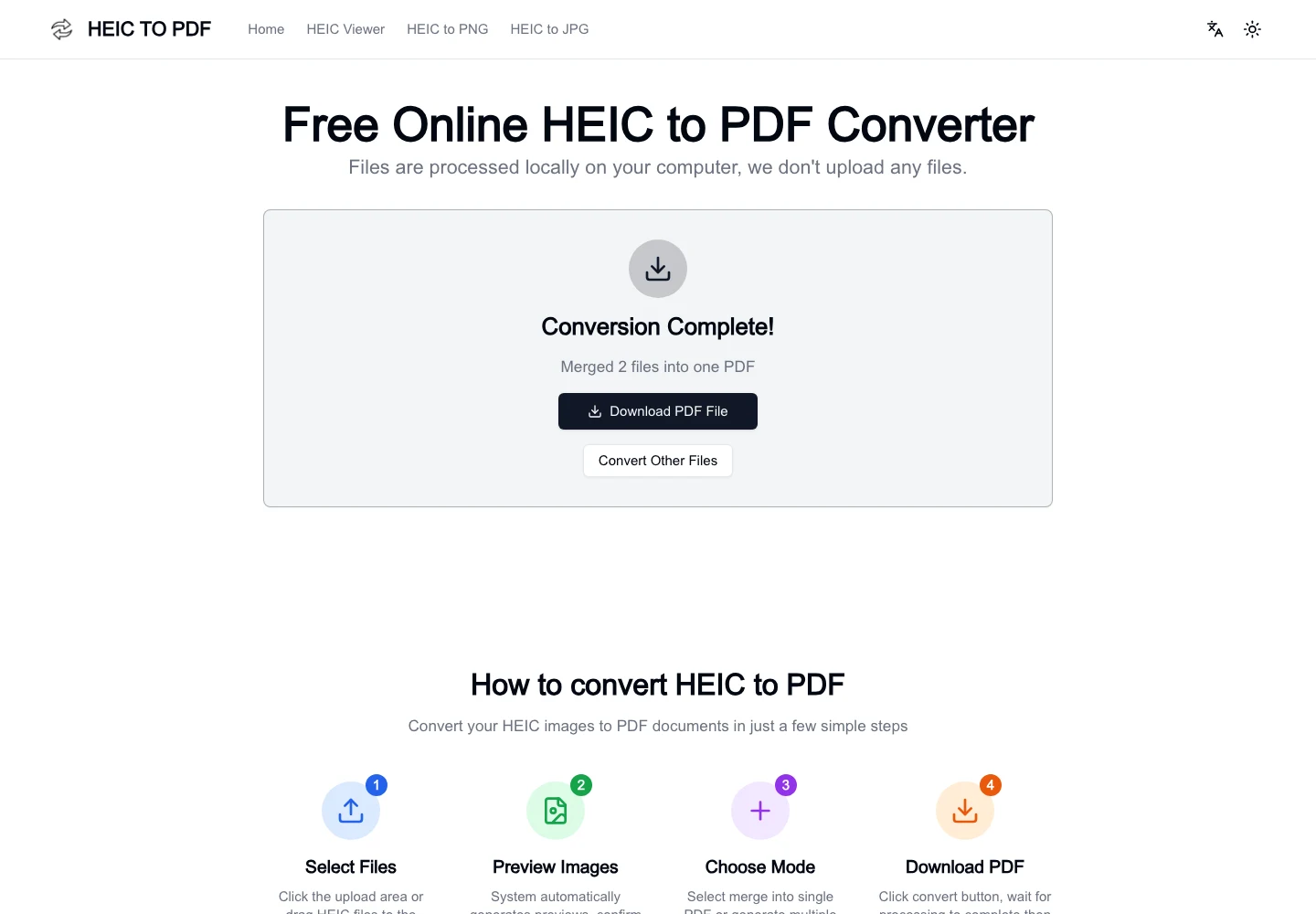
我實際跑了一輪完整流程:兩張 HEIC 測試照片丟進去,按轉檔,幾秒後拿到一份兩頁的 A4 PDF,頁面乾淨、沒有浮水印。整輪測試最值得記下來的發現是:轉檔進行時,對外請求就只有幾個現成轉檔元件和一張小圖的下載,沒有任何帶著照片內容的資料發出去。首頁那句「檔案於您的電腦本地處理,我們不會上傳任何檔案」,在實測裡站得住。不過有三個邊界要先知道再用:單檔 5MB 的硬上限、照片進 PDF 前會被轉成 JPEG 兩次、以及頁面背景的遙測服務,第三項在 2026 年 9 月改走同意制,後面細講。
打開頁面時,它載入了 Google Analytics 和另外兩個統計服務(後面會細講),但進到選照片與轉檔階段,除了背景統計服務的回報,其他對外連線就只剩 HEIC 解碼和 PDF 產生這幾個函式庫元件的下載,縮圖預覽和最終成品都是以瀏覽器本地的 blob 物件生成,直接觸發下載。換句話說,照片的每一步處理都發生在你的分頁裡,這個站的伺服器只負責把網頁和工具箱遞給你。
成品也對得起這個流程。輸出是標準 A4 直向,照片等比縮放到貼滿頁寬、上下各留一段白,我這輪 4:3 的測試圖上下各留了約四分之一頁;我檢查產出 PDF 的內部結構,每一頁就是一張嵌入的圖片,沒有多餘的頁首頁尾。合併模式下兩張照片變成一份兩頁的 PDF,檔名固定是 converted-images.pdf,轉換完成頁還會告訴你合併了幾個檔案。轉完檔案會停在完成頁,按下載按鈕才會存檔,那顆按鈕可以重複按、重複抓,旁邊的「轉換其他檔案」則把整個介面清空回初始狀態,不必重新整理頁面。
HEIC 是蘋果用來裝 HEIF 格式照片的容器,2017 年跟著 iOS 11 變成 iPhone 的預設拍照格式。它省空間是真的,代價是生態系支援始終追不上:macOS 沒問題、新版 Windows 多數能開(要看系統有沒有裝 HEIF 支援),但網頁表單、舊系統、辦公室列表機常常只認 JPG 和 PDF。把 HEIC 轉成 PDF,等於把它裝進一個全世界都讀得到的信封,收件的人開 PDF 就好,不用管照片原本是什麼格式。
會挑 PDF 當信封,還有兩個實際理由。一是檢視器到處都有,手機、電腦、超商的列表機都直接開,不會再遇到「對方那邊顯示不出來」的第二次傷害;二是多張照片收成一份檔案,寄送跟歸檔都乾淨,報帳單據、看診收據這種一疊的東西特別有感。反過來說,如果對方要的是能編輯的圖片檔,PDF 就不是答案,你該找的是轉 JPG 或轉 PNG 的路線。
所以這類工具的真正用途多半很樸素:交作業、寄單據、把幾張證件照整理成一份給人影印。HeicToPDF 的介面就是衝著這種情境去的,連繁體中文版都準備好了。如果你的困擾是別的現代格式打不開,同樣走瀏覽器本地處理的 aviftopng.io(AVIF 轉 PNG)、或一般性的 線上轉檔站 AnyConv,思考方式都一樣:先看檔案會不會出機器,再看輸出品質。
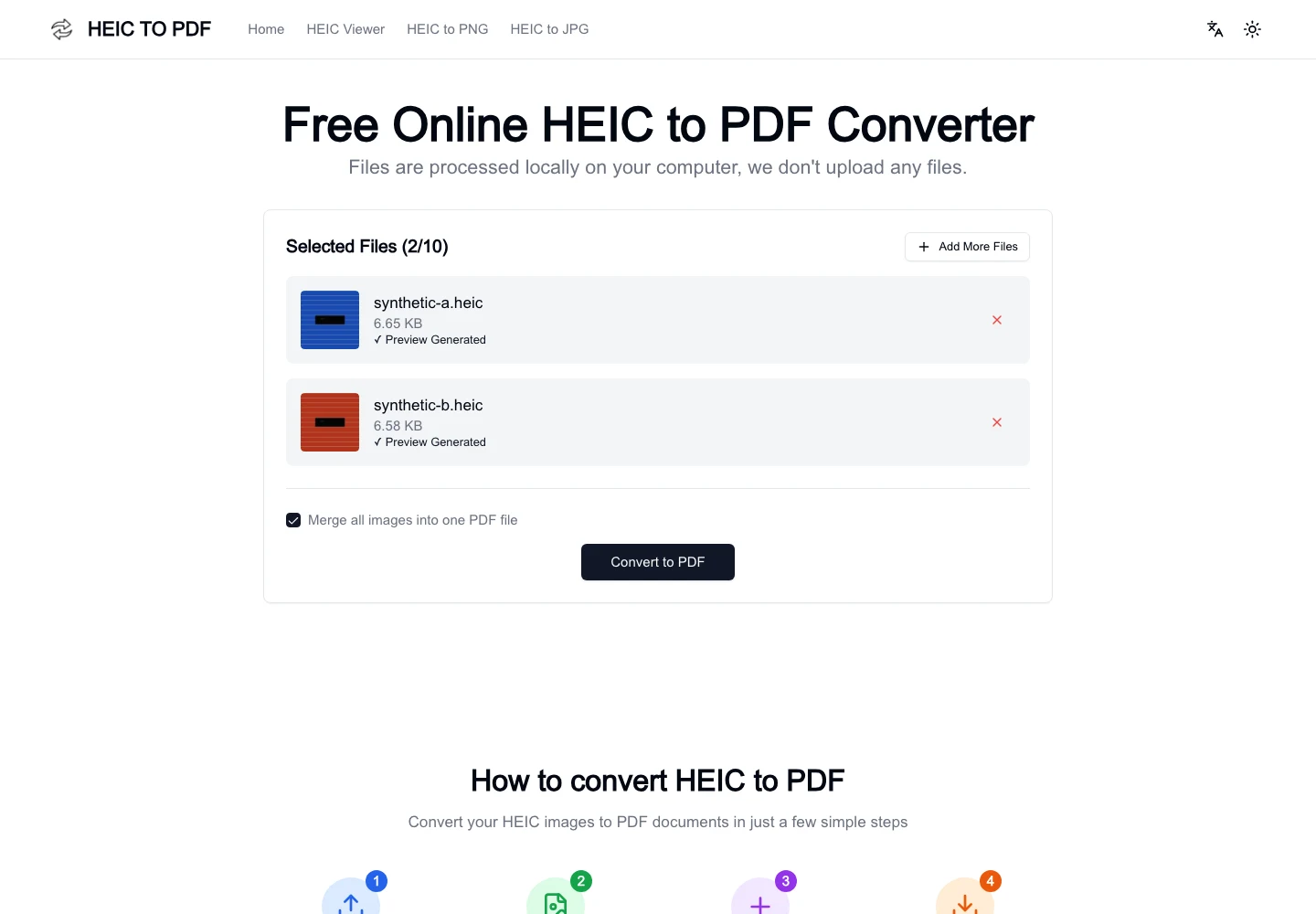
操作是四個動作:按「選擇檔案」或直接拖放,一次最多 10 張,介面會顯示 2/10 這樣的計數;等縮圖預覽生成,順手刪掉不要的;勾選要合併成一份 PDF、還是每張各自成檔;按「轉換為 PDF」。合併模式直接下載一份 PDF,分開模式會把多份 PDF 打包成 ZIP 一次帶走。我測的是合併模式,兩張照片幾秒內轉完,過程不需要註冊,全程也沒看到任何廣告。
有個小細節值得知道:轉檔用的程式碼是分批下載的。頁面打開時它還不算完整,選檔那一刻先抓 HEIC 解碼的函式庫(縮圖預覽就靠它),按下轉檔那一刻再抓產生 PDF 的函式庫。好處是頁面開得快;代價是首次轉檔會多等一下,而且如果這些元件被你的網路或擴充功能擋掉,工具會直接擺出一個放棄的錯誤畫面,訊息內容甚至是叫開發者去裝 npm 套件,一般使用者看到只會一頭霧水。碰到這種情況,換個網路環境或關掉擋截的擴充功能再試一次就好。
合併或分開怎麼選,看你的用途。對方只需要「一份東西」就選合併:交作業、彙整單據、一組證件照,一份 PDF 最省事。每張照片各有去處就選分開:它會把每張照片各轉成一份 PDF,再用 ZIP 打包,而且每個檔案沿用原照片的檔名,你轉完不用一個一個重新命名。選錯了也沒關係,完成頁按「轉換其他檔案」重來一輪就是了,反正檔案一直在你機器上,重轉沒有任何成本。
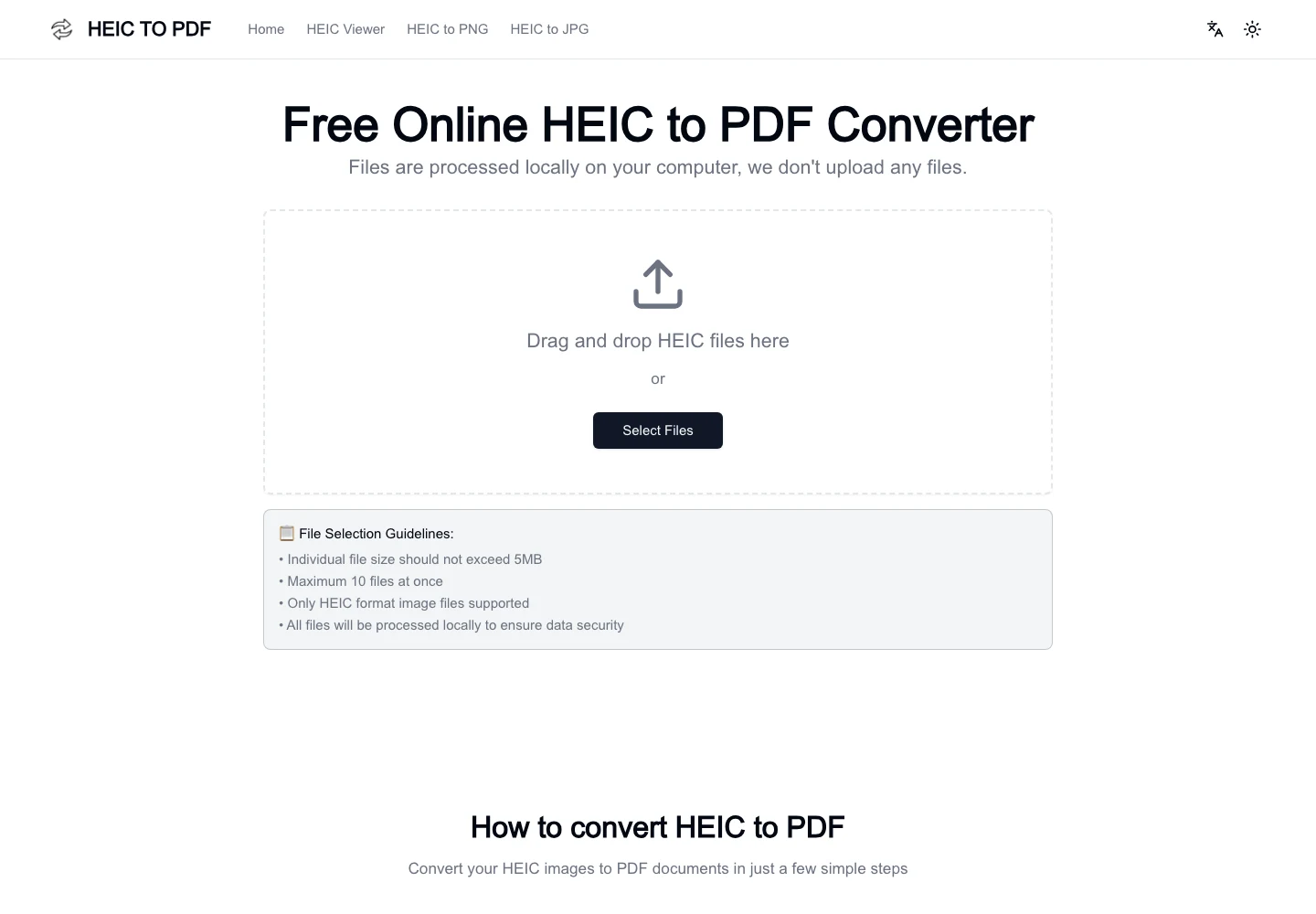
選檔區下方的小字列了單檔不超過 5MB、一次最多 10 張、只吃 HEIC,再補一句所有檔案都會在本地處理的保證。很多介紹文章會漏掉 5MB 這條,但它不是參考建議,是真的會擋:我丟了一張 9MB 的測試 HEIC 進去,它直接列出檔名拒收,錯誤訊息寫 The following files exceed the 5MB size limit,連超標的檔名都幫你點出來。
這條線對 iPhone 用戶來說位置有點尷尬。日常 12MP 拍的 HEIC 大多在 1 到 3MB,碰不到;但用高解析模式拍的風景照、演唱會的變焦照,檔案會明顯變大,超過 5MB 並不罕見。想知道自己會不會中獎很簡單,在照片 App 打開那張照片、往上滑到底,檔案大小就寫在那裡。真的超標,先在照片 App 另存一張較小的版本再轉,是最省事的繞法;一次要轉幾十張的場合,這個工具本來就不是為你設計的。
順帶一提格式規則:它只吃 .heic 副檔案的檔案,把 JPG 手動改成 .heic 也不會成功:選檔時它只認副檔名、會讓你選進去,到轉檔階段才會失敗。至於相近的 .heif 副檔名,說明文字的口徑有些地方寫 HEIC、有些地方寫 HEIC/HEIF,我這輪只實測了 .heic,其餘不敢替你背書。真的有 HEIF 檔要處理,先拿一張不重要的試轉最保險。
拆它的網頁程式碼會看到兩段式管線:選檔生成縮圖時,heic2any 這個函式庫就把 HEIC 解碼、轉出畫質 60% 的 JPEG;轉 PDF 時直接重用這顆檔案,畫進頁面時再以 80% 畫質的 JPEG 編碼一次。我檢查輸出 PDF 的內部,每一頁確實是一條 JPEG 影像資料流,跟這條路徑完全對得上。也就是說,你的原始 HEIC 資料從頭到尾不會進到 PDF 裡。
官網詳細說明區寫「轉檔過程中保留原始圖片品質」,這句要打折看。它說的是肉眼看到的樣子大致不變,寄文件、印資料這個層級成立;但機制上照片已經過兩次破壞性壓縮,細節是有折損的,而且 HEIC 本身也是破壞性壓縮格式,這份 PDF 從來就不是攝影歸檔等級的東西。誠實講,我用的合成測試圖是線條圖,轉出來檔案反而比原圖大上許多,真實照片不會這麼戲劇化;但輸出內嵌 JPEG 這件事,跟測試圖長什麼樣子無關。
60% 加 80% 的兩段轉碼在實務上意味著什麼?單據上的印刷字、證件照的邊緣、白紙黑字的作業,這類內容幾乎看不出差別,列印出來也穩。會看到痕跡的是漸層和暗部:夜拍的霓虹燈、夕陽的天空,放大看可能有輕微的色塊感。所以判斷標準很簡單,這份 PDF 的目的地是人眼和列表機,放心轉;目的地是別人的後製流程或長期作品庫,把原始 HEIC 一起留著。
檔案那一層,前面實測過了,可信。頁面那一層,2026 年 8 月實測時是另一回事:Google Analytics、Cloudflare 的流量統計,以及微軟的 Clarity 行為分析服務都在背景跑,Clarity 收集資料的請求一路發個不停,還會跟微軟體系的用戶識別碼同步。Clarity 這類服務記錄的是滑鼠移動、滾動深度和點按行為,不會碰到你的照片內容,但它就是追蹤。
當時對照它的隱私政策,事情更有意思:政策裡的「第三方服務」只列了 Google Analytics 和 Cloudflare 兩項,Clarity 完全沒出現,甚至寫出因為不會收集或儲存你的個人檔案、所以沒有資料外洩風險這樣的句子。這個缺口在 2026 年 9 月的政策改版補上了:第三方服務把 GA、Clarity、Cloudflare 三項列全,明白寫出只在訪客同意後才收集統計資料;頁尾多了一個 Analytics preferences 開關,按 Decline 就能拒絕;那句零風險也換成沒有網站能保證絕對安全的誠實版本。
實際影響因人而異。你轉的是菜單照片、家族出遊照,這層遙測跟你的關係不大;如果你在意頁面行為也被記錄,現在多了一個按鈕等級的選擇:按 Decline 拒絕統計,或交給瀏覽器的追蹤防護,兩條路都不影響轉檔,因為轉檔靠本地函式庫,不靠這些統計服務。精確的講法是:這是一個「檔案本地處理、頁面遙測要你點頭」的工具,兩件事分開看,你會用得安心很多。
翻完頁尾、服務條款和隱私政策,你找不到公司名:版權聲明寫的是「HEIC to PDF Free Tool」,條款的準據法只寫了適用的法律法規,爭議靠友好協商解決,聯絡信箱被郵件保護服務遮著。原本 sitemap 上還掛著一個停在 2025 年 11 月的最後更新時間,2026 年 9 月整站翻新後連這個標記都拿掉了,但站本身還在動:隱私政策同月才剛改版。這不是什麼黑幕,一人 side project 長這樣很正常,但意思是你別把關鍵流程押在一個隨時可能消失的免費站上。條款自己也寫明了:服務可以隨時修改或終止,轉檔結果也不保證完美。
8 月實測時頁尾還有個彩蛋:它自我介紹是「領先的AI驅動的圖片格式轉換和照片處理平台」,但整條轉檔鏈就是兩個現成 JavaScript 函式庫的確定性組合,過程中沒有任何模型推論,行銷詞聽聽就好。2026 年 9 月翻新後,這句話已經從頁尾拿掉了。姊妹工具倒是收成一整排:HEIC 檢視器給「我只是想看這張照片」的場合,根本不用轉檔;轉 JPG 給要寄給別人開的一般照片;轉 PNG 給要進編輯器後製的圖;再加上 Image to PDF、JPG to PDF、PNG to PDF、WEBP to PDF 幾條轉 PDF 線,全收進一個工具總覽頁。介面有八種語系,繁體中文不是機翻的那種。你在前面建立起來的信任判斷,檔案層可信、頁面遙測改走同意制,可以直接沿用到它們身上。
它最亮的情境:手上有幾張 5MB 以內的 HEIC,要快速變成一份能寄出、能列印的 PDF。交報告、整理單據報帳、把證件照排成一份給人影印,這些活它乾淨俐落,免註冊、無廣告、轉完就走,體驗確實舒服。長輩要用手機處理照片的場合也好用,介面有繁體中文、按鈕就那幾顆,教學成本低。
繞開的情境也清楚:超過 5MB 的大圖、一次幾十張的批次、需要原始畫質的攝影歸檔。如果你只是要 HEIC 變 JPG 給別人開,iPhone 照片 App 的匯出功能就夠了;要處理整批 iPhone 資料,像把聊天紀錄裡的 HEIC 附件一起轉出來,imessage-exporter 這類匯出工具在做轉檔的同時會把授權和邊界講清楚。轉出 PDF 之後如果要送列表機,區網列印的工具選擇也先看過再動作。帶著這些邊界去用它,這個免費工具會一直好用下去。