TechMoon 科技月球
WordPress、SEO 與 AI 工具實測指南
TechMoon 科技月球
WordPress、SEO 與 AI 工具實測指南

輕快標圖(LiteMark)是免費網頁圖片標註工具,開瀏覽器就能替截圖加上箭頭、馬賽克與尺寸標註,不用安裝不用註冊。實測本地畫布從建圖到匯出全程圖片不出門,小圖匯出無浮水印;雲端同步與專屬圖形是會員功能,網頁層的 Clarity 錄影遙測則是隱私政策沒寫的部分。
用 AI 摘要這篇文章:
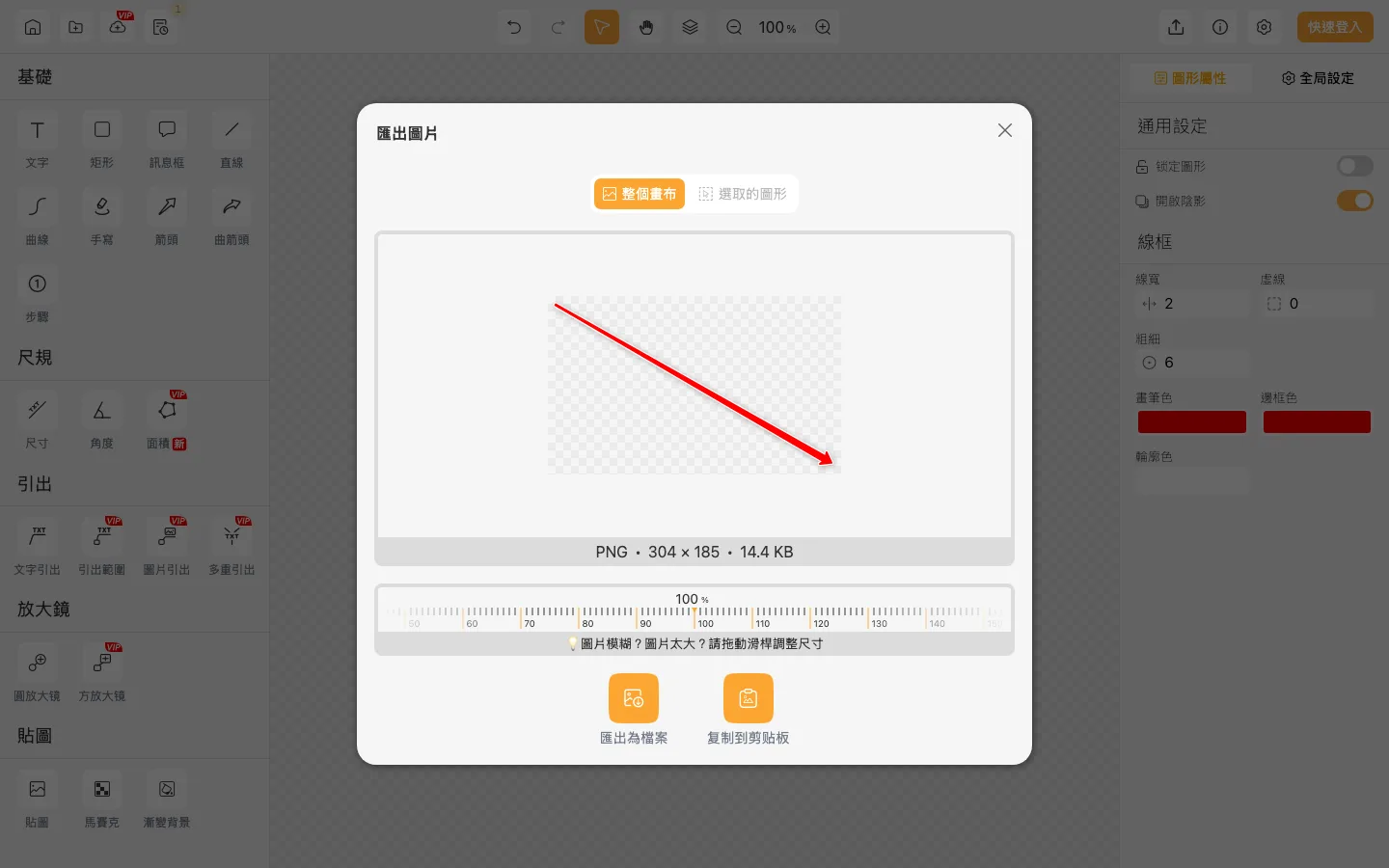
臨時要在一張截圖上畫個箭頭、遮個馬賽克就傳給同事或客戶,多數人的習慣還是打開小畫家或灌一套標註 App。這次實測的輕快標圖(LiteMark)走另一條路:瀏覽器打開官網就能標,不註冊、不安裝,標完直接匯出圖檔。我把整段流程走完,從空白畫布畫一個箭頭到實際拿到成品檔案,全程沒有登入任何帳號。整段過程發出的網路請求只有 13 個,其中沒有一個把圖片內容送出去。匯出的 PNG 檔案名為「輕快標圖-20261001073525.png」,304×185,打開來看乾乾淨淨,連浮水印都沒有。
這篇文章把實測結果攤開:哪些部分真的免費、圖片有沒有出門、雲端功能藏著什麼付費牆,以及一個值得知道的背景:這是一個一年沒有出新版本的單人專案。
打開輕快標圖的網頁版,畫面中間會給兩個入口:建立本地畫布、建立雲端畫布。這兩個入口的差別後面會單獨講,先看不用付錢的那條路。
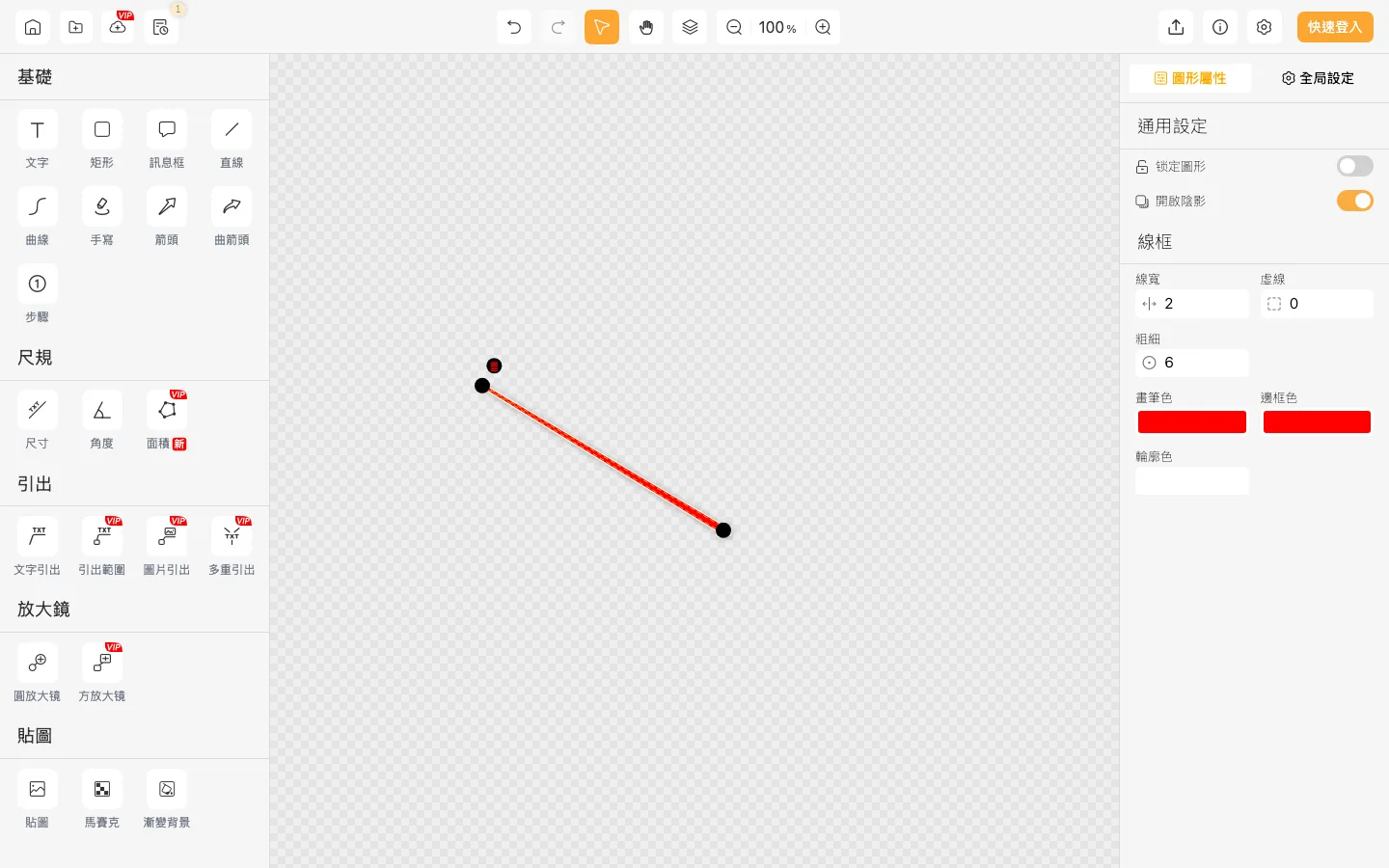
點下建立本地畫布,它再給三個起手式:選一張背景圖、開一張空白畫布、或直接從剪貼簿貼上。選空白畫布後,左側工具欄整排展開:文字、矩形、訊息框、直線、曲線、手寫、箭頭、曲箭頭、步驟編號,往下滑還有尺寸標註、角度、面積、各種引出線、圓形與方形放大鏡、貼圖、馬賽克與漸變背景。逐項數下來有二十出頭的標註工具,官網行銷文字寫的是 18 種標註功能,實際介面給的比帳面上的多,其中面積工具還掛著「新」的標籤。
這排工具欄值得多看兩眼,因為它撐住了「比小畫家好用」這句話。放大鏡工具能在畫面上框出一塊圓形或方形的放大區域,做教學圖時不用再自己裁切拼接;尺寸標註會拉出帶箭頭的測量線並標上數值,標裝修圖或零件圖特別省事;引出線家族可以把重點從圖裡拉到旁邊加文字說明,圖片引出、文字引出、多重引出各有各的用法;步驟編號則直接生成帶數字的圓形標記,做操作指引一點一號。更新日誌還記著兩個順手的細節:直線類圖形在十個像素內會自動吸附水平或垂直,帶角度的圖形在三度內會吸附四十五度的整數倍,畫歪了也會被拉正。
我選箭頭工具,在畫布上從左上拖到右下,一條帶白邊的紅色箭頭就落在畫布上,兩端有控制點可以微調,右側的屬性面板同步列出線寬、虛線、粗細與顏色。接著點工具列上的「匯出圖片」,對話框給了兩組選擇:匯出整個畫布或只匯出選取的圖形,存成檔案或複製到剪貼簿。對話框下方另有一條尺寸滑桿,提示「圖片模糊?圖片太大?請拖動滑桿調整尺寸」,官方文件寫明這條滑桿的臨時調整上限是八千像素、下限一百像素。選匯出為檔案,瀏覽器直接下載成品,沒有跳出任何登入要求。
整段流程不需要看文件、不需要教學,介面有繁體中文,對台灣讀者零門檻。編輯器本身該有的骨架也都在:圖片可以直接拖進畫布或用鍵盤從剪貼簿貼上,工具列上有圖層面板,可以把單一標註鎖定,也能把移出視野的圖形重新置中,還原重做齊備,做過的畫布會進歷史清單、自動生成封面縮圖,之後要改圖不用重畫。這些細節單獨看都不起眼,湊在一起就是「順手」兩個字的來源:標圖的過程裡幾乎不會被工具卡住。
標註工具最讓人介意的一件事:截圖放上網頁,會不會被送到別的伺服器?輕快標圖的隱私政策寫得明白,「您選擇的檔案都會在本地進行操作,不會通過網路進行上傳」。政策文字不等於實際行為,所以我自己核了一遍。
在建立畫布、畫箭頭、打開匯出對話框的完整過程裡,頁面發出的請求共 13 個,其中與站方應用有關的只有一個檢查登入狀態的查詢,其餘是介面素材載入與微軟 Clarity 統計服務的回報,沒有任何一個帶著圖片內容出去;Clarity 錄的是頁面操作行為,隱私那段會單獨談它。程式面也對得上:網頁載入了瀏覽器端的圖片壓縮程式庫,匯出走的則是把畫布轉存成圖檔的標準做法,兩件事都在自己的機器上完成。
換句話說,選本地畫布時,輕快標圖的表現接近一個裝在瀏覽器裡的小畫家,圖離不開你的電腦。標註內部文件、客戶資料或任何不方便外流的畫面時,這是很實際的一層保障。
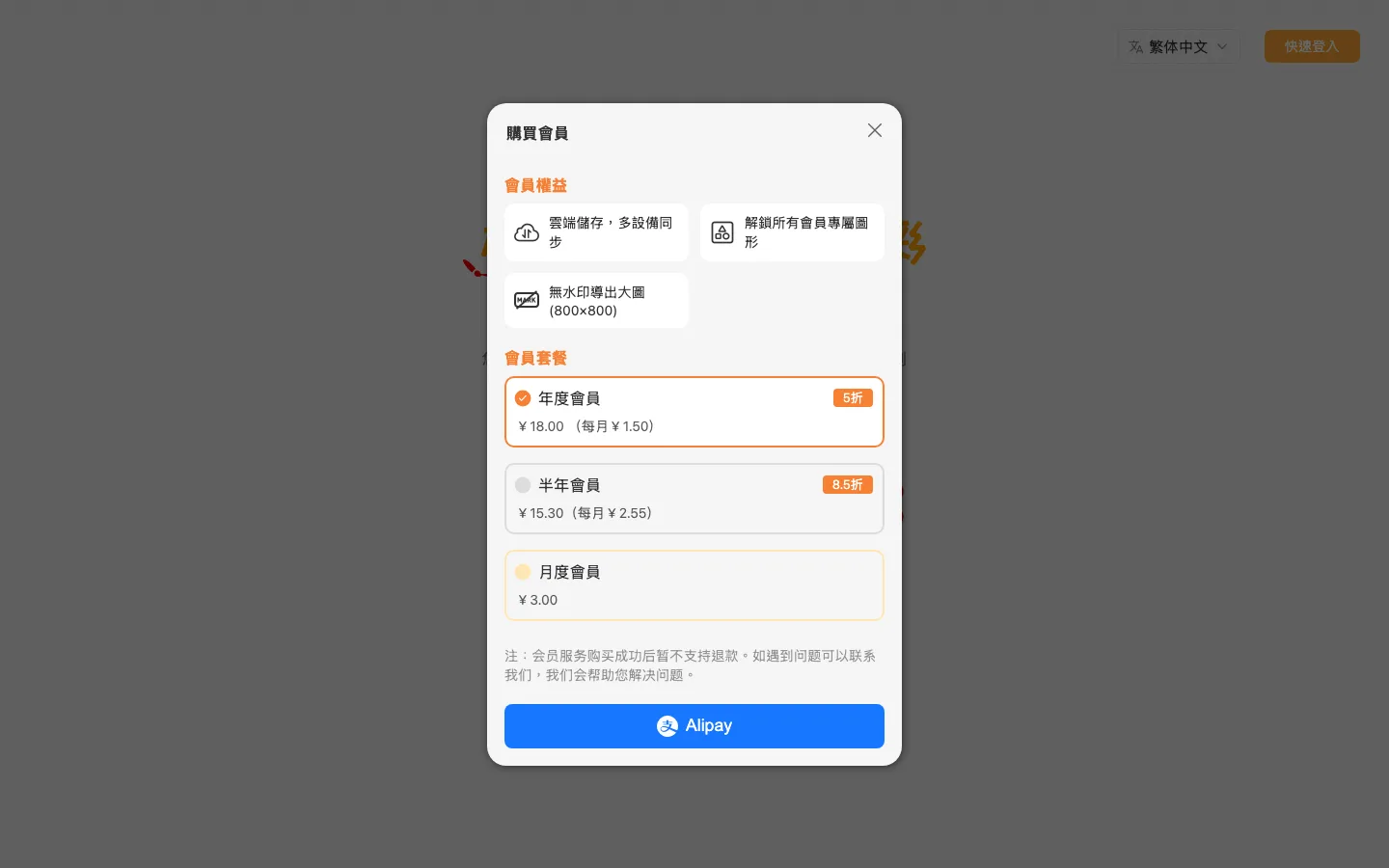
免費與付費的分界,輕快標圖畫得很清楚。點「建立雲端畫布」,在沒有登入的狀態下直接彈出購買會員的對話框,上頭列了三條會員權益:雲端儲存與多裝置同步、解鎖所有會員專屬圖形、無浮水印輸出大圖(800×800)。
| 方案 | 價格 | 折扣 |
|---|---|---|
| 月度會員 | 人民幣 3 元 | 無 |
| 半年會員 | 人民幣 15.3 元 | 8.5 折,月均約 2.55 元 |
| 年度會員 | 人民幣 18 元 | 5 折,月均 1.5 元 |
付款方式是支付寶,對話框備註寫得直接:購買成功後暫不支援退款;文案同時載明雲端空間上限 1GB,會員到期後舊畫布仍可編輯與匯出,但不能再開新的雲端畫布。以年繳換算每個月約新台幣 7 元上下,對需要跨裝置同步的人不算貴,但單純標圖的話,這筆錢可以完全不用考慮。
會員權益裡的多裝置同步,對應的是輕快標圖的平台布局:除了這次實測的網頁版,官方還提供 Android 8.0 以上的 App、鴻蒙 NEXT 版本與瀏覽器擴充功能,Windows 電腦版在官網掛著「敬請期待」。手機上拍的照、電腦上補的標註要互通,就得靠雲端畫布把兩端接起來,這也是它把同步放在付費欄位的邏輯。手機端的表現我沒有實測,這裡只就官方文件陳述。
值得拆開看的是「無浮水印輸出大圖」這條。它反過來告訴你:某個條件下免費匯出會被加上浮水印。我實測的成品是 304×185 的小圖,乾淨、沒有浮水印,官方網站沒有說明浮水印從什麼尺寸開始出現,需要輸出大圖的人,動手前要有心理準備。
輕快標圖不是匿名作品。頁尾掛著粵ICP備2022076986號-3,隱私政策寫明開發者是廣州棒棒的科技有限公司,聯絡信箱與開發者社群帳號都找得到,這在獨立工具裡算透明度中上。
政策本身寫得也算認真:帳號用電子郵件註冊時密碼採不可逆加密、帳號可以主動刪除、Android 端解除安裝後資料清空。第三方 SDK 列了支付寶的支付元件與微信登入元件,鴻蒙版另走華為帳號。行動端的權限交代也逐項寫了:Android 要求拍攝與相簿權限,是在你主動選圖或拍照時。鴻蒙版走系統相簿介面,不讀拍攝時間與地點等元資料;華為帳號只拿帳號識別碼、暱稱與頭像三樣。配套的使用者條款就是中國 App 的公版條款,依中國法律、要求內容符合中國法規,對輸出圖的授權歸屬沒有多談。
漏掉的部分倒是值得記下兩筆。其一是網頁實際載入了微軟的 Clarity 分析服務,這是會錄製訪客操作歷程的遙測工具,但隱私政策的第三方清單裡沒有它的名字。其二是登入管道:政策只列電子郵件、微信與華為帳號,而網頁程式碼裡另外內嵌了 Google、GitHub 與 QQ 三種外部登入的接入點。這兩處都指向同一個結論:政策停在 2024 年 10 月的最後修改,產品已經走到它前面了。
把話說公平:本地畫布的處理確實留在本機,政策這條沒有跳票;被 Clarity 錄的是你在頁面上的操作,不是你的圖片內容。在意這件事的讀者,用廣告或追蹤封鎖工具擋掉分析網域就能處理,但這個動作應該由使用者自己決定,而不是靠讀完政策以為沒事。
輕快標圖的更新日誌是整個網站裡最有故事的一頁。從 2023 年的內部測試開始,版本一路走到 0.5.5,作者寫下「終於有勇氣發佈」;0.6.0 把九成五的功能搬上鴻蒙 NEXT;0.7.0 的大改版作者自陳互動設計參考了 Figma;0.8.0 加入雲端儲存與多裝置同步;最新的 0.11.0 增加了土木工程師許願的面積圖形與畫布搜尋。
這一版同時留下一句實話:三個多月沒有新功能,有使用者問作者是不是跑了,作者答自己幾乎天天在用這套工具教長輩用手機服務、寫客戶交付手冊、做自媒體配圖,更新慢的另一面是最近接了兩個小案子賺生活費。而 0.11.0 之後,更新日誌至今沒有再長出下一條,距今約一年。網站本身還活著,頁尾年份標到 2026,服務也正常,但開發節奏就是停下來了。
這對使用者的意義很具體:把輕快標圖當順手的小工具,網頁版壞了頂多換一個;但若把資料放上它的雲端畫布,等於把長期存放託付給一個接案維生的單人開發者,這筆帳要自己算過。以公開存檔紀錄來看,這個網站至少從 2024 年 4 月起就持續營運,開發者也在 B 站經營著官方帳號,不是那種曇花一現的作品。慢,但活著,是目前最貼近現況的描述。
急著標圖的人:直接開網頁版,本地畫布、基礎圖形、小圖匯出全部免費,繁中介面,標完存檔收工,這是它最超值的用法。跨裝置工作者:Android、鴻蒙都有原生 App,雲端同步走會員,年費人民幣 18 元,先確認支付管道再下手。長期依賴雲端的人:想想前一段的單人維運風險,重要素材留一份在別的地方。想在螢幕上邊看邊圈點、當場做記號的人,可以看看我們介紹過的 Inkeys 螢幕標註工具;要的是把截圖美化成教學素材,Screenshot Rocks 截圖美化工具更對味;想快速產生乾淨的瀏覽器畫面截圖,精準截圖產生器是另一條路;至於幫圖片加上半透明文字或標誌的浮水印需求,WeilkQ 批量加水印依然是不上傳路線裡的代表作。
輕快標圖把「標一張圖」這件小事做得輕、做得乾淨,免費層給得大方,本地處理的承諾也經得起檢驗。它換掉的不是專業標註軟體,而是那個「為了畫一個箭頭開啟小畫家」的老習慣。