TechMoon 科技月球
WordPress、SEO 與 AI 工具實測指南
TechMoon 科技月球
WordPress、SEO 與 AI 工具實測指南

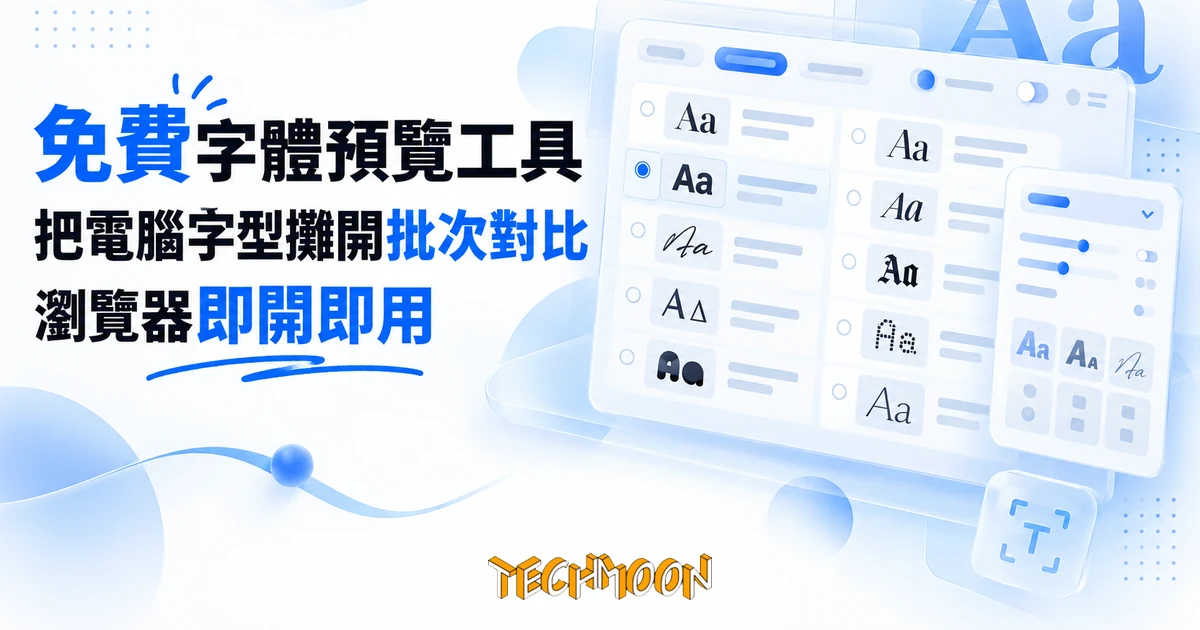
FontShow 是免費的線上字型對比工具,授權一次就把電腦裡的全部字型攤開,用自己輸入的文案批次預覽,字型資料不出本機。實測 528 款字型一行文案全部同步,支援繁中黑體搜尋與配色版面調整,Chrome 與 Edge 桌面版可用。
用 AI 摘要這篇文章:
做海報、下簡報標題、排商品頁文案的時候,最磨人的環節常常是挑字型。電腦裡明明裝了好幾百款,要看出哪一款配得上你手上這行字,老辦法是開文書或設計軟體,在字型選單裡一款一款換,看到第 30 款的時候,第 3 款的長相已經想不起來。FontShow(字體秀)把這件事搬進瀏覽器:打開網頁、按一次允許,你電腦裡的全部字型連同你自己輸入的文案一次攤開。我在一台裝了 528 款字型的 Mac 上實測,全部字型排成五頁卡片牆,輸入一行字,每張卡片同步換字,全程免費、免註冊、免安裝。
這是我實際跑過一輪加上讀過它打包程式碼之後的紀錄:它怎麼讀到你的字型、哪一句隱私承諾屬實、哪一句要分層看,以及什麼人適合把這個網址留在書籤裡。
字型有個尷尬的性質:平常感覺不到它存在,挑的時候又只能一款一款看。Mac 的字型簿可以瀏覽與搜尋,也能換自訂預覽文字,可是預覽一次一款,換文案還要逐款重設;設計軟體的字型選單會用你正在編輯的文字即時預覽,但同樣一次只展開一款,字一多就得一路往下捲。
FontShow 解決的就是這個「一次只能看一款」的問題。它是一個純網頁工具,網址是 fontshow.com,打開後按開始使用,瀏覽器跳出一個權限詢問,允許之後整個字型清單連同預覽區一次展開。你可以自己打一段文案,比方活動標題或商品名稱,全部字型立刻用這段字渲染;可以調字級、字距、行高與對齊,把對比現場調成接近實際排版的樣子;可以搜尋字型名稱、把順眼的打星號收藏,下次只看星標清單。
多數人以為網頁看不到電腦裡裝了什麼字型,這個印象在 2022 年之後要修正。Chrome 103 起加入了 Local Font Access API,網頁經過使用者明確授權後,可以呼叫瀏覽器內建介面取得本機字型清單,內容包含字型家族名稱與 PostScript 名稱。FontShow 的核心就是這個介面:它打包進網頁的程式碼裡,字型清單的取得只走這一條路,沒有第二條。
那個權限詢問值得看清楚再按。它是唯讀權限,網頁拿到的是字型的辨識名稱資料,渲染則由瀏覽器引擎在你的畫面上完成,站方在說明頁也寫明這一點。事後反悔隨時可以收:Chrome 的設定路徑是隱私和安全底下的網站設定,找到字型項目就能關掉授權。這個 API 目前只有 Chromium 系的桌面瀏覽器實作,所以站方直接把支援範圍寫死在說明頁:推薦 Chrome 或 Edge 103 以上,Firefox、Safari 與手機瀏覽器都不支援。換句話說,Mac 上習慣用 Safari 的人,這個工具與你無緣,得另外開 Chrome 才能用。
授權之後還有一個小陷阱:字型清單是打開瀏覽器時讀的,你中途安裝或移除字型,清單不會即時更新,要重開瀏覽器才看得到變化。這是瀏覽器介面的快取特性,不是站方能控制的。
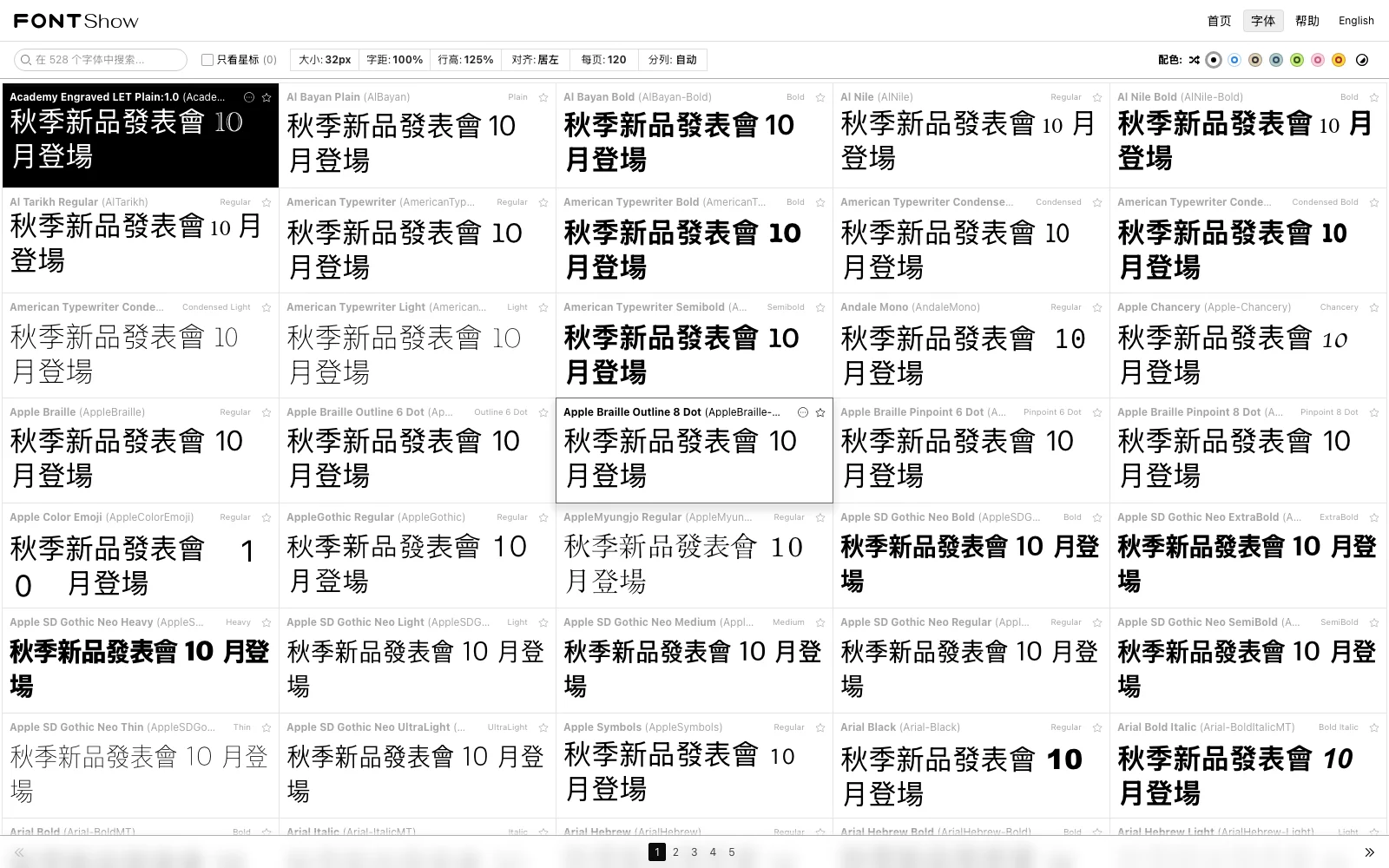
我把整個流程跑了一次:從瀏覽器授權開始,FontShow 列出 528 款字型、180 個家族,以每頁 120 款分五頁顯示。每張卡片有字型的顯示名稱與括號裡的內部名稱,右上角標出字重樣式,把滑鼠移到卡片上還能打開字型資訊看完整的識別欄位。內部名稱是 PostScript 名,也就是設計軟體與排版引擎實際引用的那個名字;有些來路不明的字型顯示名稱會亂碼或缺字,這時可以試著用內部名稱搜尋看看;卡在別台機器上要裝同名字型時,靠的也是這個名字。
自訂文案是整個工具最順手的部分。在任何一張卡片的預覽文字上點一下進入編輯,輸入「秋季新品發表會 10 月登場」,528 張卡片全部同步換成這段字。這代表你可以把真正的候選文案貼進去,一次看清它在中文字、英文字、數字上的表現,這正是挑字型時最容易踩雷的地方:好幾款字型中文字漂亮,一到數字就擠成一團,或者反過來。實測過程還看到一個有意思的細節:這段文案流到 Apple Color Emoji 那張卡片時,「10」兩個數字被拆成兩行,字距也明顯加寬,等於順便提醒你哪些「字型」其實是符號字型,挑字型時本來就該繞開它們。
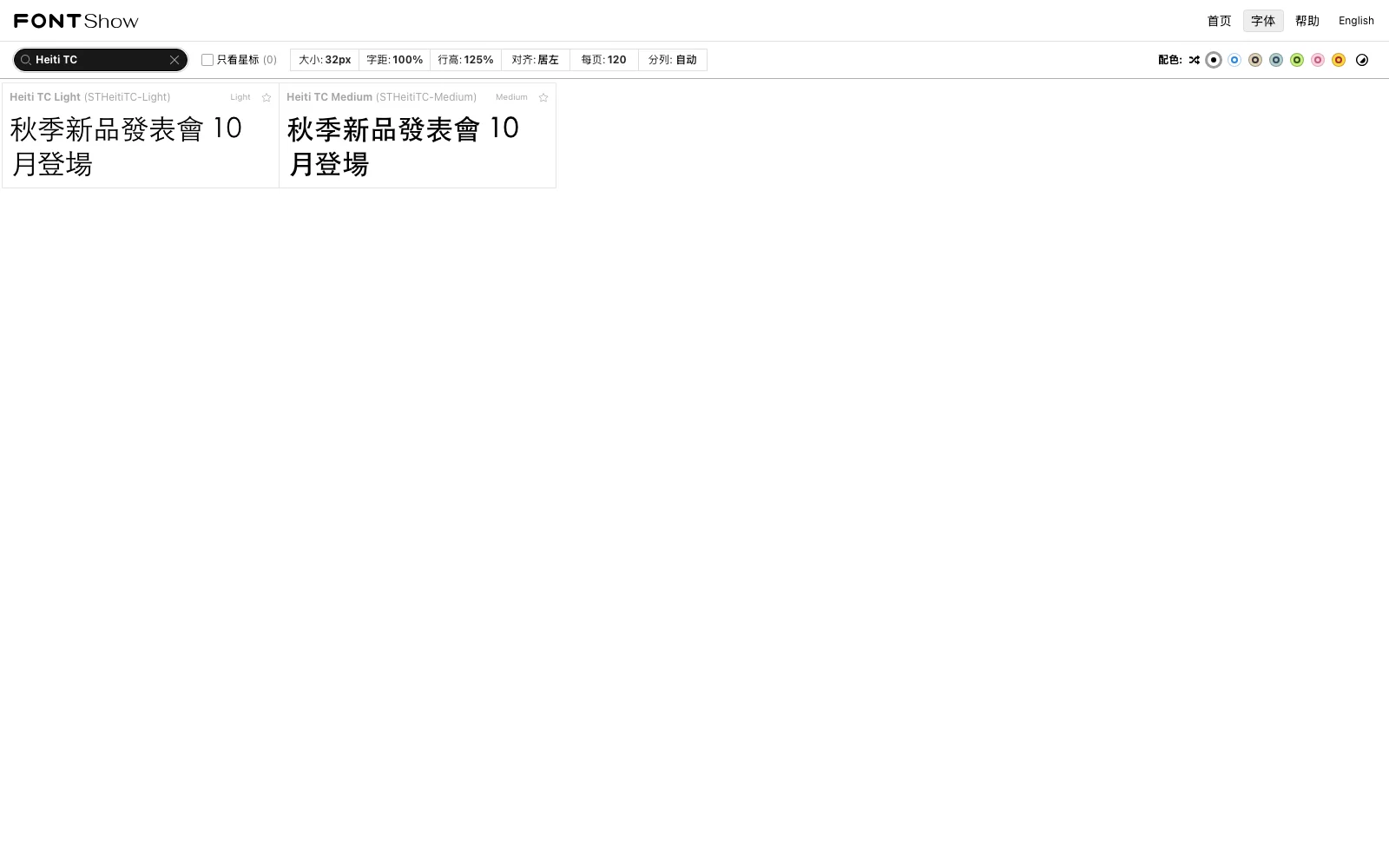
搜尋篩選也實用。輸入 Heiti TC,清單立刻縮到繁體中文的黑體家族,對要找繁中字型的人來說,這比在幾百款裡翻快得多。想找特定字型,記得用家族名稱或內部名稱的片段搜;遇到顯示名稱亂碼的字型,也可以改用內部名稱試。打星號之後,工具列的只看星標會顯示收藏數,逛到後面幾頁時把星標打開,等於只複審自己圈選過的候選;這些設定與星標都存在瀏覽器的本機儲存空間,我輸入過的文案就落在裡面,換來的代價是清掉瀏覽器資料時會一併消失。
站方在說明頁寫了一句強承諾:不會上傳任何用戶資料到伺服器,所有資料都存在本機瀏覽器。這句話在字型資料的層面,我實測是成立的。整個使用過程中,瀏覽器發出的全部請求我逐筆看過,對 fontshow.com 的部分只有網頁本身的靜態資源,沒有任何一筆帶著字型清單或你輸入文案的資料送往它的伺服器。字型的讀取、比對、渲染全部在你的機器上完成,這也是它不需要帳號的原因:沒有東西需要存在雲端。對拿未定稿的商業文案進來試字的人,這一點比什麼都重要,標語還沒發表之前,它只存在你的螢幕上。
但同一個頁面載入了三套第三方統計服務:Google Analytics、微軟的 Clarity,以及百度的統計碼。其中 Clarity 是工作階段錄影性質的服務,會記錄使用者在頁面上的捲動、點擊與輸入行為,做成可供站方回放的熱點與錄像。這與字型資料不出本機並不衝突,可是對隱私特別講究的人應該知道兩層是並存的:你的字型清單與文案草稿沒有被送走,你的頁面操作足跡有被記錄的可能。介意的人可以用瀏覽器的追蹤防護或擴充功能擋掉這三個網域再使用,工具本體不受影響。
除了字級、字距、行高、對齊這四個基本控制,FontShow 從程式碼裡可以看到七組預設配色:黑字白底與藍字白底之外,還有炭黑配米色、深藍配薄荷綠、橄欖色配淺綠、粉紅配淡粉、酒紅配鵝黃這幾組深色前景配淺色背景的搭配,另有一鍵反轉前景背景。每頁顯示數量有六檔可選,從 30 到 300;版面可以固定一到六欄,或者交給自動排版。這些控制項的共同目的是讓預覽環境貼近你最終輸出的場景:要印在深色包裝上的字,先換個深色底看;要放在窄欄位裡的標題,把欄數開大一點看它擠在一起時的樣子。
字型一多,渲染的流暢度會吃機器效能,這點站方在說明頁也誠實提醒過,建議的解法是減少每頁數量、縮小字級。我在 528 款的規模下操作沒有遇到明顯卡頓,但每台機器的字型數量與效能不同,裝了上千款字的機器建議先把每頁數量調低再開始逛。
有一件事要先講清楚,免得期待錯方向:FontShow 一款字型都不提供。它讀的是你已經安裝的字,沒裝的字在它上面看不到,它也沒有下載或安裝字型的功能。這讓它跟另外兩類工具形成分工,而不是互相取代。
| 工具類型 | 它做什麼 | 什麼時候找它 |
|---|---|---|
| FontShow 這類本機字型對比網頁 | 把已安裝的字型用你的文案攤開比 | 字都裝好了,要挑一款上場 |
| 免費字型庫 | 提供可下載安裝的新字型 | 手上沒有適合的字,要先補貨 |
| 字型管理程式 | 批次啟用停用大量字型 | 裝太多拖慢系統,要整理 |
想找新字型再回來對比,可以看我之前整理的 ZeoSeven Fonts 免費字體庫 與 Font.icu 免費可商用字體庫;裝完字型,想要一款中文等寬字型搭配程式碼或表格,我實測過的 JetBrains Maple Mono 縫合字型 值得考慮。反過來,看到別人作品裡的字想知道叫什麼名字,那是 Fonts Ninja 這類字型辨識工具的工作,先認出名字、裝起來,再回 FontShow 對比,幾個工具串起來剛好是一條完整流程。
Chromium 桌面限定是最大的門檻。Firefox 與 Safari 用戶直接出局,手機瀏覽器也不行,這是瀏覽器 API 的現實,短期內不會變。
語言是另一道坎。介面只有簡體中文與英文兩種,沒有繁體中文。功能詞彙不多,看懂沒有難度,但按鈕與提示全是簡體字,對此介意的讀者要先有心理準備。站方的背景也與介面一致:網域在 2024 年 12 月註冊,頁尾掛的是北京地的 ICP 備案號碼,網站也沒有關於頁可以查營運主體。
閉源也值得列入考量。整個工具沒有公開的原始碼倉庫,打包程式碼裡還可以看到兩道防護:一是網域鎖,程式在別的域名上執行時會自動把訪客導向官方網站,等於宣告不歡迎鏡像站;二是反開發者工具的偵測,防止別人拆它的實作。這些措施不影響一般使用,但意味著你無法透過自架一份程式碼來審計或確保長期可用,哪天官網收攤,工具就跟著消失,星標與設定也存在單一瀏覽器裡,不會有匯出的機會。
如果你常常做排版決策,簡報標題、社群圖、菜單、包裝文案,而且電腦裡已經累積了一批字型,FontShow 是那種用一次就會留在書籤裡的工具:它不收費、不要求帳號,把挑字型從逐款試換變成一頁看全部。需要繁中字型對比的人尤其划算,搜尋一下就把繁體家族過完一輪。
反過來說,如果你用的是 Safari 或 Firefox、以手機為主、或者期待一個字型下載站,它幫不上忙。偶爾才做一次排版、電腦裡只有系統預設十幾款字的人,效益也有限,因為可以對比的對象本來就少。把它定位成字型工作流程裡的對比端:先在字型庫補貨,裝好之後來這裡挑,用你的真實文案做最後決定,這個免費工具的價值就在這一段。