TechMoon 科技月球
WordPress、SEO 與 AI 工具實測指南
TechMoon 科技月球
WordPress、SEO 與 AI 工具實測指南

用 AI 摘要這篇文章:
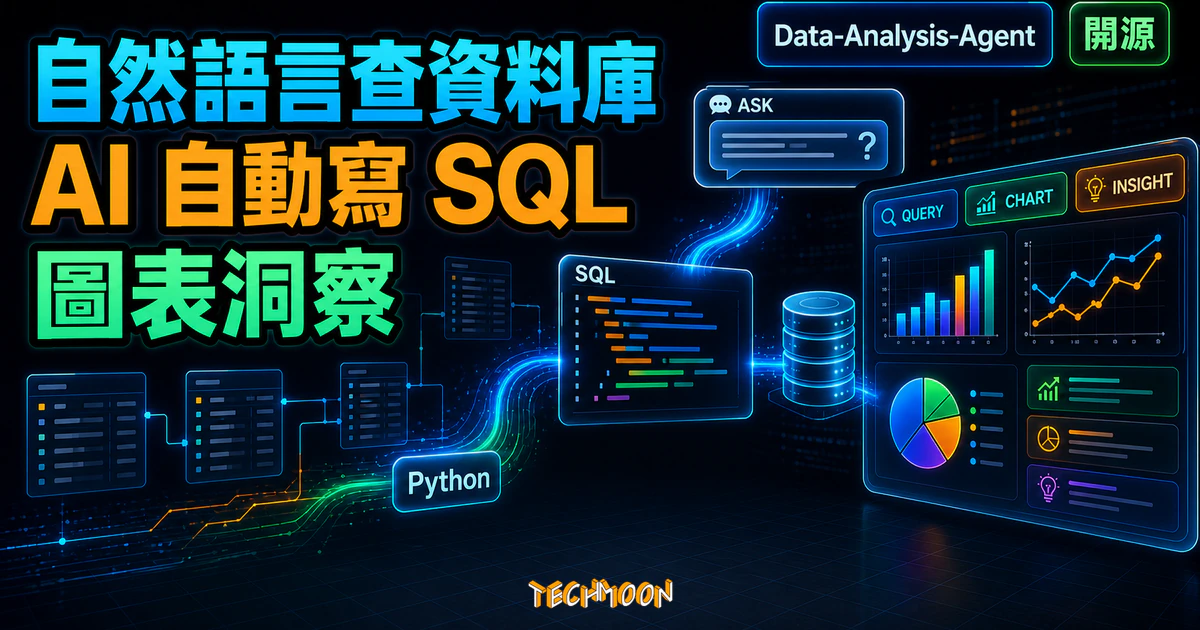
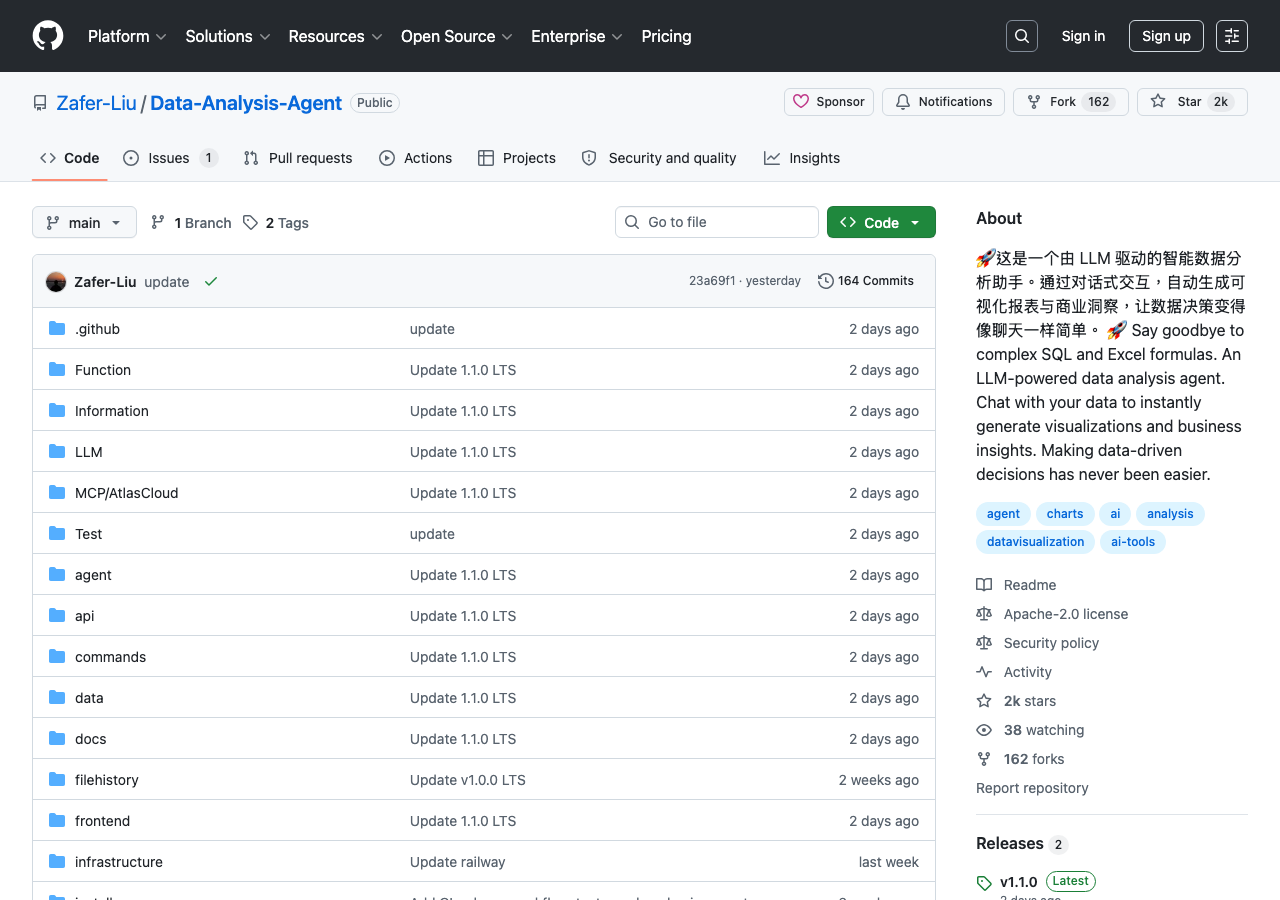
Data-Analysis-Agent(專案自稱「智析 Agent」)是一個用 Python 寫的開源 AI 資料分析助手。連好資料來源之後,你用中文問它問題,它會自己生成 SQL、執行查詢、挑圖表類型、再吐出一段業務洞察。對於會看報表但不會寫 SQL 的人,它把「想問資料庫一句話」這件事,從找工程師幫忙拉到你可以自己操作的程度。
把 NL→SQL 當作互動式工作流程來用、需要 ER 圖與 Dashboard 一起搭配時,Chat2DB Community 那種打開就有 AI 助手的桌面資料庫客戶端會比純後端 API 更順手,可以對照參考。
讓 AI 直接執行生成的 SQL 或 Python 時,可考慮把執行層外包給OpenSandbox 開源沙箱平台,把不可信 code 關進可控制生命週期的隔離容器,再透過 SDK 取回結果。
如果你對資料工程鏈路有興趣,也可以看看用樂透開獎歷史練資料清洗與多模型 AI 比較的開源看板專案,同樣是 Python 驅動的結構化資料處理。
若你想要的是「自然語言查資料庫」這種輕量級 NL→SQL 分析助手,而不是完整交易工作台,可以一併參考我們對 QuantDinger 開源 AI 量化交易工作台 的分析;它在 self-host AI 工具鏈裡屬於更重型的交易導向選擇。
把自然語言需求拆給多個 Agent 分工、再聚合出結構化結果,是這類 AI 工具共同的骨架;同樣的思路也出現在 TripStar 這類 AI 旅行規劃工具,把景點搜尋、天氣、住宿與路線編排交給不同 Agent 協作。
不過它不是資料庫管理工具,也不等於成熟的 BI 平台。它真正適合的,是已經有資料庫或 Excel 資料、想要快速做臨時分析、又不想為了三行查詢去學 SQL 的中小團隊。如果你要的是連線管理多種資料庫、改 table schema、匯入匯出,那其實是另一類工具的任務,TablePro 那種原生 Mac 資料庫客戶端更對口,兩者服務的是不同的搜尋意圖。
Data-Analysis-Agent 的核心體驗是你看得到每一步。每問一句話,畫面上會依序浮現「正在讀取資料結構」「正在生成 SQL」「正在執行查詢」「正在生成圖表與洞察」這幾個進度訊息,整個過程走 SSE(Server-Sent Events)串流,所以你不是把問題丟出去之後盯著一個轉圈圈等答案,而是能看到模型把 schema 先讀進來、再組出 SQL、再跑查詢、再決定畫哪種圖。換句話說,黑箱被打開了一半,至少流程透明。
要讓這條流程跑起來,你需要先準備好兩樣東西:資料來源,以及一個相容 OpenAI SDK 的 LLM API Key。資料來源可以是上傳的 Excel 或 CSV 檔,也可以是直接連 SQLite、MySQL、PostgreSQL、SQL Server。LLM 那邊,根據 GitHub README 列出官方搭配的三個 provider(DeepSeek 預設 deepseek-v4-flash、OpenAI 預設 gpt-4o-mini、AtlasCloud 預設 deepseek-v4-pro),並開放自訂 base_url、api_key、model 三個欄位,所以任何相容 OpenAI 格式的服務都能接,包含自架的 AI API 匝道。
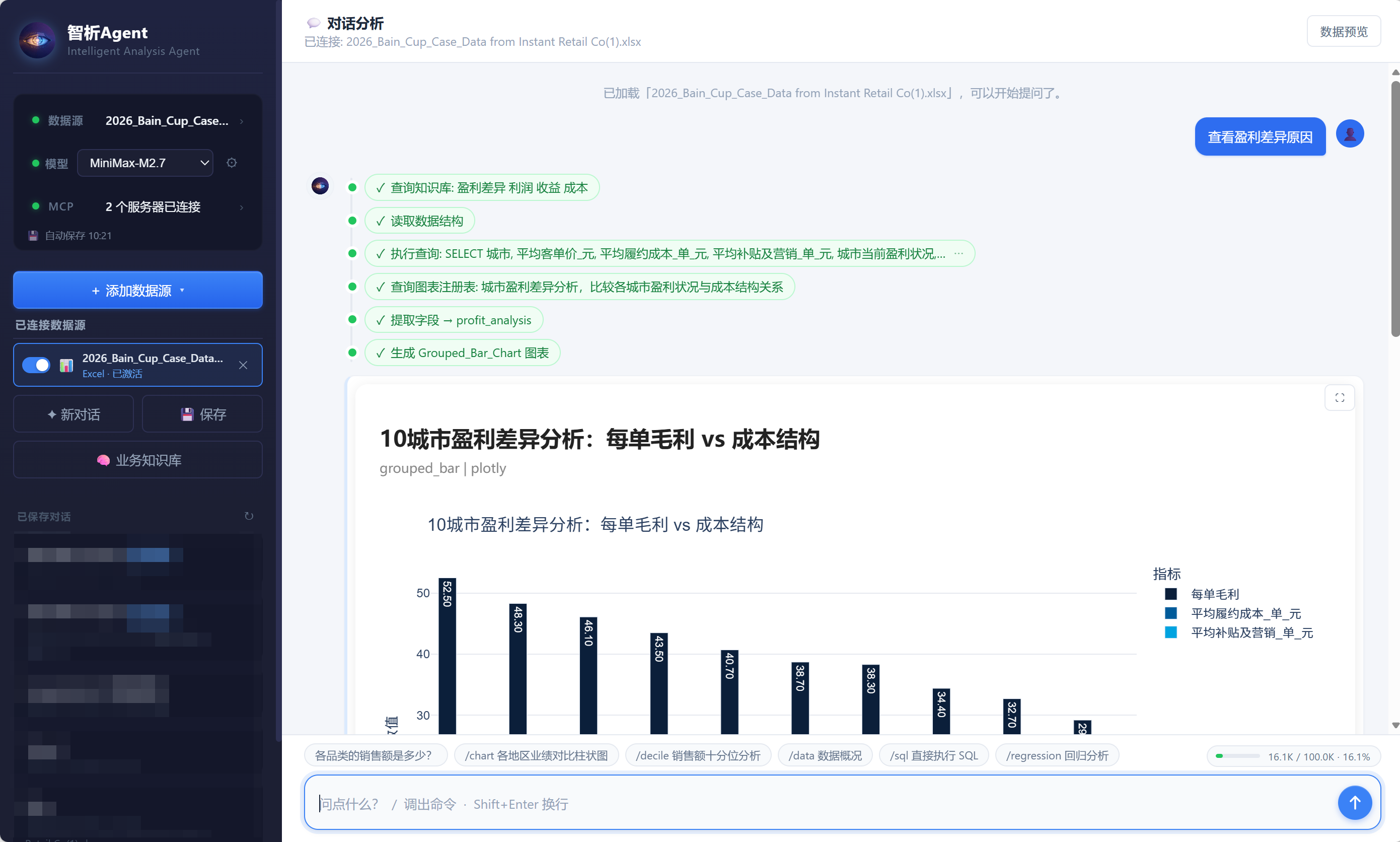
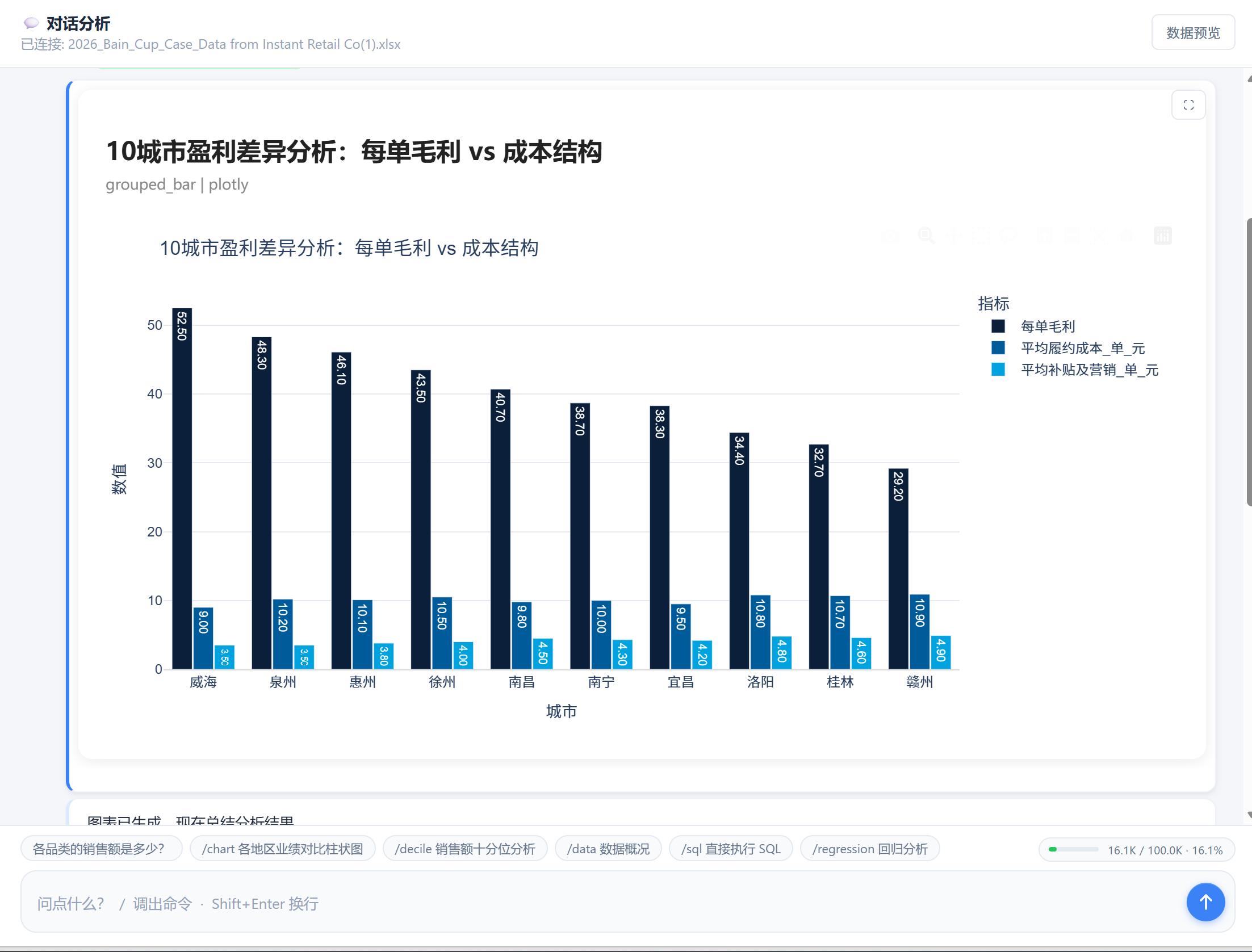
很多 Text-to-SQL 工具能幫你生 SQL,但視覺化這一步常常很隨便,預設就給你一張柱狀圖。Data-Analysis-Agent 在這個環節花的力氣明顯比較多。最讓人意外的是它內建了桑基圖(Sankey)、和絃圖(Chord diagram,用來看節點之間的流量關係)、旭日圖(Sunburst,把層級資料畫成同心圓)、克利夫蘭點圖(Cleveland dot plot,比柱狀圖更適合做細微差距的比較)、脊線圖(Ridgeline,把多個密度曲線疊起來看分佈)這種一般在 BI 工具裡要外掛或寫 code 才畫得出來的統計圖,全部加起來覆蓋 43 種類型、分散在六種分析情境。系統會根據這次查詢結果的特性,自己挑它判斷最合適的那一種,你不用每次都手動改圖表類型。
除了自動選圖,它還內建一套斜線指令(slash commands),讓你在自然語言之外更明確地控制輸出。例如 /chart 強制優先出圖、/sql 直接執行你寫好的 SQL、/analyze 做深度統計分析、/kmeans 跑 K-Means 分群、/tree 跑決策樹、/report 匯出 Word 或 PDF 報告、/ppt 匯出簡報檔、/export 匯出整理過的 Excel。把「AI 幫你問資料」和「正規統計分析」整合進同一個介面,是它比單純的 NL2SQL 玩具更往前走一步的地方。
根據 README 的功能列表,很多人以為 Data-Analysis-Agent 只是「翻譯自然語言成 SQL」,但它其實跨到正規統計分析這一側。除了基本的查詢出圖,它還內建幾種常見的分析手段:異常值處理(截尾 trimming 把極端值剔掉、縮尾 winsorize 把極端值壓回百分位邊界)、十分位分組分析、K-Means 分群、決策樹建模,對應到斜線指令就是 /winsorize、/trimming、/kmeans、/tree 這幾個。等於是它假設你不只想要看趨勢圖,還想把客戶分群、找異常訂單、或對某個目標欄位建一個可解釋的分類模型。
要提醒的是,這些統計功能放在一個 AI 對話介面裡,便利性是真的,但嚴謹度比不上專門的統計軟體。K-Means 的分群數你要自己給,決策樹的深度與分裂準則也依賴模型預設,沒有 R 或 Python statsmodels 那種完整的診斷報告。它比較像「先給你一個初步結果,再決定要不要進正規分析」的快速探勘工具,不是用來交付正式論文或合規報告的主力。
開源、跑在你本地、Apache-2.0 授權,這些都沒問題,但不等於「資料完全不出機器」。要把自然語言翻成 SQL,模型必須先看懂你的資料表結構,所以至少 schema(欄位名稱、資料型態、關聯)會被送到你設定的 LLM API。再加上生成 SQL 與整理洞察時的上下文,實際送出去的內容會視你的問句與設定而變。原始資料的整份內容理論上不一定要上傳,但要不要把查詢結果摘要一起送,取決於你怎麼配置,這部分需要看實際的執行日誌才能劃清邊界。
這是這類 NL→SQL 工具共通的結構性問題,不是 Data-Analysis-Agent 獨有,但對你把它用在什麼場景,影響很大。按照資料敏感程度,大致可以分成三種對應:
| 你的資料性質 | 建議的 LLM 配置 | 為什麼 |
|---|---|---|
| 公開資料、練習用樣本、無個資 | DeepSeek 或 OpenAI 雲端 API | 成本低、模型能力強,schema 外送的風險可接受 |
| 內部報表、客戶名單、訂單流水 | 接本地開源模型,或先做欄位脫敏 | 資料外送的合規與信任成本比 API 費用高 |
| 財務、醫療、個資敏感欄位 | 強烈建議走本地 LLM,並用獨立的 PII 脫敏工具先處理一次 | 這類欄位的暴露代價不該交給廠商口頭承諾來承擔 |
如果你完全不能接受任何資料離開機器,那雲端 API 不是你的選項,要嘛接本地 Ollama 之類的模型(README 沒有官方認證的本地路徑,但 OpenAI 相容介面理論上可接),要嘛這類工具就不適合你。也要提醒,README 在 FAQ 對資料流向的明確邊界,沒有給到逐欄位的保證,較敏感的場景請以實際網路日誌為準。
「AI 加資料庫」這個主題在 TechMoon 已經有一篇 TablePro,但兩者鎖定的問題不同。TablePro 是原生 macOS 與 iPhone 的資料庫客戶端,AI 是它的輔助手;它的主軸是連線管理、改資料、看 schema、跑 SQL,是給會管理資料庫的人用的。Data-Analysis-Agent 完全不在這個維度上競爭,它假設你根本不想碰 SQL,要的是「我問一句、它給我圖和結論」。
跟同樣做 Text-to-SQL 的開源專案比,定位也不一樣。Vanna.ai 是一套偏向 Python library 的 Text-to-SQL 框架,重點在訓練與檢索增強(RAG over schema),你要會寫程式把它接進自己的應用。Data-Analysis-Agent 是一個開箱即用的 web 應用(Flask 後端、Plotly 視覺化、啟動後瀏覽器打開 localhost:5001),目標使用者是不寫程式的營運或站長。再把視野拉開一點,開源 AI Agent 的形態還更廣,例如 CyberVerse 這類數位人 Agent 處理的是即時角色互動,跟 Text-to-SQL 完全不同領域,卻同樣把「開源加外部模型」的取捨攤給你看。跟 Metabase、Superset、Preset 這種成熟 BI 平台比起來,差距更具體:你在 Metabase 裡做完一張儀表板,那個 URL 是穩定的、可以貼到 Slack 給整組人輪流看;Data-Analysis-Agent 今天問完、關掉瀏覽器、重啟服務之後,之前那個對話連結就失效了,這就是它還不到 BI 平台級別的最直接證據。另外,根據 v1.1.0 的 changelog,它還支援 MCP(Model Context Protocol),可以掛本地或遠端的 MCP server 擴充技能,也內建檔案時光回退(file history)讓你撤回上一次的工作目錄變動,這兩項是它在往「個人 AI 工作站」靠攏的訊號,而不只是一個查詢介面。
環境要求只有 Python 3.10 以上。README 提供四種裝法,難度從低到高:
1. Windows 用戶直接抓 Releases 的 .exe 安裝包,雙擊下一步。
2. 跨平台抓 zip 解壓,雙擊 start.bat(Windows)或 start.command(macOS)。
3. 用一鍵腳本:Windows PowerShell 跑 install.ps1,macOS/Linux 跑 install.sh。
4. 自己 git clone 再 pip install -r requirements.txt。
macOS 第一次跑 start.command 很可能被 Gatekeeper 擋,要在終端機跑 xattr -d com.apple.quarantine start.command 解除隔離屬性,這是 Mac 對未簽章腳本的標準處置,不是這個專案特有的問題。首次啟動會自己建虛擬環境並裝依賴,大約三到五分鐘,之後再開就快了。裝完瀏覽器會自動打開 http://localhost:5001,在那個介面填 API Key 就能開始用。
作者還另外維護一個叫「智管 Agent Manager」的桌面管理工具,可以把這個專案連同其他本地 Agent 一起集中管理,提供一鍵啟停、看日誌與端口、開臨時公網分享連結這類功能。對只跑單一專案的人是過度配置,但如果你同時跑好幾個本地 LLM 工具,把管理層獨立出來會省事很多。如果你打算把它裝在 Mac mini 或 NAS 上當長期內部查詢入口,要自己處理開機自動啟動與反代設定,README 沒有提供這塊的現成方案。
把它當日常核心工具之前,有幾個客觀限制先放進預期。模型生成的 SQL 在面對命名混亂的老舊資料庫、或複雜的多表巢狀結構時,還是會出錯,最後用於決策的數字仍要人工核對底層查詢邏輯。狀態保存偏弱:你今天跑出一張漂亮的 K-Means 分群圖,關掉瀏覽器明天回來,那個對話連結很可能打不開了,圖表檔本身還在本地 outputs/charts 目錄,但對話脈絡不延續。大規模資料的支援也還沒到位,DuckDB 和 Spark 目前在官方開發計劃上但未實作,所以它適合中小規模資料集,dashboards 共享、細粒度權限這些 BI 平台基本功能也都還沒有。
適合的人很明確:已經有資料庫或 Excel 資料、想要快速做臨時分析、不想為了偶爾的查詢去學 SQL 的營運、站長、小團隊。也適合想驗證「自然語言查資料庫」這個工作流在自己業務場景裡到底行不行的早期採用者。
至於不適合的場景,方向剛好相反:如果你的需求是長期管理多個資料庫的連線與結構,去看 TablePro 那條路;如果你要的是給整個公司用的共享看板與權限管理,請裝 Metabase 或 Superset;如果你完全不能接受 schema 送外部 API,那這類需要 LLM 才能運作的工具都不是好選擇,改用傳統 SQL 工具更安全。
抓最新版的 v1.1.0 LTS 安裝包或 clone 主分支,跑起來連一個你手邊最不敏感的測試資料庫(例如公開資料集匯入的 SQLite),先用「最近一個月有多少筆訂單」這種簡單問句驗證流程。接著故意問一個會觸發多表 join 的複雜問題,看模型生成的 SQL 對不對、能不能自己除錯。最後開瀏覽器開發者工具的 Network 面板,觀察實際送出去的請求內容範圍,這一步會讓你具體看到哪些欄位離開了機器,比任何官方說明都準。
Data-Analysis-Agent 是開源專案嗎?
是。GitHub 倉庫 Zafer-Liu/Data-Analysis-Agent 採 Apache-2.0 授權,截至 2026 年 7 月初累積兩千多顆星(2000+ stars),作者是單人維護者 Zafer-Liu,目前版本 v1.1.0 LTS,最近一次更新在 2026 年 7 月 2 日,仍在活躍開發。
它會把我整份資料上傳到外部嗎?
不一定要上傳整份原始資料,但資料表結構與生成 SQL 所需的上下文一定會送給你設的 LLM API。雲端 API 等於是把 schema 送出機器,本地 LLM 才能真正做到資料不出裝置。較敏感的欄位建議先脫敏。
支援哪些資料庫?
SQLite、MySQL、PostgreSQL、SQL Server,加上 Excel 與 CSV 上傳。DuckDB 與 Spark 在官方路線圖上但尚未支援。
跟 TablePro 差在哪裡?
TablePro 是資料庫客戶端,主軸是連線、管理、改資料,AI 是輔助;Data-Analysis-Agent 是 AI 分析助手,假設你不寫 SQL,要的是問一句話得到圖和結論。兩者服務不同需求,可以並存。
能在 Mac 上用嗎?
能。macOS 跑 zip 解壓的 start.command 或一鍵 install.sh 都行,第一次開被 Gatekeeper 擋時用 xattr -d com.apple.quarantine 解隔離即可。
自然語言查資料庫與雙鏈檢索知識庫是兩種不同的 AI 結構化檢索路線,前者查結構化資料、後者查概念脈絡,可參考 巴菲特股東信知識庫 這個範例。