TechMoon 科技月球
WordPress、SEO 與 AI 工具實測指南
TechMoon 科技月球
WordPress、SEO 與 AI 工具實測指南


SlideBot AI 是 MIT 授權的開源 AI 簡報產生器:輸入主題、大綱或會議錄音,由 Gemini 生成大綱與每頁配圖、科大訊飛轉寫語音,自架後輸出 ZIP 圖片包或 PDF,不直接產 PPTX。本文拆解六步驟流程、BYOK 成本邊界與 2026-09 的維護與 demo 現況。
用 AI 摘要這篇文章:
把一份會議錄音或 Word 報告丟進去、換回一份中文簡報,這個命題在 2026 年已經被無數「AI PPT 生成器」重複過:Gamma、ChatPPT、Tome、Beautiful.ai、Canva AI、小米 PPT 都在做。SlideBot 的差異不在於「也做得到」,而在於它把整套流程 以 MIT 授權開源,作者同時掛了一個海外與一個中國大陸的 demo 站讓你試水(2026-09 實測兩站均已失效)。本文的判斷是:它是一個有趣的開源 BYOK 樣板,能讓你看清楚 AI PPT 工具後端的真實長相,但 不適合當穩定的生產工具,官方 repo 從 2026-01-31 之後就沒有再推送過任何 commit,線上 demo 掛在裸 IP 上、需要邀請碼才能登入,要實際用得自己架、自己申請 Gemini API key、自己吸收成本。把它當作「AI PPT 生成器的一種開源參考實作」最合適。
想走自架路線、用圖像生成模型把每一頁簡報直接渲染出來的人,可以另看開源的 Banana Slides,但要先知道它自架不等於離線,頁面內容會送到你設定的雲端圖像 API。
若你要的不只是網頁式 AI 簡報,而是把整份文件交給 AI agent 在本機做成「可繼續編輯」的 PowerPoint,之前寫過的〈PPT Master:開源 AI 簡報工作流〉走的就是這條原生可編輯路線。
先把身份與授權講清楚。SlideBot 的 GitHub repo 是 tonyqinatcmu/SlideBot-AI,MIT 授權,前端 React 18、後端 FastAPI(Python 3.10+),核心的簡報大綱與配圖都呼叫 Google Gemini,語音轉寫則另外接 科大訊飛(iFlytek)雲端 ASR。截至 2026-09-26,repo 累計 1216 顆星、226 個 fork、2 個未解 issue,但 4 次 commit 全部集中在 2026-01-31 同一天,也就是說這是一個「一日遷移、然後停在原地」的倉庫,作者把舊專案(原名 SlideFlow AI)改名為 SlideBot AI 上傳後,八個月來沒有再維護。不少介紹把它定位成「線上生產力工具」,這個說法只反映了作者掛的 demo 站,沒有把 SlideBot 真正的開源自架本質寫出來。
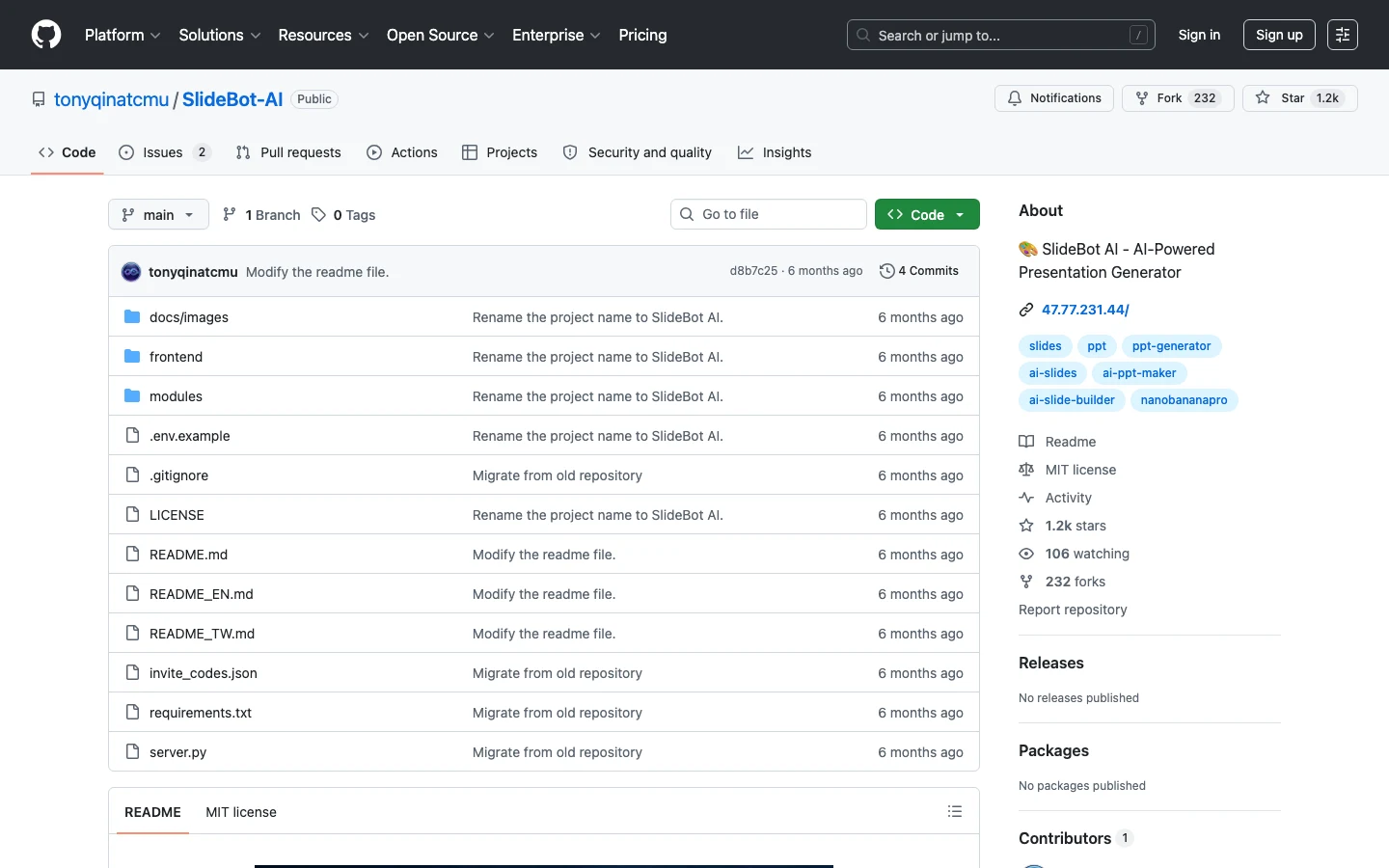
SlideBot 實際上有兩種使用路徑,第一種是作者官方掛的 demo 站,第二種是 clone repo 自己架。作者在 README 提供的 demo 是:海外 http://47.77.231.44/、中國大陸 http://223.6.255.214/,兩個都是裸 IP 沒有域名,登入時需要邀請碼,README 寫的預設邀請碼是 VISITOR。這個設計代表作者把 demo 當作有限度開放的預覽,而不是對全世界穩定提供的 SaaS。2026-07-22 實測海外站仍可回應(uvicorn 標頭),2026-09-26 再測則是海外站直接拒絕連線、中國大陸站的前端 nginx 傳回 502 Bad Gateway,兩個 demo 實質上都已失效;把服務掛在裸 IP 上、沒有任何營運承諾,這就是自然的結局。
第二種路徑是 clone repo 自己架。依 README 的 Quick Start:git clone、pip install -r requirements.txt、cp .env.example .env 填入自己的 Gemini API key、cd frontend && npm install && npm run build、python server.py,然後造訪 http://localhost:8001。預設邀請碼一樣是 VISITOR,可以自己改 invite_codes.json。這條路徑的好處是 AI 呼叫走你自己的 Gemini 配額、產生的內容不經過作者伺服器;代價是你得自己處理 Python 環境、Node 18+ 建置、Gemini API 配額成本,還有 Gemini 在你所在地區的可用性:依 Google 官方支援清單,台灣在 Gemini API 與 Google AI Studio 的支援地區內、申請 key 沒有區域障礙;香港與中國大陸不在清單上,從這兩地使用會直接撞上區域限制。這個現實會決定 SlideBot 對你「是否能跑」。
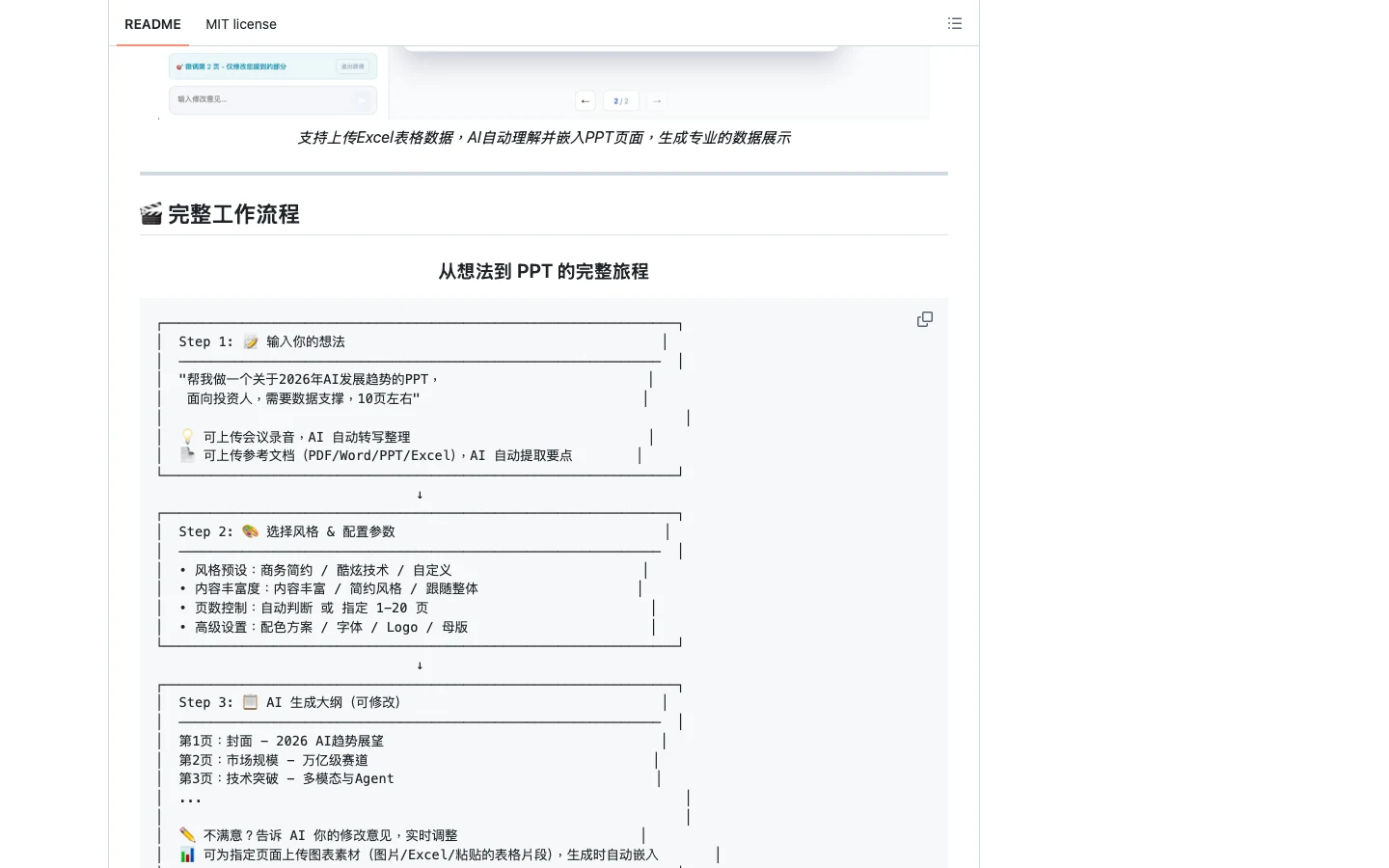
不論走哪條路徑,SlideBot 的核心流程都依 README 公開的六步驟:① 輸入主題/大綱/素材(可上傳會議錄音讓 AI 自動轉寫,或上傳 PDF/Word/PPT/Excel 讓 AI 抽要點);② 選風格(商務簡約/酷炫技術/自訂)並設定頁數、配色、字體、Logo 與母版;③ AI 生大綱,使用者可改;④ AI 為每頁生設計方案(配色、版面、圖表建議),使用者可改;⑤ AI 用 Gemini 逐頁生圖(2K 或 4K);⑥ 下載 ZIP(全部頁面圖)或 PDF。注意最後一步:SlideBot 目前不輸出原生 PPTX,要拿到可編輯的 PowerPoint 檔必須再用 WPS 或其他工具把 PDF 轉一次;這個限制 GitHub Issue #2(2026-06-18)明確反映過,作者至今未回應。
| 面向 | SlideBot(開源自架) | Gamma/Beautiful.ai(SaaS) |
|---|---|---|
| 原始碼 | MIT 開放 | 閉源 |
| AI 模型 | BYOK Gemini(自負額度) | 業者吸收(含在訂閱費) |
| 資料流向 | 自己架:素材↔Gemini;用 demo:素材↔作者伺服器↔Gemini | 素材↔業者伺服器↔AI 模型 |
| 輸出格式 | ZIP 圖片、PDF(無原生 PPTX) | PPTX、PDF、網頁連結 |
| 錄音轉寫 | 科大訊飛 ASR(雲端、可選) | 業者內建(多半 Whisper 或自調) |
| 邀請門檻 | demo 需邀請碼 VISITOR(2026-09 已失效) | 註冊即用 |
| 維護狀態 | 2026-01-31 後未再 push | 商業持續營運 |
如果你決定 fork SlideBot 來改,modules/ 目錄是最值得先讀的入口。README 列出的後端模組清楚切出五條責任邊界:modules/config.py 放所有 API key 與路徑常數、modules/prompts.py 集中所有 Gemini 提示詞模板、modules/gemini_api.py 封裝 Gemini 呼叫、modules/asr.py 封裝科大訊飛 ASR、modules/invite_codes.py 處理邀請碼驗證。這個切法讓「換模型」「換 ASR」「換進入門檻」三件事各自獨立,例如想把 Gemini 換成 GPT-4o 或 Claude,主要改 gemini_api.py 與 prompts.py 兩個檔;想把訊飛換成本地 Whisper,主要改 asr.py。不過模組獨立不代表改造輕鬆,README 沒列出 prompt 模板的具體格式,你得自己讀 prompts.py 原始碼才能理解作者用什麼結構喂 Gemini,這是 fork 改造的最大進入門檻。
前端架構相對簡單,frontend/src/App.js 是 README 點名的「主組件,包含所有 UI 邏輯」,單檔集中而不是拆成多個 route 與 component,這對一次性上傳的專案合理,但對想長期維護的 fork 來說是負擔。輸出目錄設計也值得注意:outputs/(生成的圖)、references/(上傳的參考文件)、audio/(錄音)、records/(使用記錄)都是 server 啟動時自動建立,沒有任何資料庫,所有使用狀態都落在檔案系統。這讓 SlideBot 適合單機、單人、單次性使用,不適合多人協作或長期累積歷史紀錄,要做成團隊工具得自己加資料庫層。
SlideBot 的 BYOK 模型把成本與隱私邊界攤得很明白,這也是它跟 SaaS 同類工具最大的差異。你必須自己申請 Google Gemini API key(README 指到 Google AI Studio),簡報文字、大綱、每頁配圖都會送到 Gemini,也就是說 免費額度用完就是你的帳單。語音轉寫是另一條獨立的鏈路:README 的 .env.example 顯示要額外填 IFLYTEK_APP_ID 與 IFLYTEK_API_SECRET,這代表會議錄音會被送到 科大訊飛的雲端 ASR 服務 處理,不是本機跑 Whisper。換句話說 SlideBot 的「自架」並不等於「全離線」:自架只是把簡報內容留在你自己的伺服器,但 AI 推理與語音轉寫兩條鏈路一定經過第三方雲端。對隱私敏感的企業用途,這條邊界需要單獨評估,「純前端」並不等於 ASR 在地 是同一類問題。
順帶一提,SlideBot 2.0(README 自稱版本號)對輸出圖片做了一個值得記下的最佳化:所有生成的頁面圖會自動壓成 JPEG q85,README 宣稱體積比原始 PNG 縮小 60% 以上,目的是讓 ZIP 下載與 PDF 匯出檔案在郵件、IM 分享時不容易撞到附件大小上限。這個最佳化的副作用是:如果你之後把圖拉進 WPS/PowerPoint 二次編輯,再印出來,會多壓一次失真。對純螢幕演示無感,對高品質印刷輸出有感。
本文不會把 SlideBot 寫成「活躍維護中的開源專案」。GitHub 上的客觀數字是:總計 4 個 commit,全部擠在 2026-01-31 同一天,內容分別是「從舊 repo 遷移」「更新介紹影片連結」「改名為 SlideBot AI」「修改 README」,也就是典型「把舊作品搬家順便改名」的一次性上傳,之後就停在原地。未解的 2 個 issue 裡,#2(2026-06-18)是外部使用者 CodingFeng101 提的 feature request,希望 SlideBot 能把 ZIP/PDF 輸出轉成可編輯的 PPTX;#1(2026-01-31)是作者自己開給自己的「拍介紹影片」待辦,至今未關。無任何 PR、無 Release、無 CHANGELOG、無 Contributing 指南以外的維護痕跡。
這個維護狀態直接決定了使用建議:如果你打算用作者掛的 demo 站當穩定工具,強烈不建議:兩個 demo 已在 2026-09 實測失效(海外站拒絕連線、大陸站傳回 502),半棄置的 demo 本來就隨時可能關掉、IP 換掉、或者 Gemini 配額耗盡就停擺,沒有任何營運承諾。如果你願意自己 fork 一份、把它當作「AI PPT 生成器的起點」改造成自己團隊要的樣子,這個 repo 才有實質價值。SlideBot 在 GitHub 拿到 1216 顆星並不代表活躍,而是代表「這個命題在開源圈有共鳴、大家想看別人怎麼實作」。
適合:會 Python + React、能搞定 Gemini API 額度、想研究 AI PPT 生成器內部實作、或者想 fork 一份改造成公司內部工具的技術使用者(同樣走開源路線、想比較不同後端設計的人,可以再看〈MultiAgentPPT 開源簡報產生器〉的多 Agent 接力實作);準備技術 demo 或投資人簡報、能接受「AI 生圖+手動微調」流程、需要中文表達的專案經理或業務。對這群人,SlideBot 的 MIT 授權與模組化架構(modules/gemini_api.py、modules/asr.py、modules/prompts.py)是可以直接打開來看的參考資產,這個價值 SaaS 同類工具給不了。
不適合:把簡報產出當作每天穩定生產線、需要 SLA、需要原廠支援的企業團隊;需要產出可編輯 PPTX 檔的工作流程(SlideBot 目前不支援,要再轉一次);對會議錄音與內部文件不能送到第三方雲端(Gemini+訊飛)的合規場景;以及期望「裝了就能跑」的一般使用者。光是設定 Gemini API key 與 Python 環境,就會卡住多數非技術讀者。對後面這群人,小米 PPT、Slidesgo 簡報範本,或 Canva AI、Gamma 這類商業 SaaS 會更實際。
SlideBot(tonyqinatcmu/SlideBot-AI)是一個 MIT 開源、前端 React 18、後端 FastAPI、AI 走 Google Gemini、語音轉寫走科大訊飛 ASR 的 AI 簡報生成器,能吃主題、大綱、錄音、PDF/Word/PPT/Excel 素材,透過六步驟流程產出 ZIP 圖片包或 PDF(不直接輸出 PPTX,Issue #2 反映未解)。它的價值在於把這個命題的後端完整開源、模組清楚、可讀性高,是研究中大型 AI 工具如何組合多個外部 API 的良好樣板;但 GitHub 上的 4 個 commit 全集中在 2026-01-31,八個月來無任何維護、2 個 issue 無人回應、demo 站掛在裸 IP 且 2026-09 實測已失效。它是一個開源參考實作,不是穩定的生產工具,會自架、有 Gemini 額度、能讀原始碼的技術讀者能從中挖到價值;其他讀者請走向 Gamma、Canva AI、Beautiful.ai 或 小米 PPT 這類商業 SaaS。
軟體本身 MIT 授權免費,但實際跑會產生兩筆外部成本:Google Gemini API 呼叫費(文字+每頁配圖,2K/4K 解析度計費不同)以及可選的科大訊飛 ASR 費用(會議錄音轉寫)。這兩筆費用都走你自己的 API key,不在 SlideBot 控制範圍內,免費額度用完就是你的帳單。
台灣可以。Google 官方的 Gemini API 支援地區清單包含台灣,在 Google AI Studio 申請 API key、呼叫模型都沒有區域障礙。香港與中國大陸不在這份清單上,就算把 SlideBot 架在自己的伺服器,呼叫 Gemini API 這一步仍然會撞上區域限制;而 SlideBot 的語音轉寫走科大訊飛、簡報生成走 Gemini,對這兩地的使用者等於同一條流程一半通、一半不通,實際上跑不動完整功能,除非 fork 之後把 Gemini 換成當地可用的模型。
不行。SlideBot 的大綱生成、設計方案生成、每頁配圖都靠 Google Gemini;語音轉寫另走科大訊飛雲端 ASR。自架 SlideBot 伺服器只代表「素材不經過作者的 demo 站」,不代表 AI 推理在你本機跑。要做到全程離線,得把 Gemini 換成本地 LLM 與本地圖像模型、把訊飛 ASR 換成 Whisper;這已經是 fork 改造的範疇,不是開箱即用。
原生輸出只有 ZIP(每頁一張圖)與 PDF,沒有 PPTX。要拿到可編輯的 PowerPoint 檔,必須透過 WPS 的「PDF 轉 PPT」功能或類似工具再轉一次,轉完之後的文字與圖片都是獨立物件、不會保留 SlideBot 的結構。GitHub Issue #2(2026-06-18)正是請求作者直接支援 PPTX 匯出,但該 issue 從開立至今作者未回應。
命題類似、定位不同。Gamma 是商業 SaaS、裝好就用、有原生 PPTX 匯出與多人協作、AI 額度包在訂閱費裡,缺點是付費、原始碼看不到、素材上傳到業者伺服器。SlideBot 把整套後端開源、BYOK 自架、AI 配額走你自己的 Gemini 帳號,缺點是維護停滯、無 PPTX、需要技術能力架設。要做投資人簡報一次性的東西,Gamma 體驗順;要研究或客製化 AI PPT 後端,SlideBot 才有意義。
SlideBot 採 MIT 授權,原始碼可以自由使用、修改與商用,義務只有保留授權聲明。下載或自架請走 官方 GitHub repo,README 的 Quick Start 從環境安裝到啟動一次寫完,照著做即可。作者掛的兩個 demo(http://47.77.231.44/ 海外、http://223.6.255.214/ 中國大陸)使用裸 IP、需邀請碼 VISITOR,2026-09-26 實測海外站拒絕連線、大陸站傳回 502 Bad Gateway,均已無法提供服務;就算日後恢復,也請只上傳非敏感素材,不要把會議錄音或內部文件交給第三方 demo。文中的 GitHub 計數(1216 顆星、226 個 fork、4 個 commit、最後一次 push 停在 2026-01-31)為 2026-09-26 的查詢結果。