TechMoon 科技月球
WordPress、SEO 與 AI 工具實測指南
TechMoon 科技月球
WordPress、SEO 與 AI 工具實測指南

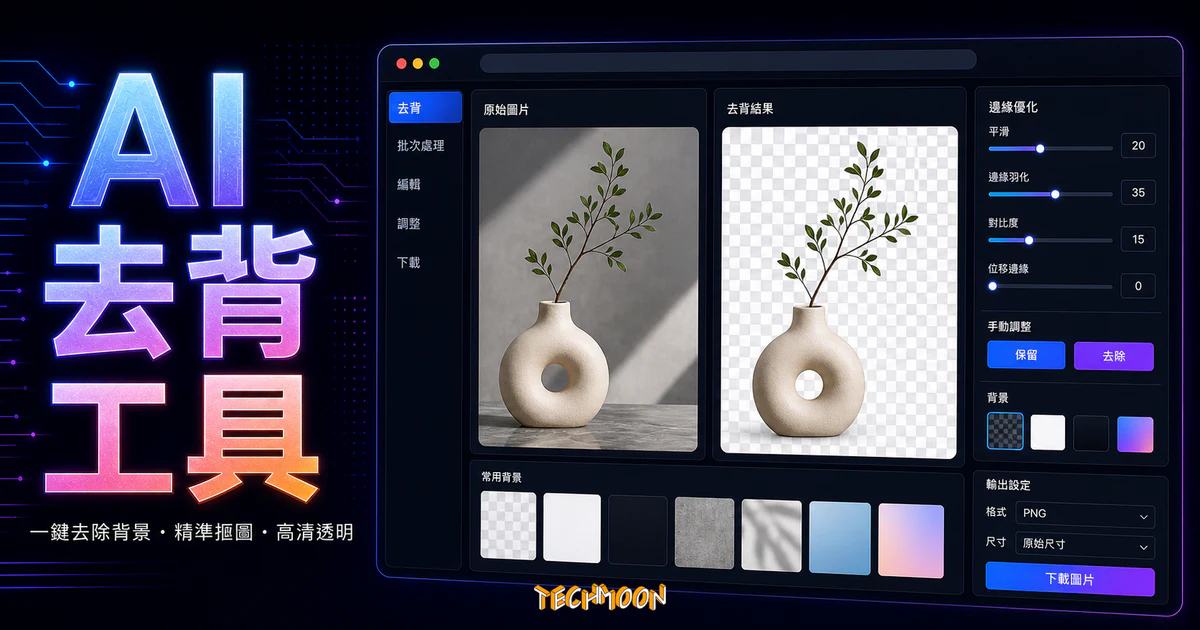
Slazzer 是一款基於 AI 技術所開發出的線上去背服務,它採用了機器學習的演算法來自動檢測前景與背景的像素,並能幫助你在短短的幾秒內就將任何圖片中的背景進行剔除,幫你省下大量的時間。
用 AI 摘要這篇文章:
Slazzer 是一款 AI 自動去背工具,上傳圖片後約 5 秒就能完成背景移除,支援人物、商品、車輛、動物與圖形等多種主體。免費版可下載低解析度預覽圖,付費版從每月 NT$370 起(100 張 HD 去背),適合電商賣家與有批次處理需求的團隊。
Slazzer 是一個基於深度學習的線上圖片去背平台。它的核心技術是語義分割(Semantic Segmentation),AI 會對圖片中每一個像素進行分類,判斷屬於前景還是背景,然後自動移除背景,產出一張背景透明的 PNG 檔案。你不需要會用 Photoshop,甚至不需要註冊帳號就能直接在瀏覽器上操作。
跟早期靠顏色差異的綠幕去背不同,Slazzer 的 AI 模型是看過數百萬張照片後學會辨識物體邊界的。就算背景顏色跟主體很接近,它也有機會正確區分。不過,碰到極端複雜的場景(例如細密髮絲飄散在類似色背景上),AI 仍然不如經驗老到的修圖師精準。
截至 2026 年 5 月,Slazzer 已從單純的去背工具擴展為多功能 AI 圖片處理平台,除了去背之外,還提供 AI Upscale(圖片放大)、AI Shadow(陰影添加)、AI Enhance(畫質增強)、AI De-oldify(老照片修復)、AI Sky Replacement(天空替換)、AI Relighting(重新打光)等功能。此外也推出了 AI Grocery Cataloging、AI Food Cataloging、AI Furniture Cataloging 等針對電商場景的分類標註工具。
Slazzer 特別適合三種人:需要快速處理大量商品照片的電商賣家、經常需要去背素材的社群小編,以及想把去背功能嵌入自家產品的開發者。如果你只是偶爾去一兩張圖的個人使用者,免費的預覽圖方案可能就夠用了。如果你之前在找去背工具,也可以參考我們整理的免費線上去背工具總整理,裡面收錄了 20 多款類似的服務。
Slazzer 的操作門檻極低,整個流程從上傳到下載完成不會超過一分鐘。以下是四個核心步驟:
打開Slazzer 官方網站後,你會看到一個明顯的上傳區域。你可以直接把圖片從檔案總管拖曳進來,或者點一下上傳按鈕從彈出視窗選檔案,也可以按 Ctrl+V 直接貼上剪貼簿裡的圖片。它支援 JPG、PNG 和 WebP 三種常見格式。
圖片上傳後,Slazzer 的 AI 就開始處理。標榜速度是 5 秒內完成,實際體驗大部分在 3 到 8 秒之間,取決於圖片複雜度和檔案大小。處理完畢後會顯示左右對比的預覽畫面,左邊是原圖,右邊是去背後的結果。
建議在上傳時就選解析度最高的版本。雖然免費版有下載解析度限制(預覽圖最高 0.25 百萬像素,約 625×400),但原始圖片品質越好,AI 去背的效果通常也越乾淨。
如果去背結果大致可以,你可以進入 Edit 模式做後續調整。這個模式提供幾個實用功能:
如果你需要更進階的去背控制,像是自己標記要保留和移除的區域,Clipping Magic 提供了互動式去背介面,可以根據你的紅綠標記來做半自動去背。
調整完成後點擊下載按鈕即可取得去背結果。下載格式固定是 PNG(背景透明)。免費版下載的是預覽解析度(最高 0.25 MP),付費版可以下載原始解析度的 HD 結果。
如果你需要更進階的修圖功能,Adobe Photoshop Express 或 InPixio Remove Background 都提供線上編輯器可以搭配使用。你也可以試試 Erase.bg 這個免費的去背替代方案。
網頁版只涵蓋了 Slazzer 最基本的功能。如果你是開發者想把去背功能嵌入自家應用,或者每天要處理上百張商品照的電商團隊需要批次處理方案,以下進階功能值得了解。
Slazzer 提供一套 REST API,你透過 HTTP POST 請求附上圖片檔案或圖片 URL,API 就會回傳去背後的 PNG 檔案。使用 API 需要先註冊帳號取得 API Key,官方提供 Python、PHP、Java、Node.js、Ruby 等多種語言的 SDK,整合門檻不高。
API 計費跟一般使用一樣採 Credit 制。每次成功去背一張圖片消耗 1 Credit(HD)或 0.20 Credit(預覽圖)。這意味著你可以在自家產品裡提供去背功能,不需要使用者跳出平台去 Slazzer 網站操作。此外,Slazzer 還提供 Photoshop 外掛(支援 CC 2015 以上版本)和 Eclipse IDE 外掛,前者讓設計師直接在 Photoshop 裡呼叫去背,後者則方便 Java 開發者在開發環境中使用。
如果你對圖片處理 API 有更廣泛的需求,可以參考我們介紹過的AI Image Enhancer 和 AI Image Upscaler,這些工具也提供類似的 API 整合方案。
Slazzer 的桌面版應用程式支援 Windows、Mac 和 Linux 三大平台。桌面版最大的賣點是批次處理能力:你只要把整個資料夾拖放到應用程式視窗裡,它就會自動批次處理所有圖片。對於一次要處理幾百張商品照的電商團隊來說非常實用。
需要注意的是,雖然桌面版強調「拖放即處理」,實際上 AI 運算仍然在雲端進行,你的網路速度會影響整體處理時間。另外,Slazzer 也推出了行動版 App(iOS 和 Android),方便在外用手機處理去背需求。
如果你經常需要對去背後的圖片做進一步處理,可以搭配 AI Image Enlarger(圖片放大)和 AI Image Denoiser(降噪)一起使用。先去背再放大或降噪,整個流程串起來的效果不錯。轉檔需求可以用 AnyWebP,壓縮檔案大小則可以用 Compressor.io,Clipdrop Image Upscaler 則提供了另一個圖片放大選擇。
Slazzer 採 Credit(點數)計費制。截至 2026 年 5 月,從官方定價頁面看到的方案如下:
Slazzer 的免費方案提供免費預覽圖下載(解析度上限約 0.25 百萬像素,例如 625×400),可以無限次使用去背功能但只能下載低解析度預覽。免費方案也包含 App 存取和 Photoshop 外掛。坦白說,預覽解析度對正式用途來說不夠,但至少可以讓你充分測試去背品質再決定是否付費。
訂閱制每月自動補充 Credit,未用完的 Credit 會滾存到下個月(只要訂閱持續生效)。14 天退款保證,隨時可以升級、降級或取消。以下是從官方頁面查到的方案:
| 方案 | 每月 Credit | 月費 | 單張 HD 成本 |
|---|---|---|---|
| 入門 | 100 credits | NT$370 | NT$3.70 |
| 基礎 | 300 credits | NT$1,212 | NT$4.04 |
| 標準 | 1,000 credits | NT$3,164 | NT$3.16 |
| 專業 | 1,800 credits | NT$5,217 | NT$2.90 |
| 商務 | 5,000 credits | NT$11,578 | NT$2.32 |
| 企業 | 10,000 credits | NT$17,435 | NT$1.74 |
| 大型 | 20,000 credits | NT$29,013 | NT$1.45 |
| 旗艦 | 50,000 credits | NT$58,060 | NT$1.16 |
如果你不想綁月費,也可以一次買一包 Credit,用完再買。Credit 在有效期內隨時可用:
| 包裝 | 總價 | 單張 HD 成本 |
|---|---|---|
| 10 credits | NT$202 | NT$20.20 |
| 50 credits | NT$606 | NT$12.12 |
| 200 credits | NT$2,188 | NT$10.94 |
| 500 credits | NT$4,645 | NT$9.29 |
| 2,000 credits | NT$14,540 | NT$7.27 |
| 4,000 credits | NT$21,810 | NT$5.45 |
| 8,000 credits | NT$34,937 | NT$4.37 |
| 12,000 credits | NT$43,621 | NT$3.64 |
你可以看到,訂閱方案的單價明顯比 Top Up 便宜。如果你每月有穩定的去背需求,訂閱 100 credits 的入門方案(NT$3.70/張 HD)就很划算。如果只是偶爾需要幾張高解析度去背,Top Up 的 10 credits 包裝(NT$20.20/張)雖然單價較高,但不綁月費。
不同功能的 Credit 消耗不同,以下是從官方頁面查到的扣點規則:
| 功能 | 預覽圖 | HD 圖 |
|---|---|---|
| Remove Image Background | 0.20 Credit | 1 Credit |
| AI Upscale | 0.50 Credit(2x) | 1 Credit(4x) |
| AI Enhance | 1 Credit | 1 Credit |
| AI De-oldify | 1 Credit | 1 Credit |
| AI Shadow | 0.20 Credit | 0.20 Credit |
| AI Sky Replacement | 1 Credit | 1 Credit |
| AI Relighting | 1 Credit | 1 Credit |
| AI Grocery/Food/Furniture Cataloging | 0.50 Credit | 0.50 Credit |
這表示如果你只需要去背功能的預覽圖(0.20 Credit),100 credits 的訂閱方案實際上可以處理 500 張預覽圖。但如果你需要 HD 輸出,100 credits 就是 100 張。
跟市場上的競品比起來,Slazzer 的免費方案算是有誠意的,因為它允許無限次的免費預覽圖下載。BackgroundCut 和 Removal.ai 的免費方案也值得比較。如果你需要更多免費額度,Pure Photos 每月提供 100 張免費去背,也是一個好選擇。
以下是我整理的 Slazzer 使用優缺點,優點不吹捧、缺點不迴避:
優點:
缺點:
| 評估面向 | Slazzer 表現 | 評價 |
|---|---|---|
| 操作難度 | 拖曳上傳即可 | 優秀 |
| 處理速度 | 3-8 秒完成單張 | 優秀 |
| 多平台支援 | 網頁、桌面、行動 App、API、PS 外掛 | 優秀 |
| 免費方案 | 無限次預覽圖下載 | 良好 |
| 毛髮去背品質 | 邊緣有時出現鋸齒 | 一般 |
| 手動微調工具 | 筆刷精度有限 | 一般 |
| 付費單價(訂閱) | NT$3.70 起/張 HD | 良好 |
| API 文件完整度 | 多語言 SDK 支援 | 良好 |
適合使用 Slazzer 的人:需要快速去背的電商賣家、社群小編、需要大量去背但不要求像素級精確的設計師、想把去背功能嵌入自家產品的開發者。
不適合的人:需要極度精細去背的專業修圖師(例如廣告公司)、需要免費大量高解析度去背的個人或小團隊。如果是後者,Pixlr BG、ImageMatting 或 AirMore 的免費方案可能更適合。
Remove.bg 是 AI 去背工具市場中知名度最高的一個,和 Slazzer 的定位非常接近。以下從幾個關鍵面向做比較:
去背品質是最核心的比較點。從實際使用經驗來看:
| 比較項目 | Slazzer | Remove.bg |
|---|---|---|
| 去背品質(簡單背景) | 優秀 | 優秀 |
| 去背品質(複雜背景) | 良好 | 優秀 |
| 毛髮邊緣處理 | 一般 | 優秀 |
| 處理速度 | 3-8 秒 | 3-5 秒 |
| 免費方案 | 無限次預覽圖(0.25 MP) | 無限次預覽圖(0.25 MP) |
| 付費訂閱單價 | NT$3.70 起/張 HD | 約 NT$2.20 起/張 HD |
| API 支援 | 有,多語言 SDK | 有,文件更完整 |
| 桌面版 | Win/Mac/Linux | Win/Mac/Linux |
| 行動 App | iOS/Android | iOS/Android |
| PS 外掛 | 有 | 有 |
如果你的主要需求是追求最高品質的去背結果,特別是人像和毛髮處理,Remove.bg 還是首選。但如果你更看重 API 整合的彈性,或者你處理的大多是商品照片這種相對簡單的場景,Slazzer 也是可靠的選擇。兩個工具其實不一定要二選一,很多專業用戶都是根據不同場景交替使用的。你也可以看看 SocialBook Background Remover,它在某些特定場景下的去背效果也不錯。
更多去背工具可以參考:Trace 和 SnapEdit Remove BG 也值得一試。Clipdrop 的去背功能提供無限制的免費去背,而 Removal Editing Tool 則是另一款免費的去背選擇。
如果你覺得 Slazzer 不是最適合你的工具,以下五款替代方案各有特色:
1. Remove.bg:去背品質領先
AI 去背工具的開創者,去背品質在業界一直處於領先地位,特別是人像去背和毛髮邊緣的處理。免費方案提供低解析度的無限下載,付費方案的單價比 Slazzer 稍低。API 生態系成熟,擁有龐大的開發者社群。缺點是免費版的解析度限制很嚴格。
2. BackgroundCut:免費額度大方
免費用戶體驗做得比較好,提供的免費額度比 Slazzer 大方,免費版就可以下載較高解析度的結果。邊緣品質在處理簡單到中等複雜度的圖片時表現出色,特別是商品照片。
3. FocoClipping:三種去背模式
最大特色是提供三種不同的去背模式:人像模式、商品模式和圖形模式,可以根據圖片類型選擇最適合的模式讓 AI 做最佳化。還提供背景替換、陰影效果、圖片裁切等編輯功能。
4. PhotoRoom:去背加設計一條龍
不只是一個去背工具,更像是一個「去背加上線上設計」的一條龍平台。去背完成後可以直接選擇各種設計範本,快速產出商品展示圖、社群貼文素材、廣告圖片。對電商賣家來說超級實用。
5. Clipping Magic:半自動互動式去背
提供互動式去背體驗,你可以用紅綠標記筆標示要保留和要移除的區域,AI 會根據你的標記來做去背。這種半自動方式比全自動去背多一些控制權,適合 AI 自動判斷不準確的場景。
更多選擇可以參考 ZapBG(可自訂去背區塊)、Picwish(免費去背體驗佳),或者 AI Background Generator 來產生客製化背景。
看完以上分析,你可以根據自己的需求採取行動:
免費版可以無限次使用去背功能,但只能下載預覽解析度(最高 0.25 百萬像素,約 625×400)的結果。如果要下載 HD 原始解析度,就需要購買 Credit。免費版可以使用 App 存取和 Photoshop 外掛,但 API 存取需要付費方案。跟舊版相比,現在的免費方案從「每月 2 張」改為「無限次預覽圖」,其實更適合用來測試去背品質。
支援上傳 JPG、PNG 和 WebP 三種常見格式。輸出固定是 PNG(背景透明),不管上傳什麼格式,拿到的都是 PNG 檔案。如果你需要轉換格式,AnyWebP 可以幫你做 WebP 轉檔,Compressor.io 可以在壓縮的同時調整輸出格式。
在處理背景簡單的人物和商品照片時效果不錯,去背速度快且邊緣乾淨。但在處理毛髮這種細膩邊緣時表現一般,頭髮邊緣會出現不自然的鋸齒或色塊殘留,需要手動用 Erase/Restore 工具修補。如果你對毛髮去背特別要求,Remove.bg 和 Trace 在這方面的效果更好。
可以,透過桌面版應用程式實現。把整個資料夾拖放到桌面版視窗裡,它就會自動批次處理所有圖片。這對電商賣家或需要大量去背的團隊來說非常實用。不過要注意兩件事:第一,批次處理的每一張圖片都會消耗 Credit;第二,AI 運算在雲端進行,網路速度會影響處理時間。
沒有絕對答案。Remove.bg 在去背品質(特別是毛髮和複雜邊緣)上領先,API 生態系更成熟,付費單價稍低。Slazzer 在功能廣度上有優勢(AI Upscale、AI Shadow、AI Enhance 等),桌面版批次處理和行動 App 也都到位。如果你追求最高品質去背,選 Remove.bg;如果你需要一個功能更全面的圖片處理平台,Slazzer 也是可靠的選擇。建議兩個都試試看再決定。
可以。你透過 Slazzer 處理的圖片歸你所有,Slazzer 不會對處理後的圖片主張任何權利。不過要注意,原始圖片的版權必須是你自己擁有或已取得授權的,Slazzer 只負責去背這個動作,不負責原始圖片的版權問題。











您可以免费尝试使用新的免费背景去除剂工具。 请尝试一下:https://removal.ai/