TechMoon 科技月球
WordPress、SEO 與 AI 工具實測指南
TechMoon 科技月球
WordPress、SEO 與 AI 工具實測指南

miniPaint 是免費開源的瀏覽器修圖工具,MIT 授權、無廣告也無帳號,打開網址就能用。實測繪圖、開圖與復原全程圖片不離開瀏覽器,但圖片搜尋與字型清單兩個功能會對外連線,版本更新節奏也偏慢,適合臨時輕量修圖、不想把圖上傳雲端的人。
用 AI 摘要這篇文章:
臨時要縮一張圖、調個色、加行字,多數人的兩條路都不太舒服:裝一套付費修圖軟體太重,丟上雲端修圖網站又不知道圖會被送到哪裡。miniPaint 給了第三條路:一套 MIT 授權的開源修圖工具,直接在瀏覽器裡跑,官方實例打開網址就能用,註冊帳號這件事不存在。
它的來頭很簡單,反而因此可靠:整個專案就是一個開源的 GitHub 儲存庫,作者 ViliusL 從 2013 年維護至今超過十三年,官方實例放在 GitHub Pages 上,你用的東西和原始碼完全同一份,沒有閉源的後端、沒有隱藏的伺服器邏輯。README 開頭自介不必購買、不必下載安裝、也不必有過時的 Flash,這句話正是它的年紀印記:這套工具是從 Flash 退場年代一路走過來的 HTML5 瀏覽器編輯器。
實際打開操作一輪後,結論可以先講:輕量修圖它扛得住,圖片也真的不會離開你的瀏覽器;但有兩個功能會對外發請求,版本更新節奏也偏慢,這幾件事先知道再上手會更踏實。
官方實例的網址是 viliusle.github.io/miniPaint,開起來是深色介面,中間一塊 800×600 的畫布,頂部八個選單從 File 一路排到 Help,左側工具列放著選取、筆刷、鉛筆、橡皮擦、魔術橡皮擦、填色、形狀、文字、漸層這些常用工具。右側面板有四塊:Preview 預覽縮圖附縮放控制(減號、100%、加號、Fit 四顆按鈕)、Colors 色碼面板(開啟時預設一組綠色,可直接貼十六進位色碼)、Information 畫布資訊(尺寸與解析度),以及圖層詳細面板(X/Y 座標與寬高欄位)。整套介面走的是桌面修圖軟體的邏輯,選單列、工具箱、圖層面板各就各位,不是那種把功能藏在大按鈕後面的玩具網頁。
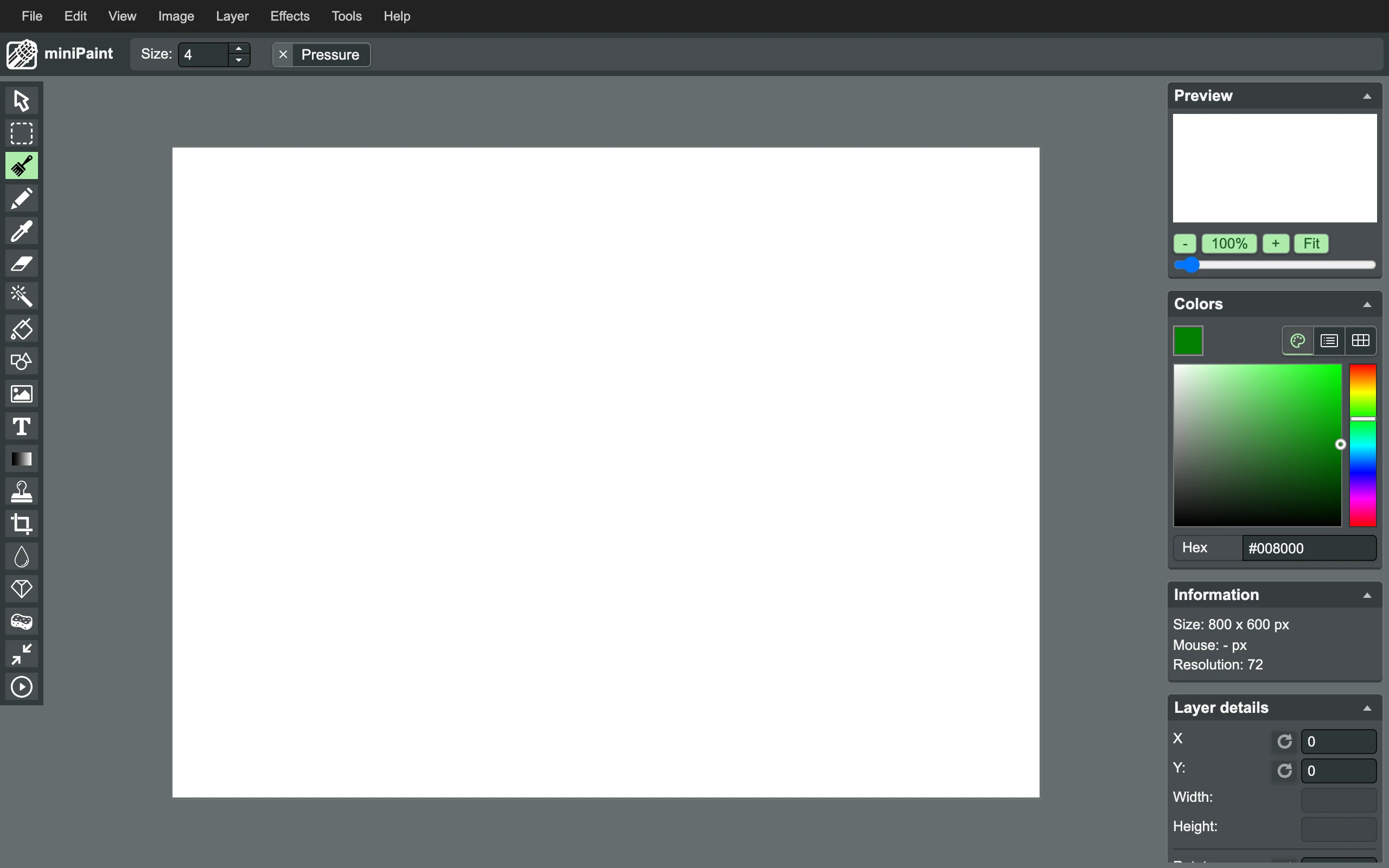
第一次開啟也沒有任何儀式感:沒有登入牆、沒有新手引導強迫你看完,cookie 同意視窗也不會擋在畫布前面,載入完成就是一個可以馬上動手的編輯器。這種「開了就用」的乾淨程度,在免費線上工具裡已經算少見。
載入階段瀏覽器只向同一個網域要了 25 個靜態檔案,沒有廣告腳本,也沒有分析追蹤碼。免費線上工具最常見的廣告轟炸與彈窗,在這裡完全不存在,因為它整包就是放在 GitHub Pages 上的一組靜態檔案,沒有後端服務在背後等著你的資料。這也意味著連「官方」自己都沒有伺服器在處理你的圖,靜態網頁託管服務只負責把程式碼送到你的瀏覽器,之後就沒它的事了。
介面語言內建 16 種,包括簡體中文(500 多個介面字串都翻成簡體)、日文、韓文、法文、德文、俄文等,但沒有繁體中文選項。切換語言的入口在 Tools 選單的 Language 項目。台灣使用者建議直接用英文介面,或讀簡中時自行在心裡轉換用詞。
實際動手測了三個最基本的動作。選好顏色用畫筆在畫布上畫,筆畫立刻成形,沒有延遲感;把一張 640×400 的測試圖直接拖進視窗,它自動建了一個圖層把圖載入,這也是 README 說的三種開圖方式之一(另外兩種是按 Ctrl+V 貼上剪貼簿、從選單選檔案);最後按 Ctrl+Z 復原,兩次復原就把筆畫和開圖動作退乾淨,回到空白畫布。復原是逐個動作記錄的堆疊,操作錯了不怕回不去,這點對不敢下手亂試的人很重要。
開檔之外,File 選單裡還有幾個貼心的設計:Quick Save 與 Quick Load 一鍵快速存取工作狀態,Save As Data URL 能把作品直接輸出成網頁可用的資料網址,Print 則送印表機。對「改一張圖、馬上要用」的情境,這幾個入口比正規另存新檔快。依專案文件,它也能直接開啟網址形式的圖片,甚至支援把整個資料夾的圖一次放進圖層。
有一個小提醒值得先講:效果類功能只作用在含影像的點陣圖層上。在空圖層上套效果會跳出一條「This layer must contain an image」的提示,要你先把圖層轉成含影像的點陣層。第一次遇到會以為是壞掉了,其實是新文件要先放東西進去,拖一張圖進去或畫個底色就解決。這個設計也點出了它的圖層觀念:圖層有型態之分,效果、筆刷、選區各有對應的圖層行為,跟大軟體的邏輯同源。
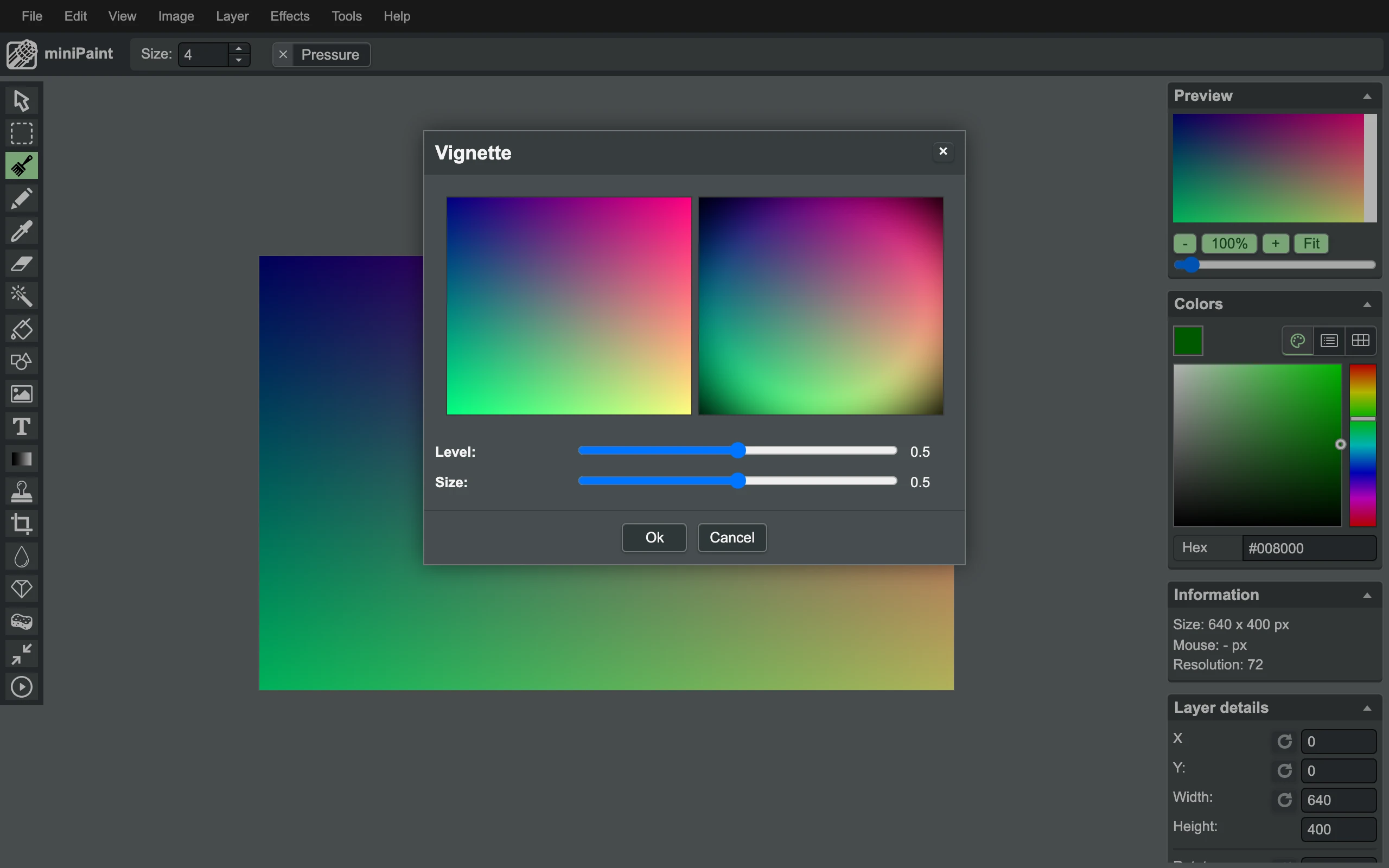
打開 Effects 選單,效果分成三個入口:Effect browser 讓你瀏覽全部效果,Common Filters 與 Instagram Filters 是兩組分類包。直接列在選單上的還有 Black and White、Box Blur、Denoise、Dot Screen、Edge、Emboss、Heatmap、Mosaic、Night Vision、Oil、Pencil、Sharpen、Solarize、Tilt Shift、Vignette、Vibrance、Vintage、Zoom Blur 等二十餘項,Instagram 那組則是 1977、Clarendon、Gingham 這類名稱的風格濾鏡。從復古調、馬賽克、油畫化到夜視綠,休閒修圖會想用的方向大致都齊了。
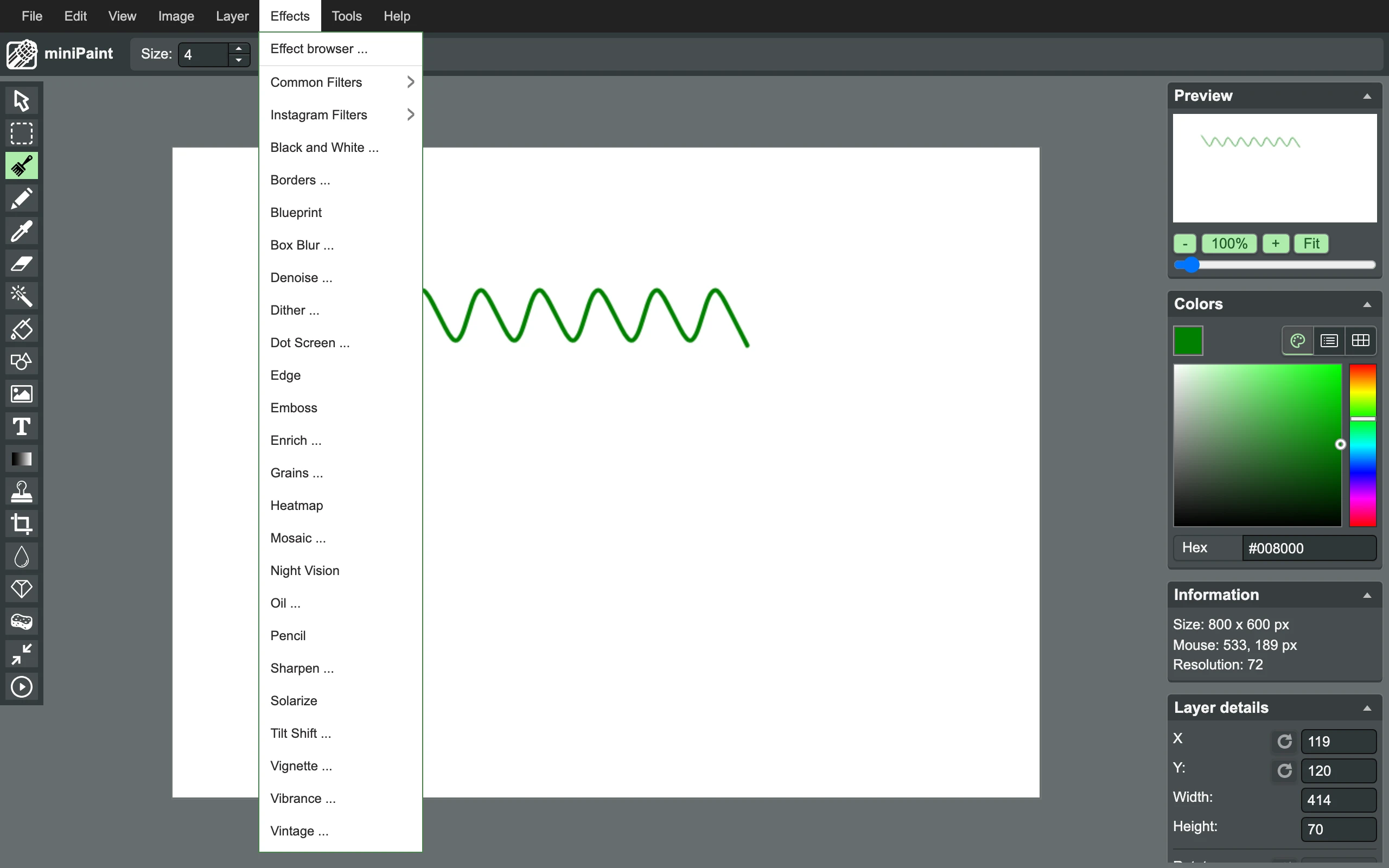
實際點開 Vignette(暗角)效果,對話框裡有 Level 與 Size 兩個滑桿,右側預覽圖直接顯示套用後的樣子,旁邊就是 Ok 與 Cancel 兩顆按鈕,按下確認前就看得到結果。這種附預覽圖的參數對話框,在輕量網頁工具裡不算標配,算是加分的細節。
圖片調整類功能也不缺:Image 選單有 Color Corrections、Histogram(直方圖)、Resize、Rotate、Flip、Trim、Color Palette、Auto Adjust Colors 這些項目,甚至還有 Decrease Color Depth 這種降低色彩深度的進階選項,修圖常用的大小事都找得到入口。依專案文件,Image 選單的 Information 還能查看圖片的 EXIF 拍攝資訊,處理照片時順手檢查中繼資料不用再開別的工具。Tools 選單深處還藏著 Sprites、Key-Points、Content Fill、Replace Color、Restore Alpha 這類進階工具,其中 Content Fill(內容填充)與魔術橡皮擦搭配,處理簡單去背與補洞的需求有空間。
依專案文件,完成的作品可以存成 PNG、JPG、BMP、WEBP、動圖 GIF、TIFF,以及記錄完整圖層資料的 JSON 格式;實際打開另存新檔的對話框,預設選項正是那個 JSON 全圖層格式,之後重新打開還能帶著圖層結構繼續編。它也支援多圖層編輯、圖層合成與透明度設定,輕量合成的需求有覆蓋到。
README 裡寫得很直接:Nothing will be sent to any server,一切都留在你的瀏覽器裡。就編輯這件事而言,實測結果與這句話相符:整輪作業包括畫圖、開圖、翻選單、開效果對話框,瀏覽器沒有向任何外部服務發出請求。從技術上說,這類工具的影像運算都由瀏覽器的 JavaScript 在你本機完成,打開開發者工具的網路面板就能自己驗證。對要處理客戶素材、內部文件截圖或任何不方便外流圖片的人,這一點比功能多寡更關鍵。
不過翻開原始碼,有兩個功能會帶著內建在程式裡的 API 金鑰對外連線。
File 選單裡的圖片搜尋功能(Search Images,Tools 選單的 Search 也開同一個工具)會把你的搜尋字詞送到 Pixabay 的 API,原始碼 media.js 裡那把金鑰還用字串反轉的方式藏起來,功能本身提供 safe_search 開關。文字工具的字型清單則是向 Google Fonts API 取得,金鑰同樣內建在程式設定檔裡,也做了混淆。
換句話說,編輯本身沒有外呼,但用到這兩個功能時,搜尋字詞與字型請求會出去。對多數人的修圖場景無妨;如果你連搜尋字詞都不想外送,避開這兩個功能就好;除了它們和你自己輸入的圖片網址,其餘編輯都在本機完成。開源工具的好處在這裡顯現:這兩個外呼是翻原始碼就能確認的公開事實,不是靠流量分析猜測的傳聞,閉源工具給不了這種確定性。想在雲端修圖工具之間做安全比較的人,開瀏覽器的開發者工具看網路請求是最快的自我驗證方式,哪一家把你的圖送出門,看面板就知道。
miniPaint 採 MIT 授權,在 GitHub 上有 3,492 顆星、810 次 fork(2026 年 11 月查得),作者署名 ViliusL,儲存庫建立於 2013 年 7 月,是個活了十三年的老專案,比絕大多數線上修圖網站的壽命都長。810 次 fork 至少代表有數百人各自留了一份副本,對開源工具來說是實際被關注的訊號,不是只在首頁掛星星那種。授權寬鬆代表商業環境也能自由使用與修改,README 還給了 iframe 嵌入語法,可以把整套編輯器直接放進自己的網站,做一個內部修圖入口;想自己部署一份,儲存庫裡連建置產物都放在 dist 資料夾,Wiki 也有完整的建置說明,自架門檻相當低,不必依賴官方實例。
要認清的是版本節奏。目前最新版 v4.14.3 在 2026 年 4 月發布,前一版 v4.14.2 是 2024 年 3 月,中間隔了約 25 個月;再往前看,光 2023 一年就擠出三版(2 月、4 月、12 月各一),之後節奏明顯放慢。而儲存庫的最後一次程式碼提交就停在 v4.14.3 發布同日,之後到 11 月都沒有動靜,仍有 50 個問題回報開著。專案的處境是「維護中但非常安靜」:它沒有宣告停止開發,但更新速度就是慢條斯理。
安全政策明寫只支援最新版,弱點回報走電子郵件,不走 GitHub 的安全公告流程。對一般使用者影響不大,但如果你打算把它放進重要流程,遇到 bug 要有自己繞過或自己修的心理準備,好在你手上就是完整的 MIT 原始碼,修得動。
瀏覽器支援涵蓋 Chrome、Firefox、Edge、Opera、Safari 與 Yandex,主流瀏覽器都吃得下。
拿一個最常見的任務為例:把一張活動照片壓成貼文尺寸。你只要拖圖進畫布,開 Image 選單選 Resize,改好寬度按 Ok,再從 File 選 Save As 挑 PNG 存檔,選單路徑都擺在明處,前後大概不用三分鐘,中間不需要任何帳號或設定。這種「三分鐘任務」正是它的主場。
適合交給它的:臨時縮圖裁圖(把活動照片壓成貼文尺寸)、亮度對比調色(搶救拍太暗的手機照)、套個風格濾鏡(Vintage、Lofi 這類懷舊調)、加文字註記與簡單標示(用形狀工具拉箭頭、框線說明截圖)、簡單的圖層合成,以及所有「不想裝軟體、也不想把圖上傳」的場合。它的價值就在零帳號、零上傳,開了就用。同樣強調檔案不出本機的還有開源轉檔工具 Filee,修完圖要順手轉檔可以接著用它;如果只是要把圖片做負片反轉這類單一效果,Invert-colors 這種單一功能工具會更輕快。
不該交給它的:需要處理 PSD 檔案層級的專業工作(專案文件完全沒有提 PSD 支援,它就不是那個量級的工具)、需要繁體中文介面的團隊、期待開發者快速修 bug 的重度使用者,以及大批次影像作業。想要功能更完整的線上編輯器,之前實測過的稿定線上 PS 打開後其實是 Photopea,功能更強,但有登入機制與檔案流向的取捨,適合願意用帳號換功能的人。
如果用順手了,建議早點把原始碼抓一份自己放著:MIT 授權允許、建置產物現成,哪天官方實例連不上,你自己那份照常運作。面對一個維護節奏偏慢的專案,自留一份副本是最實際的保險。
拿一張不重要的圖,打開官方實例實際跑一輪,五分鐘內你就會知道這套工具跟你的工作習慣合不合。