TechMoon 科技月球
WordPress、SEO 與 AI 工具實測指南
TechMoon 科技月球
WordPress、SEO 與 AI 工具實測指南

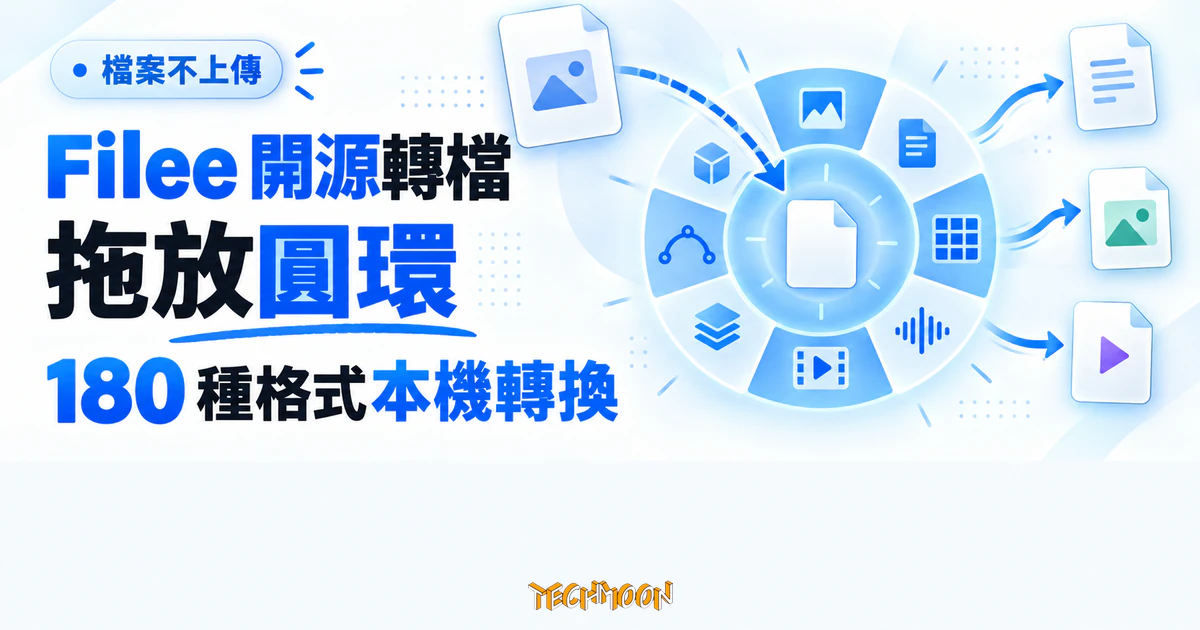
Filee 是一款 MIT 開源轉檔工具:按住 Ctrl 拖檔案,游標旁就彈出格式圓環,180 種格式全部在本機轉換、不上傳。內文拆解它的 111+69 引擎分層、全案僅三個連網點的原始碼證據,以及未簽章安裝包與單人維護等安裝前該知道的邊界。
用 AI 摘要這篇文章:
TL;DR Filee 是一款 MIT 授權的開源轉檔工具,按住 Ctrl 把檔案拖出去,游標旁會彈出格式圓環,放開就開始轉,成品存在原檔旁邊。官網標榜的 180 種格式,真實結構是 111 種裝完就能用、其餘 69 種要再下載選配引擎;全案原始碼裡只有三個檔案會對外連線,沒有任何遙測套件。代價是 Windows 安裝包還沒簽章、macOS 與 Linux 版仍是預覽階段,整個專案由一位開發者維護。適合隱私優先、常要批次轉檔的 Windows 使用者;其他平台建議再觀察幾個版本。
打著「檔案不上傳」招牌的轉檔工具,這幾年多到數不完。大多數線上轉檔網站的做法,是把你的檔案送上伺服器、轉好再傳回來,方便,可是合約書、掃描件或家庭影片就這樣離開了電腦。Filee 走的是另一條路,而且它把整包程式攤開到你可以逐行檢查的程度:原始碼公開、授權 MIT、連「程式到底會不會連網」這種平常只能憑官網一句話的問題,都可以自己翻碼回答。接下來就從原始碼、官方文件和版本紀錄看起,把它能轉什麼、會把什麼裝進你的電腦、信任可以給到哪一層,逐一拆開。
Filee 的核心互動只有一個手勢:在檔案總管或桌面選好檔案,按住 Ctrl(macOS 是 Option)拖出去,游標旁會展開一個圓環選單,列出這批檔案能轉成的格式,把檔案放到想要的格式上,進度環跑完,新檔案就出現在原檔旁邊。不需要先開一個應用程式視窗,圓環裡也只出現對這類檔案有意義的選項,拖一張 HEIC 照片看到的是 JPG、PNG、WEBP、PDF,拖一份 DOCX 看到的是 PDF、EPUB、TXT。
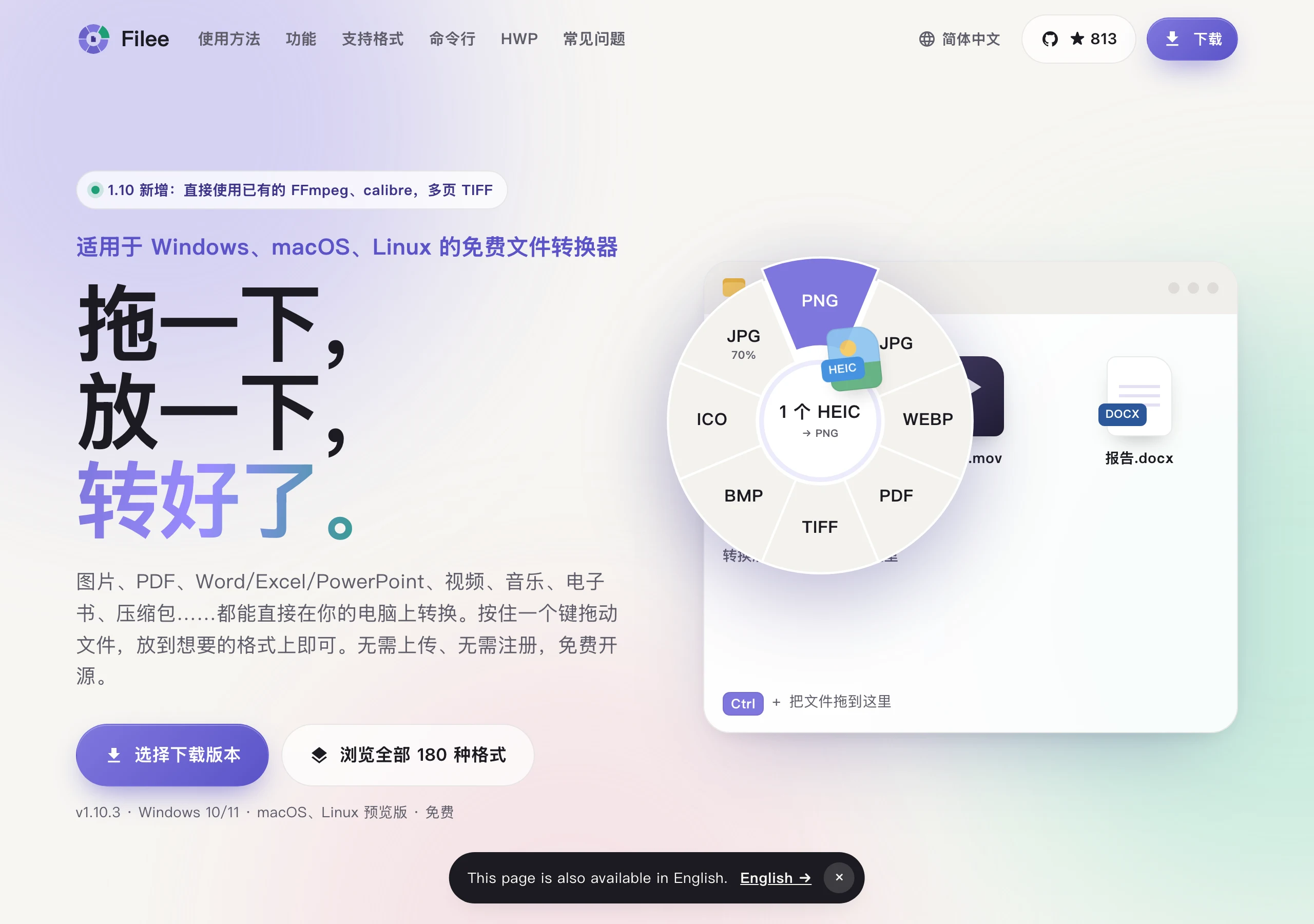
不想學手勢也有其他入口:檔案總管右鍵選單(Windows 11 可以進第一層選單,不用點「顯示更多選項」)、選好檔案按快捷鍵、或把檔案丟進主視窗的拖放區。手勢本身的可調性比想像高:觸發鍵可以從 Ctrl 換成其他修飾鍵,也能改成特定滑鼠鍵、調整拖曳距離、用長按手勢,甚至可以從正在執行的程式清單裡指定哪些應用程式永遠不觸發,避免在遊戲或繪圖軟體裡誤彈圓環。圓環上的格式可以自己排列,每個格式還能掛預設,品質、縮放、DPI、灰階、PDF 合併拆分與頁碼範圍、影片解析度、音訊位元率、輸出資料夾、檔名規則、保留原始檔案日期都在預設裡調。
批次是它的強項。一份或一百份檔案一起丟,Filee 平行轉換,單一檔案失敗不會中斷其他檔案,還能把整批文件合併成一份 PDF、或把任意檔案打包成一個 ZIP。有固定流程的人可以設定監看資料夾,檔案一下載完成或複製完成就自動轉檔,原檔可以移到別處讓資料夾像收件匣一樣運作。它也附命令列工具 filee,filee convert *.heic --to jpg 這類指令可以吃萬用字元和整個資料夾,輸出 JSON 和結束代碼給腳本串接,filee watch 則把監看資料夾搬進終端機。
比較特別的是轉換路徑的規劃方式。Filee 內部把每個引擎能做的轉換畫成一張圖,用最短路徑演算法找出從來源格式到目標格式的組合,最多三步,例如 HWP 先轉 HWPX 再轉 DOCX,每一步交給最擅長的引擎。兩個工程細節值得記下:放下檔案時它一律向系統回報「複製」,所以檔案總管的拖曳移動永遠不會刪掉你的原檔;輸出檔名遇到衝突時照你設的規則處理,來源檔從來不被覆寫。
官網格式目錄把帳算得很清楚,這在轉檔工具裡少見。14 大類共 180 種格式,其中 111 種安裝完就能用,其餘 69 種要靠選配引擎。數字拆開看:圖片 42 種(含 iPhone 的 HEIC、Photoshop 的 PSD、各廠牌相機 RAW)、壓縮檔 23 種、電子書與漫畫 22 種、影片 20 種、音訊 19 種,往下才是文件 12 種、簡報 8 種、試算表 8 種、字型 5 種、CAD 圖 2 種等。
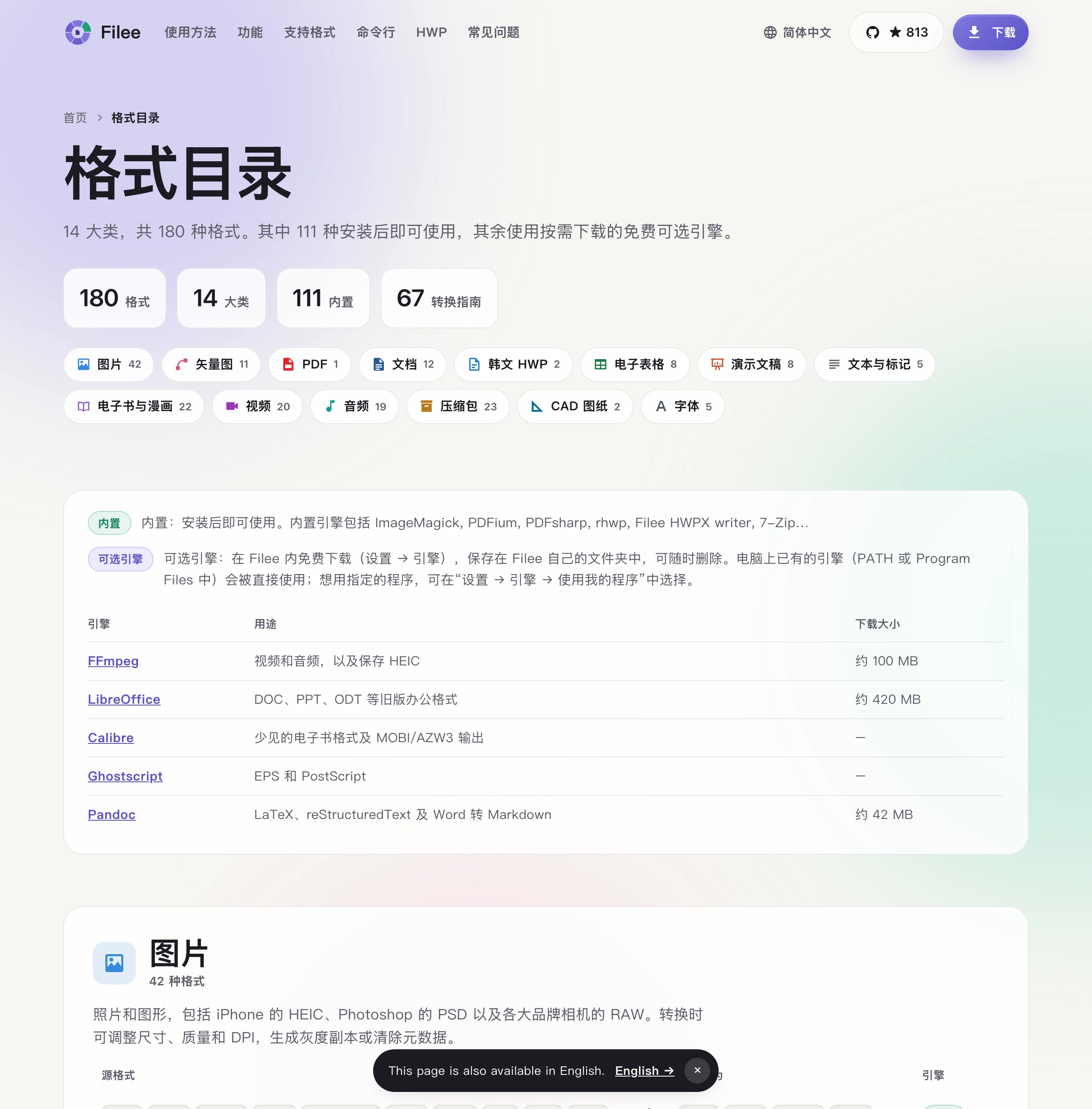
裝完即用的部分靠的是一組內建函式庫:圖片交給 ImageMagick 的 .NET 版,PDF 讀寫用 PDFium 和 PDFsharp,SVG 轉 PDF 用 Skia 系函式庫,CAD 用 ACadSharp。安裝包裡另外綁了兩個小幫手,處理韓文文書 HWP 的 rhwp(下載約 20 MB)和解壓縮用的 7-Zip 主控台(約 2.5 MB)。文件轉檔的關鍵則是兩個自研元件:HWPX 寫入器(格式映射借自 MIT 授權的 pypandoc-hwpx,第三方聲明檔有交代)和 DOCX 寫入器,Word、Excel、PowerPoint 檔在自家程式裡讀完,直接寫成目標格式。
選配引擎是大體積的那批,安裝時勾選、之後隨時可以補抓:
| 引擎 | 負責範圍 | 下載量 | 授權 |
|---|---|---|---|
| FFmpeg | 全部影片與音訊、存 HEIC | 約 100 MB | GPL-3.0+ |
| LibreOffice | DOC、PPT、ODT 等舊版辦公格式 | 約 420 MB | MPL-2.0 |
| calibre | 少見電子書格式、MOBI 輸出 | 約 216 MB | GPL-3.0 |
| Pandoc | LaTeX、reStructuredText、Word 轉 Markdown | 約 42 MB | GPL-2.0+ |
| Ghostscript | EPS 與 PostScript | 約 20 MB | AGPL-3.0 |
抓引擎這件事的工程做得很講究。每個引擎的下載網址、SHA-256 雜湊和檔案大小釘在原始碼的 engines.json 裡,版本換了要三個欄位一起改;下載回來先驗雜湊,解壓到暫存資料夾、完整才取代舊版。官方文件甚至寫明引擎下載允許跟隨鏡像重導向,理由是「由雜湊把關」。你電腦上已經裝好的 FFmpeg、calibre、Pandoc 或 LibreOffice,它會從 PATH 和常見安裝位置找出來直接用,不再重抓;設定裡的引擎頁會列出每個引擎的版本、能轉什麼,當兩個引擎都能做同一件事時還能調優先順序。引擎裝在應用程式資料夾外面,升級 Filee 不會把它們洗掉,反安裝時才一併清除。授權採分層:Filee 本體 MIT,選配引擎保留各自授權,這張表在第三方聲明檔裡逐項列名,對要審授權的團隊來說省了很多工。
空間要抓對預算。Windows 安裝包本身 108.8 MB,全引擎抓好會再占超過 1 GB 磁碟(LibreOffice 下載 420 MB、解開後占 1.3 GB 最吃空間),還好每個引擎都能單獨移除。
「不上傳」這種話,多數工具只能信官網文案。Filee 的原始碼公開,我把 1.10.3 的原始碼包抓下來翻過一遍,結論可以講得具體:整個專案只有三個檔案會建立網路連線,分別負責更新檢查、引擎下載和引擎安裝,其餘程式碼裡找不到任何對外請求。
更新檢查是唯一預設開啟的連網行為。程式啟動後不久會問 GitHub API 有沒有新版本,之後每隔幾小時再問一次,請求標頭只帶「Filee 加版本號」,沒有機器識別碼或任何使用者資訊;不想讓它問,設定裡的「關於」頁有一個開關可以關掉。想升級時,它下載安裝包、先對照發布頁的 SHA-256 再執行,設定和已裝引擎都會保留。更新通知還分了等級:會算錯結果或影響啟動的版本每次開機都提醒,一般修正每個版本提醒一次,純新功能只亮在側邊欄不打擾,這個分級寫在原始碼的更新日誌格式裡,版本說明從 1.10.3 起也照這個結構發布。遙測的部分,拿 Sentry、PostHog、Firebase 這類常見分析套件去原始碼裡搜,結果是零;程式裡所有寫死的網址,除了 XML 規格命名空間,只剩官網和贊助連結。
另外兩個連線的檔案都只在「你主動抓引擎」時用到,細節如上一節。SVG 引擎的邊界畫得很硬:只讀放在 SVG 旁邊的本機檔案,不從網路抓任何資源,腳本一律不執行,這條在官方文件裡寫得明白,對常收到來路不明 SVG 的設計師是個安心的設定。和瀏覽器裡本機轉檔的 MP3To 相比,Filee 的聯網面更小:MP3To 至少還掛著站方的分析服務,Filee 則是連官網都不回報。
Filee 對辦公文件的野心很清楚:Word、Excel、PowerPoint 轉 PDF 不需要微軟 Office,就算你裝了微軟 Office,它也不會去用。做法是在自家程式裡讀檔,寫成中繼格式,再交給綁在安裝包裡的 rhwp 渲染成 PDF。LibreOffice 的角色分兩種:Word 和 Excel 走內建路徑,1.10.3 才新增「偵測到 LibreOffice 時改用它轉 PDF」的開關,預設關閉;投影片正好相反,電腦上有 LibreOffice 時預設就交給它轉,原始碼裡這個開關的預設值是開啟。韓文文書格式 HWP 同樣自己讀寫,不買 Hancom Office 授權、不跳確認視窗,這對常和韓國來往文件的人是不可少的功能,因為 Hancom 生態外的免費 HWP 轉換管道一直很少。
不過「不需要 Office」和「排版百分之百還原」是兩回事,這條戰線的字型問題特別真實。10 月 12 日有人回報,正文用思源宋體的中文 DOCX 轉 PDF 整頁空白,作者當天就重現了問題:思源宋體的可變字型版本用 CFF2 外框,渲染引擎還嵌不了這種字型,於是文字整個被丟掉;1.10.2 的修法是偵測到這類字型時換成電腦上相近的字體。隔天又有人反映中文文件轉 PDF 字型不對,作者追查出的原因是文件轉 PDF 一律配了韓文字型,中文字於是逐字混用兩套字型;1.10.3 改成中文、日文等語言各自配上對應的字型,連 Excel 裡設好的分頁符號也一併保留到 PDF。半個月內的版本紀錄裡,這類中日文相關的修正就占了好幾條,對華文使用者來說這是好消息也是提醒:文件轉 PDF 的字型與排版還原,在這個專案裡還在快速演進,重要文件轉完值得翻一下再歸檔。
把 Word、Excel 也開放給 LibreOffice 的那兩個開關,等於官方自己承認內建路徑與 LibreOffice 各有擅長,把選擇權交回使用者手上。官方的引擎文件延續同一種態度,逐項寫明每個引擎「保留什麼、丟失什麼」:動態 GIF 轉 GIF、WebP 和多頁 TIFF 保留全部影格,轉成其他圖片格式才取第一張、Photoshop 檔案讀的是合成後的平面圖、向量圖 EMF 和 WMF 只有 Windows 能轉、GIMP 的 XCF 存成新版壓縮格式時會直接報錯,不硬轉。這份文件裡甚至有工程取捨的自白,像 SVG 轉 PDF 時文字全部改成字型外框處理,原因是渲染函式庫缺字型子集化功能,照常嵌字型的話一行韓文會塞進 13 MB 的字型檔。文件敢寫限制,比規格表堆滿數字可信。
免費、開源、零遙測講到這裡,該面對它的信任斷點了。Filee 的 Windows 安裝包目前沒有簽章,作者已向 SignPath 的開源簽章計畫申請,核准前 SmartScreen 會跳一次警告,得點「更多資訊」再執行。macOS 版是 ad-hoc 簽章、未經公證,第一次打開要到系統設定的隱私與安全性裡手動允許。願意裝的人,至少把驗證這步做滿:從 v1.7.0 起每個發布版本的每個平台包都附了 SHA256SUMS,最新版 Windows 安裝包兩千一百多次下載裡,有八百多次抓了雜湊檔,並不是沒有人在對。
拖放手勢本身也要過一道權限。這種「在任何地方按住修飾鍵拖檔案」的互動,技術上必須監看全域鍵盤與滑鼠事件:macOS 要在輔助使用權限裡開放給它,Linux 上手勢依賴 X11,Wayland 工作階段下只能退回拖放區和右鍵選單。這是功能換來的代價,好在監看範圍只為手勢觸發,原始碼裡看得到界線。
專案體質則是另一種風險形態。倉庫 2026 年 9 月 29 日建立,到 10 月 13 日已經發了 24 個版本,星標八百多顆,回報的 issue 幾乎都被作者親自處理結案,前述字型問題從回報到修正不到兩天。活力沒話說,可是送審、審查、核准全部是同一個人,巴士係數等於一。商業模式是 GitHub Sponsors 加韓國贊助管道,官網與 GitHub README 承諾「免費且永遠免費」,沒有廣告、浮水印、帳號和試用期,也不限制檔案數量與大小;這是作者宣稱,目前沒有第三方背書,但贊助制的結構至少沒有「先免費培養使用者再收網」的既定路線。
把它放回工具箱裡看:線上轉檔網站勝在免安裝,代價是檔案出門;瀏覽器本機轉檔免安裝也不上傳,但格式範圍窄、大檔案吃瀏覽器記憶體;要對影片做無損剪輯的人本來就該用LosslessCut這類工具。Filee 的位置是「常駐在檔案總管旁的批次轉檔台」,覆蓋文件、圖片、壓縮檔、電子書到影音,全部留在本機。
現在就裝的人:Windows 工作環境、手上常有合約或照片不方便上雲端、每天要批次處理 HEIC 或 PDF,而且不介意介面是簡體中文。這群人拿到的是一個聯網面極小、格式覆蓋誠實分層、修正速度很快的工具。
再等等的人:macOS 或 Linux 為主力(等預覽版轉正、公證補上)、公司採購流程要求簽章憑證、或需要繁體介面。單人專案的壽命風險也該計入,好在它是 MIT 授權、資料都在本機,就算有一天停更,已轉好的檔案和原始碼都不會被鎖住。
第一步很單純:到 GitHub Releases 下載對應平台的安裝包,先對 SHA256SUMS 再執行,第一次啟動時它會問你要不要抓大型引擎,照需求勾選就好。不確定合不合用,先拿幾張照片和一份 DOCX 試轉,看字型與排版是不是你要的樣子,再決定要不要把它放進日常流程。