TechMoon 科技月球
WordPress、SEO 與 AI 工具實測指南
TechMoon 科技月球
WordPress、SEO 與 AI 工具實測指南

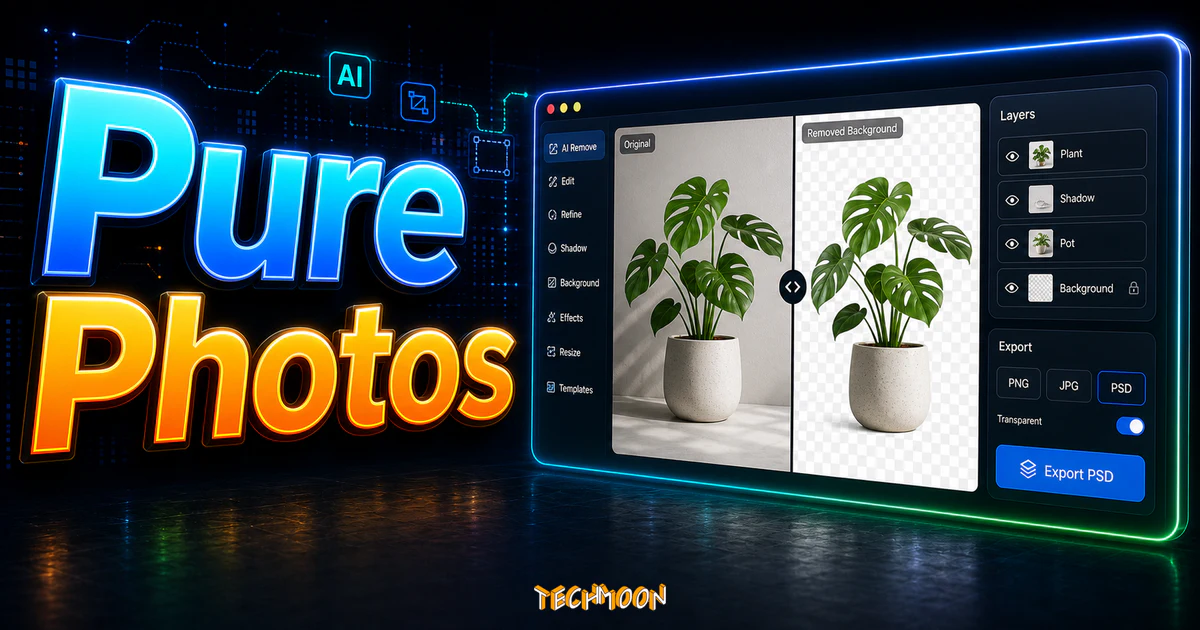
Pure Photos 是免費 AI 線上去背工具,註冊送 5 張額度,去背結果可匯出前景背景分層的 PSD 檔,付費按量計費每張 $0.15,另有桌面版與 FTP 批次處理。
用 AI 摘要這篇文章:
Pure Photos 是一款免費 AI 線上去背工具,註冊即送 5 張免費額度,支援 PSD 圖層分離匯出,付費採按量計費不綁月租,適合需要快速去背又想保留後續編輯彈性的設計師與攝影師。
市面上免費線上去背工具非常多,但大多數只能給你一張去背後的 PNG。Pure Photos 比較不同的地方在於,它能自動把圖片拆成前景和背景兩個圖層,打包成 PSD 檔案讓你下載,直接丟進 Photoshop 做後續處理。這個功能在同類工具裡很少見。
如果你正在找去背工具,也可以參考我們整理的Remove.bg 介紹、FocoClipping、BackgroundCut、Removal.ai、Slazzer、Clipping Magic 等其他工具的詳細評測,多做比較再決定。
Pure Photos 是一個以 AI 自動辨識技術為核心的線上去背服務,主打兩件事:精準的人物去背,以及將去背結果匯出成帶有圖層分離的 PSD 檔案。
它的運作方式很簡單:上傳 JPG 圖片,AI 會自動把主體和背景分開,處理完成後你可以下載透明背景的 PNG,或者選擇包含前景與背景獨立圖層的 PSD 檔案。整個過程不需要安裝任何軟體,用瀏覽器就能完成。
根據 Pure Photos 官方說明頁面,目前支援的格式為 JPG 和 JPEG,單檔上限 30 MB,單次上傳總量不超過 7500 MB。它同時也有提供 Figma 外掛,讓你在設計流程中直接呼叫去背功能。
工具名稱:Pure Photos
官方網站:https://purephotos.app/
支援格式:JPG / JPEG(單檔最大 30 MB)
免費額度:註冊即送 5 張
特色功能:PSD 圖層分離匯出、Figma 外掛、桌面版、FTP 批次與公開 API
Pure Photos 採用「註冊送額度 + 按量付費」的模式,不像很多工具需要綁月費或年費。
免費額度:註冊後系統會直接給你 5 張免費去背額度,不需要綁定信用卡,Google 帳號或 Email 信箱都能註冊。這 5 張用完後,就要付費購買額度。官方文件標題寫的是「5 free credits」,並不是每個月自動補充的機制,跟很多工具主打「每月免費 N 張」的做法不同。免費額度跟付費額度一樣有 1 年效期,到期會失效,註冊後別把免費額度放著過期。
付費方案:Pure Photos 採用按量計費(pay-as-you-go),買多少用多少,額度有效期為 1 年。官方的計費單位是點數(credits),1 點數等於 0.01 美金,一張圖片的基本去背固定消耗 15 點數,換算後就是每張 0.15 美金。根據官方 Help Center 公布的價格結構:
| 價格 | 圖片張數 | 單張成本 |
|---|---|---|
| $30 | 200 張 | $0.15 |
| $90 | 600 張 | $0.15 |
| $150 | 1,000 張 | $0.15 |
| $300 | 2,000 張 | $0.15 |
| $450 | 3,000 張 | $0.15 |
| $750 | 5,000 張 | $0.15 |
所有層級的單張成本都是 $0.15 美金,沒有量大折扣的設計,但好處是門檻低,買 200 張就能開始用。如果用量更大,官方也提供企業方案,需要聯繫 [email protected] 洽談。另外官網現在多了 Pure Photos Studio 功能,登入帳號後可以使用:Studio 能挑選 AI 模型(目前有 Nano Banana Pro、ChatGPT 2 等選項)與 2K、4K 輸出解析度,不同組合消耗的點數不同,按下 Generate 前介面會直接顯示這次處理需要多少點數,成本先看清楚再送出。遇到非預期的問題時,官方也接受個案審核的退款申請。
跟同類工具相比,Remove.bg 免費版只提供低解析度下載(612×408),Pure Photos 則是維持原始解析度輸出。如果你在意輸出品質,這是一個明顯的差異。
操作流程分為三個步驟:
1. 註冊登入:打開 Pure Photos 官網,用 Google 帳號授權或 Email 註冊登入即可,整個過程大約 30 秒。
2. 上傳圖片:進入後台後,把要處理的 JPG 圖片拖到上傳區域。系統會詢問你要「純去背」還是「PSD 圖層分離」,依照需求勾選後按開始。
3. 下載結果:AI 處理完成後,到相簿裡查看結果。單張下載可以取得 PNG(透明背景)或帶背景色的 JPG。如果要取得 PSD 檔案,必須使用「下載所有照片」的批次下載功能,PSD 檔才會包含在壓縮檔裡面,單張下載是不會附帶 PSD 的。
如果你上傳的圖片檔案偏大,可以先透過 Squoosh 或 iLoveIMG 壓縮後再上傳,加快處理速度。如果你的圖片不是 JPG 格式,也可以用 AnyWebP 或 Free Online File Converter 先轉檔。
一般去背工具的輸出就是一張透明背景的 PNG,但 Pure Photos 可以額外產出一個 PSD 檔案,裡面包含兩個獨立圖層:去背後的前景主體,以及原始背景。
拿到這個 PSD 之後,你就可以直接在 Photoshop 裡面做以下操作:
對於需要製作合成圖、海報或廣告素材的人來說,這個功能省去了手動摳圖和建圖層的時間。如果你沒有 Photoshop,GIMP(免費開源)、Photopea(免費線上版)和 Affinity Photo 也都支援 PSD 格式開啟。
取得 PSD 的方式有一個容易忽略的細節:你必須在相簿裡面按「下載所有照片」,PSD 才會附在壓縮檔裡一起下載。如果你只按單張圖片的下載按鈕,拿到的只會是 PNG。這個設計不算直覺,第一次用的人容易漏掉。
官方文件裡還有幾個值得知道的細節:去背輸出解析度最高可到 8K,且不額外加價也不拉長處理時間;輸出檔案會保留 Exif、XMP 與 ICC 色彩描述檔等中繼資料;處理時可以直接套用官方背景庫或上傳自己的背景圖,替換背景不另外收費,套用後 PSD 裡會多一層所選背景並遮住原始背景圖層。
在後續處理上,去背完成的圖片如果想進一步做畫質增強,可以搭配 AI Image Enlarger 做無損放大,或者用 AI Image Denoiser 做降噪處理。
| 工具 | 免費額度 | 輸出品質 | PSD 匯出 | 特色 |
|---|---|---|---|---|
| Pure Photos | 5 張 | 原始解析度 | 有 | PSD 圖層分離、公開 API、FTP 批次、桌面版 |
| Remove.bg | 1 張預覽 | 免費版僅 612×408 | 無 | API 整合、速度快 |
| FocoClipping | 有限免費 | 原始解析度 | 無 | 三種去背模式、背景編輯豐富 |
| Adobe Remove BG | 有限免費 | 原始解析度 | 無 | Adobe 生態整合 |
| Removal.ai | 1 張/月 | 免費版低解析 | 無 | 毛髮細節處理好 |
從比較表可以看出,Pure Photos 最明確的差異化就是 PSD 圖層分離功能。如果你的工作流程需要拿去背結果進 Photoshop 做二次編輯,Pure Photos 目前是同類工具裡最直接的選擇。但如果你的需求只是快速拿一張透明背景 PNG,其他工具的免費額度可能更大方。
如果你正在找手機端的去背方案,可以試試 SnapEdit Remove BG 或 Picwish,它們在行動端的使用體驗比較完整。
適合的族群:
不太適合的族群:
除了瀏覽器網頁版,Pure Photos 目前也提供桌面版用戶端,有 macOS(Intel 與 Apple silicon)和 Windows x64 三種安裝檔,強調效能更好、支援直接下載,安裝檔放在官方的 GitHub 發布頁,從官網首頁就能找到下載連結。
單量大的工作室可以改走 FTP 整合,不用守在瀏覽器前等上傳進度。官網首頁寫 FTP 單次可上傳下載最多 10000 張圖片,Help Center 的說明則是每筆訂單最多 4500 張,實際上限建議直接寫信到 [email protected] 跟官方確認並開通。
開發者另有免費的公開 API,可以把 Pure Photos 整合進自己的圖片處理流程,這是它跟一般「只能開網頁用手」的去背工具明顯不同的地方;設計端也有 Figma 外掛,可直接在設計流程中呼叫去背功能。
Pure Photos 原本額外提供了一批免費的 PSD 範本,內容以體育相關主題為主,官方 Help Center 的範本介紹文章也還連著 templates.purephotos.app 這個網址。不過這個範本網站的網域到 2026 年 9 月已經無法解析,等同離線狀態,過去文件上「修改後可商用、不可直接轉售原始範本」的授權條款也跟著無從查證。需要範本資源的讀者,建議寫信到 [email protected] 詢問目前的取得管道。
如果你需要的是一般的設計資源,可以搭配 DesignCap 做線上設計,或者到 Brusheezy 找免費的 Photoshop 筆刷和素材。
格式限制:Pure Photos 只接受 JPG 和 JPEG,不接受 PNG、WebP 或 RAW 檔。如果你的素材是其他格式,先用轉檔工具處理。單檔上限 30 MB,單次上傳總量上限 7500 MB。
去背品質:Pure Photos 在處理人物去背時表現最好,特別是髮絲等複雜邊緣的分離品質不錯。商品照的去背效果也穩定,但半透明物體或多層重疊的主體可能需要手動微調。如果自動去背結果不夠理想,可以下載 PSD 後在 Photoshop 中手動修正,或者試試 PixMiller、ZapBG、ImageMatting 等其他工具比較看看。
圖片優化建議:去背完成後,如果要把圖片用在網站上,建議搭配 Imagify 或 ShortPixel 這類圖片壓縮工具做最佳化,再以適當的格式發布。對 WordPress 網站來說,圖片的載入速度直接影響 SEO 排名,去背和壓縮都做好才能兼顧品質和速度。想了解更多,可以參考我們的WordPress WebP 圖片格式教學。
結果保存期限:處理完成的圖片在系統裡只保留 7 天,到期會永久刪除,這是官方在 2024 年 3 月服務條款變更時明訂的規則。大量處理時記得排好下載時程,別把訂單囤在相簿裡。
註冊後會獲得 5 張免費去背額度,不需要綁定信用卡,效期 1 年。但 5 張用完之後就必須付費購買額度,目前沒有每月自動補充免費額度的機制。比起一些每月送免費額度的工具,Pure Photos 的免費額度偏少。
Pure Photos 會維持原始圖片的解析度和畫質,不會因為去背就縮小尺寸。這點比一些免費去背工具只提供低解析度下載要大方。如果需要進一步放大,可以搭配 AI Image Enlarger 等工具處理。
截至 2026 年 5 月,Pure Photos 只支援 JPG 和 JPEG 格式,單檔上限 30 MB。不支援 PNG、WebP、CR2、NEF 或其他 RAW 檔格式。如果你的素材是其他格式,需要先轉檔成 JPG 再上傳。
免費額度用完後需要付費購買,最小的方案是 $30 美金買 200 張額度。付費採按量計費,額度有效期 1 年,不需要綁月費或年費。
必須進入相簿後按「下載所有照片」,PSD 檔案才會包含在壓縮檔裡面。如果只按單張圖片的下載按鈕,拿到的只會是 PNG。拿到 PSD 後,可以用 Photoshop、GIMP、Photopea 或 Affinity Photo 開啟,裡面會有前景和背景兩個獨立圖層。
處理結果只保留 7 天,到期後系統會永久刪除。下載 PSD 或 PNG 之後建議立刻備份到自己的儲存空間,不要把官網相簿當成長期存放區。
有桌面版,提供 macOS(Intel、Apple silicon)與 Windows x64 安裝檔,可從官網首頁下載。手機端則以瀏覽器開網頁版操作為主。
Pure Photos 重點整理