TechMoon 科技月球
WordPress、SEO 與 AI 工具實測指南
TechMoon 科技月球
WordPress、SEO 與 AI 工具實測指南

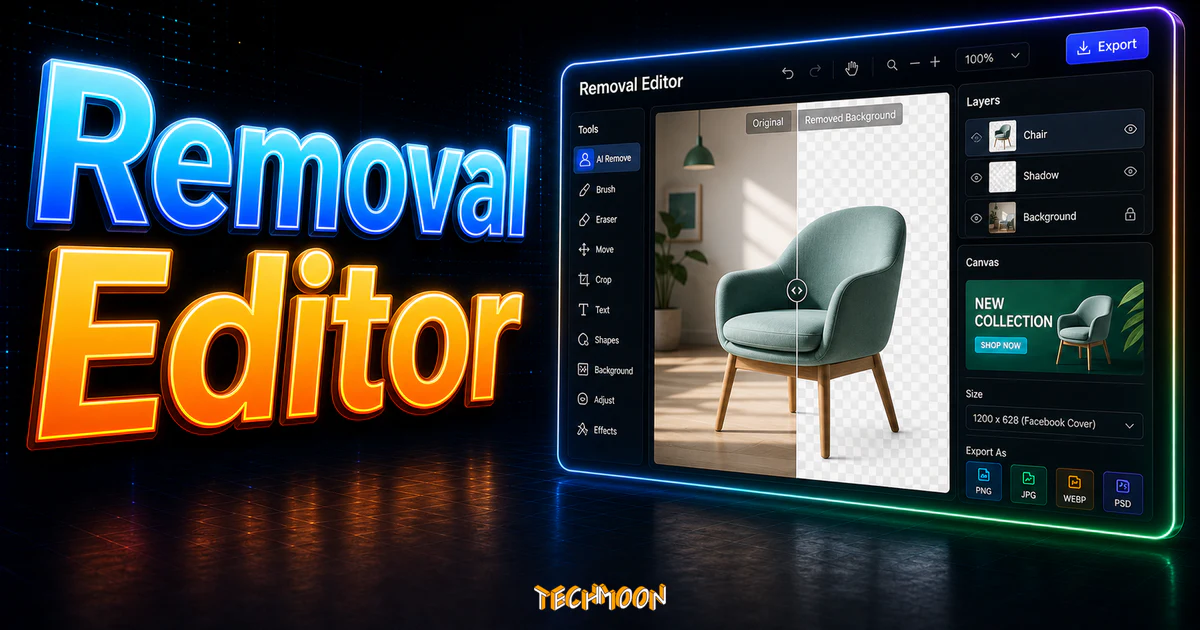
去背完還要另開設計工具排版?Removal Editing Tool 把 Removal.ai 的去背結果直接匯入線上編輯器,免費換背景、加文字、套社群與電商範本尺寸,免註冊就能下載設計成品。
用 AI 摘要這篇文章:
Removal Editing Tool 是一個把「AI 去背」跟「線上設計」串在一起的一條龍工具,上傳圖片幾秒完成去背後,點一下 Edit 就能直接換背景、加文字、調尺寸,全程免費且不用註冊帳號。適合需要快速產出社群貼文、電商主圖或文章特色圖,但又不想在多個工具之間來回切換的人。
如果你還沒用過 Removal.ai 的去背服務,可以先參考我們的 Removal.ai 免費線上去背工具完整介紹,了解它的 AI 自動去背能力。這篇文章則把焦點放在 Editing Tool 這個內建編輯器上,帶你搞懂它能做什麼、不能做什麼、以及誰最適合用它。想看更多類似的去背工具,也可以參考我們整理的 20 款免費線上去背工具推薦,裡面收錄了 Remove.bg、Slazzer、Erase.bg 等熱門選擇。
Removal Editing Tool 是 Removal.ai 在自家去背服務基礎上額外開發的線上編輯功能。跟大多數去背工具不同,它不只是幫你把背景移除就結束,而是讓你在拿到去背結果後,直接在同一個頁面裡完成所有後續設計工作。從調整圖片參數、設定畫布尺寸、添加文字、更換背景到下載成品,全程在瀏覽器裡搞定,不需要額外安裝軟體。
以往用 Remove.bg 或 BgEraser 這類工具去背後,還得把透明背景的 PNG 存下來,再開 Fotor 或 DesignCap 之類的設計工具重新排版。Removal Editing Tool 省掉了中間的匯出匯入步驟,對需要頻繁製作社群素材的人來說確實省時間。而且基礎功能全部免費,不需要花一毛錢就能完成從去背到設計的完整流程。
網站名稱:Free Background Remover | Fast & Easy-to-use | Removal.AI
網站網址:https://removal.ai/
一個工具好不好用,取決於你的使用場景。以下整理適合與不適合的族群:
| 適合 | 不適合 |
|---|---|
| 每天要產出 3-10 張社群貼文的小編 | 需要精細排版、多圖層合成的專業設計師 |
| 蝦皮、Shopify 賣家需要快速處理商品主圖 | 需要高解析度印刷輸出(免費版僅 0.25MP) |
| 部落客需要幫文章做特色圖 | 每天處理上百張圖片需要批次去背的人 |
| 行銷人員需要快速做 A/B 測試素材 | 需要豐富範本、字型和進階排版功能 |
如果你負責經營 Facebook、Instagram 或 Pinterest,每天可能都要產出好幾張不同比例的圖片。Facebook 封面是一個尺寸、IG 貼文又是另一個比例,Pinterest 還要直式長圖。Removal Editing Tool 內建 Facebook Cover、Instagram Post、Pinterest Tall Post 等預設尺寸,直接選就能套用,不用自己查數字。去背一張產品照後,馬上套進對應畫布開始設計。
商品圖片的品質直接影響轉換率。Removal Editing Tool 內建 Shopify Product 和 Shopify Banner 的尺寸範本,你可以把商品照片上傳去背後,直接套上乾淨的純色背景或品牌背景圖,加上促銷文字就能下載。對於不太熟悉 Adobe Photoshop Express 或 Fotor 等工具的新手賣家來說,它的操作門檻更低。
一篇好的文章需要一張吸引人的特色圖片。如果你有自己拍的照片或從 免費圖庫 下載的素材,可以先透過 Removal Editing Tool 把主體去背,再放到一個漂亮的背景上,加上文章標題,幾分鐘就能完成一張有質感的特色圖。如果素材畫質不夠好,可以先試試 AI Image Enhancer 提升畫質。
做數位廣告的人常常需要準備多個版本的素材來跑 A/B 測試。Removal Editing Tool 能讓你用同一張去背圖片,快速切換不同背景顏色、文字標題和排版方式,短時間內產出好幾個變形版本。對預算有限、沒有專屬設計師的團隊來說相當實用。
操作邏輯很直覺,就算你沒有用過類似的線上設計工具,照著以下步驟也能快速上手。
打開 Removal.ai 首頁,點擊上傳按鈕選擇你要處理的圖片。支援 JPG 和 PNG 格式,單檔上限 12 MB。上傳後 AI 會自動辨識前景與背景,通常幾秒鐘就能完成去背。如果你手邊沒有合適的圖片,可以到 Pixabay 或 Unsplash 這些免費圖庫下載照片來練習。完成去背後,畫面上會出現一個「Edit」按鈕。
點擊「Edit」按鈕後,系統會自動彈出 Editing Tool 視窗,並將去背完成的圖片匯入到編輯畫布中。左側是功能面板,中央是主要的編輯區域。這個時候圖片已經是透明背景的狀態了,接下來的所有操作都以這張去背圖為基礎。
在左側功能列中,你可以針對去背後的圖片進行細部調整,包含 Opacity(透明度)、Brightness(亮度)、Contrast(對比)、Noise(噪點)和 Blur(模糊)。一般來說保持預設值即可,但如果你想讓前景跟背景之間的融合更自然,適度調整透明度和模糊度會有幫助。
左側功能列的第一個選項是畫布尺寸設定。你可以手動輸入寬高來自訂大小,也可以直接從預設範本中選擇。目前提供的範本包含 Facebook Cover(820 x 312)、Facebook Wall Post(1200 x 630)、Instagram Post(1080 x 1080)、Pinterest Tall Post(1000 x 1500)、Shopify Product(800 x 800)、Shopify Banner(1200 x 400),基本上涵蓋了大多數社群和電商平台的需求。選好尺寸後,去背的圖片會被放在畫布中央,你可以自由拖曳調整位置。
點選左側功能列的「添加文字」,就能在畫布上加入標題、副標題或內文。可以調整字型大小、粗細、顏色、位置,還能加上陰影效果讓文字更有立體感。字型選擇雖然不像 Canva 那麼豐富,但製作社群橫幅或廣告圖片的基本需求已經夠用。如果你需要更專業的中文字型,思源黑體 Noto Sans TC 是 Google 提供的免費選擇。
背景設定有兩種方式:上傳自訂背景圖片,或設定純色背景。如果你想使用自己拍攝的背景照片,透過第四個功能選項上傳。如果只需要純色或透明背景,用第五個功能選項來挑選顏色。透明背景特別適合需要在不同平台上重複使用的素材,之後可以在其他工具裡再做進一步處理。想去掉圖片裡的浮水印,也可以試試 HitPaw Watermark Remover。
設計完成後,點擊左下角的「Download Image」按鈕就能下載成品。免費版下載的圖片解析度上限約為 0.25 百萬像素(0.25MP),對於社群貼文或網頁使用來說通常足夠,但如果你需要更高解析度的輸出,就需要購買 Removal.ai 的付費方案。
以下是截至 2026 年 5 月 Removal Editing Tool 內建的預設尺寸範本:
| 平台 | 範本名稱 | 尺寸(像素) | 常見用途 |
|---|---|---|---|
| Cover | 820 x 312 | 粉絲專頁封面 | |
| Wall Post | 1200 x 630 | 動態貼文圖片 | |
| Post | 1080 x 1080 | 正方形貼文 | |
| Tall Post | 1000 x 1500 | 長圖釘選 | |
| Shopify | Product | 800 x 800 | 商品主圖 |
| Shopify | Banner | 1200 x 400 | 首頁輪播 Banner |
| 自訂 | Custom Size | 任意尺寸 | 其他平台需求 |
你也可以透過自訂尺寸功能來適配任何平台的需求,例如 YouTube 縮圖(1280 x 720)或 LINE 貼文圖片,只要手動輸入對應的寬高即可。如果上傳的圖片檔案太大,可以先使用 iLoveIMG 或 Compressor.io 做壓縮。完成設計後想進一步提升圖片品質,AI Image Denoiser 也是不錯的搭配工具。
市面上線上設計工具很多,Removal Editing Tool 跟它們比起來有什麼優缺點?以下拿幾個常見的工具做比較:
| 功能面向 | Removal Editing Tool | Canva | Fotor | Adobe Express |
|---|---|---|---|---|
| 去背功能 | 內建 AI 自動去背,無縫銜接 | 需付費或使用背景移除工具 | 有去背功能但精準度一般 | 有去背功能 |
| 範本數量 | 少量,以社群尺寸為主 | 極為豐富 | 中等數量 | 豐富 |
| 文字排版 | 基本功能 | 強大且多樣化 | 中等 | 強大 |
| 是否免費 | 基礎功能完全免費 | 基礎免費,進階需付費 | 基礎免費 | 基礎免費,需帳號 |
| 是否需註冊 | 不需要 | 需要 | 不需要 | 需要 Adobe 帳號 |
| 適合場景 | 快速去背加簡單設計 | 完整設計專案 | 圖片編輯與修圖 | 品牌設計與行銷 |
Removal Editing Tool 的核心優勢在於「去背到設計」一氣呵成。如果你的需求是先去背再做簡單的設計排版,它的效率最高。但如果你的設計需求比較複雜,需要大量範本或進階排版功能,那 Fotor 或 Adobe Express 會是更完整的選擇。如果你只是需要一個好用的線上圖片編輯器,也可以參考 Artify.co。想要快速裁切圖片尺寸,ResizePixel 也是個實用的小工具。
Removal.ai 的去背服務和 Editing Tool 的基本功能都是免費的,但免費版下載的圖片解析度上限為 0.25 百萬像素(0.25MP),只適合網頁和社群貼文使用。如果你需要高解析度輸出、批次處理或 API 串接,就需要付費方案。
截至 2026 年 9 月,Removal.ai 的付費方案分為兩種:
如果你正在考慮購買付費方案,可以透過 我們的 Removal.ai 優惠連結進行購買。結帳時輸入折扣碼「techmoon2020」享有 20% OFF 專屬折扣,長期需要去背服務的人來說相當划算。
若需要更精準的去背效果,BackgroundCut 和 Clipping Magic 也是不錯的選擇。FocoClipping 同樣提供免費線上去背功能,可以多方比較哪個工具最適合你的需求。
雖然 Removal Editing Tool 的功能相對簡潔,但掌握幾個設計原則就能讓產出的圖片質感大幅提升:
這些技巧不光適用於 Removal Editing Tool,你在使用 Pixlr BG 或 Adobe Remove Background 時也同樣適用。想要更多設計靈感,Freepik 上有大量免費設計範本可以參考。
Editing Tool 的所有編輯功能都是免費使用的,包含畫布尺寸設定、文字添加、背景更換和圖片下載。但免費版下載的圖片解析度上限為 0.25MP(約 0.25 百萬像素),對於社群貼文和網頁使用通常足夠,印刷用途就需要付費方案。
免費版下載的圖片解析度上限為 0.25MP。付費版則可以下載原始解析度的去背圖片(最大支援 36MP,超過會自動縮小)。對於社群媒體貼文或網頁使用,免費版的解析度通常夠用。
免費版一次只能處理一張圖片。批次去背功能需要升級到付費方案,付費方案支援大量圖片的批次處理,還提供 API 串接選項,適合有大量去背需求的電商賣家或開發者。
上傳支援 JPG 和 PNG 格式,單檔上限 12 MB。下載的去背圖片和設計成品都是 PNG 格式(保留透明背景)。如果需要轉換成其他格式,可以使用 AnyWebP 等線上轉檔工具。
可以。使用 Removal.ai 去背和編輯後產出的圖片可用於商業用途。不過要注意,如果你上傳的原始圖片本身有版權限制,產出的成果也會受到相同的限制。建議使用自己拍攝的照片或從免費圖庫下載的 CC0 授權圖片。CleanPNG 上也有大量去背素材可以直接使用。
使用 Editing Tool 的基本功能不需要註冊帳號。如果你需要批次處理、API 串接或下載高解析度圖片等付費功能,就需要註冊一個帳號。新註冊帳號會獲得 1 次 free credit 可以下載一張高解析度圖片。