TechMoon 科技月球
WordPress、SEO 與 AI 工具實測指南
TechMoon 科技月球
WordPress、SEO 與 AI 工具實測指南

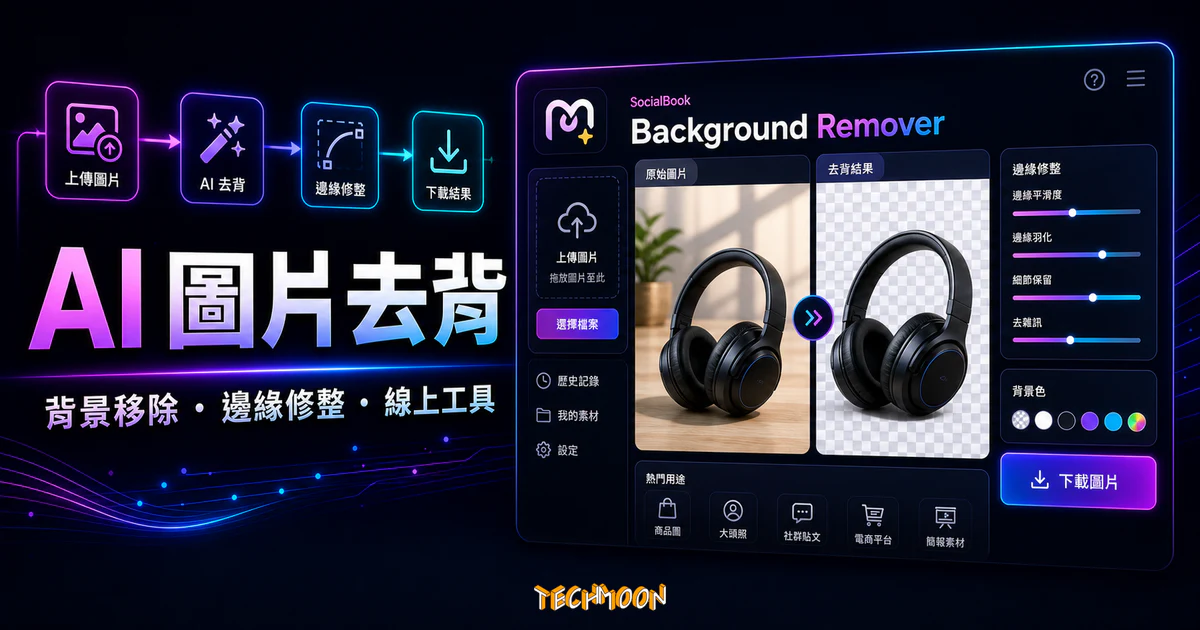
SocialBook Free Background Remover 是一款線上免費去背服務,透過它,你可以上傳任何想要去背的圖片,接著它就會利用強大的 AI 系統自動運算背景,並將背景自動去除,精準程度非常高,處理速度也非常快。
用 AI 摘要這篇文章:
SocialBook Background Remover 是一款免費的線上 AI 去背工具,支援上傳圖片或直接貼入圖片網址,5 秒內產生透明背景 PNG,完全不需要安裝軟體或具備 Photoshop 去背 經驗。
如果你只是偶爾需要把一張照片的背景去掉,不管是做頭像、簡報素材還是商品照,這類 免費線上去背工具 已經能處理絕大多數日常需求。SocialBook Background Remover 的定位很明確:免費、免安裝、操作三步驟搞定,而且多了「URL 直接貼圖片網址去背」這個在同類工具中少見的功能。
SocialBook 本身是一個網紅行銷與資料分析平台,Background Remover 是他們提供給創作者的免費附屬工具之一。除了圖片去背,同系列還有影片去背工具和 Thumbnail Maker 封面圖製作器,形成一條從去背到設計的免費工作線。
SocialBook Background Remover 是 SocialBook 平台旗下的免費線上圖片去背工具。背後使用 AI 電腦視覺模型,自動辨識圖片中的主體(人物、商品、動物、車輛、圖形),將背景移除後產生透明背景的 PNG 檔案。
定義:它不是修圖軟體,沒有筆刷、圖層或色版遮罩這些手動工具。它做的事情只有一件:你給它一張圖片,它用 AI 判斷前景和背景,自動把背景去掉。
這個工具的服務對象很具體:
如果你是追求毛髮級精細去背的專業攝影師,或是每天需要批次處理幾百張照片的電商團隊,這個工具可能不夠用。但對於上述三種情境,免費加上操作簡單這兩個優勢已經足夠。
這是 SocialBook 最與眾不同的功能。大部分去背工具都要求你先下載圖片到電腦,再上傳到網站處理。SocialBook 讓你直接貼入圖片的網址(URL),系統會自動抓取圖片並執行去背。
實際使用場景:你在 免費圖庫 網站找到一張適合簡報的人物照片,但背景顏色和你的簡報風格不搭。直接複製圖片網址,貼到 SocialBook,幾秒鐘就能拿到去背好的透明 PNG。省去下載再上傳的步驟,特別適合使用公用電腦或手機操作的時候。
截至 2026 年 5 月,SocialBook 官方頁面標示支援五種主體類型的去背:人物(People)、商品(Products)、動物(Animals)、車輛(Cars)和圖形(Graphics)。AI 模型會根據上傳圖片自動判斷主體類型,不需要手動選擇。
去背完成後,SocialBook 不只是讓你下載,還提供後續編輯選項:
去背後點擊「編輯」按鈕,結果會自動匯入 SocialBook 的 Thumbnail Maker,讓你在同一個平台上完成去背到封面圖製作的完整流程。這對 YouTube 創作者來說特別實用,去背好的素材可以直接用來排版縮圖、加上文字和背景。
Thumbnail Maker 採用拖拉式介面,內建多種範本,使用邏輯和 Adobe Creative Cloud Express 這類線上設計工具類似。除了 YouTube 縮圖,也可以用來製作社群媒體封面圖和文章配圖。
操作流程根據官方頁面分為四個步驟,從上傳到下載大約需要 1 到 2 分鐘。
開啟 SocialBook Background Remover 官方頁面後,有三種方式將圖片送入系統:
支援 JPG 和 PNG 格式。如果你的圖片是 WebP 格式,可以先透過 AnyWebP 轉換。檔案太大的話,iLoveIMG 或 Compressor.io 都能幫你壓縮。
AI 模型會自動辨識主體並移除背景,處理時間通常在 5 秒以內。速度取決於圖片複雜度和伺服器負載,但大多數情況下很快。
處理完成後可以直接預覽去背效果。滿意的話,點擊下載按鈕取得透明背景 PNG。不需要註冊帳號就能使用基本功能,這一點對注重隱私的使用者來說是個優勢。
如果 AI 去背結果需要微調,可以在 SocialBook 的編輯器中抹除或還原特定區域、更換背景顏色或圖片、加上邊框。也可以直接匯入 Thumbnail Maker 製作封面圖。後續如果需要更複雜的設計,Fotor 線上修圖工具 或 DesignCap 線上設計工具 都是不錯的選擇。需要現成的去背素材,CleanPNG 提供了大量免費透明背景圖片。
去背品質是判斷工具好壞的核心標準。以下根據幾種常見圖片類型,評估 SocialBook Background Remover 的實際表現。
背景相對簡單的人物照片(證件照、半身照、純色或漸層背景),去背效果相當不錯,主體輪廓清晰,邊緣平滑。但處理頭髮飄散的場景時,邊緣細節保留不如 Remove.bg 精緻,部分毛髮會被截斷。對於一般用途的大頭貼或社群貼文已經夠用,高品質印刷可能需要手動微調。
輪廓分明的商品(手機、書本、鞋子)去背乾淨俐落。但透明或半透明的部分(玻璃杯、塑膠包裝)可能出現誤判,AI 有時會把透明部分當作背景去除。這是所有 AI 去背工具的共通挑戰,如果需要後續提升畫質,可以搭配 AI 圖片處理工具 使用。
毛髮蓬鬆的寵物照上,去背效果可接受,但毛髮邊緣會有鋸齒感和不自然的裁切。相比專門針對毛髮優化的工具,SocialBook 在這方面略遜一籌。經常需要處理動物去背的使用者,建議搭配 AI Image Enlarger 獲得更好的結果。
單一顏色或漸層背景的圖片,去背精準度高,幾乎可以一鍵完成。背景包含大量細節(樹葉、建築物、人群)時,AI 辨識準確度會下降,偶爾出現主體和背景分離不完全的狀況。需要放大去背結果的話,AI Image Upscaler 或 Bigjpg 都是免費的好選擇。
綜合來看,SocialBook Background Remover 的去背品質在免費工具中屬於中等偏上。強項在速度和便利性,而不是極致精細度。對絕大多數日常場景已經夠用。
市面上免費的 AI 去背工具不少,SocialBook 到底排在哪個位置?以下是跟幾個主流工具的橫向比較。
Remove.bg 是目前最知名的 AI 去背工具,去背品質在業界公認領先,特別是人物照片的毛髮邊緣處理。免費方案提供預覽尺寸(約 0.25 百萬畫素)的下載,完整解析度需要付費。SocialBook 去背品質略遜,但免費就能下載完整解析度,而且多了 URL 輸入和 Thumbnail Maker 整合。預算有限且需要完整解析度輸出的使用者,SocialBook 更實際。
BgEraser 同樣是免費線上去背工具,操作方式類似。BgEraser 不需要驗證碼,操作流暢度略勝一籌。不過 SocialBook 多了 URL 輸入功能和 Thumbnail Maker 整合,在功能完整性上更勝一層。兩者去背品質差不多,選哪個主要看你在意操作便利性還是額外功能。
Clipdrop Remove Background 是功能更豐富的去背工具,除了去背還提供圖片放大、光源調整、文字去除等進階功能。去背品質比 SocialBook 更精緻,但免費方案有使用次數限制。SocialBook 沒有明確的次數限制。如果你需要的不只是去背,Clipdrop 的整套工具鏈更完整。
| 工具名稱 | 上傳限制 | 免費額度 | 去背品質 | 特殊功能 | 需要註冊 |
|---|---|---|---|---|---|
| SocialBook | 5MB | 無明確次數限制 | 中等偏上 | URL 輸入、Border 邊界、Thumbnail Maker | 否 |
| Remove.bg | 無明確限制 | 免費預覽圖下載 | 優秀 | 高品質毛髮處理、API 整合 | 否(付費需註冊) |
| BgEraser | 較寬鬆 | 免費使用 | 中等 | 批次處理、無驗證碼 | 否 |
| Clipdrop | 較寬鬆 | 有限次數免費 | 優秀 | 放大、光源、文字去除 | 否 |
| Erase.bg | 無明確限制 | 免費下載原圖尺寸 | 良好 | 批次處理、影片去背 | 否 |
| FocoClipping | 較寬鬆 | 免費使用 | 良好 | 3 種去背模式、裁切、陰影 | 否 |
| AirMore | 無明確限制 | 免費使用 | 中等 | 線上編輯、免註冊 | 否 |
| BackgroundCut | 較寬鬆 | 免費使用 | 良好 | 高解析度輸出、智慧邊緣 | 否 |
| Adobe | 無明確限制 | 免費使用 | 優秀 | 整合 Adobe 生態系 | 是(Adobe 帳號) |
| InPixio | 較寬鬆 | 免費使用 | 良好 | 手動標記修正 | 否 |
每個工具都有自己的強項。SocialBook 在「免費且無明確次數限制」這個維度上表現突出,加上 URL 輸入和 Thumbnail Maker 整合,對內容創者來說是有吸引力的選擇。如果首要考量是去背品質,Remove.bg 和 Clipdrop 會更好。
適合 SocialBook 的使用者:
不適合 SocialBook 的使用者:
了解了功能和定位後,來看幾個具體的使用場景。
電商商品照片:網拍賣家經常需要把商品照背景統一換成白色或純色,讓賣場看起來整齊專業。SocialBook 對輪廓清晰的商品去背效果不錯,但 5MB 上傳限制意味著高解析度商品照可能要先壓縮。大量現成去背素材可以到 CleanPNG 找。
社群媒體頭像與封面圖:背景太亂的照片用 SocialBook 去背後,搭配 Border 功能加上品牌色外框,一張有質感的社群頭像就完成了。去背結果也可以直接匯入 Thumbnail Maker 製作 YouTube 或 Facebook 封面圖。需要更豐富的設計效果,Pixlr 提供了大量範本和濾鏡。
簡報素材準備:做簡報時需要把人物或物品去背後放到投影片上,SocialBook 的快速去背能省下不少準備時間。透明背景 PNG 可以直接放入任何簡報軟體。如果需要額外素材,可以到 PurePNG 找免費透明背景圖片。
證件照背景更換:手邊只有藍底證件照但需要白底的場合,去背後貼上白色背景就能快速產生。不過每個政府機關對照片處理的接受標準不同,正式文件使用前建議先確認。
面對這麼多免費去背工具,以下提供一個簡單的選擇框架。
根據使用頻率選擇:偶爾去背一兩張,SocialBook、AirMore 這類免費工具完全夠用。每天處理幾十張以上,就需要支援批次處理的付費方案。
根據圖片類型選擇:人物照片注重毛髮細節的選 Remove.bg;商品照片選 FocoClipping 或 SocialBook;簡單圖示或 Logo 去背,BackgroundCut 和 SocialBook 都能勝任。去背後如果需要去除圖片中的文字或水印,可以試試 jpgRM。
根據品質需求選擇:社群貼文、簡報、網頁使用,大部分免費工具品質都夠。印刷品、大型海報或品牌素材,建議用 Clipdrop 或 Adobe Remove Background 這類去背品質更精緻的工具。去背後如果需要把小圖放大,AI Image Enlarger 可以幫你無損放大。整體畫質提升則可以用 HitPaw Photo Enhancer。
根據預算考量:免費工具最大的優勢是零成本,但也伴隨限制(上傳大小、使用次數、輸出品質)。SocialBook 在免費工具中算是限制較少的,沒有明確的使用次數上限。如果免費工具的品質或效率無法滿足需求,再考慮付費方案。
沒有一個工具是完美的。SocialBook 在免費和便利性這兩個維度上表現出色,特別適合偶爾使用、追求簡單操作的使用者。想要嘗試更多去背工具的讀者,可以看看 PhotoRoom 或 ImageMatting,各有不同的特色和適用場景。如果需要更完整的影片編輯功能,FlexClip 也是值得考慮的選擇。
截至 2026 年 5 月,SocialBook Background Remover 的基本去背功能是免費的。官方定價頁面顯示採用按次計費模式,每張圖片的價格為 $0。去背後的圖片不會有浮水印,可以免費下載。但上傳檔案有 5MB 大小限制。
主要支援 JPG 和 PNG 格式。如果是 WebP 或其他格式,建議先用 AnyWebP 轉換。檔案太大的話可以用 iLoveIMG 或 ShortPixel 壓縮。圖片壓縮的需求也可以參考 Imagify 圖片壓縮工具。
SocialBook 會盡量保持原始解析度,但某些情況下輸出可能比原始圖片略小,取決於圖片複雜度和檔案大小。需要更高解析度可以搭配 AI Image Upscaler 或 Bigjpg 在去背後放大圖片。
目前不支援批次處理,一次只能上傳和處理一張圖片。有批次需求的使用者建議考慮 Erase.bg 或 FocoClipping。
SocialBook 官方沒有明確說明圖片保存政策。一般來說,線上去背工具在處理完畢後會在一定時間內刪除伺服器上的檔案,但不建議上傳包含敏感資訊的圖片。處理商業機密或隱私敏感圖片時,建議使用本機去背軟體。
純就去背品質,Remove.bg 勝出,特別是毛髮邊緣和複雜場景的處理。但 Remove.bg 免費方案只提供預覽尺寸下載,完整解析度需要付費。SocialBook 去背品質略遜,但免費就能下載完整解析度,而且多了 URL 輸入和 Thumbnail Maker 整合。預算為零且需要完整解析度的話,SocialBook 是更實際的選擇。
去背結果的使用權取決於你上傳的原始圖片的版權狀態。自己拍攝的圖片或來自免費可商用圖庫的圖片,去背後自然可用於商業用途。有版權限制的圖片,去背後的使用權仍受原始版權約束。工具本身不改變圖片的授權狀態。
除了 SocialBook,還有 Remove.bg、BgEraser、Clipdrop、Clipping Magic、BackgroundCut 等選擇,每個工具都有各自的特色和適用場景。需要更多選擇可以參考 免費線上去背工具懶人包,裡面收錄了超過 20 款去背工具的詳細評測。想要壓縮去背後的圖片可以試試 Imagify。需要影片去背時,Unscreen 原網址目前轉往 Canva Pro 影片去背,不能再沿用舊版免費上傳與下載的說明。如果需要更進階的 AI 圖片處理功能,Fotor 和 Photolemur 都提供了從修圖到畫質提升的完整工具鏈。去背後的設計需求,Coverview 封面圖產生器、Artify.co 線上圖片設計工具 和 editorAC 線上設計編輯工具都能幫上忙。
1. 親自試用 SocialBook Background Remover:打開 官方工具頁面,上傳一張照片實際測試去背效果。判斷標準:去背邊緣是否乾淨、下載的 PNG 解析度是否夠用。整個過程不超過 2 分鐘。
2. 如果效果不滿意,試試替代工具:人物照片去背優先試 Remove.bg,商品照片試 FocoClipping,需要批次處理試 Erase.bg。每個工具都免費,多試幾個找到最適合自己需求的。
3. 建立自己的去背工作流程:確認工具後,把「壓縮圖片、去背、後續編輯」的流程固定下來。壓縮用 iLoveIMG,去背用 SocialBook 或其他工具,設計用 Fotor 或 Thumbnail Maker。三步完成,以後處理圖片就不用再花時間比較工具了。