TechMoon 科技月球
WordPress、SEO 與 AI 工具實測指南
TechMoon 科技月球
WordPress、SEO 與 AI 工具實測指南

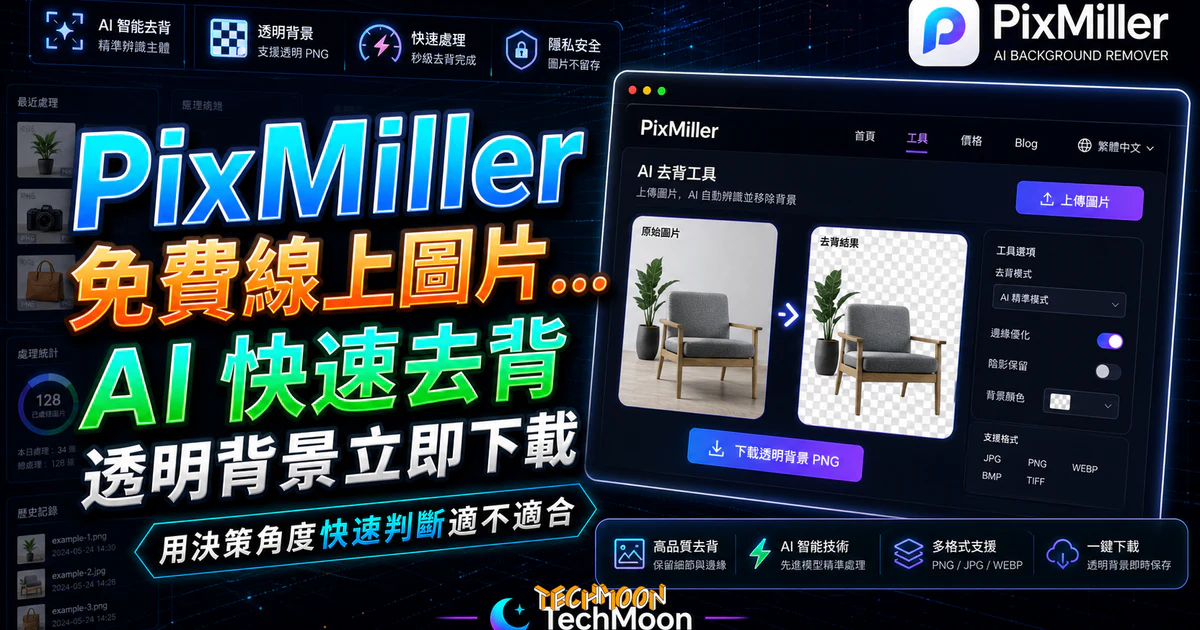
PixMiller 提供免費線上 AI 去背,免註冊上傳約 5 秒拿到透明 PNG,另有證件照製作、物件移除與人像風格化工具和桌面版批量去背軟體,免費與付費差異、API 串接與同類工具比較都在這篇整理。
用 AI 摘要這篇文章:
PixMiller 是一款免費就能用的線上 AI 去背工具,支援繁體中文介面,上傳圖片後大約 5 秒就能完成去背,免費版輸出帶浮水印的低解析度 PNG,付費版則可下載原始解析度的無浮水印檔案。
市面上免費去背工具不少,從老牌的 Remove.bg 到後來的 Erase.bg,各家定位不同。PixMiller 的差異化在於原生繁體中文操作介面、免註冊即可使用,以及針對電商場景(Amazon、Shopify、eBay、Etsy 等)提供的合規白底輸出。繁中介面讓語言門檻低,上手速度快。
免費線上去背,只需一鍵,圖片自動 AI 去背景
https://pixmiller.com/zh-hant/
PixMiller 是由 Ullr AI Lab 開發的線上 AI 去背(remove background)服務,主打「全自動、免註冊、5 秒完成」。使用者只要上傳一張圖片,AI 會自動偵測前景主體並移除背景,產出透明背景的 PNG 檔案。截至 2026 年 9 月,官方宣稱已有超過 50,000 名創作者與賣家加入,服務也從單一去背擴充出證件照製作、物件移除與人像風格化等工具。
與多數同類工具一樣,PixMiller 背後的技術是基於深度學習的語義分割模型,能辨識人物、商品、動物等前景主體,逐像素區分前景與背景。官方宣稱邊緣精度達 99.8%,支援處理最大 20MB 的圖片(網頁版),圖片長邊限制在 32 到 10,000 像素之間。這個容量上限對手機照片和一般網頁素材來說綽綽有餘。
PixMiller 支援 JPG、PNG、WebP、BMP,以及 iPhone 拍照常用的 HEIC/HEIF 格式(上傳時自動轉換)。如果你的圖片超過大小上限,可以先透過 Compressor.io 或 iLoveIMG 這類壓縮工具處理後再上傳。
整個操作流程不需要任何修圖經驗,從上傳到下載大約 30 秒內就能完成。
打開 PixMiller 網站,首頁中央有明顯的上傳區塊。你可以點擊按鈕選擇檔案,也可以直接把圖片拖放進去。跟 Clipping Magic 和 BackgroundCut 的操作邏輯類似,拖放上傳對習慣桌面操作的人來說很順手。不需要先註冊帳號,打開網頁就能直接使用。
上傳後 AI 引擎會自動分析圖片,官方標榜處理時間在 5 秒以內。完成後頁面會顯示前後對比預覽,讓你一眼就能判斷去背效果是否理想。處理速度跟 Remove.bg 差不多,在正常網路環境下體驗很流暢。
去背完成後可以選擇輸出背景:透明(最常用)、白色、淺灰、淺藍,或自訂顏色。對電商賣家來說,白底輸出是剛好符合 Amazon 和 Shopify 商品圖規格的需求。免費版可以直接下載,但圖片會帶有 PixMiller 浮水印且解析度較低。付費則以 1 點數下載與原始解析度一致、無浮水印的 PNG(官方標示輸出上限 4096×4096)。這種「免費帶浮水印、付費解鎖完整品質」的模式,跟 ImageMatting 和 Removal.ai 的商業策略基本一致。
免費版和付費版最大的分水嶺在於「輸出品質」和「是否能批次處理」。底下是截至 2026 年 9 月官方定價頁面的方案整理。
| 功能項目 | 免費版 | 付費版 |
|---|---|---|
| AI 自動去背 | 可使用 | 可使用 |
| 免費輸出解析度 | 低解析度預覽圖 | 原始解析度(最大 4096×4096) |
| 浮水印 | 有 | 無 |
| 自訂背景顏色 | 有限選項 | 完整選項 |
| 批量處理 | 不支援 | 支援 |
| API 串接 | 可申請,預覽免費 | 支援 |
| 註冊帳號 | 不需要 | 需要 |
| 單張去背消耗 | 免費 | 1 點數 / 張 |
付費方案採點數制,去背是 1 張圖片 = 1 點數,其他工具消耗不同:物件移除每張 1 點、證件照標準版 1 點、人像風格化依模型 1 到 4 點。購買方式有「月訂閱」和「隨買隨用」兩種,月訂閱方案從 40 點數 / 月到 10,000 點數 / 月不等,單張成本隨方案遞增而降低。隨買隨用的點數不會過期,適合去背需求不固定的人。官方提供 7 天退款保證,付款支援信用卡、PayPal 與 Apple Pay,可用地區另支援支付寶與微信支付,金流由 Paddle 處理。所有方案均含稅。
如果你只是偶爾需要去背幾張圖片,免費版通常就夠用。有穩定去背需求的電商賣家或設計工作者,月訂閱的平均單張成本會比隨買隨用低不少。建議先用免費版確認去背品質符合需求後,再決定是否升級付費方案。
PixMiller 提供 REST API,附可直接複製的 cURL、Python 與 Node.js 範例和 OpenAPI 互動式參考文件,適合需要把去背功能整合到自有應用程式或自動化流程的開發者。API 支援 multipart 檔案上傳或公開圖片 URL 兩種輸入方式(二擇一),單次上傳上限為 20MB。輸出可指定 preview(免費、帶浮水印)、full(高畫質,扣 1 點數)或 auto 三種模式,full 輸出與原始解析度一致,另可指定輸出格式(PNG/JPG)與背景色(透明、白底或任意色碼)。
透過 API 進行批次處理時,預設每把金鑰每分鐘最多 40 張,超量會回傳 429 並附 Retry-After 標頭,大量批次需求可聯繫官方提高限制,官方行銷頁標榜批次處理量可達每分鐘 100 張以上。處理結果會回傳一組臨時網址,上傳的圖片與結果都會在 3 天後自動刪除。如果你用 WordPress 架站,可以透過自訂外掛將 PixMiller API 整合到媒體上傳流程,實現上傳即去背的自動化。
不過 API 需要註冊帳號申請金鑰,新帳號附贈 1 點數可以測試 full 模式,preview 模式則完全免費,且串接需要一定的開發能力。如果你的技術門檻較高,PhotoRoom 也有提供類似的 API 服務可以評估比較。
選去背工具沒有絕對的優劣,關鍵在於你的使用場景和預算。底下把 PixMiller 和幾款主流工具做橫向比較。
| 比較項目 | PixMiller | Remove.bg | PhotoRoom | SnapEdit |
|---|---|---|---|---|
| 免費去背 | 有(帶浮水印) | 有(低解析度) | 有(帶浮水印) | 有 |
| 免費輸出解析度 | 低解析度預覽圖 | 預覽尺寸 | 低解析度 | 原始解析度 |
| 繁體中文介面 | 有 | 無 | 部分 | 有 |
| 批量處理 | 付費支援 | 付費支援 | 付費支援 | 不支援 |
| API 串接 | 有 | 有 | 有 | 無 |
| 背景替換 | 有 | 付費版 | 有(豐富模板) | 有 |
| 處理速度 | 約 3-5 秒 | 約 5 秒 | 約 3-5 秒 | 約 5 秒 |
Remove.bg 是知名度最高的去背工具,人物去背品質穩定,但免費版輸出解析度較低且無中文介面。PhotoRoom 的強項是豐富的模板和後製功能,適合需要快速製作商品照或社群貼文的人。SnapEdit 的免費版就能下載原始解析度,對預算有限的使用者很友善,但缺乏 API 和批量處理功能。
PixMiller 的優勢在於原生繁體中文介面、免註冊即可使用,以及針對電商平台的合規輸出預設。如果你的需求是偶爾去背幾張圖片,不需要太複雜的後製,PixMiller 是個低門檻的好選擇。需要更精細的手動編輯功能,可以考慮 ClipDrop Remove Background 或 InPixio。FocoClipping 和 Slazzer 也是值得比較的替代方案。
優點:免費即可使用完整 AI 去背流程,不需註冊帳號。原生繁體中文介面,台灣使用者零語言障礙。處理速度快,一般圖片 3 到 5 秒完成。支援透明背景和白底輸出,直接滿足電商合規需求。提供 API 串接,適合開發者做自動化整合。官方宣稱 GDPR 合規,上傳圖片與處理結果 3 天內自動刪除。
缺點:免費版輸出帶浮水印且為低解析度預覽圖,實用性受限。付費方案的單張成本在高使用量下仍不算便宜。毛髮、毛絨等複雜邊緣的去背品質偶有瑕疵。跟 ZapBG 和 SocialBook Background Remover 這類完全免費的工具相比,免費版的限制稍多。高畫質下載、批量上傳與 API 的 full 模式都需要點數。
適合誰:偶爾需要去背的社群小編、想快速產出白底商品照的電商賣家、需要製作簡報圖片的上班族,以及任何想免費試試 AI 去背效果的人。
不適合誰:每天需要處理數百張圖片的專業攝影師或大型電商團隊(批量處理需付費且 API 有速率限制)、對邊緣精度有極高要求的專業設計師、需要高度客製化去背流程的進階使用者。如果有中等去背需求但不想付費,Pure Photos 每月提供 100 張免費額度,可以考慮。也可以試試 Trace,在毛髮細節的處理上有不錯的表現。
電商商品照:各大電商平台對商品圖片有背景要求,最常見的是純白底。用手機拍完商品後,用 PixMiller 去背再設成白色背景,就能快速產出符合平台規格的商品圖。比起搭攝影棚拍白底照,成本和時間都低很多。需要更多設計素材,可以到 免費圖庫 找背景圖替換。
社群媒體貼文:把產品去背圖疊加到漸層色或場景背景上,視覺效果更突出。用 DesignCap 或 Fotor 這類線上設計工具可以快速完成。需要更多設計靈感,Freepik 上有大量免費模板可參考。
簡報與文件:帶背景的圖片放到簡報裡常看起來突兀,去背後的透明 PNG 可以完美融入任何簡報背景。需要更精緻的設計,Adobe Creative Cloud Express 提供很多簡報模板可搭配。
證件照與大頭貼:手機拍一張大頭照,上傳去背後設成白色或淺藍色背景,就能得到堪用的證件照。需要更精緻的結果可以用 PFPMaker 製作。
網頁設計:去背後的透明 PNG 在網頁中不會有白色方塊的問題,版面更乾淨。但 PNG 檔案通常比 JPG 大很多,建議上傳到網站前先用 Imagify 或 ShortPixel 這類壓縮工具處理,避免拖慢 WordPress 網站速度。你也可以參考如何在 WordPress 中使用 WebP 格式來進一步最佳化圖片載入效能。
PixMiller 已經從單一去背工具擴充成四件式 AI 圖片工具組:線上去背之外,還有物件移除(一筆抹去路人、雜物與多餘物件)、人像風格化(把照片重新演繹成動漫風、油畫風或 3D 風格)與證件照製作(自動切換標準背景色並按規格裁切)。官網另提供 Windows 與 macOS 桌面版批量去背軟體,免費下載,標榜一次批次處理數千張圖片,適合有大量商品照要處理的賣家。
這些工具共用同一套點數與帳號系統,流程上也串得起來:去背前先用物件移除清掉畫面裡的路人雜物,去背後再接人像風格化或證件照製作,一次上傳就能走完一條完整的圖片處理線。
1. 用免費版測試去背品質:打開 PixMiller 網站,上傳 2 到 3 張你實際會用到的圖片(人物照、商品照、動物照各一張效果最好),確認 AI 去背的結果是否符合你的標準。判斷標準:邊緣是否乾淨、主體是否完整、有沒有誤刪前景的情況。
2. 評估是否需要付費方案:如果你需要無浮水印且原始解析度的輸出,到官方定價頁面試算每個月的去背量,選擇月訂閱或隨買隨用。建議先從最小方案開始,用量穩定後再升級。新帳號會贈送 1 張免費高解析度去背額度,可以先試試付費品質。
3. 整合到你的工作流程:如果你是 WordPress 站長,去背後的 PNG 記得用壓縮工具處理再上傳。如果你是電商賣家,可以把 PixMiller 加入商品上架 SOP,拍照後直接去背產出白底圖。需要批次處理的開發者,可以研究 WordPress API 串接文件評估整合可行性。
PixMiller 提供免費去背服務,任何人都能上傳圖片讓 AI 處理。免費版的限制在於輸出圖片會帶有 PixMiller 浮水印,且為低解析度預覽圖。如果需要無浮水印的原始解析度圖片,就需要購買付費方案的點數。免費版不需要註冊帳號,很適合先用來評估去背品質。
網頁版支援 JPG、PNG、WebP、BMP 與 HEIC/HEIF(iPhone 照片自動轉換),單一檔案上限 20MB,圖片長邊依官方文件為 32 到 10,000 像素,高畫質輸出上限 4096×4096。API 串接的單檔上限同為 20MB。如果圖片超過大小限制,建議先用 Bigjpg 或其他壓縮工具處理。
根據官方隱私政策,上傳的圖片全程使用 256 位元 SSL 加密傳輸,圖片與處理結果會在上傳或生成後 3 天(72 小時)內自動刪除,刪除後帳號內只保留檔名、使用的工具與時間戳記等任務記錄。PixMiller 宣稱符合 GDPR 規範。不過如果是包含敏感資訊的圖片,使用任何線上工具前都建議先閱讀官方隱私權政策。
網頁版一次只能上傳一張,批次處理有三條路:官方的 Windows 與 macOS 桌面版批量去背軟體(免費下載,標榜一次批次處理數千張)、付費帳號的批量上傳功能,以及 API 批次串接(預設每把金鑰每分鐘 40 張,官方標榜可達每分鐘 100 張以上)。如果你有批次需求但不想付費,AirMore 是一款可以考慮的免費替代方案。
最大差異在操作門檻。Photoshop 去背需要手動使用套索、色版等工具,一張圖可能需要幾分鐘到幾十分鐘。PixMiller 全自動處理,幾秒鐘就能得到結果,完全不需要修圖技能。Photoshop 在精度和可控性上仍有優勢,但對大部分日常需求來說,AI 去背的品質已經足夠。去背後如果想進一步提升品質,可以搭配 AI 圖片增強工具或 圖片放大工具來處理邊緣細節,也可以用 AI 降噪工具減少顆粒感。
去背完成後下載 PNG 檔案,直接上傳到 WordPress 媒體庫即可。PNG 支援透明背景,在網頁中會自動呈現透明效果。不過 PNG 檔案體積通常比 JPG 大,建議搭配圖片壓縮外掛或轉檔工具處理後再上傳,避免影響網站載入速度。如果在 BgEraser 和 PixMiller 之間猶豫,可以兩邊都上傳同一張圖片,比較去背效果再決定。