Physical Address
304 North Cardinal St.
Dorchester Center, MA 02124
Physical Address
304 North Cardinal St.
Dorchester Center, MA 02124

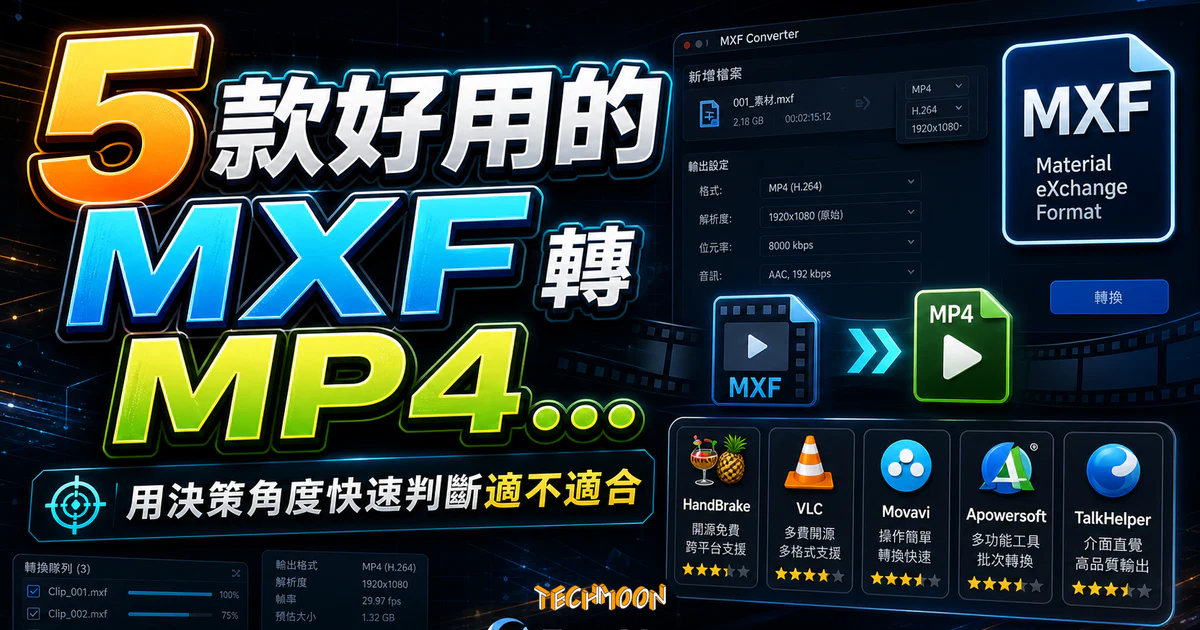
想要將 MXF 影片檔案轉換為 MP4 格式,但不知道該選擇哪款工具嗎?別擔心!在這篇文章中,我們將介紹 2023 年推薦的 MXF 轉 MP4 工具,幫助你找到最適合的轉檔解決方案。
MXF(Material eXchange Format)是 Canon XF、Sony XDCAM、Panasonic P2 等專業攝影機的標準錄製格式,畫質好、元資料完整,但 Windows 和 Mac 內建播放器幾乎都打不開。如果你手上有婚攝、活動紀錄或企業影片的 MXF 檔,想在手機、平板或社群平台播放,轉成 MP4 是最直接的做法。這篇文章會從格式差異、工具比較到實際操作,帶你找到最適合自己的 Movavi Video Converter 或其他免費方案。
台灣常見需要轉檔的情境很多:婚禮攝影師用 Canon XF305 拍了一整天,客戶想在手機上看精華片段;企業活動用 Sony XDCAM 錄製,需要上傳到內部影音平台;或接到了別人傳來的 MXF 檔,卻怎麼都播不了。無論你是專業影像工作者還是一般使用者,只要遇到 MXF 檔,轉成 MP4 幾乎是不可避免的步驟。如果你也有其他格式需要處理,可以參考我們的 TS 轉 MP4 工具推薦或 MOV 轉 MP4 教學。
目錄
在挑選轉檔工具之前,先了解 MXF 和 MP4 這兩種格式的根本差異。很多人以為把副檔名從 .mxf 改成 .mp4 就好,但這種做法完全不會改變檔案內部的編碼結構,播放器一樣讀不了。真正的轉檔是將影片資料重新編碼,換成目標格式對應的容器和編碼器。
MXF 全名 Material eXchange Format,是 SMPTE(電影電視工程師協會)制定的專業影片容器標準,設計目的是讓不同廠牌的攝影機、剪輯系統和廣播設備之間能夠可靠交換高品質影片。它支援多軌音訊、獨立時間碼、完整元資料,甚至能封裝未壓縮的 HD 和 4K 影片。Canon XF 系列、Sony XDCAM 和 Panasonic P2 攝影機是台灣最常見的 MXF 產出設備。
MP4(MPEG-4 Part 14)則是通用性最高的影片容器,幾乎所有播放器、瀏覽器、手機和社群平台都原生支援。它通常使用 H.264 或 H.265 視訊編碼加上 AAC 音訊,在畫質和檔案大小之間取得不錯的平衡。正因為相容性極佳,MP4 成了分享和播放影片的首選格式。
| 規格項目 | MXF | MP4 |
|---|---|---|
| 制定標準 | SMPTE 專業標準 | ISO/IEC 14496-14 通用標準 |
| 主要用途 | 專業攝影機錄製、廣播後期製作 | 通用播放、社群分享、串流傳輸 |
| 常見視訊編碼 | MPEG-2、DNxHD、ProRes、XAVC | H.264、H.265(HEVC)、VP9 |
| 常見音訊編碼 | PCM(無壓縮)、AAC、BWF | AAC、MP3、Opus |
| 元資料支援 | 完整(時間碼、拍攝參數、色彩空間等) | 基本(限於容器規範支援的欄位) |
| 色彩空間 | 支援 Rec.709、Rec.2020、Log 曲線 | 支援 Rec.709,Log 需額外標記 |
| 平台相容性 | 僅專業軟體支援(Premiere、DaVinci 等) | 幾乎所有裝置和平台原生支援 |
| 檔案大小 | 通常較大(高位元率、無壓縮音訊) | 相對較小(壓縮編碼) |
| 播放難度 | Windows/Mac 內建播放器無法直接播放 | 所有主流播放器都能播放 |
簡單說,MXF 追求的是專業製作環境下的資料完整性和互操作性,而 MP4 追求的是最大程度的相容性和分享便利。兩者定位不同,這也是為什麼需要轉檔工具。如果你經常需要做各種格式轉換,AnyConv 線上轉檔服務或 Free Online File Converter 也能處理部分常見格式。
以下整理了 5 款主流的 MXF 轉 MP4 工具,從付費到免費、從桌面軟體到開源方案都有。你可以先看比較表快速掌握差異,再根據自己的需求往下看詳細介紹。如果你的需求不只是轉檔,還包含影片下載和格式處理,VideoProc Converter 也是值得考慮的選項。
| 工具名稱 | 授權類型 | 支援格式 | GPU 加速 | 批量轉檔 | 免費限制 | 平台 | 下載 |
|---|---|---|---|---|---|---|---|
| Movavi Video Converter | 付費(7 天免費試用) | 180+ | 有(Intel/NVIDIA/AMD) | 有 | 7 天試用 + 輸出浮水印 | Windows / Mac | 免費下載 |
| VLC media player | 免費開源 | 數十種主流格式 | 有限 | 無 | 無限制 | Windows / Mac / Linux | 免費下載 |
| HandBrake | 免費開源 | 多種主流格式 | 有(部分) | 有(佇列) | 無限制 | Windows / Mac / Linux | 免費下載 |
| TalkHelper Video Converter | 免費(進階功能付費) | 多種主流格式 | 有限 | 有 | 部分功能限制 | Windows / Mac | 免費下載 |
| Apowersoft 影片轉換王 | 免費(進階功能付費) | 多種主流格式 | 有限 | 有 | 速度限制 + 浮水印 | Windows / Mac | 免費下載 |
在 5 款工具當中,Movavi Video Converter 是功能最齊全、操作最直覺的選擇。它支援超過 180 種影片格式(當然包含 MXF 轉 MP4),內建 GPU 加速技術能善用 Intel、NVIDIA 和 AMD 顯示卡的運算能力,讓轉檔速度快上好幾倍。如果你需要處理大量 MXF 檔案,它的批次轉檔功能可以一次把整個資料夾丟進去,不用一個一個手動操作。
先到 Movavi 官方頁面下載試用版,安裝完成後程式會自動開啟,並提供 7 天的完整功能試用期。整個操作流程非常簡單:
除了基本的格式轉換,Movavi 還內建了影片編輯功能,可以調整色調、加入字幕、添加浮水印、裁剪畫面和修剪長度。更特別的是 AI Upscaling 功能,能將低解析度影片放大 2 倍、4 倍或 8 倍,對於老舊的 SD 畫質影片來說相當實用。如果你轉檔後需要進一步處理影片,可以參考我們整理的 影片剪輯軟體推薦。
試用版有兩個限制:試用期只有 7 天,而且輸出的影片會加上 Movavi 浮水印。建議先試用確認轉檔效果符合需求,再考慮購買正式版。如果浮水印是你在意的問題,HitPaw Watermark Remover 可以協助處理,但建議直接購買正式版是更乾淨的做法。轉檔後如果覺得畫質不夠理想,HitPaw Video Enhancer 也能幫你提升影片解析度。
| 產品 | Video Converter | Video Converter | Video Suite |
| 授權類型 | 1 年授權 | 終身 / 1 PC | 終身 / 1 PC |
| 價格 | NT$1,090(含稅) | NT$1,360(含稅) | NT$3,940 |
| 最低價格 | NT$2,010(含稅,優惠期間) | ||
| 包含內容 | 一年完整 Video Converter 功能 | 180+ 格式支援、200+ 裝置設定檔、快速轉換、合併、修剪、旋轉、AI Upscaling | Video Editor + Video Converter + Screen Recorder + Split Movie + Media Player + DVD and Blu-Ray Burner |
其中 Video Suite 方案最划算,終身授權在優惠期間只要 NT$2,010,除了 Video Converter 之外還內含 Video Editor、Screen Recorder,以及免費附贈的 Split Movie、Media Player 和 DVD/Blu-Ray Burner。如果你的工作同時需要剪輯、錄影和轉檔,這個套裝方案的性價比很高。
VLC 是大多數人電腦裡都有的免費播放器,但很多人不知道它其實也具備基本的影片轉檔功能。作為非營利組織 VideoLAN 開發的開源軟體,VLC 完全免費、沒有廣告、不會綁架你的瀏覽器,跨平台支援 Windows、Mac 和 Linux。
要用 VLC 將 MXF 轉 MP4,操作路徑是:點選上方選單的「媒體」→「轉換/儲存」→ 加入 MXF 檔案 → 選擇輸出格式為 MP4 → 設定儲存位置 → 開始轉檔。整個過程不算複雜,但介面用詞偏技術性,初次使用可能需要摸索一下。
VLC 的轉檔功能能滿足基本需求,但和專用轉檔工具相比確實有明顯差距。它沒有 GPU 加速(轉檔速度偏慢),缺少批次處理功能(一次只能轉一個檔案),進階的編碼參數設定也比較陽春。如果你只是偶爾需要轉一兩個 MXF 檔案,VLC 是夠用的免費方案;但如果你需要經常性或大批量處理,效率和功能都會是不小的瓶頸。平時想從網路下載影片的話,Btclod、Converto 或 YouTube 轉檔下載工具也是常用的搭配工具。
HandBrake 是另一款知名免費開源轉檔工具,在影片愛好者社群中評價很高。和 VLC 不同,HandBrake 專注在轉檔這件事上,提供了非常豐富的編碼參數控制。你可以精確調整視訊編碼器(H.264、H.265、VP9)、位元率模式(CBR/VBR/CRF)、解析度、影格率、音訊取樣率等細節,對輸出品質的要求可以拉到很高。
HandBrake 支援批次佇列功能,你可以把多個 MXF 檔案加入佇列一次處理。不過要注意,HandBrake 對部分 MXF 變體的支援不夠完整,某些 Canon XF 或 Sony XDCAM 的特定編碼可能無法直接開啟,需要先安裝額外的解碼套件。如果你需要更穩定的 MXF 支援,HitPaw Video Converter 或 Movavi 會是更保險的選擇。
HandBrake 的學習曲線偏陡,介面上充滿了技術術語和進階選項,初次使用的新手可能會覺得無所適從。但對於有經驗的使用者來說,這些細緻的控制恰恰是它的價值所在。如果你對影片編碼有一定的了解,HandBrake 能讓你用完全免費的工具達到接近專業軟體的輸出品質。轉檔後如果需要做簡單的影片剪輯,FlexClip 線上影片編輯工具或 KOLpower 自動剪輯神器都是不錯的免費選擇。
TalkHelper Video Converter 是一款操作介面相對簡潔的桌面轉檔工具,支援包含 MXF 和 MP4 在內的多種常見格式。它的優點是上手門檻低,基本操作就是匯入檔案、選格式、按轉換,流程非常直線。也提供了批次轉檔和基本的影片編輯功能(剪輯、合併、調整參數)。
不過 TalkHelper 的進階選項相對有限,對於需要精確控制輸出參數的使用者來說可能不夠用。硬體加速支援也偏基本,處理大型 MXF 檔案時速度不算快。此外,軟體的更新頻率不算高,新功能和改進的推出節奏比較慢。整體來說,TalkHelper 適合需要簡單操作、不想花時間研究設定的使用者。如果你經常需要做各種檔案格式轉換,AnyConv 線上轉檔服務和 Speedpdf 轉檔工具也值得了解。
Apowersoft 影片轉換王 是一款功能比較多元的轉檔工具,除了基本的格式轉換之外,還內建了影片下載功能,可以從網路直接抓取影片再轉成你要的格式。介面設計走簡潔路線,操作流程和 TalkHelper 類似,匯入、選格式、轉換三步搞定。
免費版的主要限制是轉檔速度較慢,而且輸出會加上浮水印。硬體加速支援也有限,處理高解析度的 MXF 檔案時需要耐心等待。如果你需要的是一款「什麼都能做一點」的工具(轉檔、下載、基本編輯),Apowersoft 算是方便的選項。但如果你追求的是轉檔速度和輸出品質,CleverPDF 等其他格式轉換工具在各自的領域表現更專精。
如果你對命令列不陌生,FFmpeg 是最強大且完全免費的影片處理工具。它是開源專案,支援幾乎所有已知的影片和音訊格式,包含 MXF。雖然沒有圖形介面,但一行指令就能完成轉檔,而且可以輕鬆寫成批次腳本自動處理大量檔案。
最基本的 MXF 轉 MP4 指令如下:
ffmpeg -i input.mxf -c:v libx264 -c:a aac output.mp4
這行指令會將 input.mxf 轉檔為 output.mp4,視訊使用 H.264 編碼、音訊使用 AAC 編碼。如果你需要更精確的品質控制,可以加上額外參數:
ffmpeg -i input.mxf -c:v libx264 -crf 18 -preset slow -c:a aac -b:a 192k output.mp4
其中 CRF 18 是品質參數(數字越小品質越高、檔案越大,18 大約是視覺上幾乎無損的等級),preset slow 讓編碼器花更多時間最佳化壓縮效率,-b:a 192k 將音訊位元率設為 192kbps。如果你有一整個資料夾的 MXF 檔要批次轉檔,可以寫成簡單的 shell 腳本:
for %f in (*.mxf) do ffmpeg -i "%f" -c:v libx264 -crf 20 -c:a aac "%~nf.mp4"
FFmpeg 適合有命令列經驗的使用者,尤其是需要將 MXF 轉檔整合到自動化工作流程中的場景。它完全免費、功能強大,但學習門檻確實比圖形介面工具高很多。如果你的工作涉及大量影片素材處理,可以搭配 Pixabay 免費圖庫、Mixkit 免費影片素材、Videezy 影片素材庫或 Videvo 影片素材等免費資源一起運用。
會有一定程度的影響,但你可以控制在肉眼幾乎看不出來的範圍內。MXF 通常使用較高位元率的專業編碼(如 MPEG-2、DNxHD),轉成 MP4 時會重新編碼為 H.264 或 H.265,這個過程本質上是有損的。但只要設定得當,例如使用較低的 CRF 值(18-22)和較慢的編碼預設,輸出品質可以非常接近原始 MXF。關鍵是不要把位元率設得太低,也不要反覆轉檔。如果你在意畫質問題,搭配 HitPaw Video Enhancer 在轉檔後做畫質修復也是一種做法。
轉檔速度主要取決於三個因素:原始 MXF 檔案的大小和解析度、你的電腦硬體效能,以及轉檔工具是否支援 GPU 加速。幾個實用建議:關閉其他佔用 CPU 和記憶體的程式、確認工具有開啟 GPU 加速(Movavi 和 FFmpeg 都支援)、如果只是要在手機上看可以適度降低輸出解析度。如果你的影片來源是螢幕錄影,HitPaw Screen Recorder、RecordCast 或 ScreenApp.io 這類工具可以直接輸出 MP4 格式,省去轉檔步驟。
MXF 經常使用 PCM(無壓縮)或多軌音訊,部分轉檔工具在處理時可能沒有正確對應到 MP4 支援的音訊格式。解決方法是在轉檔前確認音訊設定,確保輸出使用 AAC 或 MP3 編碼。如果音訊軌數量超過一個(例如攝影機同時記錄了多個麥克風),需要先確認你要保留哪一軌。使用 FFmpeg 時可以用 -map 0:a:0 參數指定音訊軌。如果你需要做影片去背處理,Unscreen 免費影片去背工具可以處理 GIF 和影片的背景移除。
大多數情況下不會完整保留。MXF 能封裝非常豐富的元資料(拍攝日期、攝影機型號、鏡頭資訊、GPS 座標、色彩空間、時間碼等),但 MP4 容器對這些欄位的支援有限。基本的拍攝日期和解析度資訊通常會保留,但專業級的時間碼和攝影機參數多半會在轉檔過程中遺失。如果你的工作流程高度依賴時間碼(例如多機同步剪輯),建議在轉檔前先匯出時間碼備份,或使用專業剪輯軟體(Premiere Pro、DaVinci Resolve)處理轉檔,它們對元資料的保留會更完整。轉檔後如果需要提升靜態畫面的品質,HitPaw Photo Enhancer或 AI Image Enhancer 可以幫忙處理截圖或縮圖。
如果你只有幾十個 MXF 檔案要處理,Movavi 的批次轉檔功能就能搞定,圖形介面操作直覺、GPU 加速速度快。如果檔案數量達到數百甚至數千個,FFmpeg 加上 shell 腳本會是更有效率的選擇,你可以寫一個迴圈腳本讓它整晚自動跑完。HandBrake 的佇列功能則介於兩者之間,適合中等規模的批次需求。
不一定。HandBrake 對 MXF 的支援取決於影片內部使用的編碼器。Canon XF 系列常用的 MPEG-2 編碼通常可以正常開啟,但 Sony XDCAM 的某些變體可能需要額外的解碼套件。如果 HandBrake 無法讀取你的 MXF 檔案,建議改用 Movavi 或 VLC,這兩款對 MXF 的相容性更廣。也可以用 FFmpeg 先探測檔案資訊(ffmpeg -i file.mxf),確認編碼器類型後再決定用哪個工具處理。
講了這麼多,直接給你三個具體的選擇建議:
如果你的工作不只轉檔,還包含影片剪輯、素材收集和網站架設,可以搭配我們整理的 YouTube 下載工具推薦、Inovideo 下載工具、VideoHunter 下載工具、SaveFrom 下載工具、download4 下載工具,以及 Snapsave 轉檔工具。如果你有影片網站的需求,Bluehost 主機推薦和 Bluehost WordPress 架站教學可以幫你快速搞定網站環境。需要影片配樂的話,Pixabay Music 免費音樂和 Chosic 背景音樂素材都有大量可商用的音樂資源。
其他的延伸工具像是 SSYouTube 下載工具、SSSTikTok 下載工具、SaveTweetVid 下載工具、Y2mateGo 下載工具、YTGoConverter 下載工具、RipFrom 下載工具、RipYouTube 下載工具,以及 Pollo.ai 圖生影片 AI 工具,都是處理影音素材時常用的搭配工具。BackgroundMusic 背景音樂管理則能在你剪輯影片時自動管理音樂播放,避免聲音衝突。