TechMoon 科技月球
WordPress、SEO 與 AI 工具實測指南
TechMoon 科技月球
WordPress、SEO 與 AI 工具實測指南

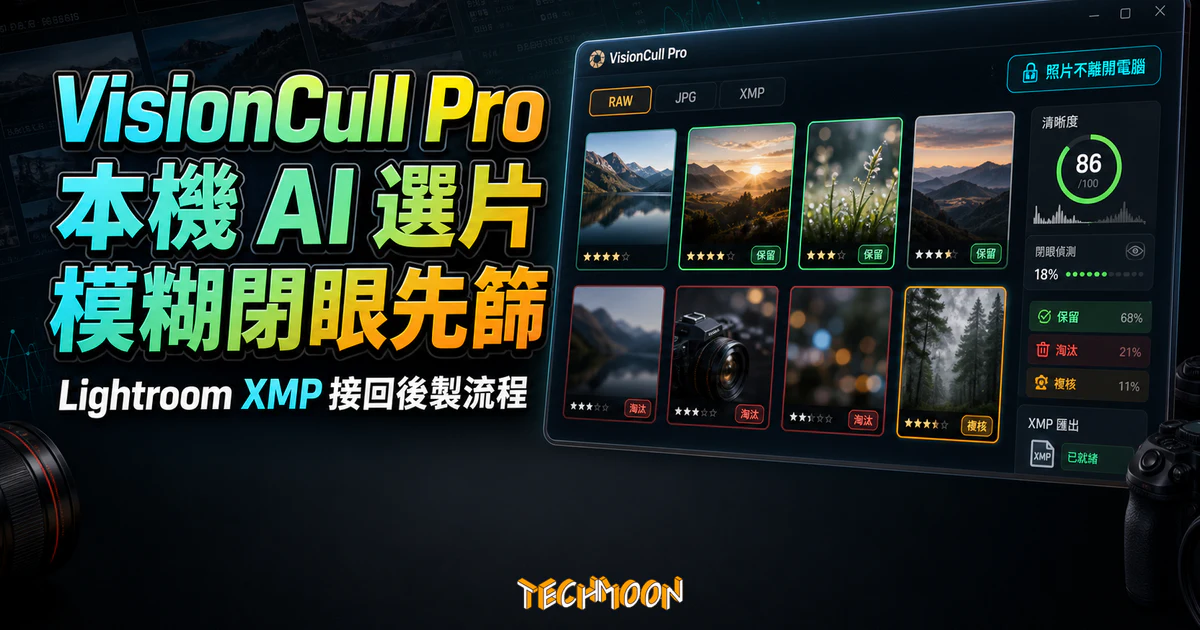
VisionCull Pro 是一個在本機跑的桌面 AI 選片助手,用 OpenCV 加 ONNX 模型把模糊、閉眼、曝光異常的照片挑出來,再寫成 Lightroom 能讀的 XMP 星級,雲端路徑被作者鎖掉、照片不上傳。Releases 提供 dmg 與 exe 安裝包,但專案無授權條款、2026 年 5 月後未再更新,裝之前要先知道這幾件事。
用 AI 摘要這篇文章:
婚禮、活動、人像約拍一次拍下幾百到上千張 RAW,真正累的不是調色,而是回家後一張一張放大檢查誰跑焦、誰手震、誰剛好眨眼。VisionCull Pro 是一個在 Mac 本機跑的桌面選片助手(github.com/YuChiHuaCheng/vision-cull-pro,作者 YuChiHuaCheng 的個人專案,截至 2026 年 9 月累積 78 顆星,JavaScript 配 Python 分析器),它鎖定這段最耗時的初篩工作:用本機視覺模型把失焦、模糊、閉眼的照片標出來,再把判定結果寫成 Lightroom 能讀的 XMP 標籤,接進你既有的修圖流程。它不是要替你做最後的美感判斷,而是當一道前置的安檢門。
與 VisionCull 在本機跑剛好相反,GeoSpy 是雲端服務,照片一上傳就進它的保留與訓練管線,資料流向完全不同。
不過裝之前有兩件事要先講清楚。第一,這個專案截至目前並沒有附任何授權條款(倉庫裡沒有 LICENSE 檔,GitHub 的授權欄位是 None,API 的 license 端點回 404),原始碼雖然看得到,但法律上預設是「保留所有權利」,等於你並未取得使用、修改或散布的明確權利;ahhhhfs 的介紹文寫它「標註為 MIT 協議」,這與倉庫實際狀態不符,本文以倉庫現況為準。第二,它目前是 Electron 加 Python 的開發中版本:Releases 頁提供 2026 年 3 月 v1.1.1 的現成安裝包(macOS 只有 Apple Silicon 的 dmg、Windows 有安裝程式),但倉庫最後一次更新停在 2026 年 5 月底,安裝包比原始碼還舊;想跑最新程式碼,仍要自己裝 Node.js 18 以上、Python 3.10 或 3.11、跑 npm install、用 uv 建 Python 虛擬環境,命令行門檻不低。這兩點決定了它現在適合誰。
很多攝影師在找這類工具,本質上是想給後期減負。VisionCull Pro 把自己定位成第一道粗篩:你指定一個資料夾,它掃描裡面的照片,把跑焦、嚴重模糊這類硬傷挑出來,合格的會被複製到一個帶時間戳的新目錄,原始圖庫完全不動。這種非破壞性的設計對商業攝影很實際,至少不用擔心工具誤判把重要素材刪掉。
但它的能力範圍也在此劃清。AI 模型只會看「清晰度」和「睜眼狀態」,不會看「情緒」「氛圍」「構圖意圖」。一張刻意追焦的動態模糊、一張用淺景深表現的眼神特寫,在清晰度演算法眼裡可能跟失焦廢片沒兩樣,這類藝術性判斷它做不來,所以它只適合做粗篩,最終選片仍要人工複核。把它的定位想成「把明顯不要的先剔除,剩下的你自己看」,會比期待它幫你選出最好那張更接近事實。至於被挑出來的模糊照片值不值得救回來,那是 AI 畫質提升工具 的課題,選片工具只負責告訴你哪一張有問題。
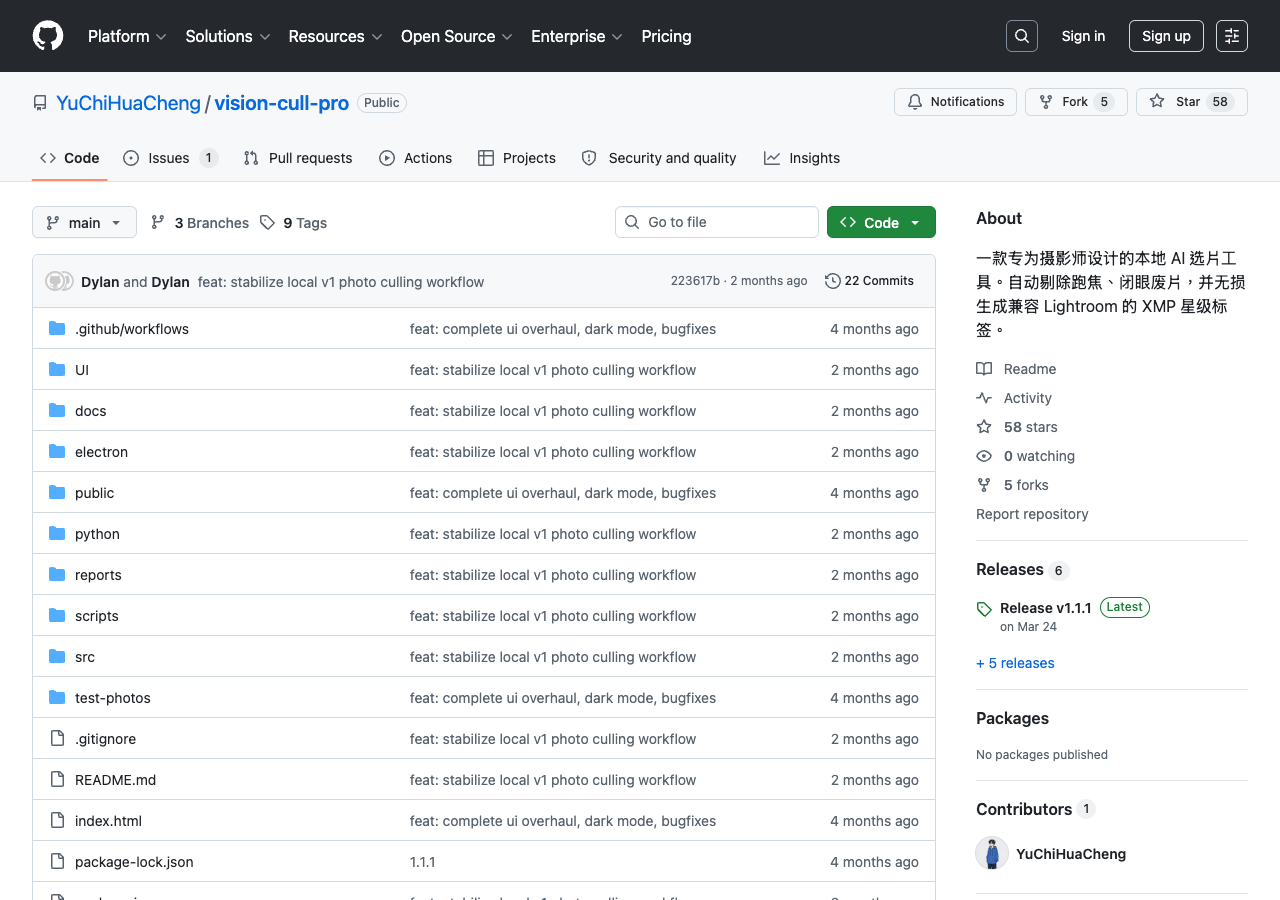
VisionCull Pro 的本機分析主要靠兩套模型,而不是把照片丟給雲端大模型。在 python/analyzer.py 裡可以看見實際的偵測鏈路。
清晰度偵測用的是 Laplacian 變異數演算法,這是 OpenCV 領域很常見的銳利度評估法,概念是對影像做拉普拉斯運算後看變異程度,數值越低代表畫面越平、越可能模糊。當畫面裡偵測到人臉時,它會優先評估人臉區域的清晰度,因為人像攝影裡臉部通常是判斷焦點的依據;沒有偵測到人臉時,就退回全圖清晰度,讓風景、靜物這類非人像照片也能跑初篩。順帶一提,這套偵測同時會輸出曝光診斷,把明顯欠曝或過曝的照片送進複核佇列,這層是你看不到但會影響結果的判定。
閉眼偵測走的是另一條路。它先用 YuNet ONNX 模型(face_detection_yunet_2023mar.onnx)做人臉偵測,再換成 OCEC ONNX 模型(ocec_l.onnx)判斷眼睛開合,並用 MediaPipe Face Mesh 取得眼部關鍵點、算出 Eye Aspect Ratio 當輔助。當 EAR 低於設定門檻,就判定為閉眼。值得注意的是,OCEC 模型用了開放與閉合兩個機率門檻(原始碼裡寫死開眼 0.58、閉眼 0.42),中間地帶會被歸為不確定,這是一種偏保守的設計:不輕易把一張可能可用的照片判死。
這套組合的意義在於,偵測邏輯完全在你電腦上跑,模型檔(YuNet 約 232 KB、OCEC 約 6.4 MB)隨倉庫一起下載,不需要額外連到任何模型服務。對處理客戶未公開素材、商業拍攝原片的攝影師來說,照片不離開本機是這類工作流的硬需求,而這個工具在這一點上確實做到了,比把照片上傳到雲端選片服務穩當。這也是它跟同樣主打本機優先的 AiMaMi(把 AI 對話路由收進桌面管理面板)共通的設計取向:把資料與憑證留在裝置上,把要不要外送的選擇權交還給使用者。
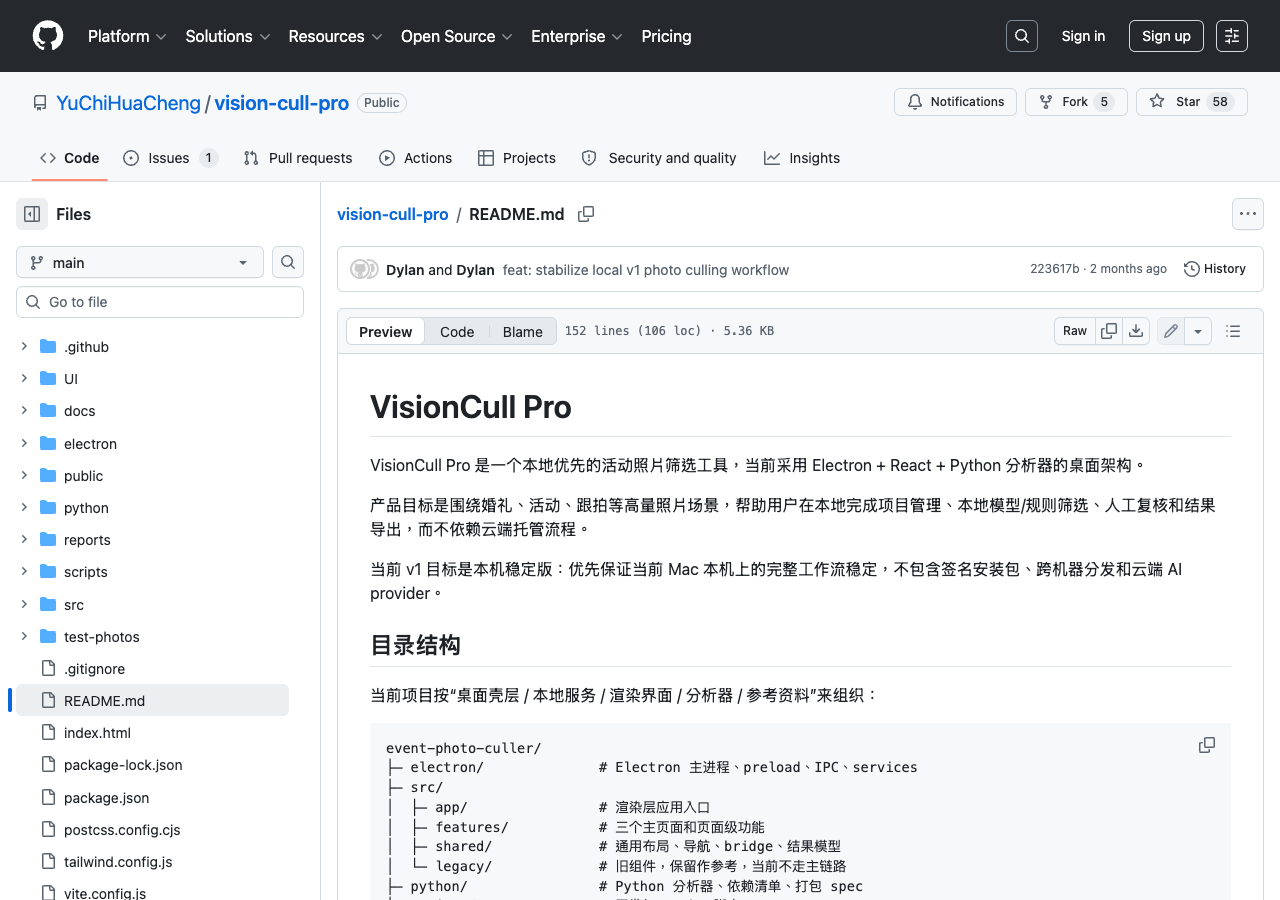
這裡要點出一個跟 ahhhhhfs 介紹文不一樣的地方。原文提到專案碼裡保留了一條可選的外部 AI Vision API 路徑,擔心開啟後照片會被 base64 送到外部介面。實際去讀 electron/services/process-service.js,會看到這一行:const CLOUD_AI_ENABLED = false;。也就是說,這條雲端 AI 路徑在這個版本被作者主動關掉並鎖定,程式碼裡明白寫著「Cloud AI config was provided but local engine mode is locked for this build」,即使你在設定裡填了 API Key,這個版本也不會送出去。所以現況是:本機優先不只是宣傳話術,而是這個版本唯一會走的路。
這並不代表未來版本永遠如此,原始碼裡確實保留著那條雲端呼叫的程式碼骨架,作者哪天把開關打開、或你在別的分支看到 CLOUD_AI_ENABLED = true,那條路就會把照片編碼成 base64 送到你指定的 OpenAI 相容介面。所以正確的隱私姿態是:現況本機鎖定,但這個鎖是作者的自制,不是協議保證,把它當成「這個版本的照片流向」來理解,而不是「永遠保證不上雲」。處理敏感素材時,每次更新版本都重新確認這個開關狀態,是比較保隗的做法。對比 Image Provenance 那種「純瀏覽器檢視、根本沒有雲端程式碼」的設計,VisionCull Pro 多了一條存在但被關閉的雲端通道,這是兩者在架構上的具體差異。
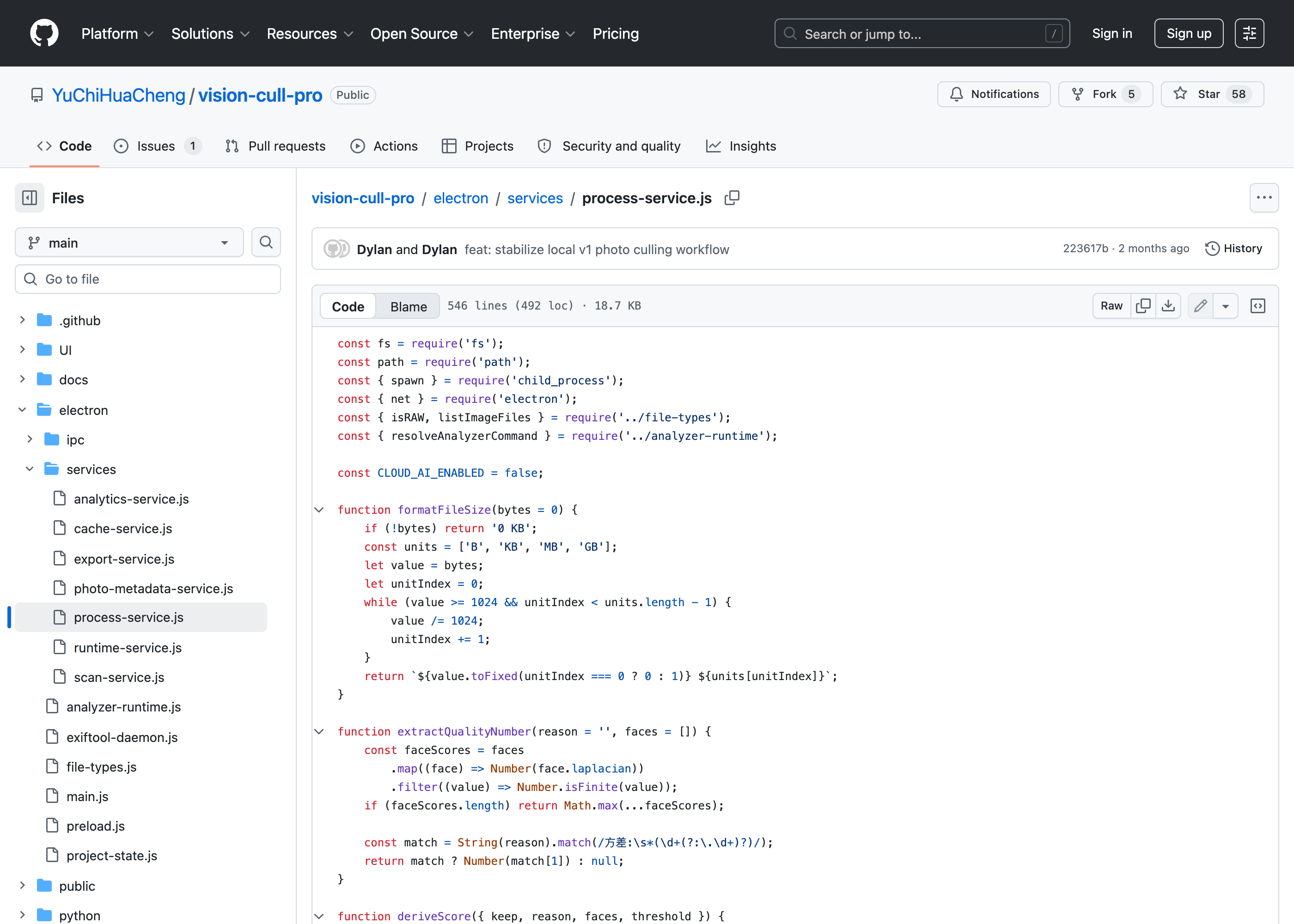
工具支援的格式涵蓋 JPG、JPEG,以及 CR2、CR3、NEF、ARW、RAF、DNG 等 RAW 副檔名。RAW 檔會先透過 ExifTool 抽出內嵌預覽圖,再拿這張預覽圖去做分析,而不是直接解 RAW。這個做法很合理,因為解 RAW 太慢,但代價是分析結果會受到「相機內嵌預覽的品質」影響,不同相機品牌、不同 RAW 結構抽出的預覽畫質不一樣,可能讓清晰度判斷失準。作者在文件裡也提醒,正式處理前先用備份目錄小規模測試,這是中肯的建議。如果系統裡沒有 ExifTool,RAW 預覽和元資料讀取會進入降級狀態,但 JPG、PNG 的篩選、人工複核、XMP 寫入仍能繼續,這層降級設計讓工具在缺工具的環境裡不會整個掛掉。
跟 Lightroom 的銜接是這個工具最實際的價值之一。篩選結果可以寫成 XMP sidecar 檔,支援保留、淘汰、全部三種模式,也能選擇跳過或覆蓋既有的 XMP,並回報寫入、跳過、失敗各多少筆。XMP 裡帶的是星級標記,匯進 Lightroom 後就能直接用星級過濾,不用在 Lightroom 裡重做一次篩選。對一個還在早期階段的專案來說,把匯出做成 sidecar 而不是直接改原始檔,是負責任的選擇。
要判斷 VisionCull Pro 值不值得花時間部署,把它跟既有方案比一比最準。
| 工具 | 定位 | 運作方式 | 授權與成熟度 |
|---|---|---|---|
| VisionCull Pro | 本機初篩(模糊、閉眼、曝光) | 本機模型,鎖定不上雲 | 無授權條款(原始碼公開),78 顆星,2026 年 5 月後未再更新 |
| Photo Mechanic | 專業選片與中繼資料編輯 | 本機純軟體,靠速度與快速預覽 | 商業軟體,付費,業界標準多年 |
| Photolemur 3 | AI 全自動修圖 | 雲端 AI 處理 | 商業軟體,付費 |
| 雲端 AI 選片服務 | 上傳後由雲端 AI 篩片 | 照片上傳第三方伺服器 | 多為訂閱制 |
從這張表能看出 VisionCull Pro 真正的位置。如果你的核心訴求是「在選片階段、照片不上雲、不花大錢買 Photo Mechanic」,它在一個沒有太多對手的位置:本機、免費、鎖定不上雲。Photo Mechanic 是專業選片的業界標準,但它靠的是極快的預覽速度和中繼資料工作流,判斷仍由人做,不幫你跑模糊偵測;Photolemur 3 走的是修圖而非選片,且是雲端 AI,照片要上傳,兩者跟 VisionCull Pro 解的問題不同。雲端 AI 選片服務能做到的事類似,但隱私代價就是把客戶原片交給第三方,這正是商業攝影師想避開的。VisionCull Pro 的差異化在這裡是成立的,但前提是你能接受它現在的部署門檻、無授權狀態,以及 2026 年 5 月底之後就沒有再更新的維護節奏。
適合裝的人,大致長這樣:每次出片量大(婚禮、活動、人像約拍)、客戶素材有隱私顧慮不能上雲、熟悉 Node.js 與 Python 命令列、願意自己裝 uv 與 ExifTool、能接受原始碼公開但無授權條款的灰色地帶。對這群人來說,它在「本機跑、鎖定不上雲、寫 XMP 接 Lightroom」這幾項上確實填了一個空缺。
不適合的人也很明確。追求開箱即用、沒有命令列基礎的攝影師,就算抓了 Releases 的安裝包,也要有踩坑的心理準備:倉庫目前唯一開著的 issue,是有用戶在 2026 年 5 月發問不知道怎麼導入資料夾,五天後自己補充導入成功後不能掃描、也生不出縮圖,掛了四個月沒有任何作者回應。文件面則剛修完一輪:舊版說明的啟動指令寫 node server.js,但倉庫裡沒有這個檔案,2026 年 5 月的最後一次更新把說明整份重寫、拿掉了這行,現在照 package.json 是用 npm run dev:app 起完整桌面環境。這類文件與實際對不上的問題在早期專案很常見,但對非技術使用者就是直接勸退。另外,如果你的選片會大量依賴氛圍、情緒、構圖這類藝術判斷,工具的清晰度與閉眼模型幫不上忙,反而可能把你要的動態模糊或淺景深特寫誤判成廢片,這類工作流不適合交給它做粗篩。
要實際跑起來,你需要先備齊環境:Node.js 18 以上、Python 3.10 或 3.11、ExifTool(RAW 預覽用,作者在 13.58 版驗證過)。裝完 Node 依賴後,Python 端用 uv 建虛擬環境:uv venv .venv --python 3.11,再 uv pip install --python .venv/bin/python -r python/requirements.txt。啟動完整桌面 demo 用 npm run dev:app,這會先起 Vite 再開 Electron。第一次跑務必拿一個小備份目錄測試,別直接對客戶原片跑全量,因為 RAW 預覽畫質差異、清晰度閾值的選擇都會影響判定,作者自己也提供 npm run eval:local 讓你先在樣例集上評估 keep、reject、needsReview 的分佈,這個評估報告會寫進 reports/local-engine-latest.json 方便你逐張查。
授權這關再強調一次。截至 2026 年 9 月,這個專案在 GitHub 上沒有 LICENSE 檔,原始碼看得到但法律上預設「保留所有權利」,你未取得使用、修改或散布的明確權利。個人單機試用風險較低,但如果你打算在公司內部部署、或改作商業流程使用,建議先到倉庫向作者確認授權狀態,或等專案補上正式 LICENSE 再動。這不是杞人憂天,而是「原始碼公開」與「可以合法使用」在法律上是兩回事。
VisionCull Pro 是開源軟體嗎? 嚴格說不是。原始碼公開看得到,但倉庫沒有 LICENSE 檔,法律上等於「保留所有權利」。ahhhhfs 的介紹文寫它標註為 MIT,這與倉庫實際狀態不符。要合法改作或商業部署,先向作者確認授權。
它會把照片上傳到雲端嗎? 這個版本不會。雲端 AI 路徑在程式碼裡被作者用 CLOUD_AI_ENABLED = false 鎖掉了,就算你填了 API Key 也不會送出。但這條雲端程式碼骨架還在,未來版本可能改變,每次更新重新確認這個開關狀態比較保險。
它會誤判嗎? 會。AI 只看清晰度與睜眼狀態,看不出情緒與構圖意圖。動態模糊、淺景深特寫這類刻意的效果可能被誤判為廢片,所以它只適合做第一道粗篩,最終選片仍要人工複核。
支援哪些相機的 RAW? 支援 CR2、CR3、NEF、ARW、RAF、DNG 等副檔名,靠 ExifTool 抽內嵌預覽圖分析。不同相機的預覽畫質會影響判斷準確度,建議先用備份目錄測試。
有安裝包可以直接下載嗎? 有。Releases 頁提供 2026 年 3 月的 v1.1.1 安裝包:macOS 只有 Apple Silicon 的 dmg(約 173 MB),Windows 有安裝程式(約 162 MB),沒有 Intel Mac 與 Linux 版本。要注意這些安裝包停在 3 月,比倉庫最後一次更新(2026 年 5 月)還舊;想跑最新程式碼,還是得回到上面的命令列流程自己裝。
需要什麼樣的電腦配備? 沒有公開的硬體基準。它跑本機 ONNX 模型,理論上需要還過得去的 CPU,但作者沒有給出每分鐘處理張數或最低配備的實測數字,這部分只能你自己裝起來跑 eval 才知道。想了解本機 AI 工具的硬體需求通用判斷,可以參考 Can I Run AI 的檢測教學。
VisionCull Pro 在「本機跑、鎖定不上雲、把模糊與閉眼廢片挑出來、寫 XMP 接 Lightroom」這個具體組合上,是一個思路明確、對隱私敏感的攝影工作流確實有用的工具。但它現在是早期開發中版本、無授權條款,2026 年 5 月底之後就沒有再更新,安裝包又停在更早的 3 月,這組現實條件把它限制在「願意折騰命令列、能接受灰色授權、處理敏感素材的本機攝影師」這個很窄的人群裡。
如果你想試,建議照這個順序:第一步,到倉庫確認 CLOUD_AI_ENABLED 仍是 false、確認沒有新的 LICENSE;第二步,用 npm run eval:local 拿你自己拍過的一批樣例跑評估,看 keep、reject、needsReview 的分佈合不合理;第三步,把清晰度閾值調到適合你相機與風格的數值,再用一個小備份目錄跑完整流程,確認 XMP 寫進 Lightroom 後星級過濾如預期。走完這三步,你才會知道這個工具在你的工作流裡到底省不省時間,而不是只看星標數或 README 就下判斷。
把選片跟收圖這兩件事分開看,CameraFTP 這種 開源相機 FTP 圖傳接收工具 負責前段無線收圖,本機選片工具負責後段篩片,剛好構成同一條現場工作流的兩個獨立環節。