TechMoon 科技月球
WordPress、SEO 與 AI 工具實測指南
TechMoon 科技月球
WordPress、SEO 與 AI 工具實測指南

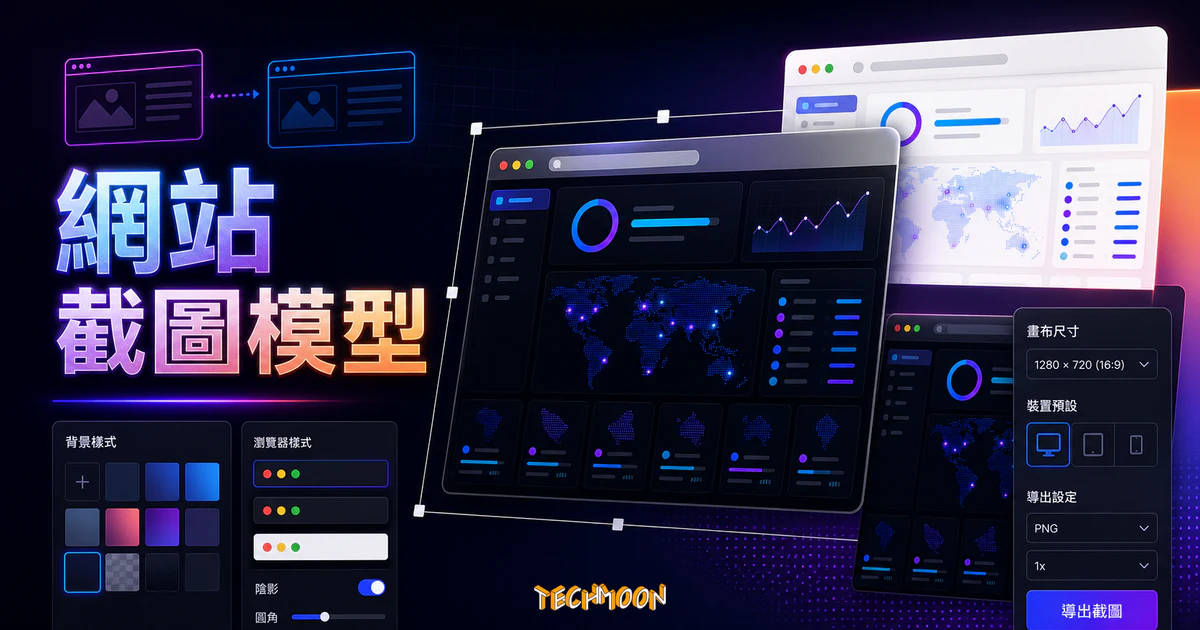
Screenshot.Rocks 是一款免費、免登入的開源線上工具,輸入網址或上傳截圖就能自動套上瀏覽器外框產生 Mockup,支援 PNG、JPEG、WebP、SVG 下載與手機版外框,本文完整介紹操作教學、樣式調整與 5 款同類工具比較。
用 AI 摘要這篇文章:
Screenshot.Rocks 是一款免費、免登入、開源的線上瀏覽器 Mockup 產生器,輸入網址或上傳截圖就能在幾秒內產出帶有瀏覽器外框的專業成品圖,支援 PNG、JPEG、WebP、SVG 四種格式下載。
網站名稱:Screenshot.Rocks | Create beautiful mobile or browser screenshots and mockups
網站網址:https://screenshot.rocks/
Screenshot.Rocks 是一款專門用來將網站截圖包裝成瀏覽器模型圖(Browser Mockup)的免費線上工具。你只要輸入一個網址,系統就會自動截圖並套上瀏覽器外框;你也可以直接拖曳上傳自己的截圖檔案。產出的圖片可以調整瀏覽器樣式、背景顏色或漸層、畫布尺寸,最後以 PNG、JPEG、WebP 或 SVG 格式下載。
這個工具完全免費、無需註冊帳號、沒有浮水印,而且是開源專案。對於經營 WordPress 部落格 的站長、網頁設計師、前端工程師,或是任何需要快速產出網站配圖的人來說,Screenshot.Rocks 可以說是目前最方便的選擇之一。
如果你平常就會用到 Adobe 去背工具 或其他線上圖片編輯服務,Screenshot.Rocks 值得加入你的常用工具清單。
| 適合 | 不適合 |
|---|---|
| 偶爾需要 1-2 張瀏覽器 Mockup 的接案設計師 | 需要大量批次產出 Mockup 的設計團隊 |
| 技術部落格站長,文章需要搭配精緻截圖 | 需要高度客製化設備模型(手機殼、筆電等)的人 |
| 做簡報或社群貼文,想快速讓截圖變好看 | 需要精確品牌瀏覽器外觀(例如指定 Chrome 或 Safari)的人 |
| 需要 SVG 向量格式輸出的設計工作者 | 需要浮水印或品牌標記功能的人 |
打開 Screenshot.Rocks 官網 後,首頁有兩種操作方式:
https://),系統會自動截圖。如果你有在用 Bluehost 或 Kinsta 架設 WordPress 網站,想幫自己的網站做一張示意圖,直接貼上網址就行。
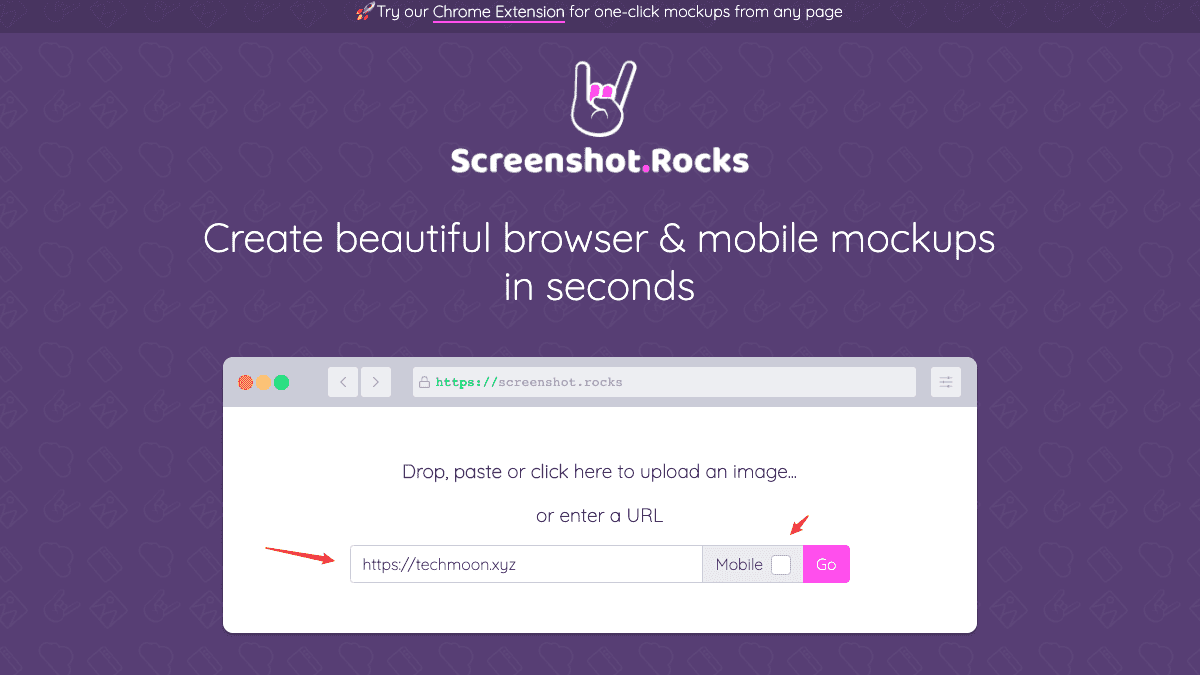
輸入網址時,畫面上有一個「Mobile」的切換選項。勾選後系統會以手機瀏覽器的視角擷取頁面,產出的 Mockup 也是手機瀏覽器外觀。這對呈現 網站行動版 的設計成果非常實用,尤其是在響應式網頁設計的檢視場景中。未勾選則擷取標準桌面版畫面。
按下「Go」後,系統通常幾秒鐘就能完成截圖。完成後會自動進入編輯頁面,你的網站畫面已經被包在瀏覽器外框裡。如果截圖效果不理想(例如目標網站使用大量動態內容),可以改用 ScreenApp.io 或 Screenity 手動截圖後再上傳處理。
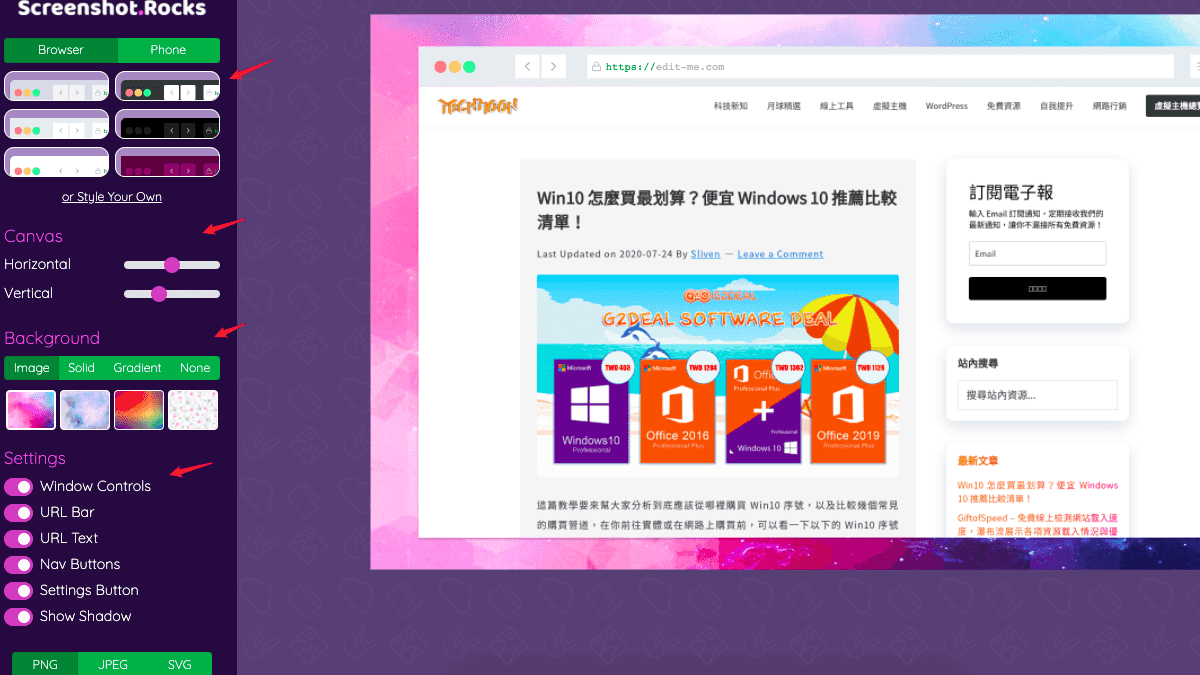
在編輯頁面左側的控制面板,你可以調整以下項目:
懂得善用這些設定,就像 優化 WordPress 網站 一樣,細節決定成果品質。
調整滿意後,選擇下載格式,也可以直接把成品複製到剪貼簿、貼進其他工具:
| 格式 | 特色 | 適用場景 |
|---|---|---|
| PNG | 支援透明背景、無損壓縮 | 需要去背、疊加在其他素材上 |
| JPEG | 檔案小、有損壓縮 | 網頁直接使用、不需要透明背景 |
| WebP | 現代格式,檔案比 JPEG 更小 | 講求網頁載入速度的配圖 |
| SVG | 向量圖、無限放大不失真 | 大型海報、印刷品、高解析度輸出 |
整個流程從輸入網址到拿到成品,大概不超過 30 秒。如果後續需要轉換格式,Free Online File Converter 或 AnyWebP 都能幫上忙。上傳到 WordPress 前建議搭配 Imagify 或 ShortPixel 這類 圖片壓縮工具 優化檔案大小,兼顧畫質和載入速度。想進一步用 WebP 格式 優化網頁速度,可以用 Optidash 處理。SVG 檔案後續可用 SVGOMG 壓縮清理。
截至 2026 年 9 月,Screenshot.Rocks 提供 Chrome、Firefox、Edge 三種瀏覽器擴充功能,安裝後可以直接在瀏覽器裡對當前頁面產生 Mockup,省去複製網址再貼上的步驟。點下擴充功能圖示,目前分頁的畫面會被送進編輯器,後續的樣式、背景、下載流程跟網頁版完全一致,等於把官網的操作面板搬進瀏覽器側邊。整個專案也是開源的,原始碼公開在 GitHub,想自行架設或加進 CI 流程(例如自動產生 README 的配圖)的人可以從原始碼著手改造。
這些擴充功能對於經常需要截圖做 Mockup 的人來說非常實用,特別是寫工具介紹文章時,可以直接在瀏覽器裡一鍵產出配圖。隱私方面,官方說明擷取動作是在你自己的瀏覽器裡執行,因此登入後才看得到的後台頁面也能直接使用;截圖會傳送到 screenshot.rocks 以開啟編輯器,官方聲明圖片不會被儲存,首頁也標明圖片在你的瀏覽器處理、伺服器不留存,公司內部有嚴格保密規範的情境仍建議自行評估。要注意的是擴充功能擷取的是當前可視範圍,遇到長頁面或需要捲動的內容,得回到官網用網址模式才能拿到完整頁面。
開源這件事也帶來一個附帶好處:沒有廣告、沒有追蹤碼氾濫的問題,原始碼看得到。對於在意隱私的站長,或是公司內部禁止使用封閉線上工具的情境,這點比再多花俏功能都來得實在。如果之後官方調整功能或收費模式,社群也有能力 fork 出維護版本,這是純商用工具給不了的保障。
切換到手機版 Mockup 的方式很簡單,在首頁輸入網址時勾選「Mobile」即可。系統會以手機瀏覽器視角擷取頁面,產出的 Mockup 呈現手機瀏覽器外框。
你可以同時產生一張電腦版和一張手機版 Mockup,放在一起秀出網站在不同裝置上的呈現效果。這對於 WordPress 網站架設 完成後的成果對照,或向客戶呈現響應式設計成果來說,是非常有力的視覺輔助。想找更多 UI 素材,可以參考 Free Deca UI Kit。
手機版 Mockup 的背景、樣式和設定選項跟電腦版完全一致。不過畫布尺寸有 2300 px 的上限:用來製作 Google Play 商店截圖沒有問題,但 App Store 要求的 iPhone 螢幕截圖規格會超過上限,需要更大尺寸時得改用其他工具。不管是呈現 SiteGround 上託管的網站,還是秀出你自己開發的專案,手機版 Mockup 都能幫你呈現更完整的樣貌。
| 工具 | 特色 | 免費 | 上傳截圖 | SVG 輸出 |
|---|---|---|---|---|
| Screenshot.Rocks | 操作最快、支援 SVG、開源 | 是 | 是 | 是 |
| Clay Mockups | 設備模型種類多、品質高 | 部分 | 是 | 否 |
| Mockuphone | 老牌設備 Mockup,支援多種裝置 | 是 | 是 | 否 |
| Dimmy.club | 極簡風格、操作簡單 | 是 | 是 | 否 |
| Shot.so | 現代感外框、更多自訂選項 | 有限 | 是 | 否 |
如果你的需求是快速產出一張瀏覽器 Mockup,Screenshot.Rocks 是最佳選擇。需要手機或平板設備模型,可以改用 Mockuphone 或搭配 Simple Icons 的品牌圖標豐富視覺效果。想要 PSD 層級的精細控制,可以從 UI Design Daily 或 Free Vector Illustrations 找免費設計資源。
把 Mockup 圖片嵌入文章可以有效提升視覺品質。讀者在閱讀工具介紹或 主機推薦 文章時,帶有瀏覽器外框的截圖比裸截圖更容易吸引注意力。上傳前記得先用 圖片壓縮工具 優化檔案大小,如果你使用 WP Rocket 快取外掛的延遲載入功能,頁面載入效率會更好。
在 Facebook、Instagram、Twitter 等平台上,圖片的視覺吸引力直接影響互動率。你可以把 Screenshot.Rocks 產生的 Mockup 匯入 Adobe Photoshop Express 或 DesignEvo 加上文字標題和品牌 Logo,讓貼文圖片更有個人風格。搭配 Coverview 製作封面圖,整體質感會更好。
在簡報中使用瀏覽器 Mockup 呈現網站設計成果,比單純貼截圖更具專業感。準備好電腦版和手機版兩種 Mockup,讓客戶一次看到不同裝置上的呈現效果。如果你正在幫客戶 挑選 WordPress 主題,用 Mockup 呈現各版型的差異會更具說服力。想把 Mockup 匯入 DesignCap 或 editorAC 做進一步加工也可以。
如果你需要找優質的 WordPress 主機來搭配示意圖,可以參考 DreamHost 主機評價 或 FastComet 主機,正在用 A2 Hosting、Cloudflare 或 Hostinger 架站的站長也可以用 Screenshot.Rocks 來秀出自己的網站成果。
是的,截至 2026 年 9 月,Screenshot.Rocks 完全免費使用,沒有付費方案,也沒有隱藏收費。所有瀏覽器樣式、背景設定和下載格式都可以免費使用。整個專案也是開源的。
不需要。Screenshot.Rocks 不要求使用者註冊或登入任何帳號,直接打開網頁就能開始使用。
沒有。官方明確標示沒有帳號、沒有浮水印,輸出次數也沒有限制,編輯器同樣免費開放使用。
可以。Screenshot.Rocks 支援拖曳上傳截圖檔案,不一定要透過輸入網址讓系統截圖。你也可以參考 免費圖庫資源 來尋找其他輔助素材。手機版截圖如果解析度不夠高,可以用 AI Image Enhancer 或 AI Image Upscaler 來提升畫質。
目前提供 6 種瀏覽器外觀風格,涵蓋從極簡到寫實的不同設計。雖然數量不多,但每一種都經過精心設計。不過不能指定特定品牌(例如 Chrome 或 Safari)的外觀。
有,Screenshot.Rocks 提供 Chrome、Firefox、Edge 三種瀏覽器擴充功能。安裝後可以直接在瀏覽器裡對當前頁面產生 Mockup。目前沒有 Safari 版本,官方建議先用系統截圖快速鍵(Mac 為 Command + Shift + 4)拍下畫面,再把檔案上傳到編輯器處理。
Screenshot.Rocks 評價推薦優點