TechMoon 科技月球
WordPress、SEO 與 AI 工具實測指南
TechMoon 科技月球
WordPress、SEO 與 AI 工具實測指南

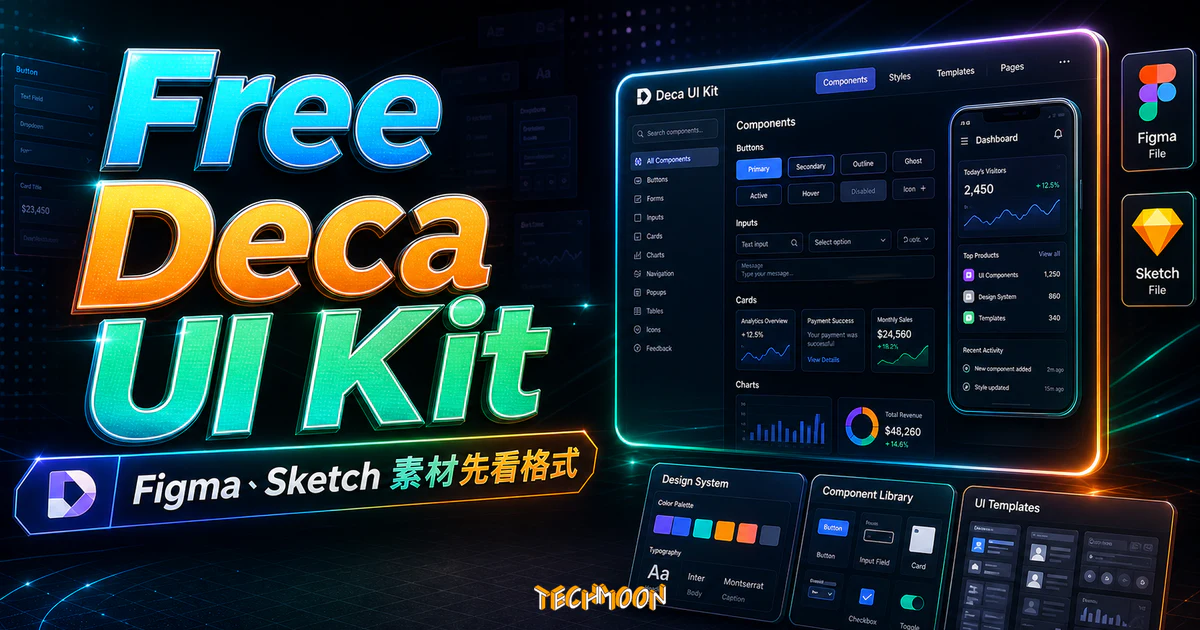
Free Deca UI Kit 收錄 150+ 個 Dashboard 常用元件與 20 組插圖場景,免費包直接附商業授權。2026 年 10 月起下載改為 Gumroad 0 元結帳,本文整理授權範圍、Figma 與 Sketch 匯入方式和替代資源。
用 AI 摘要這篇文章:
Free Deca UI Kit 是 Craftwork 團隊推出的免費 UI 設計元件包,收錄超過 150 種 Dashboard、SaaS 介面常用的元件,並內建 20 組 Stubborn Generator 插圖場景。2026 年 10 月實測,官方不僅持續開放免費下載,新版授權條款還直接隨免費包附上商業授權,適合需要快速搭建介面原型或管理後台畫面的設計師。
Deca UI Kit 是一套專為 Dashboard 與管理後台場景設計的免費 UI 元件庫,由 Craftwork 團隊維護。截至 2026 年 10 月,官方網站(deca.craftwork.design)仍可正常存取,素材持續開放下載。不過下載動線已經換過一輪:現在按下「Download for Free」會直接連到 Gumroad 的 0 元結帳頁,過去站內註冊 Craftwork 帳號的流程已經退役。官方產品頁標示的最後更新時間為 2024 年 12 月,素材內容自 2020 年 12 月 24 日發布以來沒有大型改版,定位上屬於 Craftwork 的長青免費素材。
這套 UI Kit 的核心定位很明確:幫設計師跳過「從零建立元件庫」的階段,直接進入頁面組裝。收錄的元件涵蓋按鈕、表單、圖表、導航列、卡片、Modal 等常見元素,每種元件都包含多種狀態變體(Normal、Hover、Active、Disabled),搭配 免費圖庫 的素材就能快速產出完整的頁面設計。
官方標示 Deca UI Kit 收錄 150 種以上的 UI 元件,另外內建 20 組來自 Stubborn Generator 的插圖場景,大致可分為四個類別。
按鈕、表單輸入框、下拉選單、日期選擇器、核取方塊、單選按鈕、開關切換等。每種按鈕都有 Primary、Secondary、Ghost、Icon Button 等變體,且各自附帶對應的互動狀態。如果你習慣使用 CSS.GG 或 Icons8 動畫圖標,會發現 Deca 的元件設計邏輯同樣強調模組化和可拆解。
折線圖、柱狀圖、圓餅圖、環形進度條、KPI 數值卡片、趨勢箭頭指標。每種圖表都提供多種尺寸與配色方案,不需要自己繪製。這是 Deca 最具差異化的部分,大多數免費 UI Kit 在資料元件上都不如 Deca 齊全。
頂部導航列、側邊欄選單、麵包屑、分頁切換(Tabs)、Modal、Toast 通知、Pagination 分頁器。搭配 Flaticon 的圖標資源,可以快速組合出功能完整的 Dashboard 頁面。
使用者資訊卡、產品展示卡、統計摘要卡、通知卡片、活動卡片。卡片內部的排版經過調校,間距和對齊保持一致。
| 授權項目 | Commercial License(隨免費包附贈) | Extended License |
|---|---|---|
| 適用對象 | 20 人以下的個人與公司 | 超過 20 人的公司、要販售實體商品的人 |
| 自家與客戶專案數量 | 不限數量 | 不限數量 |
| 網站、App、遊戲、社群貼文、廣告 | 可以 | 可以 |
| 簡報、印刷品與大型廣告看板 | 可以(大型看板除外) | 可以 |
| 轉售或分享素材檔本身 | 不可以 | 不可以 |
| 做成付費模板或設計產品轉賣 | 不可以 | 不可以 |
| 當作商標或 Logo 使用 | 不可以 | 不可以 |
| 拿素材訓練 AI 模型 | 不可以 | 不可以 |
Craftwork 在 2026 年 10 月 6 日上線的新版授權條款,把免費包的授權一口氣放寬:每個免費素材都附贈與付費包相同的 Commercial License,20 人以下的個人與公司可以把素材用在自己的網站、App、遊戲、社群貼文、廣告、簡報與印刷品,專案數量沒有上限。舊版條款中「Web APP 或 SaaS 產品需要付費版授權」的限制已經取消,把 Deca 元件組成的介面直接做成對外發佈的產品,現在也在免費授權範圍內。不能碰的只有素材檔本身:不能轉售或分享檔案、不能打包進付費模板或設計產品、不能當作商標使用,也不能拿去訓練 AI 模型。與 Tabler Icons、LineIcons 這類開源圖標庫相比,Deca 的免費是「授權免費、檔案不開放」,素材檔的權利仍保留在 Craftwork 手上。
使用前建議參考 Craftwork 官方授權頁面的最新條款,確認你的使用場景是否在授權範圍內。這個原則在使用 免費 Logo 製作工具 或其他免費設計資源時也同樣適用。
前往 Deca Kit 官方網站,在首頁找到「Download for Free」按鈕。頁面下方有詳細的元件截圖展示,下載前可以先確認素材是否符合需求。
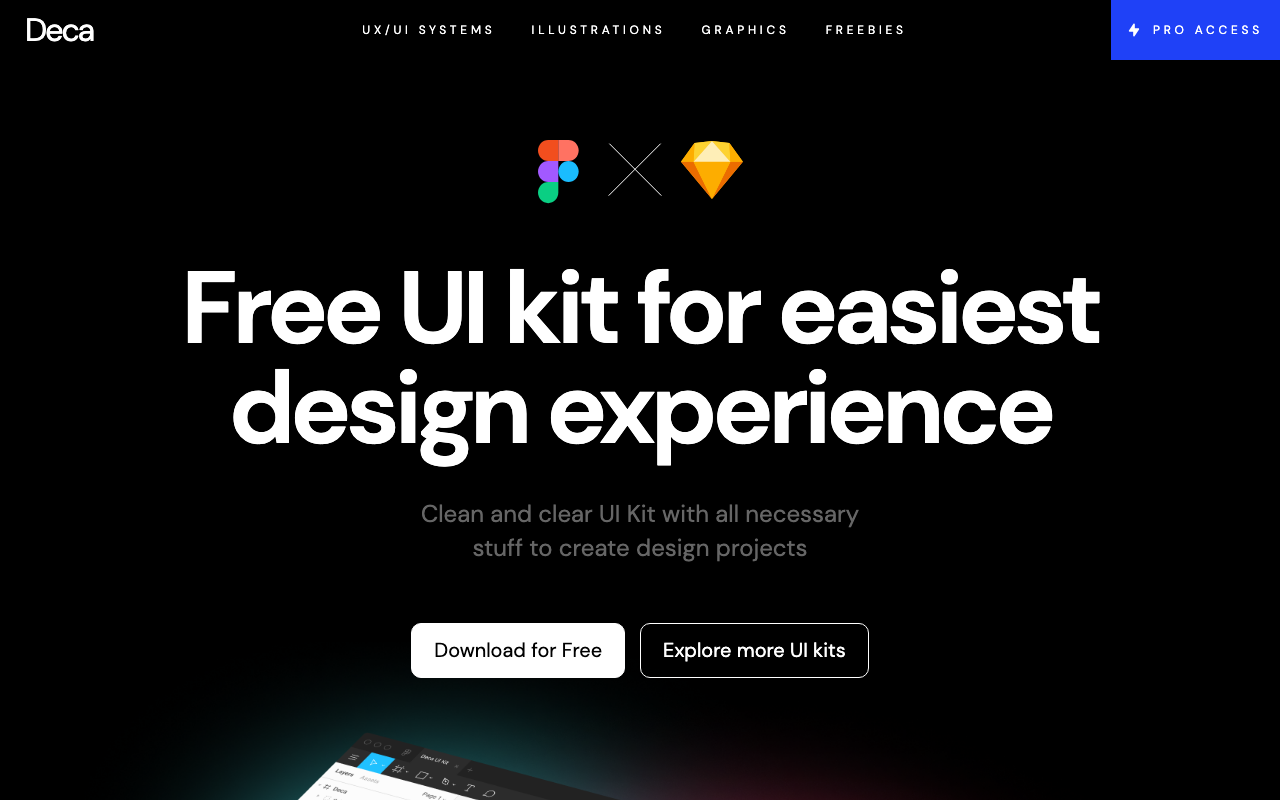
按下「Download for Free」後會連到 Craftwork 在 Gumroad 的商品頁,定價 0 元。輸入 Email 完成 0 元結帳後,Gumroad 會直接提供下載連結,同時寄一份到信箱。整個流程不需要信用卡,也不需要註冊 Craftwork 帳號;2020 年首次撰寫本文時的站內註冊流程已經走進歷史。和 Adobe Creative Cloud Express 只給試用版不同,這裡 0 元拿到的是完整檔案。
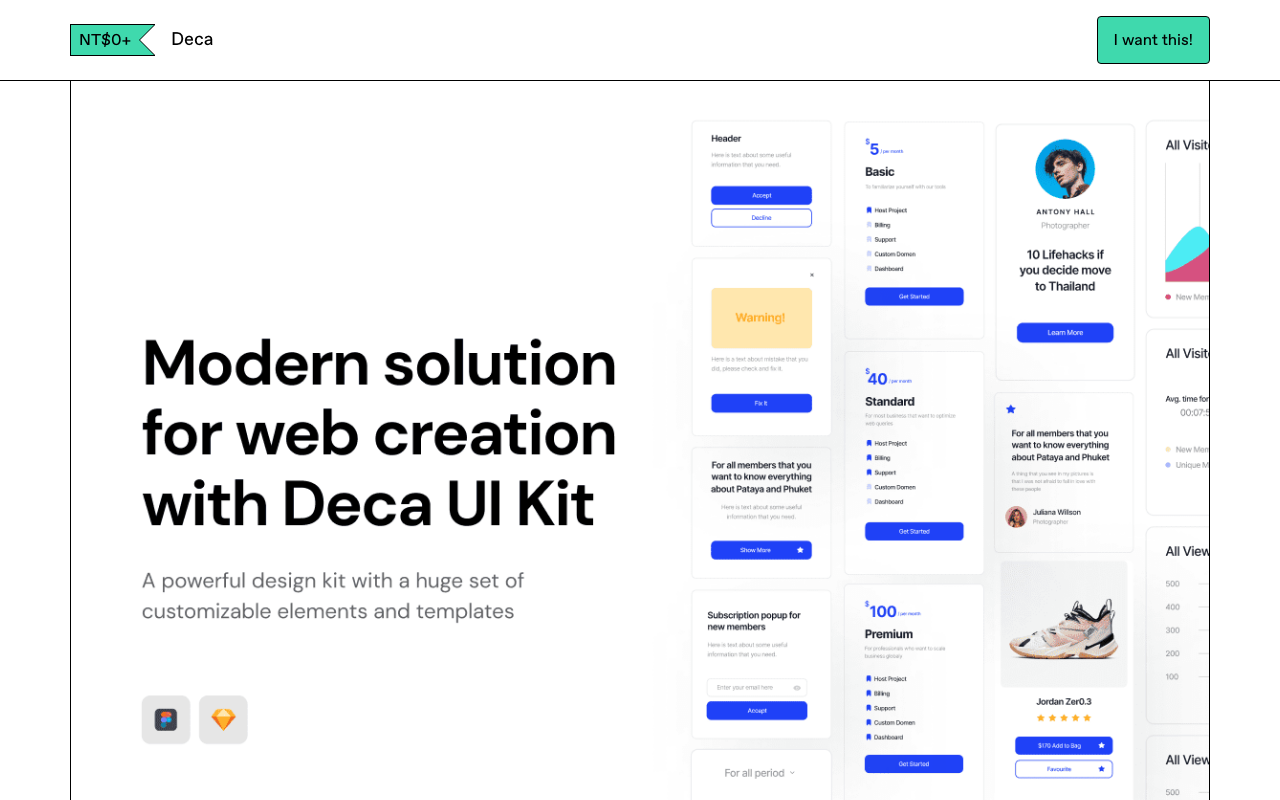
結帳完成後即可下載壓縮檔,Gumroad 商品頁標示檔案大小為 22.5 MB,解壓縮後把檔案匯入你的設計工具即可。2020 年首發版的檔名為 Deca_UI_Kit.zip,內含 Figma 與 Sketch 兩種格式;目前新版官方產品頁僅標示 Figma 相容,實際內容以下載到的檔案為準。
你也可以搭配 Blobs 這類 SVG 圖形產生器一起使用,讓介面設計的視覺層次更豐富。
Figma 是目前最受歡迎的協作設計工具,Deca UI Kit 對 Figma 的支援也做得最完整。匯入後元件會自動轉為 Figma 原生 Components。
Deca 的元件命名規則採用分層方式(例如「Button / Primary / Large」),熟悉後查找效率很高。元件已內建 Auto Layout,修改文字或調整內容時會自動重排,不需要手動對齊。Variants 功能也設定好了,可以在右側面板直接切換同一元件的不同狀態。
需要自訂色彩方案時,Color Palette Generator 可以幫你快速產生和諧配色。搭配 CSS Gradient 的漸層背景和 Neumorphism CSS Generator 的新擬態風格參考,客製化的選擇更多。
在 Figma 付費方案中,可以將 Deca UI Kit 發佈為 Team Library,讓團隊成員在自己的專案中直接調用元件,不用每個人重複匯入。
雖然 Figma 的市佔率不斷上升,Sketch 仍有忠實用戶。2020 年首發版與舊版商店頁都標示 Figma、Sketch 雙格式相容;新版官方產品頁則只標示 Figma。如果你取得的是內附 .sketch 檔的版本,可以照以下方式操作。
Sketch 用戶可以透過 Sketch Cloud 或 Abstract 進行版本控制和團隊協作。上傳到 Sketch Cloud 後,團隊成員就能透過 Shared Library 直接調用元件。遇到 Box Shadow 樣式 需要調整的情況,Sketch 的屬性面板可直接修改。
如果遇到字型顯示異常,確認本機是否已安裝 Deca 使用的開源字體(可在 Google Fonts 免費取得)。需要加入 深色模式 變體時,可以透過 Sketch 的 Appearance 設定切換。搭配 Simple Icons 的品牌 SVG 圖標,介面設計會更完整。
這是 Deca UI Kit 最原始的設計目標。電商訂單管理、使用者資料分析、內容管理系統、財務報表儀表板,都能直接使用 Deca 內建的圖表元件和佈局框架。搭配 WordPress 佈景主題 的後台介面參考,可以快速搭建功能齊全的管理後台原型。
定價頁面、方案比較表、使用者設定頁面、通知中心等 SaaS 常見介面,都可以用 Deca 的元件快速組合。建議先把元件排進 Wireframe,再根據品牌調性客製化,效率比從頭設計快好幾倍。
CRM、ERP、客服工單系統等內部工具通常不會分配太多設計資源,但又需要一定的介面品質。Deca UI Kit 填補的就是這個需求缺口,讓有限的設計人力也能產出專業水準的介面。
設計師可以利用 Deca 的元件快速搭建高品質的作品集網站原型。搭配 Cool Backgrounds 產生的抽象背景圖案,作品集的視覺張力會更突出。展示作品時可以選用 Portfolio Air 等 WordPress 主題,把 UI 設計作品直接放上作品集網站。
Deca UI Kit 雖然實用,但它不是唯一選擇。以下五個資源各有特色,可以和 Deca 互補使用。
UI Design Daily 每天發布一個免費 UI 元件,採用 CC0 授權,可自由使用和修改。元件種類多元,從登入頁面到電商結帳流程都有。缺點是不同設計師貢獻的元件風格一致性不如 Deca。
Freebiesbug 是老牌的設計資源聚合平台,收錄大量 PSD、Illustrator、Sketch、Figma 格式的免費素材。種類極其豐富,UI Kit 只是其中一個分類,還有字型、Mockup、插圖等資源。缺點是素材品質參差不齊,需要花時間篩選。
Illustration Kit 專門提供免費向量插圖素材,每週固定更新。插圖風格精緻,適合需要高品質插畫元素的介面設計,是 Deca 在插圖方面的良好補充。
Radix Icons 是一套 15×15 的微型圖標集,支援 Sketch 和 Figma。特別適合空間有限的介面元素(表格操作欄、下拉選單項目),作為 Deca 的圖標補充非常實用。
Iconhub 提供免費可商用的圖標庫,涵蓋 6 種視覺風格和上千種圖標。如果你需要更多樣化的圖標來搭配 Deca 元件,Iconhub 是不錯的擴充來源。
Deca UI Kit 可以作為建立 Design System 的起點。先從它提供的色彩系統、字型規範、間距標準開始,再根據品牌需求調整和擴展。使用 Coolors 配色工具 可以快速產生符合品牌調性的色彩方案,再用 Alwane 網站色碼分析工具 檢查整體配色一致性。這比從零建立一套設計系統省下大量時間。
在 Figma 和 Sketch 中,你可以對 Deca 的 Components 進行 Override,在不修改原始元件的情況下改變文字、色彩或圖片。這種做法比直接拆解元件安全,日後原作者更新元件庫時你的修改也不會被覆蓋。需要品牌標誌時,免費品牌 Logo 製作工具 可以快速產出基本版本。
將 Deca UI Kit 的色彩和間距規範轉化為 CSS 變數(Custom Properties)或 Design Token,前端工程師就能直接在程式碼中套用和設計稿一致的視覺規範。如果需要壓縮素材中的圖片,Compressor.io 和 Compress PNG/JPG 都是免費的線上壓縮工具。需要處理圖片去背時,可以參考 免費線上去背工具 清單。
可以。2026 年 10 月 6 日生效的新版條款讓每個免費包都附贈 Commercial License:20 人以下的個人與公司可以把素材用在自家與客戶的專案,包括網站、App、遊戲、社群貼文、廣告、簡報與印刷品,專案數量不限。舊條款中「Web APP 或開放式平台需要付費版」的限制已經取消。仍被禁止的是轉售素材檔、打包進付費模板、當作商標使用與訓練 AI 模型;超過 20 人的公司需要 Extended License。這和 Remix Icon 那種連檔案都開放重新散佈的完全開源模式仍有差異,使用前建議詳閱官方條款。
2020 年首發時兩種格式的素材內容完全相同,差別在於工具本身:Figma 的優勢是即時協作和跨平台使用,Sketch 的優勢是原生 macOS 體驗和外掛生態。目前新版官方產品頁僅標示 Figma 相容,如果你主要使用 Sketch,下載前建議先確認檔案內容。
可以。所有元件都是向量格式,色彩、大小、圓角、陰影等屬性都可以自由調整。在 Figma 中透過 Component Properties 切換參數,在 Sketch 中透過 Overrides 實現。和 Heroicons 的 SVG 圖標一樣,下載後的檔案完全由你掌控。
更新頻率很低。官方產品頁標示的最後更新時間是 2024 年 12 月,素材內容自 2020 年 12 月 24 日發布以來沒有大型改版;2024 年的更新比較像是商店平台搬遷,而不是內容改版。建議把它當作穩定但不會常更新的長青素材使用。
官方沒有提供 Adobe XD 原生格式,2020 年首發時就只有 Figma 與 Sketch 兩種。你可以嘗試將 SVG 檔案匯入 XD,但元件的互動屬性和自動排版功能可能無法完整保留。建議將 Figma 作為輔助工具來使用 Deca 元件,或尋找原生支援 XD 格式的 UI Kit。
Free Deca UI Kit 是一套兼具品質與實用性的免費 UI 設計資源,特別適合需要快速搭建 Dashboard 或 SaaS 介面原型的設計師。搭配前述的免費圖標庫、配色工具、去背工具等資源,完全可以不花一毛錢就建立一套功能完善的設計工作流。在新版授權條款下,免費取得的檔案就自帶商業授權,20 人以下的團隊可以放心用進專案。現在就前往 Deca Kit 官方網站 下載試試看。