Physical Address
304 North Cardinal St.
Dorchester Center, MA 02124
Physical Address
304 North Cardinal St.
Dorchester Center, MA 02124

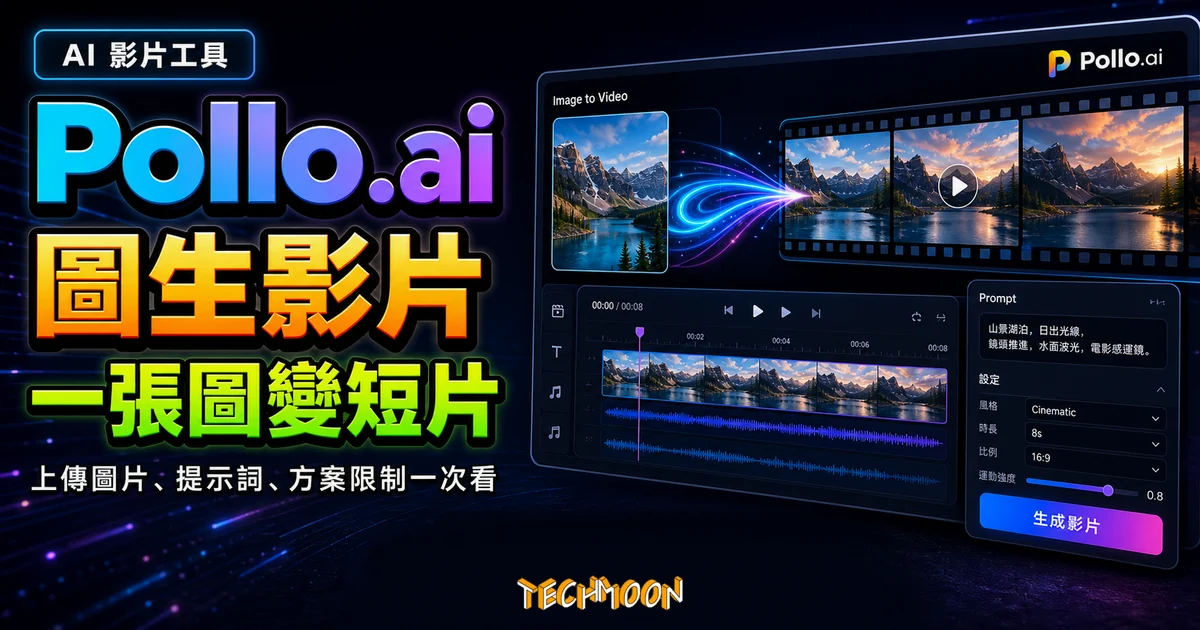
Pollo.ai 圖生影片 AI 是一款把靜態照片轉成 5 到 10 秒短影片的線上工具,支援 Pollo 2.5、Veo 3、Sora 2 等十多種模型,繁體中文介面免費可試用。
用 AI 摘要這篇文章:
Pollo.ai 圖生影片功能可以讓你上傳一張靜態照片,在幾分鐘內產出 5 到 10 秒的動態短影片,而且整個介面是繁體中文、定價以台幣顯示,台灣讀者使用沒有語言和付款障礙。這篇評測會從實際操作、模型選擇、提示詞技巧、方案定價到競品比較,把優勢和限制一次說清楚,幫你判斷這個工具值不值得花時間和金錢。
目錄
Pollo.ai 是一個多模型聚合的 AI 影片創作平台。跟市面上只提供單一模型的工具不同,它把 Pollo 2.5、Veo 3、Sora 2、Kling AI、Wan AI、Seedance 2.0 等超過 50 種影片模型整合在同一個介面裡。你不需要分別註冊 Google Veo、OpenAI Sora 或快手 Kling,在 Pollo.ai 的工作區就能直接切換不同 AI 引擎,用同一組參數測試不同模型的效果差異。
它的功能涵蓋文生影片、圖生影片、影片風格轉換、AI 數位人、動作模仿等十多種工具。這篇評測聚焦在圖生影片(Image-to-Video)這個核心功能,因為多數人最容易從「上傳照片、產出短影片」開始理解它的價值。如果你對 AI 文字工具有興趣,像是 ChatGPT 的對話生成能力,或者想了解 AI Text Classifier 怎麼偵測 AI 產出的文字內容,TechMoon 上都有對應的介紹文章。想全面比較各種 AI 偵測工具,也可以參考 最適合作家的 AI 檢查器比較。
不同 AI 模型擅長的場景差異很大。Veo 3 在光影渲染上可能比較出色,Kling AI 處理人物微動態或許更穩定,而 Sora 2 在理解複雜提示詞方面有自己的強項。問題是,這些模型散落在不同平台,各自有獨立的帳號系統、操作介面和計費方式。逐一摸索的成本太高了。
Pollo.ai 把這些模型收攏到同一個操作介面,讓你能用相同的參數同時測試不同引擎的輸出差異。這種聚合的好處不只是省時間,更重要的是給你一個公平比較的基準。同一張照片、同一段提示詞,分別跑 Pollo 2.5 和 Kling AI,你就能立刻看出哪個模型更適合你的素材類型。
從 Pollo.ai 圖生影片 官方頁面來看,這個功能的重點不是單純把照片平移或放大,而是讓使用者上傳圖片後,透過提示詞、影片長度、解析度與模型選擇來控制動態效果。
| 項目 | 規格 |
|---|---|
| 支援格式 | JPG、PNG、WEBP |
| 檔案大小上限 | 10MB |
| 最低解析度 | 300 x 300px(建議 1080px 以上) |
| 影片長度 | 5 秒 / 10 秒 |
| 長寬比 | 16:9、9:16、1:1 |
| 輸出解析度 | 480p / 720p / 1080p(依模式與方案) |
| 可選 AI 模型 | Pollo 2.5、Veo 3 / 3.1、Sora 2、Kling 3.0 / Kling AI、Wan AI、Seedance 2.0、Hailuo AI、PixVerse AI、Runway、Vidu AI、Luma AI、Pika AI、Hunyuan 等超過 50 種 |
| 音效生成 | 支援 AI 自動音效與背景音樂 |
| 提示詞上限 | 2,000 字元 |
| 單次輸出數量 | 1 到 4 支 |
其中兩個規格特別值得注意。AI 音效自動生成:影片產出時可以同步產生環境音效和背景音樂,一張海邊照片不只讓海浪動起來,還會配上浪聲。支援同時輸出多支影片,一次生成最多可以拿到 4 種不同效果,省去反覆嘗試的等待時間。
如果你的原始素材解析度不夠,建議先用 AI Image Upscaler 或 AI Image Enhancer 把圖片處理到較高畫質再上傳,輸出品質會有明顯差異。對於 PNG 格式的小圖示,AI PNG Enlarger 也能幫忙放大。
實際操作建議:先用 Basic 模式測試提示詞和模型搭配,確認方向後再用 Professional 模式做最終輸出,這樣可以節省點數消耗。輸入圖片的品質直接決定輸出品質,上傳前用 AI Image Enlarger 或 AI Image Denoiser 處理一下,投資在前置作業的時間絕對值得。
截至 2026 年 5 月,Pollo.ai 圖生影片功能提供超過 50 種 AI 模型。這些模型各有擅長的場景,沒有哪一個能在所有情況下都碾壓其他競爭者。以下是主要模型和它們大致的適用方向:
模型選擇的策略很簡單:不要預設哪個模型最好,而是用同一張圖片、同一段提示詞,交叉測試 2 到 3 個模型,看哪個對你的素材類型效果最佳。Basic 模式下每次測試消耗的點數很少,多試幾次不會虧。如果你對 AI 影像處理有更廣泛的需求,像是用 Bigjpg 做 AI 圖片放大、用 AnimeSR 處理動漫風格圖片,或者用 HitPaw Video Enhancer 提升影片畫質,TechMoon 都有詳細的工具介紹。
Pollo.ai 的介面是純網頁操作,不用安裝軟體,流程很直覺。以下用一張 Pexels 上的 透明水瓶照片(由 Furknsaglam 拍攝,Pexels 授權)做為範例,這張照片不含可識別人物與商標,適合用來測試光影與鏡頭微動態。
前往 Pollo.ai 圖生影片 頁面,免費帳號即可開始使用,不需要綁信用卡。整個介面是繁體中文,操作上沒有語言障礙。註冊流程很簡單,用 Google 或 Email 登入就行。目前每天有 1 部免費影片額度,之後每部影片需要 10 點數。
把圖片拖到工作區或點擊上傳。支援 JPG、PNG、WEBP,檔案上限 10MB。圖片品質直接影響輸出品質,建議上傳解析度至少 1080px 的清晰原圖。上傳後可以在裁切視窗選擇 9:16、16:9 或 1:1 比例,確認主體沒有被裁掉再按完成。
這一步是 Pollo.ai 跟其他工具差異最大的地方。你可以:
提示詞是你對 AI 的導演指令,用自然語言描述你期望的動態效果。這一步是選填的,AI 本身有場景理解能力,但加上提示詞通常能讓結果更精準。以水瓶照片為例,可以寫成:「水瓶保持穩定,窗簾光影緩慢流動,鏡頭微微前推」。這類提示詞同時指定主體穩定、背景動態與鏡頭運動,能降低瓶身或標誌被 AI 拉扯變形的機率。
更好的做法是在提示詞裡加入鏡頭語言(slow push in、shallow depth of field、aerial view descending)和限制條件(「保持人物面部靜止,只讓頭髮和衣服擺動」),這樣能讓 AI 更精準地理解你的意圖。如果你需要讓照片人物產生臉部微動態(微笑、眨眼),Nero AI 臉部動畫是更聚焦在臉部表情的替代選擇。
點擊生成後,AI 會在雲端運算。實際等待時間會受到模型、解析度、排隊狀態與帳號方案影響,完成後可以直接預覽,不滿意就調整提示詞或換模型重新生成。確認後再下載 MP4 檔案。如果原始素材需要先去背處理,Clipdrop 去背工具 或 Adobe Remove Background 都是不錯的前置處理好幫手。需要更多去背選擇的話,AirMore 和 FocoClipping 也值得一試。
花點時間在前置處理上,往往比事後修正更有效率。低解析度的素材先用 AI Image Upscaler 處理再上傳;構圖混亂或含有文字、Logo 的圖片,建議先去掉再生成,因為 AI 在動態生成過程中很容易讓文字產生不自然的形變;去背後的透明背景素材,在 Pollo.ai 上生成的效果通常比帶有複雜背景的原始照片更乾淨。圖片壓縮可以交給 Compressor.io,不破壞畫質又能縮小檔案。
提示詞(Prompt)是你跟 AI 溝通的導演指令。在 Pollo.ai 的圖生影片功能中,好的提示詞不只是「描述你想要什麼」,更要明確告訴 AI「什麼不要動」。
提示詞三層結構:主體穩定描述 + 背景動態效果 + 鏡頭運動方向。這三層分別對應「誰不能動」、「什麼要動」、「鏡頭怎麼動」,讓 AI 在生成時有明確的邊界可以依循。
鏡頭語言是提升精準度的關鍵。幾個常用的鏡頭指令包括:slow push in(緩慢前推)、shallow depth of field(淺景深)、aerial view descending(俯視緩降)、tracking shot(追蹤鏡頭)、slow pan left(緩慢左搖)。這些攝影術語 AI 能直接理解,效果比用口語描述好得多。
限制條件同樣重要。像是「保持人物面部靜止,只讓頭髮和衣服擺動」、「主體位置固定不漂移」、「不要改變原圖色調」這類指令,能有效降低 AI 過度發揮的風險。如果你想了解更多 AI 指令技巧,可以參考 TechMoon 上的 ChatGPT 指令大全,裡面有許多跨工具通用的提示詞寫作原則。
幾個常見錯誤要避免:描述太抽象(「讓畫面很夢幻」這類指令 AI 幾乎無法理解)、要求超出模型能力的大幅度動作(跑步、跳躍、翻轉目前仍是各模型的弱項)、忘記加上限制條件導致主體被 AI 拉扯變形。如果你需要把提示詞翻譯成英文,GPT Translator 是個不錯的 AI 翻譯工具,因為部分模型對英文提示詞的理解確實比中文好。
Pollo.ai 的圖生影片功能在很多實際工作場景中都能發揮作用。以下從六個面向分析它的應用價值與使用建議。
以香氛蠟燭為例:靜態產品照只能展示外觀,但透過圖生影片可以讓燭火搖曳、光影變幻,消費者隔著螢幕就能感受到氛圍。對電商賣家來說,圖生影片的價值在於能用同一張產品照快速產出可測試的短影音素材。建議用同一組商品照片在廣告、社群貼文或商品頁中做 A/B 測試,再看點擊率與轉換率。如果需要更多影片剪輯工具來後製產品展示影片,FlexClip 和 影片分割工具 都是不錯的選擇。YouTube 影片的下載需求則可以參考 YouTube 轉檔下載工具。
插畫家和概念設計師可以讓作品集動起來:角色髮絲飄逸、魔法粒子閃爍、背景星空流轉。這類動態作品集在 ArtStation、Behance 上的吸引力遠高於靜態版本,「會動的作品」在接案市場上往往能爭取到更好的報價。產出的動態素材如果需要進一步修圖,Fotor 的線上編輯功能可以幫上忙。
經營旅遊、美食、生活風格帳號的創作者,手邊通常有大量高品質照片。精選 10 張最有氛圍感的照片,批量生成動態版本,再配上背景音樂,每張照片都可以先做成一支短版素材,再觀察社群互動、停留時間與完播率。如果照片背景需要處理,免費去背工具懶人包 裡收錄了 20 款線上去背工具可以參考。音樂素材可以從 Chosic 找到 CC0 授權的背景音樂。
在客戶提案簡報裡嵌入產品動態展示,比靜態圖配條列文字有更強的視覺說服力。官網首頁使用動態品牌視覺,也比靜態 Banner 更能傳達品牌活力。簡報中的視覺素材如果需要快速設計,DesignCap 提供大量範本可以一鍵套用。
在文章或商品頁中加入動態視覺,可以讓讀者更快理解產品氛圍或使用情境。不過它只是內容體驗的一部分,頁面速度、文字品質、搜尋意圖與整體網站表現仍然更關鍵。影音素材的格式轉換需求可以交給 HitPaw Video Converter 來處理,影片浮水印的移除則可以參考 HitPaw Watermark Remover。如果需要壓縮圖片加快頁面載入,Imagify 有提供 WordPress 外掛可以自動處理。
獨立遊戲開發者可以用概念插圖快速預覽動態視覺風格;Vtuber 可以將立繪轉為動態封面;桌遊設計師可以讓卡面插畫動起來做宣傳素材。這類應用的彈性很大,取決於創作者的想像力。如果你需要設計遊戲相關的圖標或素材,Flaticon 有大量的免費圖標資源可以使用。
以下價格來自 Pollo.ai 官方定價頁,均為年繳月費、不含稅(VAT),實際價格以結帳頁為準。Pollo.ai 支援 UnionPay、JCB、Visa、MasterCard、Apple Pay 等多種付款方式,對台灣使用者來說相當友善。
| 方案 | 月費(年繳) | 每月點數 | 同時進行任務 | 浮水印 | 適合對象 |
|---|---|---|---|---|---|
| 免費試用 | NT$0 | 每天 1 部免費影片,之後每部 10 點數 | 1 | 輸出帶浮水印 | 初次體驗、功能試用 |
| 精簡版(Lite) | NT$469 | 300 | 2 | 輸出帶浮水印 | 測試提示詞、低成本試作 |
| 專業版(Pro) | NT$1,844 | 可調整(起始約 800) | 3 | 輸出無浮水印 | 設計團隊、電商賣家、行銷工作流 |
| 超讚(Ultra) | NT$3,406 | 5,000 | 6 | 輸出無浮水印 | 大量產出的企業與工作室 |
相比原文發布時的價格,Pro 方案月費已從 NT$907 調整為 NT$1,844(年繳),Ultra 方案從 NT$4,344 降至 NT$3,406(年繳),定價結構有明顯變動。正式訂閱前仍要以官方頁面與結帳頁為準。
點數消耗會根據你選擇的模型和模式而有所不同。Basic 模式消耗較少,Professional 模式消耗較多;某些高階模型(如 Veo 3、Sora 2)的消耗也可能比基礎模型高。每次生成前系統會顯示預計消耗的點數,建議在介面上直接確認。
退費政策方面,Pollo.ai 官方說明:首次購買訂閱點數後 3 天內可申請退款,附加點數不可退款但不會過期。沒用完的訂閱點數不會延續到下一個帳單週期。如果你正在評估各種線上服務的費用結構,TechMoon 的 WordPress 虛擬主機推薦 也有類似的方案比較邏輯可以參考。對於剛起步的創作者,Bluehost 提供的入門方案也是一個值得了解的選擇。
性價比建議:先用免費帳號確認你的素材類型和操作習慣,再決定從 Lite 還是 Pro 開始。如果你只是偶爾產出一兩支社群素材,Lite 可能就夠了;如果你的工作流需要大量生成且輸出品質要好,Pro 的無浮水印和 1080p 輸出會是必要的升級。想在 WordPress 上架站的話,Bluehost WordPress 安裝教學 可以幫你快速上手。
任何工具都有它的邊界,在使用之前先了解優勢和限制,可以幫你避免不切實際的期待。
市場上提供類似圖生影片功能的工具包括 Runway Gen-3、Pika Labs、Luma Dream Machine 等。以下從幾個關鍵面向比較:
| 面向 | Pollo.ai | Runway Gen-3 | Pika Labs | Luma Dream Machine |
|---|---|---|---|---|
| 圖生影片 | 支援,多模型可選 | 支援 | 支援 | 支援 |
| AI 模型數量 | 50+ 種(聚合平台) | 1 種(自家 Gen-3) | 1 種(自家模型) | 1 種(自家模型) |
| 繁體中文介面 | 完整支援 | 無 | 無 | 無 |
| 台幣定價 | 有(NT$) | 美元計價 | 美元計價 | 美元計價 |
| 免費方案 | 每天 1 部免費影片 | 有限試用 | 有,每日限量 | 有,每月限量 |
| 附加功能 | 數位人、風格轉換、短片、音樂影片等 | 影片編輯、去背 | 局部修改、擴展 | 3D 場景 |
公平地說,如果只看單一模型的影片品質,Runway Gen-3 在某些特定場景下仍然有自己的優勢。Pollo.ai 的強項在於聚合和便利性,而不是某一個模型碾壓所有競品。對於台灣使用者來說,繁體中文介面和台幣定價這兩點確實是實質性的差異化優勢。
如果你手邊有需要去除背景的圖片素材,BackgroundCut、Erase.bg 或 Clipping Magic 都是前置處理的好選擇。如果需要 AI 自動產生背景,AI Background Generator 也能快速生成客製化背景。
| 適合 | 不適合 |
|---|---|
| 需要快速產出社群動態素材的個人創作者 | 需要長篇紀錄片或劇情片的人 |
| 想讓產品照動起來的電商賣家 | 對每一幀畫面都要精確控制的專業動畫師 |
| 需要大量品牌素材的行銷人員 | 預算為零且需要大量產出的使用者(免費方案額度有限) |
| 想升級作品集的插畫家與設計師 | 需要商用權限但不想付費的人(商用需付費方案) |
| 想快速測試 AI 影片效果的科技愛好者 | 已經習慣 After Effects 等專業工具且需求精確的人 |
判斷自己是否適合使用 Pollo.ai,關鍵在於你對影片的期待是「快速產出可測試的動態素材」還是「精確控制每一幀的專業影片」。如果是前者,Pollo.ai 的圖生影片功能確實能幫上忙;如果是後者,你可能還是需要傳統的動畫或剪輯工具。想要更完整的設計工具,免費圖庫懶人包 可以幫你找到高品質的素材來源。想要線上修圖,Fotor 評價 裡也有跨平台的修圖工具介紹。
圖生影片只是 Pollo.ai 的其中一個功能。作為完整的 AI 影像創作平台,它還提供以下工具:
如果你的工作流中也需要用到 ChatGPT 做文字發想、用 Cleanvoice AI 處理 Podcast 音訊,或用 FlexClip 做影片剪輯,這些工具搭配 Pollo.ai 可以形成完整的內容產出鏈。搭配 HIX Chat 做文章改寫也是不錯的組合。
可以。Pollo.ai 的設計就是讓零基礎使用者也能上手,你只需要會上傳圖片和點擊按鈕,AI 處理所有技術工作。提示詞是選填的,就算不寫,AI 也會根據圖片內容自動推測適合的動態效果。不過加上提示詞後,結果通常更精準。
商用與否不能只看是否付費。正式使用前,至少要確認三件事:你上傳的原始圖片本身可商用、Pollo.ai 當前方案與服務條款允許你的用途,以及輸出影片是否帶有浮水印。若要交付客戶或投放廣告,建議先查看官方最新條款與方案功能。不同 AI 模型的生成結果,版權歸屬也可能有差異,這部分建議直接查閱 Pollo.ai 的服務條款。
免費方案和 Lite 方案的輸出會帶浮水印,Pro 和 Ultra 方案則標示無浮水印輸出。正式下載或商用前,建議先到 Pollo.ai 定價頁 確認最新說明。
支援。Pollo.ai 的網頁有針對行動裝置適配,手機和平板上操作順暢。但考量到操作精細度(像是撰寫提示詞和調整參數),建議以桌面環境為主要工作平台,手機做快速預覽和確認就好。
沒有絕對最佳,取決於素材與目標。建議先用同一張圖片、同一段提示詞交叉測試 Pollo 2.5、Kling AI、Veo 3 等模型,再看哪個對你的主體穩定性、光影與動作自然度最好。一般來說,Pollo 2.5 表現均衡適合當預設,Veo 3 在光影場景有優勢,Kling AI 處理人物微動態比較穩。
這涉及 Pollo.ai 的隱私政策和資料使用條款。建議在使用前仔細閱讀官方的隱私政策,確認你上傳的圖片是否會被用於模型訓練。如果你上傳的內容涉及個人隱私或商業機密,這一步千萬不能省。
目前單段影片最長 10 秒。需要更長影片時,可以用「分段生成、多鏡頭拼接」的方式來解決:每一段用不同的提示詞描述不同的鏡頭角度或動態,再用剪輯工具把多段組合起來。想了解更多網站架設和內容管理工具,可以參考 WordPress 佈景主題推薦 和 WordPress 速度優化技巧。