TechMoon 科技月球
WordPress、SEO 與 AI 工具實測指南
TechMoon 科技月球
WordPress、SEO 與 AI 工具實測指南

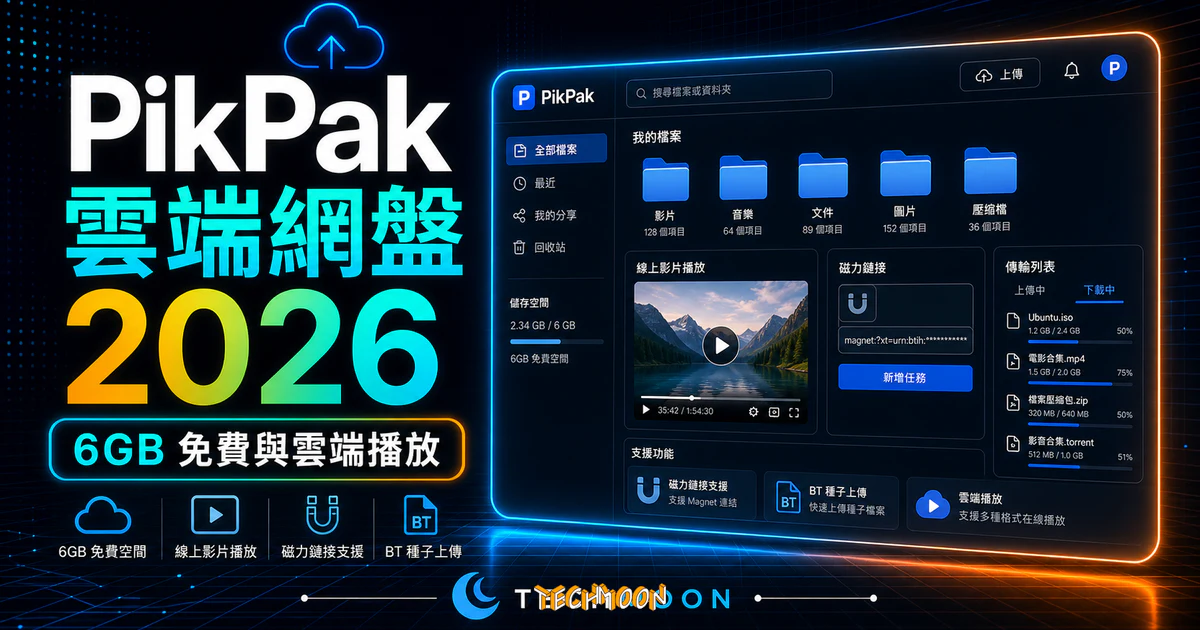
PikPak 是支援磁力與 BT 雲端離線下載的雲端硬碟,免費帳號有 6 GB。從註冊、加入磁力與種子任務、分享連結與分享碼轉存到邊下載邊播放的完整流程,再加上免費版與 Premium 的價格差異、每月傳輸額度、新加坡營運公司 PikCloud,以及 12 個月未登入的閒置刪除規則,下載前先看清限制。
用 AI 摘要這篇文章:
PikPak 是結合雲端儲存、離線下載與影音播放的服務。免費帳號目前提供 6 GB 空間;Premium 方案主打 10 TB。它可以把 HTTP、Magnet 磁力連結或 BT 種子的任務交給雲端處理,也有網頁版與手機、桌面應用程式。真正要留意的不是「能不能下載」,而是傳輸額度、內容授權、方案價格與帳號長期未使用的規則。
如果你只想備份重要文件,PikPak 不一定是最合適的第一選擇;若需求是管理自己擁有或已獲授權的影音檔案,並希望跨裝置播放,它的功能才比較對題。使用第三方播放器或自動化工具前,還要查看 Connected Apps 的額度與授權。
| 比較項目 | 免費帳號 | Premium |
|---|---|---|
| 雲端空間 | 6 GB | 10 TB |
| 離線下載 | 可用,但有每日或週期性限制 | 額度較高,仍受公平使用與傳輸額度規則約束 |
| 播放與下載 | 可使用基本功能 | 提供較高畫質、速度或進階功能,實際權益依方案頁 |
| 價格 | 免費 | 依地區、平台、幣別與促銷而變動 |
| 適合對象 | 先試用、偶爾處理小檔案 | 需要大空間與高頻率傳輸的人 |
PikPak 官方說明列出的基本月度傳輸額度包含 40 TB 雲端傳輸、4 TB 下行流量與 1 TB 上傳流量,並說明可依服務狀況提高;這些數字不是「永久保證」或無限流量。免費帳號另有每日下行限制,實際剩餘額度應以帳號內顯示為準。
三種額度的用途也要分清楚:下行流量(4 TB/月)包含線上播放、預覽與下載到裝置的流量,上傳流量是 1 TB/月,雲端離線下載任務消耗的則是雲端傳輸額度。數字看起來都很大,但若重度線上看影片,最先見底的通常是下行流量,而不是空間本身。
PikPak 沒有一個適用全球、所有裝置的固定價格。官方將方案區分為全球或地區版本,App Store、Google Play、網頁付款與活動折扣也可能出現不同金額。最可靠的做法是登入自己的帳號,確認方案名稱、週期、稅金、是否自動續訂,以及取消後的到期日,再決定是否付款。
從台灣透過 App Store 或 Google Play 訂閱,會以商店設定的台幣價格結帳;網頁版方案則依付款地區顯示幣別,兩邊金額常常不一樣。要比價就把幣別、稅金、首期優惠與續訂價放在同一張表上看,才不會被單一頁面的數字牽著走。
不同版本的按鈕名稱可能略有差異,但核心流程都是「加入任務 → 等待雲端處理 → 播放或下載」。若是從本機上傳,是否可用與單次上限要看你使用的平台、帳號方案和當下額度,不能一概說免費帳號完全不支援上傳。
在 PikPak 中選擇新增或離線下載,貼上 Magnet 連結或選取種子檔,再確認任務內容與可用空間;官方 FAQ 目前仍註明不支援只下載種子內的部分檔案。這項功能只改變下載發生的位置,不會替你取得內容授權,也不會讓侵權內容變成合法。
任務速度仍會受到來源是否可連線、檔案健康度、伺服器負載與帳號額度影響。官方沒有保證每一個種子都能成功,也不代表雲端處理一定比本機下載快。
官方 FAQ 另外寫明兩個硬限制:單一 BT 任務最多包含 7,000 個檔案,而且目前不支援只挑種子裡的部分檔案下載,要嘛整包接收,要嘛另尋來源。若想把下載留在本機處理,也可以比較 Free Download Manager 這類支援 BT 與磁力連結的桌面下載器:雲端離線下載消耗的是 PikPak 額度,本機下載消耗的是自己的頻寬與硬碟空間。
PikPak 的分享有兩種形式:完整的分享連結,以及分享碼(share code)。官方說明把分享碼定義為「分享連結的簡短替代」,在「加入連結」畫面或搜尋框輸入分享碼,就能檢視對方分享的檔案,再依提示轉存到自己的帳號。要留意的是,官方目前註明分享碼只在 Android App 支援,網頁版與桌面版請改用完整分享連結操作。
轉存前先確認對方分享的是你有權取得的檔案:同事交接的工作文件、攝影師交付的原始檔,都是比較安全的情境;來路不明的「資源包」分享連結,轉存到帳號只會把風險一起搬進來,內容的授權狀態不會因為轉存而改變。
自己建立分享連結前,也要先確認存取條件。PikPak 透明度報告指出,拿到連結及所設定密碼的人,可以查看、轉存、下載並再分享檔案;主動合規審查則針對分享內容啟動。分享密碼不能阻止收件人下載後另行散布。機敏資料應先加密並確認交付對象,不要把知道連結當成唯一的身分驗證。
可播放的影音檔通常能直接在網頁或 App 中預覽,有些任務在尚未完整完成時也能開始播放。不過能否順暢播放仍取決於檔案格式、編碼、任務進度、網路與方案權益。遇到沒有聲音、字幕無法讀取或畫面卡頓時,可先完成下載,再用本機播放器開啟。
PikPak 提供 Telegram 整合與 WebDAV。綁定前先從官方入口操作,確認服務名稱、權限與登入網域。若透過 AList 這類雲端硬碟聚合工具存取,空間和流量仍來自 PikPak;第三方連線也可能受 Connected Apps 額度約束,不能只看帳號的總剩餘流量。
PikPak 官方 FAQ將 WebDAV、CLI、MCP、Personal Access Token 及其他第三方整合列為 Connected Apps。所有連線共同使用的雲端下載、下行與上傳額度,各自最多為當月有效總額度的 25%。這是原有額度內的上限,不是額外贈送的流量;少用上傳也不能換成更多下行額度。
依 FAQ,下行上限用完後,第三方下載與播放會降至約 100 KB/s;上傳上限用完會阻擋後續上傳;雲端下載上限用完則不能新增任務,已執行的任務會繼續。官方 PikPak App 與網頁版仍可使用剩餘總額度。可到 Account & Security → Connected Apps 查看各連線用量,再判斷是否真的是網路問題。
免費帳號還有每日 Connected Apps 下行 5 GB 上限,與月度限制同時計算,任一用完都可能限速。若只是每日額度用完,可等每日重置;月度額度也用完時,日額度重置不會解除月度限制。官方 FAQ 目前以新加坡時間每日 0 時重置日額度、每月月初重置月額度,仍應核對帳號內顯示。
PikPak 官方 FAQ 將 MCP 定位為讓 AI 工具讀取與整理檔案、上傳,以及建立雲端下載任務的連接方式。授權不只是讓 AI 回答問題,也可能允許它修改雲端內容;是否能接入及可用功能,仍需查看所用 AI 工具與方案的連接支援。
連接前,從 PikPak 的 Settings → Access & Integrations → MCP 取得入口,逐項核對授權頁所列的工具與權限。PikPak 表示工具名稱等資訊由工具自行提供,出現在授權頁不代表獲得官方認證。不再需要時,可到 Account & Security → Connected Apps → PikPak MCP 選取該工具並按 Revoke;FAQ 說明撤銷後即失去存取權。
Personal Access Token(PAT)則是供自己的腳本或無人值守系統使用的密鑰,應像密碼一樣保存,不要貼到對話、公開程式碼或截圖。若需要換新或停用,可在 Connected Apps 的 Personal Access Tokens 管理;官方說明 Regenerate 與 Remove 都會使舊 Token 立即失效,使用它的腳本也需要同步處理。
PikPak 是第三方雲端服務,不適合直接等同於端對端加密保險箱。官方透明度報告表示,私人內容原則上不會被主動審查,但法律義務是例外;公開分享的內容則可能接受審查。這代表「私人檔案不主動檢查」不等於服務商在任何情況下都無法存取,也不能解讀成內容完全不受規範。
營運面也可以自己查證:PikPak 由 PikCloud Pte. Ltd. 營運,使用者協議第 12 條載明契約的解釋與爭議以新加坡法律與新加坡法院管轄。官方透明度報告(2024 年 7 月至 2025 年 6 月)年度收到 832 件有效版權申訴、處理 3,683 個分享連結,約占全部連結的 0.024%;報告同時說明合規審查只針對使用者「選擇分享」的內容啟動,私人檔案不在主動監控範圍,司法或執法機關的合法要求是例外。
PikPak FAQ將「會員到期後超額」與「免費帳號長期未登入」分成不同規則。到期後若使用空間超過可用額度,將無法新增上傳、雲端下載或保存檔案;在這種超額狀態下,到期七天後線上播放停用,下載到裝置限速 100 KB/s。若續訂或將用量降回額度內,相關限制會解除;不能概括成所有到期帳號都在第七天失去播放功能。
FAQ 說明,超額持續超過四個月後會進入兩個月通知與寬限期,合計六個月;期滿仍超額,系統會在後續 15 至 30 天內自最早修改的檔案開始刪除超額部分,刪除後無法復原。這套規則自 2026 年 3 月 1 日起計時。到期時加購空間也會暫時凍結,不能只用付費期間的容量判斷是否超額。
免費帳號另有連續 12 個月未登入可能啟動刪除程序的規則。FAQ 列有通知與七天寬限期,期間登入可中止該程序。若未提供有效聯絡方式且連續三年未登入,FAQ 另列可直接啟動刪除程序的情況;有效 Premium 期間則不按閒置處理。閒置規則同樣自 2026 年 3 月 1 日起計時。這七天與會員到期後的播放限制不是同一件事,也不應把通知期當成唯一備份機會。
因此,「免費 6 GB 永久有效」並不精確。若要保留資料,應定期登入、維持有效聯絡方式,並把不可替代的檔案同步備份到本機或另一個服務。
把前面查到的條件放在一起看,PikPak 的定位就清楚了:它用雲端流量與額度,換走本機的頻寬、硬碟空間與開機時間,代價是檔案必須落在它的規則與額度內。免費 6 GB 拿來試流程夠用;真正會讓人考慮付費的情境,是離線任務量大、又想在手機、電視與電腦之間接著看的人。
官方說明目前為 6 GB。帳號活動、促銷或方案可能改變顯示容量,仍以登入後的空間頁為準。
不是。官方列有雲端傳輸、下行與上傳額度,服務也受公平使用和其他規則限制。
部分平台與方案支援本機上傳;實際能否使用、單檔上限與流量消耗,請查看當下 App 或網頁版的上傳入口及額度。
官方網站頁尾標示的營運公司是 PikCloud Pte. Ltd.,使用者協議載明爭議以新加坡法律與新加坡法院管轄;註冊細節與聯絡方式以官網政策頁為準。
在 App 的「加入連結」畫面或搜尋框輸入分享碼即可檢視並轉存;官方目前註明分享碼只在 Android App 支援。
沒有一個適用所有任務的固定速度。來源可用性、快取、網路、伺服器負載與會員方案都會影響結果。
以下為本文引用的官方頁面。空間容量、傳輸額度、價格與閒置規則都屬於會調整的項目,閱讀時若發現數字與本文不同,以這些頁面的最新內容為準。