Physical Address
304 North Cardinal St.
Dorchester Center, MA 02124
Physical Address
304 North Cardinal St.
Dorchester Center, MA 02124

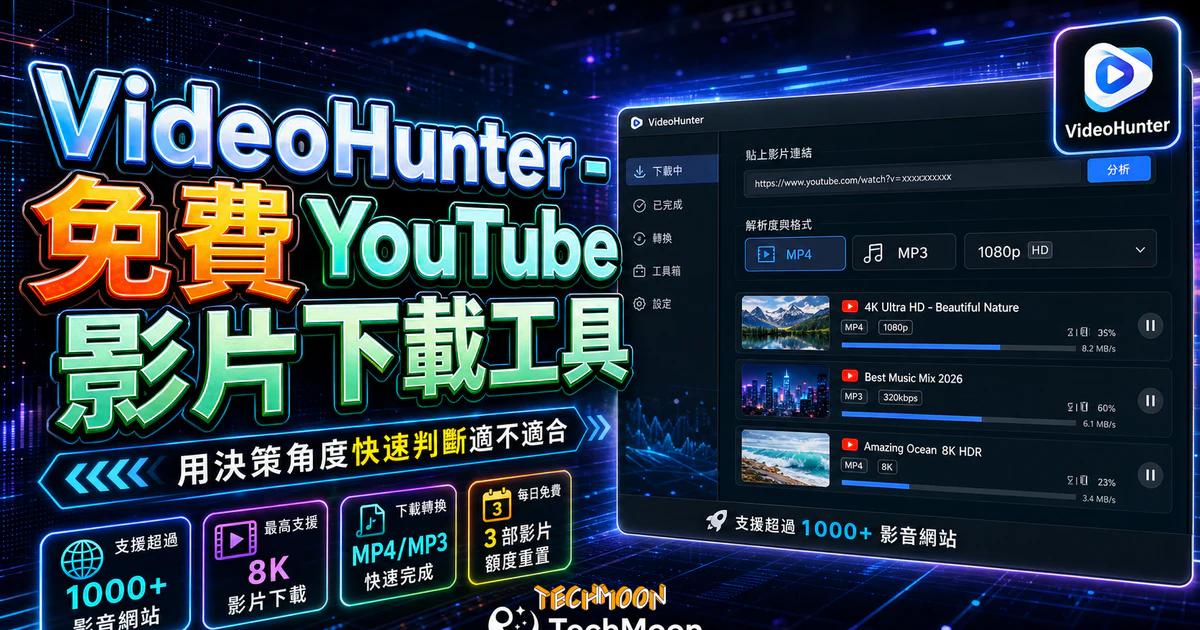
VideoHunter 是一款非常好用的免費 YouTube 下載工具,他的優勢在於,可以提供每天免費 3 部 YouTube 影片下載額度,且每天都會重新補充 3 部下載的額度,並且在免費版本中,最高可以支援 480p 的解析度下載。
用 AI 摘要這篇文章:
在網路上看到一段好用的教學影片或精彩的音樂表演,想要離線保存卻不知道該用什麼工具?VideoHunter 是一套專為 Windows 和 Mac 設計的桌面端影片下載軟體,能夠從超過 1000 個影音網站免費抓取影片與音樂,涵蓋 YouTube、Facebook、Instagram、bilibili、SoundCloud 等主流平台。免費註冊就能每天下載 3 部影片,付費升級後更可支援最高 8K 解析度、6 倍速批次下載與自動字幕嵌入功能。無論是要做 影片剪輯 前的素材準備,還是單純想離線觀看,它都能派上用場。
如果你平常就有大量離線觀看的需求,像是搭車通勤時看 YouTube 影片,或是想把線上課程的影片存下來反覆複習,VideoHunter 確實能幫上不少忙。它同時提供兩套工具:「VideoHunter 高清影片下載器」對應所有網站通用下載,「YouTube Downloader」則是 YouTube 專用進階工具,支援頻道與播放清單的批次下載。需要提醒的是,下載 YouTube 影片前請確認你的使用目的符合當地法規和版權規範,如果想了解更多背景音樂的合法下載途徑,可以參考我們整理的 Chosic 免費 CC0 背景音樂。
VideoHunter 高清影片下載工具,想要的網頁影片都能幫你下載! – videohunter.tw
https://videohunter.tw/
目錄
VideoHunter 是一套安裝在電腦上的影片下載軟體,主打「多網站支援」和「高畫質輸出」兩大特色。跟一般只能貼網址抓檔的線上影片下載工具不同,VideoHunter 的桌面端架構讓它在解析速度和穩定度上都更有優勢,下載過程不容易因為瀏覽器分頁關閉而中斷。
官方首頁提供了兩種不同的下載器,功能定位各有不同:
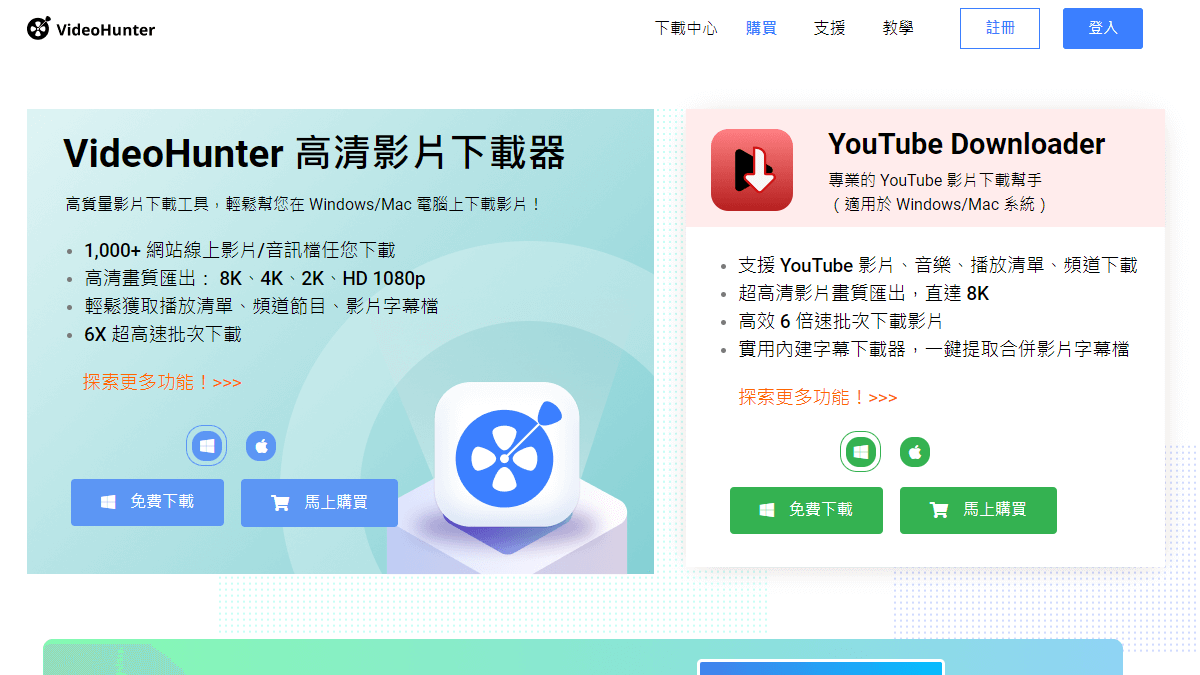
這兩套軟體共用同一個會員帳號,註冊一次就能通用。差別只在於你要下載的來源:如果只是偶爾抓一支影片,用高清影片下載器就夠了;如果你是 YouTube 重度使用者,經常需要大量下載播放清單裡的內容,YouTube Downloader 會更順手。想知道更多選擇的話,可以參考我們整理的 YouTube 轉檔下載工具推薦。
前往官方網站下載對應版本的安裝檔。安裝完成後開啟軟體,系統會提示你先登入會員。如果你還沒有帳號,可以直接在軟體內免費註冊,過程只需要 Email 和密碼就能完成。下載好的影片如果需要轉檔成其他格式,可以搭配 AnyConv 免費線上轉檔工具 來處理。
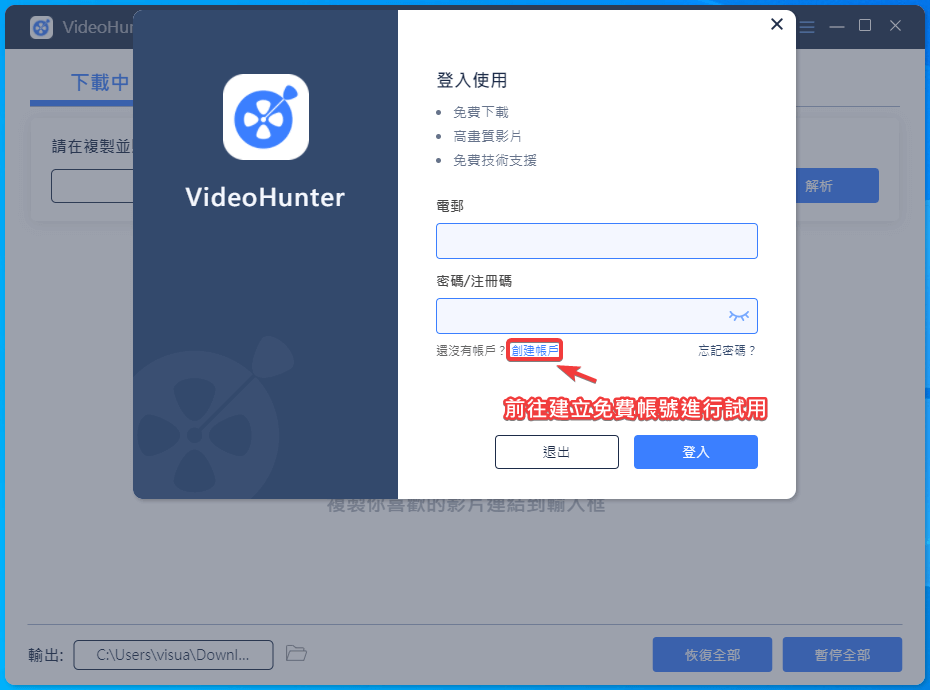
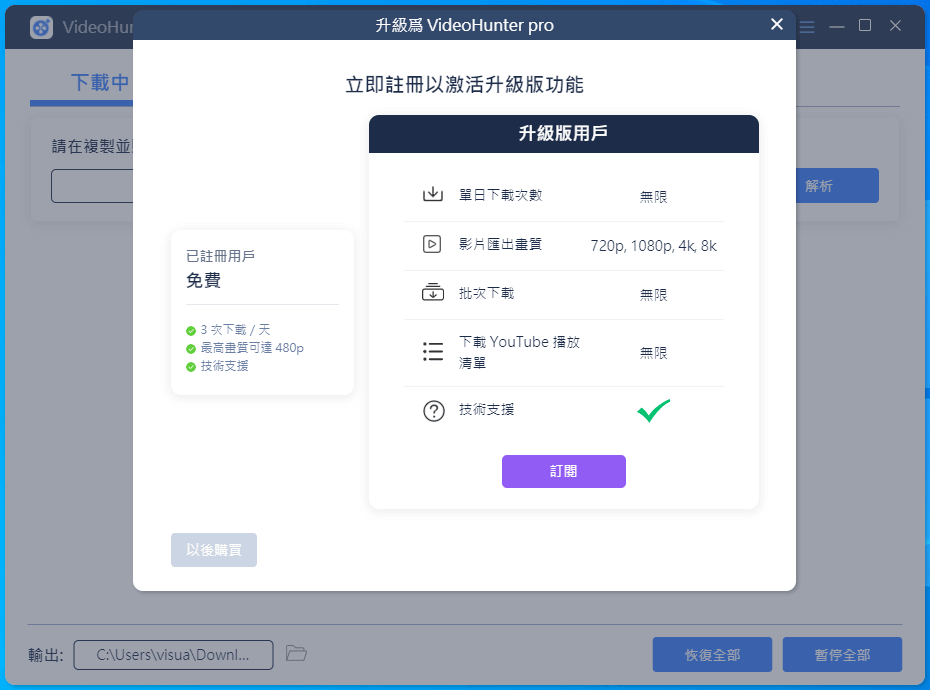
登入之後,軟體會顯示目前的方案資訊。免費版每天可以下載 3 部影片,解析度上限為 480p。這個額度每天台北時間零點會重新計算,等於你每天都有 3 次機會可以測試軟體的完整下載流程。
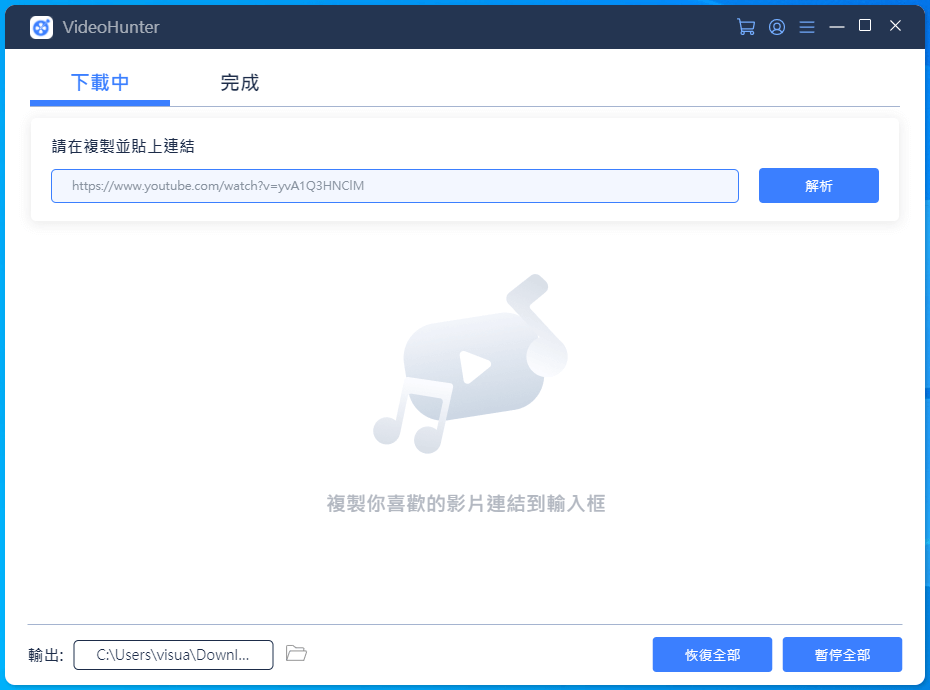
進入軟體主畫面後,把你想下載的影片網址貼到搜尋欄位裡面,按下「解析」按鈕。軟體會開始分析該頁面中的影片內容,找出可用的下載來源。整個解析過程通常只需要幾秒鐘。
解析完成後,你可以設定下載的各項參數:解析度畫質(免費版最高 480p)、影片格式、下載類型(影片或純音訊)、是否包含字幕以及字幕語言。如果你是為了離線聽音樂,也可以選擇只下載音訊檔案,省下不少儲存空間。對於影片格式有特殊需求的讀者,像是需要將 TS 檔轉成 MP4,我們之前也整理過 TS 轉 MP4 工具推薦 可以參考。
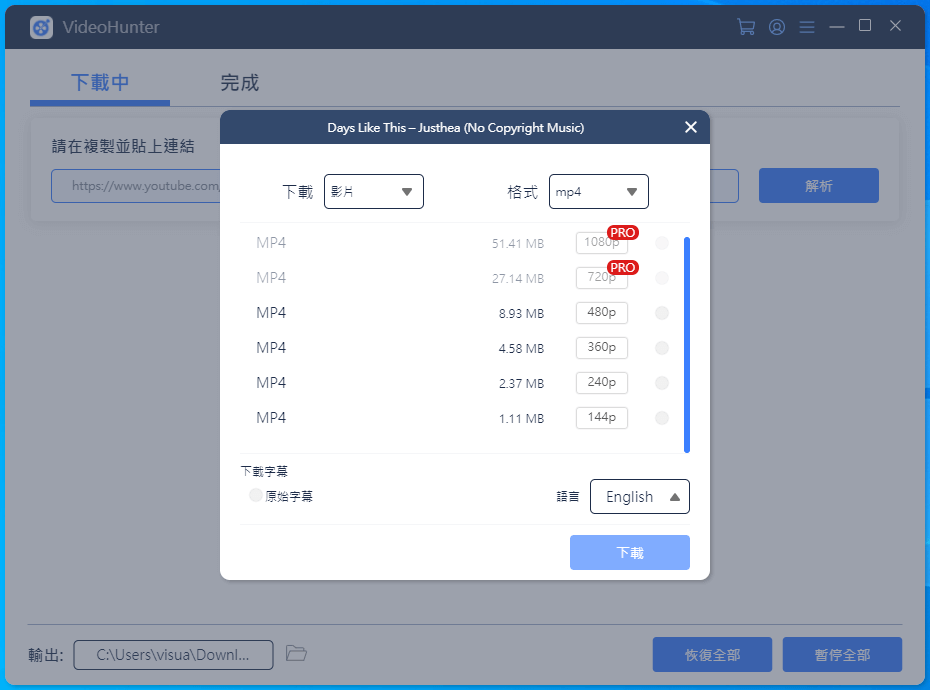
因為免費版限制在 480p,所以如果想要更高畫質,就得升級付費方案。不過對於純聽音樂或下載語音內容來說,480p 其實已經相當夠用了。
設定完畢後點擊「下載」按鈕,軟體就會開始提取並下載影片。下載速度取決於你的網路頻寬和原始影片的大小,一般來說一支 5 分鐘的 480p 影片大概 30 秒左右就能完成。如果你想要把下載的影片做成 GIF 動圖,可以試試我們推薦的 Gifing 免費 GIF 素材工具。
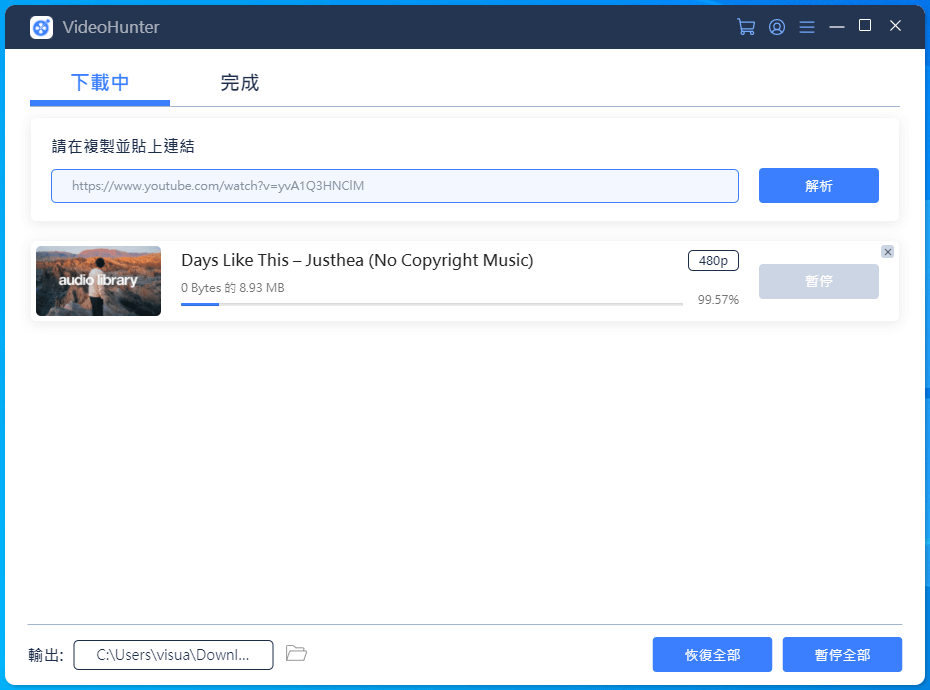
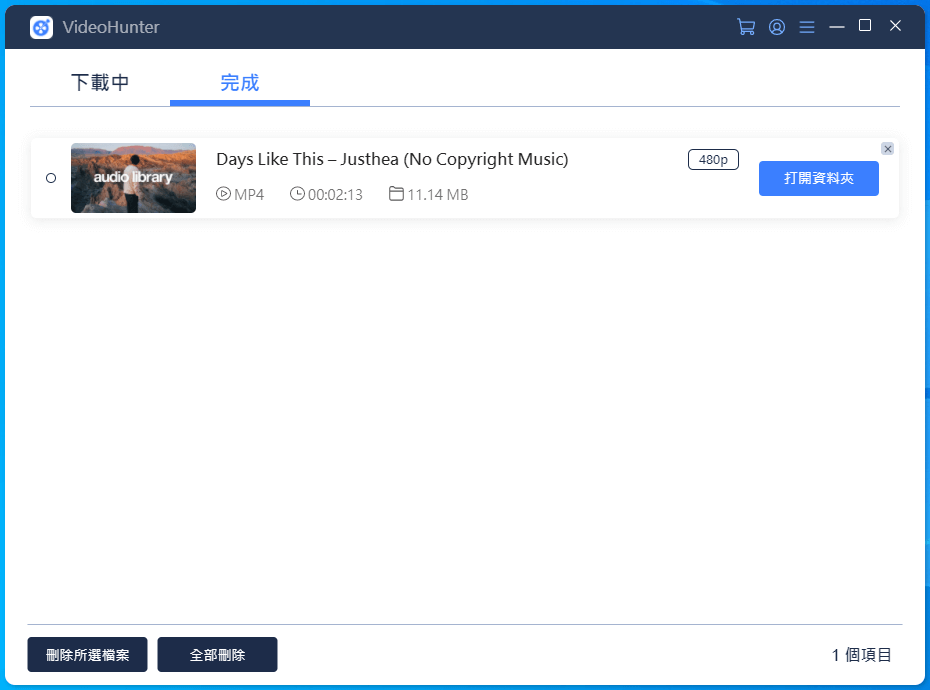
下載完成後會自動跳到「完成」分頁,你可以在那裡查看所有已下載的檔案紀錄,也能直接點擊開啟檔案所在的資料夾。
接著來看 YouTube Downloader 這套工具。它和 VideoHunter 高清影片下載器的帳號是共用的,所以你只需要註冊一個會員就能同時使用兩套軟體。開啟後一樣需要先登入:
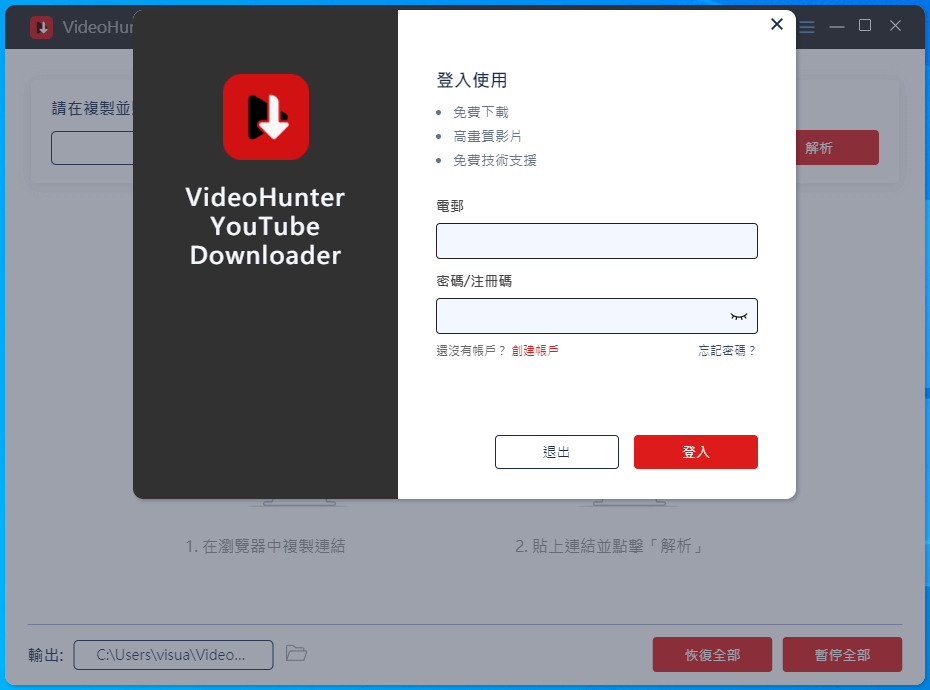
YouTube Downloader 和通用型下載器最大的不同,在於它能夠解析 YouTube 頻道和播放清單的網址。這意味著你可以一次貼上整個播放清單的連結,讓軟體自動把裡面所有影片全部排程下載,不用一支一支手動操作。免費版一樣是每天 3 次下載額度。如果你偏好純線上的方案,YTGoConverter 也是不錯的免費選擇。
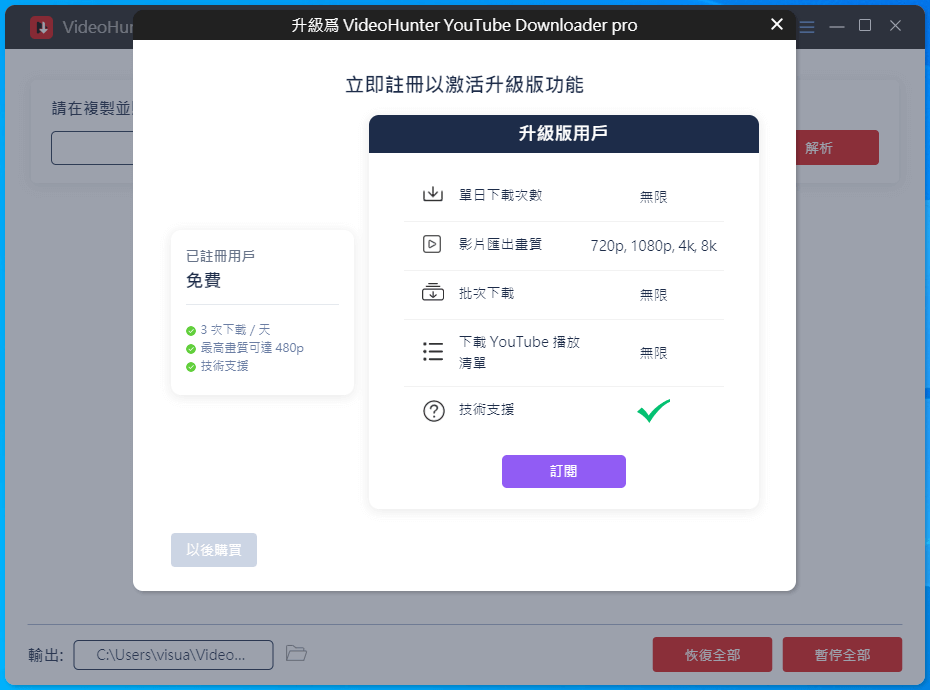
登入之後,在搜尋欄位貼上你想下載的 YouTube 影片、頻道或播放清單連結。軟體會自動辨識連結類型並開始解析。如果你貼的是播放清單,它會列出所有影片讓你選擇要下載哪些。
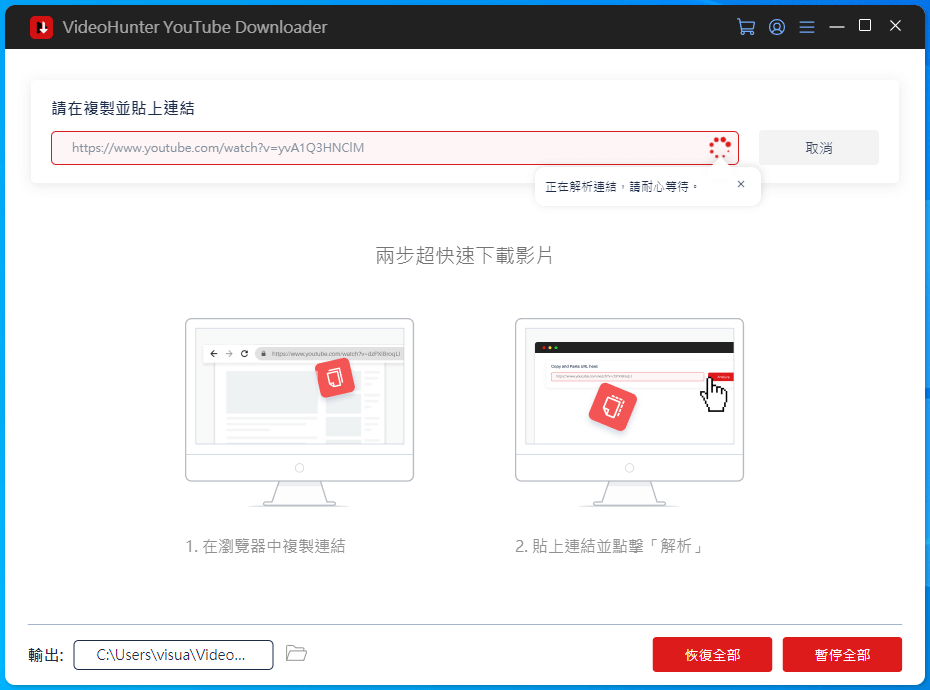
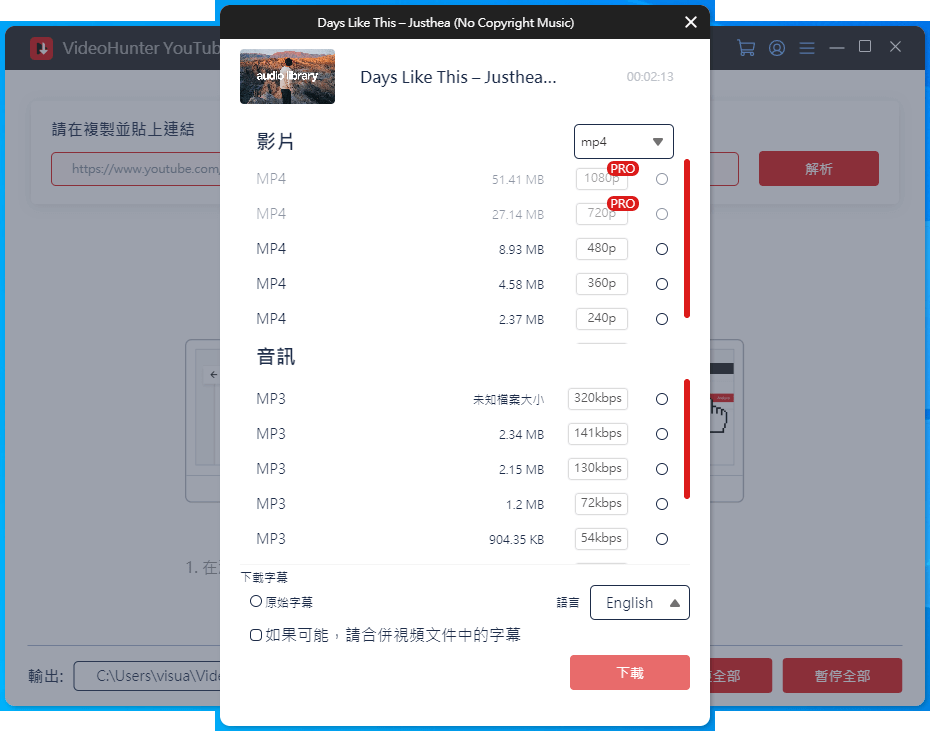
解析完畢後,你可以自訂下載的解析度畫質、選擇只下載音訊,甚至連同影片中的字幕一起下載。比較特別的是,它還提供「自動嵌入字幕」的選項,讓字幕直接整合進影片檔案裡面,播放時不需要額外載入字幕檔。這對於需要離線觀看外語教學影片的人來說非常方便。
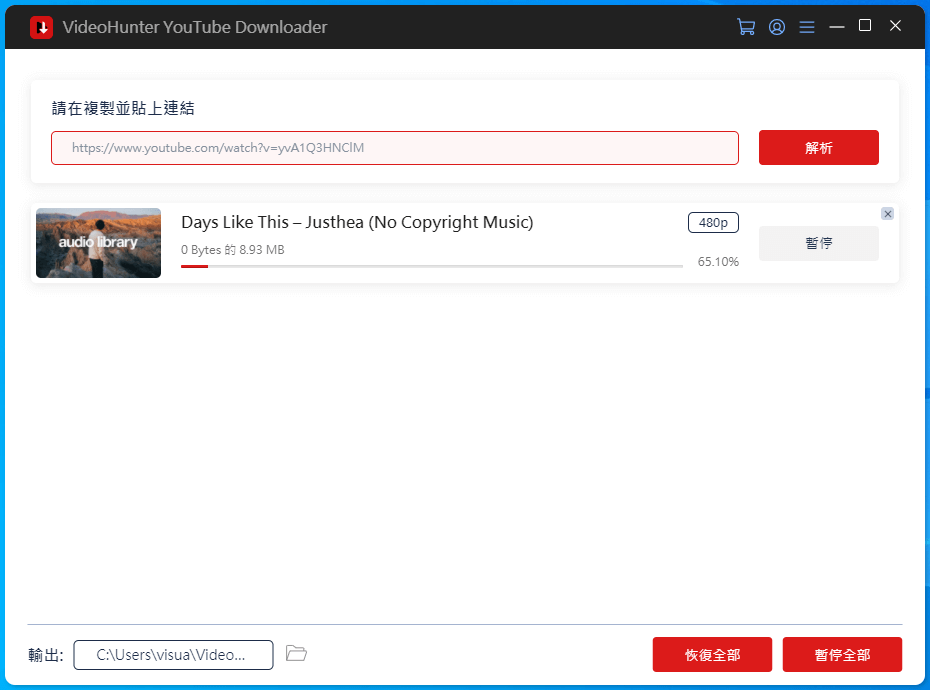
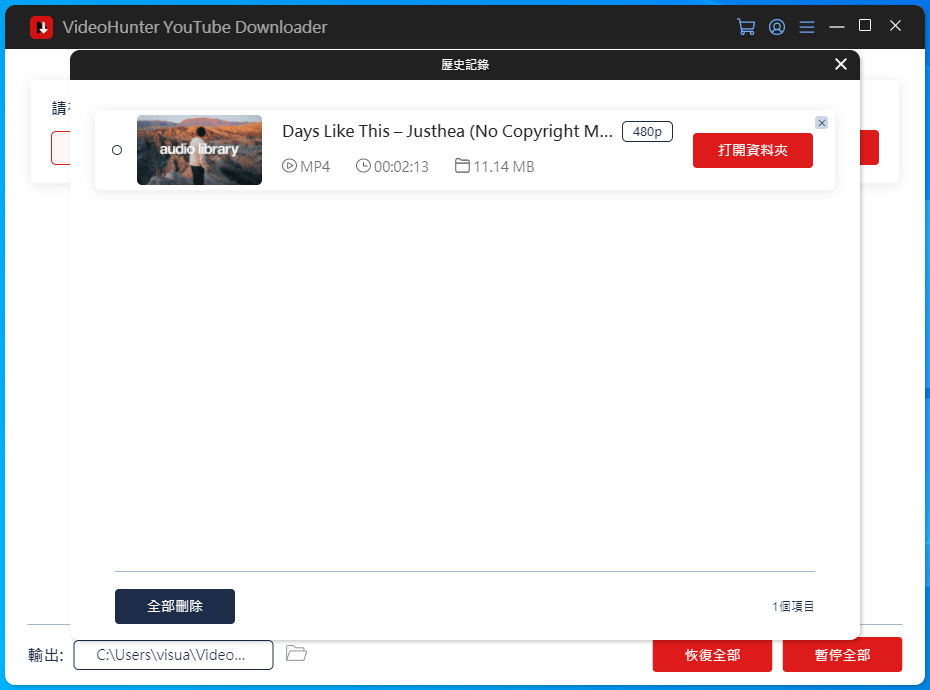
選好設定後點「下載」,就會開始抓取影片。速度同樣很快,完成後自動跳出歷史紀錄頁面,你可以在那裡瀏覽過去所有下過的檔案,也能直接開啟存放資料夾。
如果你平常就會大量下載 YouTube 影片做離線觀看,也可以看看我們之前介紹過的 KOLpower 影片自動剪輯工具,搭配下載的影片做後製處理效率更高。
VideoHunter 最吸引人的特色之一,就是支援超過 1000 個影音網站的下載。不限於 YouTube,基本上你能想到的主流平台幾乎都有支援。以下依照類別整理出常見的支援網站:
| 分類 | 支援網站 |
|---|---|
| 社群媒體 | Facebook、Twitter/X、Instagram、TikTok、抖音、Reddit |
| 影音平台 | YouTube、Vimeo、Dailymotion、Twitch |
| 音樂平台 | SoundCloud、Mixcloud |
| 亞洲平台 | bilibili、Niconico、Vlive、愛奇藝 |
| 教育/演講 | TED、Coursera、Udemy |
| 新聞/其他 | NYT、BBC、CNN 等 1000+ 網站 |
實際使用時,只要在軟體中貼上任何支援網站的影片網址,VideoHunter 就會自動偵測並解析。如果你不確定某個網站是否支援,直接貼網址試試看最快。對於 YouTube 以外的影片下載需求,VideoHunter 的通用型下載器確實比很多只能處理 YouTube 的工具實用得多。如果你也想了解如何在手機上觀看下載好的影片,可以參考我們之前分享的 Free Download Manager 下載工具,兩者搭配使用效果更好。
如果你想要的是單純下載 TikTok 抖音影片,也可以試試 SaveTT 抖音影片下載工具;想下載 Twitter 影片則可以參考 SaveTweetVid;想下載 Facebook 影片則有 download4 免費影片下載工具 可以選擇。這些線上工具不需要安裝軟體,適合臨時需要使用的情況。
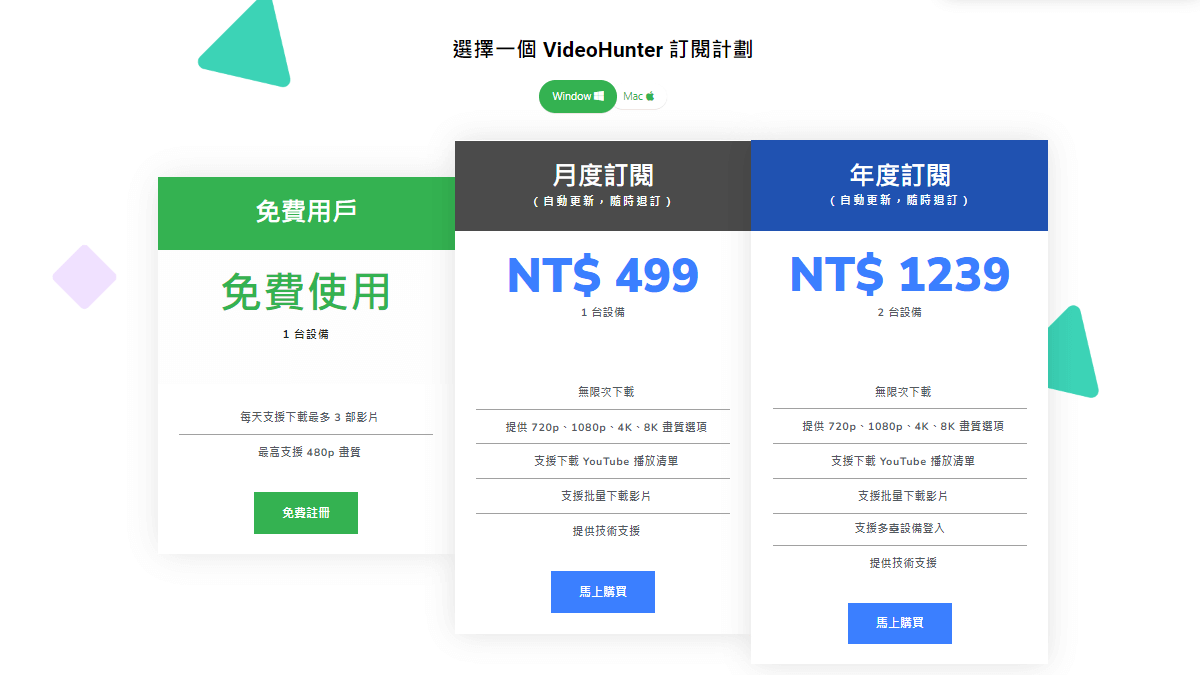
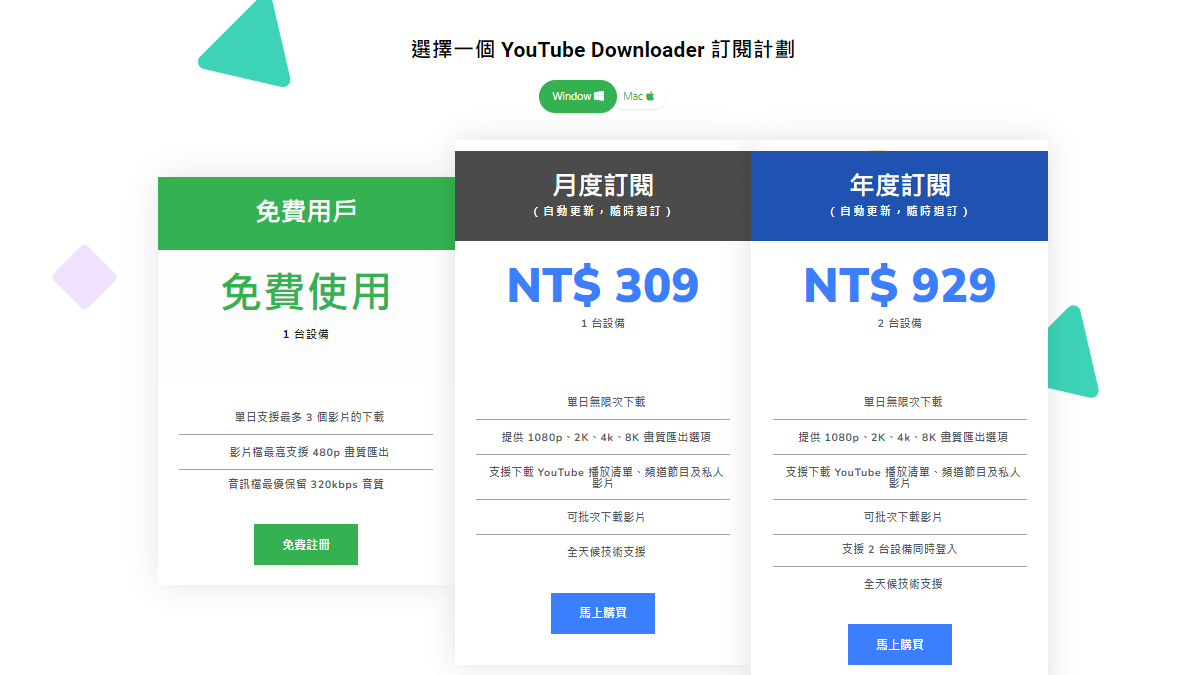
VideoHunter 採用免費增值模式,免費版就能使用基本功能,付費版則解鎖更高的畫質和更多進階功能。以下用表格整理兩個方案的差異:
| 功能項目 | 免費版 | 付費版(Pro) |
|---|---|---|
| 每日下載額度 | 3 部/天 | 無限制 |
| 最高解析度 | 480p | 8K |
| 支援裝置數 | 1 台 | 依方案而定 |
| 批次下載 | 不支援 | 支援(6 倍速) |
| 字幕下載 | 不支援 | 支援(含嵌入) |
| 廣告 | 有 | 無 |
付費版提供月繳、年繳和終身買斷三種方案。對於偶爾才需要下載影片的人來說,免費版的 3 次/天額度其實已經夠用。但如果你是內容創作者或需要大量離線觀看的使用者,付費版的無限次下載和 8K 支援就非常值得考慮。要特別注意的是,VideoHunter 高清影片下載器和 YouTube Downloader 的付費方案是分開計價的,購買前先想清楚自己的主要下載來源再決定。如果你下載影片是為了要做 影片畫質修復 或後製處理,那付費版的高解析度輸出會更有意義。
光看官方的規格介紹還不夠,實際下載速度才是使用者最在意的。我用自己的網路環境(中華電信 300M/100M 光纖)測試了幾種常見的下載情境:
| 測試項目 | 影片長度 | 解析度 | 下載時間 |
|---|---|---|---|
| YouTube 音樂 MV | 4 分 30 秒 | 480p(免費版) | 約 15 秒 |
| YouTube 教學影片 | 12 分鐘 | 480p(免費版) | 約 30 秒 |
| Facebook 短影片 | 2 分鐘 | 720p | 約 10 秒 |
整體來說,VideoHunter 的下載速度在桌面端軟體裡算是相當不錯的。跟 HitPaw Video Converter 或 Inovideo 這類同類型軟體相比,速度差異不大,主要瓶頸還是在於你的網路頻寬和原始影片伺服器的回應速度。
軟體在背景執行下載時,CPU 佔用大約在 5% 到 15% 之間,記憶體佔用約 200MB 左右。即便同時下載多個檔案,系統也不會出現明顯的卡頓。唯一的缺點是免費版的 480p 限制讓測試結果不太能反映真實的高畫質下載表現,要體驗完整的速度實力還是得升級付費版。下載下來的 MOV 格式影片如果需要轉檔,可以參考我們整理的 MOV 轉 MP4 教學。
市面上的 YouTube 下載工具百百種,到底該選哪一個?我把 VideoHunter 和幾款常見的工具做了一個横向比較,讓你一眼就能看出各自擅長的地方:
| 工具名稱 | 類型 | 最高畫質 | 支援網站數 | 批次下載 | 字幕支援 | 免費方案 |
|---|---|---|---|---|---|---|
| VideoHunter | 桌面軟體 | 8K | 1000+ | 支援 | 支援(含嵌入) | 3 次/天 |
| YT Saver | 桌面軟體 | 8K | 10000+ | 支援 | 支援 | 有限免費 |
| X2Mate | 線上工具 | 1080p | YouTube 為主 | 不支援 | 不支援 | 免費 |
| YoutubeDLD | 線上工具 | 1080p | YouTube 為主 | 不支援 | 不支援 | 免費無限 |
| SaveFrom | 線上工具 | 1080p | 多站 | 不支援 | 不支援 | 有限免費 |
| SSYouTube | 線上工具 | 1080p | YouTube 為主 | 不支援 | 不支援 | 免費 |
從表格可以看得出來,VideoHunter 的優勢在於 8K 高畫質支援和完整的字幕功能。如果你需要的是最高品質的離線影片檔案,桌面端軟體確實比線上工具更可靠。線上工具的好處是不用安裝、隨開即用,像 y2meta 這類服務只要在 YouTube 網址動點手腳就能直接下載,適合偶爾使用一次的情境。但如果你每天都有穩定的下載需求,桌面端軟體的穩定度和速度還是比較有保障。
想要了解更完整的 YouTube 下載方案,歡迎參考我們整理的 21 個 YouTube 下載工具與方法懶人包,裡面涵蓋了桌面軟體、線上工具、瀏覽器擴充功能等各種類型的下載方案。
如果你的下載需求集中在 YouTube,而且需要批次下載播放清單或頻道內容,YouTube Downloader 會是很好的選擇。如果你的下載來源很雜,不只有 YouTube,還經常需要從 Facebook、Instagram、bilibili 等平台抓影片,那就選 VideoHunter 高清影片下載器。對於純粹偶爾下載一次的使用者,免費的線上工具如 Snapsave.io 或 Y2mateGo 就足夠了,不需要特別安裝軟體。
VideoHunter 免費版每天提供 3 次下載額度,額度會在每天零點自動刷新。免費版最高支援 480p 解析度,適合用來測試軟體功能或下載不需要高畫質的語音內容。
VideoHunter 目前支援 Windows 和 Mac 兩大平台,官方有提供對應的安裝檔可供下載。目前不支援 Linux 系統,也沒有手機版的 App。如果你需要手機端的下載方案,可以參考我們介紹過的 Freemake Video Downloader 等支援多平台的工具。
可以,但需要升級到付費版本。免費版最高只能下載 480p 的影片,付費版則支援從 720p 一路到 8K 的各種解析度。不過要注意,8K 影片的檔案大小非常大,下載時間也會相應增加。下載下來的高畫質影片如果需要 螢幕錄製 或進一步編輯處理,市面上也有不少免費工具可以搭配使用。
VideoHunter 是一款正規的商業軟體,從官方網站下載的安裝檔是安全的。不過建議只從官方網站或本文提供的下載連結取得安裝檔,避免從第三方網站下載到被修改過的版本。
使用 YouTube Downloader 工具,在解析影片後的下載選項中,可以勾選是否要下載字幕。你可以選擇字幕語言,也可以選擇將字幕直接嵌入影片當中。不過字幕下載功能僅限付費版使用。如果只需要線上觀看帶字幕的影片,也可以試試 Chat YouTube 影片摘要工具,它能把影片內容直接整理成文字。
可以,這是 YouTube Downloader 工具的專屬功能。只要貼上 YouTube 播放清單或頻道的連結,軟體就會自動列出所有影片讓你選擇要下載哪些。付費版還支援 6 倍速批次下載,能大幅縮短等待時間。
最大的差別在於下載次數和解析度上限。免費版每天 3 次、最高 480p,而且不支援批次下載和字幕功能。付費版則完全沒有次數限制,支援到 8K 解析度,還能用 6 倍速批次下載播放清單,並且支援字幕下載與嵌入。
VideoHunter 支援超過 1000 個影音網站,涵蓋 YouTube、Facebook、Twitter/X、Instagram、TikTok、抖音、bilibili、Niconico、SoundCloud、Vimeo、TED 等主流平台。基本上只要是公開可存取的影音內容,大多都能透過 VideoHunter 下載。你也可以參考我們整理的 RipYouTube、RipFrom 或 SaveMedia 等其他下載工具,根據不同需求選擇最適合的方案。