TechMoon 科技月球
WordPress、SEO 與 AI 工具實測指南
TechMoon 科技月球
WordPress、SEO 與 AI 工具實測指南


Mini Clipboard 是開發者 PGshen 以 Apache-2.0 釋出的 Mac 開源剪貼簿管理器,純本機運作,把歷史採集、時間線瀏覽、Pinboards 分組收藏收進 Swift 原生 App。裝之前要知道:未簽署 DMG 要手動放行、直接貼上需輔助功能權限、專案自 2025 年 12 月起未再更新。
用 AI 摘要這篇文章:
macOS 上想找一套開源剪貼簿管理器,多數人第一個會想到 Maccy。Mini Clipboard 是開發者 PGshen 在 2025 年 11 月才放上 GitHub 的新選擇,走 Apache License 2.0、純本機運作,把歷史採集、時間線瀏覽、收藏分組、直接貼上這幾件事收進一個 Swift 原生 App。它不是 Maccy 的廉價複製版,方向不太一樣:Maccy 在自家 README 裡標榜 Lightweight clipboard manager,把搜尋與輕量介面當作主打,Mini Clipboard 多花了力氣在視覺瀏覽與收藏整理上。
剪貼簿管的是貼上的那一端,開啟 app 的這一端在 macOS Tahoe 之後有了新選擇:LaunchNow 開源 Launchpad 替代品把整片圖示網格帶回 Mac,支援拖曳重排與即時搜尋。
剪貼簿工具解決的是「在自己電腦上重複貼上」的需求;如果你需要把一段內容臨時交給另一個人看,可以另外參考我們對 紙條 PassNote 這類臨時內容分享服務 的介紹,它靠訪問密碼與有效期控制誰能看,適合一次性交付而非本機剪貼。
像這類單功能的 macOS 小工具,除了找現成的開源專案,現在也能用 Ironsmith 用一句話生成原生 macOS app 自己做一個。
剪貼簿工具管的是歷史紀錄與貼回,如果你想連「選到文字的當下要翻譯、搜尋或轉檔」也一起自動化,可以搭配 TextGO 這類跨平台劃詞彈出工具,兩者在文字工作流裡分工互補。
會想認真看它,是因為 macOS 開源剪貼簿工具這一塊,PasteMemo 這類本機優先的選項 已經證明有市場,但能做到「把常用內容分群收藏、又給你三種瀏覽佈局」的選擇並不多。不過在走進功能之前,有幾件會直接改變你能不能長期採用的事要先講清楚:官方下載的安裝檔預設未經簽署公證、倉庫在 2025 年 12 月推完第三版後就沒有新的程式碼提交、直接貼上需要開輔助功能權限。接下來告訴你它真的能做什麼,以及裝之前要先接受哪些事。
Mini Clipboard 處理的核心流程不複雜。你在任何 App 裡複製東西,它在背景捕獲,把文字、連結、圖片、檔案、顏色值這幾類內容逐一記成歷史項目;接著你用快捷鍵叫出面板,用三種佈局瀏覽,需要的項目可以丟進 Pinboards 收藏分組,最後雙擊或按 Enter 直接貼回目標 App。整條鏈對應的程式碼模組在倉庫裡都看得到:剪貼板監聽是 Services/ClipboardMonitor.swift,貼上動作是 Services/PasteService.swift,快捷鍵註冊是 Services/HotkeyService.swift,歷史索引與清理是 Storage/IndexStore.swift,時間線介面是 UI/HistoryTimelineView.swift。README 宣稱的能力,都有對應的 Swift 檔案在背後撐,不是只寫在行銷頁上。
要留意的是,這些都是作者在 README 上的功能宣稱,對應的程式碼結構確實存在,但我沒有在 macOS 上實際安裝操作過,沒辦法幫你背書每一種內容類型捕獲得多完整、顏色值抓得多準。功能列在原廠清單是真的,實際表現要你自己裝來跑才知道。
在瀏覽與貼上之間,README 還寫了兩個會改變使用效率的能力。即時搜尋讓你在一堆歷史裡用關鍵字搭配類型、來源 App 過濾,輸入即搜,這對歷史一長就會失控的剪貼簿來說是必要的;另一個是順序貼上棧,你可以把多個項目按順序排好再連續貼出去,這對「先複製一段程式碼、再複製一行說明、最後複製一個連結,然後想照這個順序貼進文件」這類工作很有用,而不必每貼一個就切回去找下一個。這兩個能力對應的判斷邏輯,落在 Services/ 目錄下的搜尋與貼上服務裡,從目錄結構看是分開的模組,不是擠在同一個檔案裡的副作用。
Mac 開源剪貼簿管理器不少,但多數走的是「一條列表、搜尋過濾、點了就貼」這個套路。Mini Clipboard 比較不一樣的地方有兩個。一個是時間線佈局:它給你橫向列表、縱向列表、網格三種切換,而不是只讓你在同一種排列裡滾動。另一個是 Pinboards,一個獨立於歷史的收藏區,你可以把常用項目釘選進來、自訂分組名稱、用顏色標記,歷史會隨時間清理,Pinboards 裡的東西不會跟著被刪掉。
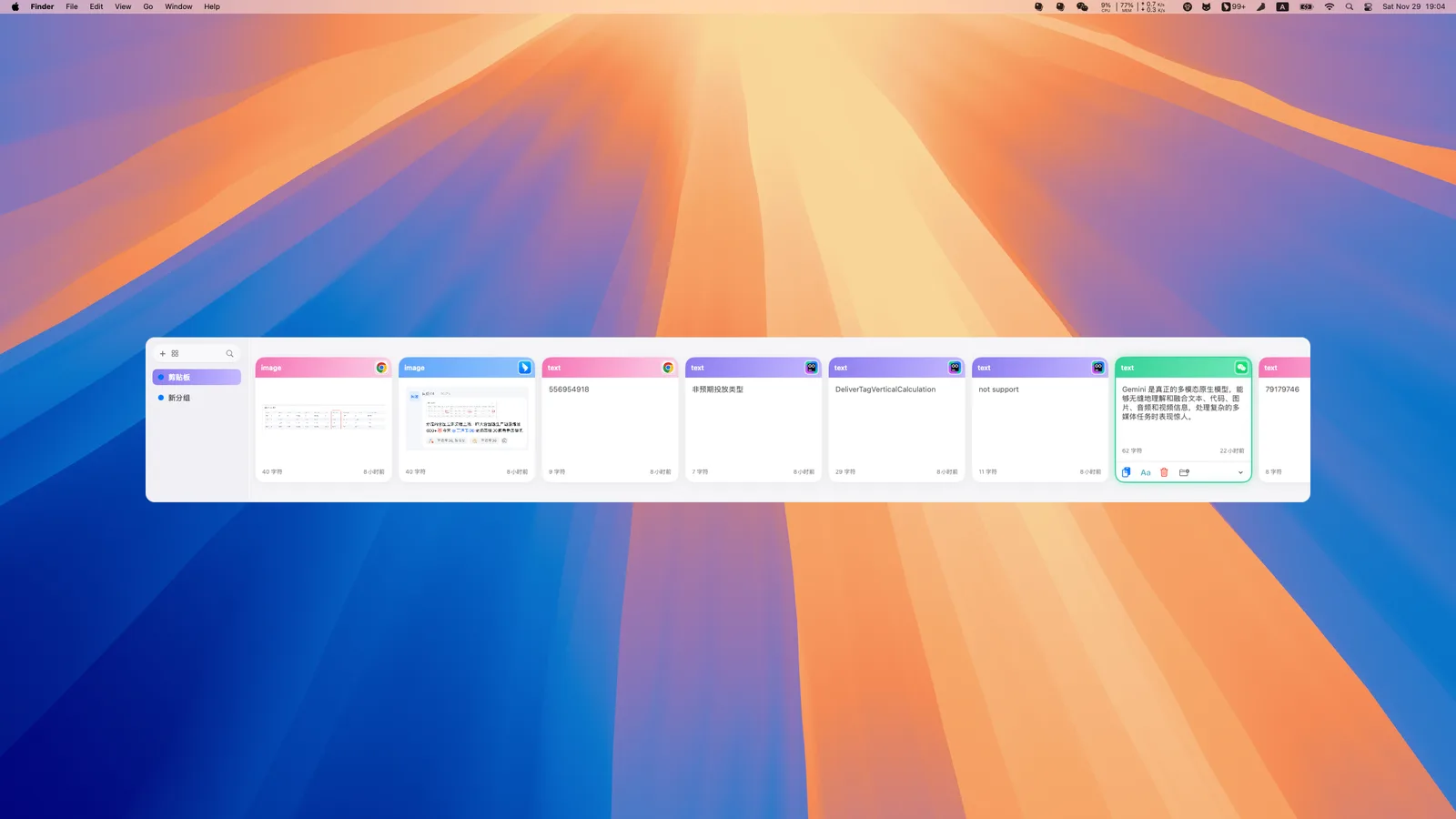
這兩點為什麼重要,要看你的使用形狀。如果你貼剪貼簿的內容是「複製一次、用完就丟」,Maccy 那條快速搜尋的列表就夠了,多出來的佈局與收藏反而是負擔。但如果你像很多設計師、寫程式的人、內容創作者一樣,有一組會反覆使用的片段(程式碼片段、品牌色號、常用回覆範本、簽名檔),把這些東西獨立收藏、配上顏色分群,每次叫出來不用再從幾百條歷史裡翻,就是 Mini Clipboard 真正想解的問題。
舉個具體情境。一個接案的設計師,手邊常備十幾個客戶的品牌主色 hex 值、幾段標準回覆的文字、幾組常用的 CSS snippet。這些東西散在歷史裡很難找,用便箋 App 又少了「一鍵貼回」的順暢。把品牌色存成一個 Pinboard、回覆範本存成另一個、配上顏色標記,要用時切到那個分組直接貼上,這條工作鏈正是 Mini Clipboard 想涵蓋的情境。它跟 Paster 那種把本地 OCR 與桌面貼圖整合進來 的方向不同,Paster 走的是「功能盡量多」,Mini Clipboard 走的是「在瀏覽與整理這一面做得細」。這個差異是從兩邊官方資料比出來的,不是實測結論。
README 在開發者提示裡寫得很明白,本地資料目錄是 ~/Library/Application Support/MiniClipboard/,索引與持久內容都存在這裡。整份文件沒有提到任何帳號登入、雲端同步、跨裝置備份的機制。這代表兩件事。好的那面是隱私:你複製的密碼、對話、圖片不會送到某台伺服器,對一個會接觸敏感內容的工具來說,這是相當正面的設計選擇,也跟 TechMoon 一向關注的 本機優先工具 取向一致。
代價是跨機。如果你在桌機和筆電之間工作,兩邊的剪貼簿歷史不會互通,要自己用檔案同步或備份方案處理。這對單機使用者不是問題,對多機工作者就是個要先認清的前提。它跟 UniClipboard 那種主打跨裝置同步 的路線是相反的選擇:UniClipboard 解決的是「同一份剪貼簿在多台機器間流動」,Mini Clipboard 解決的是「這台機器上的剪貼簿要怎麼瀏覽與整理」。你需要哪一個,決定了該挑哪一邊。
歷史保留期預設是 30 天,過期會自動清理沒被收藏的項目,這個天數可以在設定裡調。意思是 Pinboards 裡的東西會留下來,但一般的歷史是有期限的,這個設計合理,也呼應了它「收藏與歷史分開」的核心想法。
把採用前會影響判斷的限制集中講,才不會裝到一半才發現踩到點。
簽署狀態是第一個要認清的。README 的 Makefile 段寫得很清楚,官方下載流程產生的是未簽署的 DMG(make dmg-unsigned),要走到簽署與公證那一步,得自己準備開發者憑證、團隊 ID、Apple ID 跑 make package-signed。也就是說,你從 Releases 頁抓下來的 .dmg,預設沒有開發者簽章、也沒有經過蘋果公證。首次啟動時,macOS 的 Gatekeeper 會擋,你要到「系統設定、隱私與安全性」手動放行。這不是這個工具獨有的狀況,不少個人開發者的開源 Mac App 都這樣,但它確實是你判斷要不要裝時要列入的一項。同一個道理,KeyStats 這類 macOS 選單列工具 也示範過「開源不代表沒有附帶條件」,裝之前自己查證比較穩。
維護訊號同樣要看。這個倉庫在 2025 年 11 月 23 日建立,接著一個月內密集推了三版:v1.0.1(11 月 29 日)、v1.0.2(12 月 2 日)、v1.0.3(12 月 13 日),節奏相當快。從發布紀錄看得出功能的演進軌跡:v1.0.2 帶來多選與新佈局,v1.0.3 補上深色模式、直接貼上與快速貼上快捷鍵。但從 2025 年 12 月中之後,就沒有新的程式碼提交,也沒有新版本,截至 2026 年 10 月已停滯約十個月。252 顆星、3 個開啟中的 issue,顯示仍有人在關注,但無法從現有資料判斷開發者只是暫時停下來、還是把重心轉走了。v1.0.3 的 DMG 累計下載約 800 次,前兩版加起來約 200 次,早期採用者確實在增加,只是量級還不到能支撐一個活躍社群的程度。這是年輕專案常見的狀況,不一定是壞事,但你要有意識:裝下去之後,如果上游有安全修正或 macOS 系統更新造成的相容問題,沒有人會幫你推修補,得自己接手。
權限是第三件。直接貼上和順序貼上棧這兩個功能,需要開啟系統的「輔助功能」權限,首次會彈窗引導你打開設定。輔助功能權限讓 App 能讀取其他 App 的操作內容,這是「直接貼上」能辦到的技術前提,沒有它就只能退回傳統的複製貼上。這不算瑕疵,幾乎所有想做到直接貼上的 Mac 工具都需要這個權限,但如果你對權限最小化很在意,這是要列入的一項。
這裡正好是 Mini Clipboard 身為開源 App 的一個長處。因為原始碼全部公開、又是 Apache-2.0,你想確認它到底讀了什麼、有沒有對外連線,可以直接把 Services/ClipboardMonitor.swift 和貼上服務的程式碼調出來看,甚至自己編一份來跑。封閉源碼的剪貼簿工具只能靠隱私政策頁面的文字來判斷,開源工具給的是程式碼本身。這對會讀程式的人是實質的信任優勢,也是面對「未簽署、要開輔助功能權限」這兩個門檻時,能平衡不安的籌碼。
把 Mini Clipboard 放回市場裡看,定位會更清楚。以 GitHub 星數看,Maccy 是這個領域最多人追蹤的開源選擇,MIT 授權,README 自我定位為 Lightweight clipboard manager,做搜尋與輕量這條單一路線;Clipy 以 ClipMenu 為基礎,走的是傳統選單列路線,操作邏輯比較接近老一代的剪貼簿工具。Mini Clipboard 在這兩者之間找的是第三個位置:把瀏覽的視覺性(三種佈局)和收藏的整理性(Pinboards 分群)放進來,給那些剪貼簿內容需要長期管理、而不是用過即丟的人。
授權上三者都是開源,差別在條款。Maccy 用 MIT,Mini Clipboard 用 Apache-2.0,兩者都允許商業使用與改作,Apache-2.0 多了一條專利授與條款,對企業採用相對友善一點。跨平台方面,這三個都只做 macOS,需要 Windows 的人看 ElegantClipboard 那種 Windows 端開源方案 會比較對路。
要怎麼挑,看你的剪貼簿使用形狀。內容流動快、用過就丟,搜尋速度最重要,選 Maccy;內容會重複使用、需要分群收藏與視覺瀏覽,可以試 Mini Clipboard,但要連同前面講的簽署、維護、權限三件事一起算進取捨。
現在適合裝 Mini Clipboard 的人,大概是這樣:你主要在單台 Mac 上工作、剪貼簿裡有一群會反覆用到的片段、你看重收藏分群與瀏覽佈局甚於純粹的搜尋速度,而且你不介意自己手動放行一個未簽署的 App、願意承擔年輕專案可能停更的風險。如果你的情況是多機工作、需要雲端同步、或要求所有 App 都經過蘋果公證,那它目前還不是適合你的選擇。
想動手,第一步是拿安裝檔:GitHub 的 PGshen/mini-clipboard 倉庫 Releases 頁有最新版 .dmg(目前是 v1.0.3),官方網站 mini-clipboard.zero-zero.cc 的下載按鈕也是連到同一頁 Releases。環境要求是 macOS 12 以上,原生支援 Apple Silicon。打開後把 Mini Clipboard.app 拖進「應用程式」檔案夾,第一次啟動到「系統設定、隱私與安全性」放行已知開發者,再依引導開啟輔助功能權限,就能用預設快捷鍵 ⇧+⌘+P 叫出面板。原始碼全部公開、Apache-2.0 釋出,想自己簽署一份或檢查它到底有沒有讀到不該讀的東西,都有本錢自己查證,這是它相對於封閉源碼剪貼簿工具最大的長期優勢。