TechMoon 科技月球
WordPress、SEO 與 AI 工具實測指南
TechMoon 科技月球
WordPress、SEO 與 AI 工具實測指南


Chalkist(chalk.ist)是免費開源的程式碼轉圖片線上工具,實測貼上中文註解的 Python 可匯出 3392×1504 的 PNG,全程在瀏覽器完成、程式碼不上傳,還有多區塊排版與行高亮裝飾。
用 AI 摘要這篇文章:
把程式碼放進簡報、文件或社群貼文,最省事的作法是直接截整合開發環境(IDE)的畫面,但這一截,工作列、分頁標題、跳出來的訊息通知全都會一起入鏡,解析度還是螢幕原樣,投影出去一片糊。Chalkist(網址 chalk.ist)就是專門處理這件小事的工具:把原始碼貼進網頁,挑配色、換背景、標重點,匯出一張乾淨的圖。
把程式碼截成圖片之前,字型本身就會影響畫面整齊度,JetBrains Maple Mono 這類中英 2:1 等寬字型能讓註解與程式碼落在同一套格線上。它免費、免帳號,原始碼以 MIT 授權公開在 GitHub,作者是波蘭開發者 Kasper Mikiewicz(GitHub 帳號 Idered,個人資料自述任職於 StackBlitz),專案從 2022 年 3 月經營到現在,累積 1,845 顆星。寫技術文章、做開發文件、準備面試作品集或單純想在社群分享一段演算法,只要需要「程式碼以圖片形式出現」,它都派得上用場。實際操作一輪:貼上一段帶中文註解的 Python、換背景、把兩行程式碼標上色帶,匯出的 PNG 有 3392×1504 像素,而且整段過程裡,程式碼沒有離開過瀏覽器。
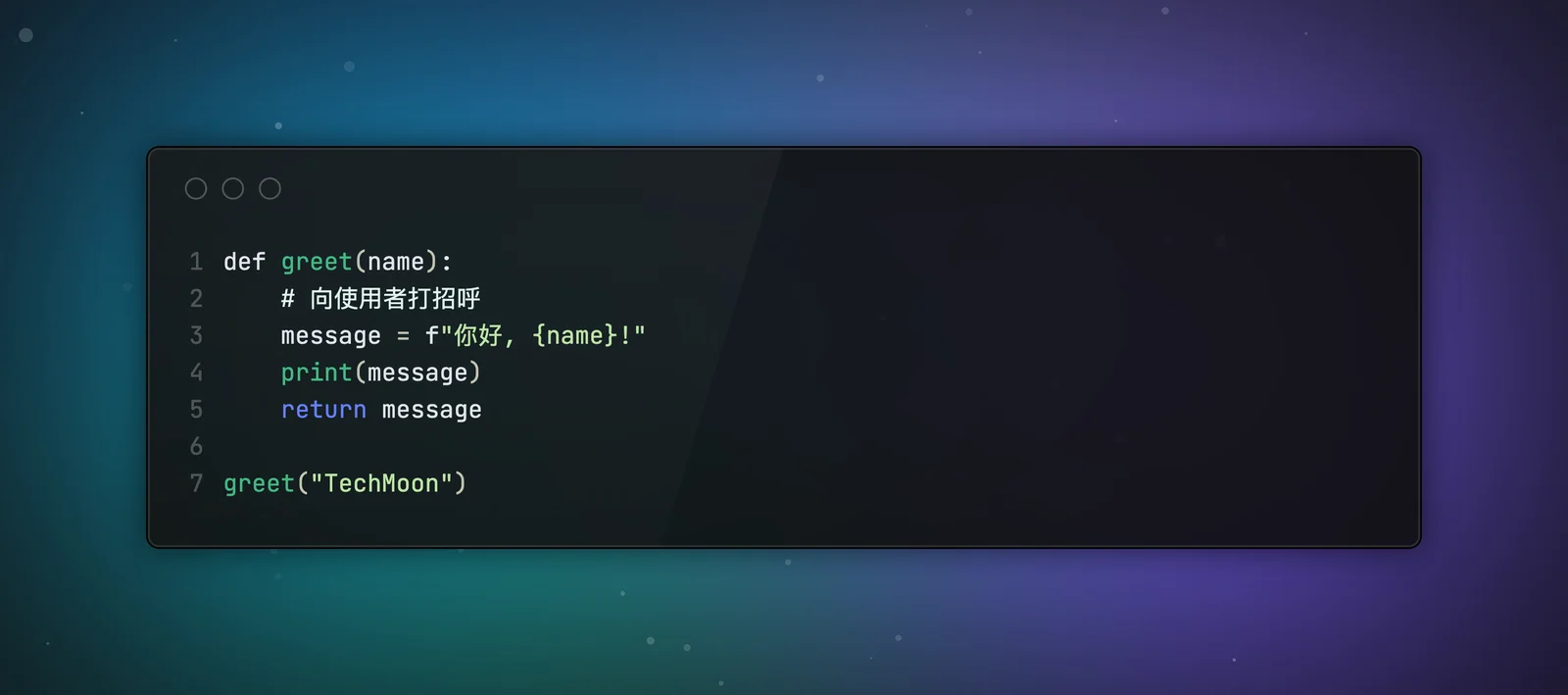
開啟 chalk.ist 不用註冊,版面是標準的三段式:左側設定側欄、中間畫布、右側預覽。預設的外觀已經有模有樣:深藍紫漸層背景配細小星點、半透明深色圓角視窗、macOS 風格的三顆圓鈕,看起來就像一張可以直接拿去發的圖。畫布上預設放好一段 TypeScript 範例,把游標點進程式碼區、全選、換成自己的內容,預覽會跟著重算。實測貼入的是一段打招呼的 Python 函式,註解寫中文、字串裡也放中文字,匯出後放大檢查,中文字沒有缺字或變成方框,等寬字型的排版整整齊齊。
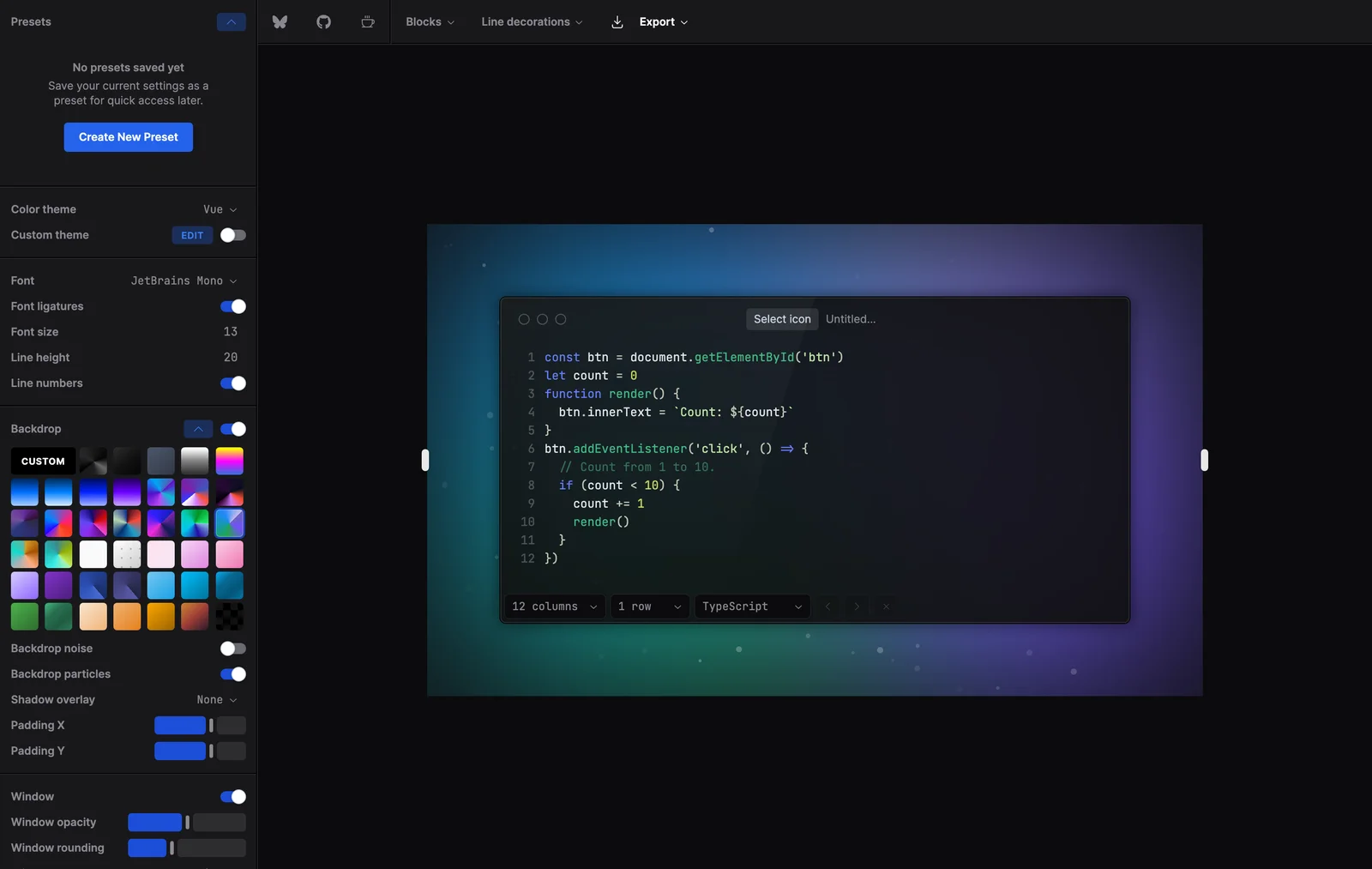
匯出只有兩條路:複製到剪貼簿,或下載 PNG 檔(檔名固定是 screenshot.png)。複製這條路很順:點 Copy Image,圖就進剪貼簿,直接貼進通訊軟體、文書處理器或圖片編輯器,省掉存檔再開檔的往返。下載的檔案用圖片工具驗證,尺寸是 3392×1504,等於畫面上 848×376 的預覽直接乘以 4。這個倍率寫在原始碼的匯出函式裡(固定 scale: 4),不是設定選項,好處是不管怎麼調版面,匯出的圖拿去簡報或列印都夠用;代價是沒有 SVG、JPG 或其他格式可以選,也不能調倍率。另外值得一提的是,匯出內容就是畫布上那張卡片本體,側欄與瀏覽器介面不會混進圖裡,不用事後裁切。
版面控制的即時程度比想像中細:畫布左緣有拖曳把手,可以直接拉出圖片寬度(範圍 320 到 1600 像素);內距、字級、行距都是滑桿,拉動當下預覽就變,行號要不要顯示也是一個開關。這些全部在瀏覽器裡算,沒有「按了匯出才發現歪掉」的問題。
Chalkist 的語法上色用的是 Shiki 這套開源引擎,簡單說就是把 Visual Studio Code 的主題系統搬進瀏覽器跑,所以你在編輯器裡習慣的配色(One Dark Pro、Night Owl、Nord 這類)大部分都找得到。色彩主題共 62 個,組成在原始碼裡拆得出來:46 個來自 Shiki 內建(31 個深色、15 個淺色),另外 16 個是 Chalkist 自己調的,包括五組雙色調(Duotone)主題。深淺色會連動視窗樣式:選淺色主題時,視窗邊框與背景的搭配會自動換成淺色版,不用自己重配。如果現成配色都不滿意,側欄還有一個自訂主題編輯器,能把關鍵字、字串、註解、函式、變數、運算子、數字等十種語法元素的顏色逐一指定,開啟開關後直接套用在圖上;各主題旁的 Edit 按鈕則是把該主題的配色載入編輯器微調。
語言選單列了 217 種,從常見的 Python、JavaScript、Go,到 Dockerfile、Terraform、Verilog 這類特定用途的都包。要留意的是語言不會自動偵測:每個程式碼區塊的語言是手動指定的,貼入 Python 時標籤仍然停在預設的 TypeScript,上色也就照 TypeScript 的規則走,要正確顯示得自己切換。切換的地方在每個區塊下方的語言下拉選單,同一張圖裡的兩個區塊可以分別設成不同語言,混搭 HTML 加 SQL 的組合沒有問題。
字型有 7 套等寬字可選:Fira Code、Geist Mono、IBM Plex Mono、JetBrains Mono、Nova、Overpass Mono、Source Code Pro,其中 4 套支援連字(把 == 或 => 排成單一符號),有獨立的開關可以關掉。這些字型直接打包在網站裡,而不是每次向 Google 字型庫要,這也是它能做成可安裝網頁應用程式(PWA)的基礎之一:原始碼的快取設定會把字型與指令稿存在本機。
和一般「貼上就出圖」的同類工具相比,Chalkist 比較像一塊小型排版畫布。畫布上可以加兩種區塊:程式碼區塊和 Markdown 區塊,快捷鍵分別是 Ctrl+E 與 Shift+Ctrl+E。Markdown 區塊會把標題、清單渲染成一般文字,裡面用反引號包起來的程式碼片段照樣套用目前主題上色,適合做「說明加程式」的組合圖。每個區塊還能設定佔據的欄寬(2 到 12 欄)與列高(1 到 6 列),把多段程式碼排成格線版面;區塊可以調換順序、可以刪除,程式碼區塊的視窗標題列還能掛一枚自選圖示、寫上檔名,預設的 Untitled 佔位文字換掉之後,圖的說服力又多一分。
行裝飾是另一個順手的功能,有四種:Highlight(整行加色帶)、Focus(聚焦某行、其餘變暗)、Diff Add 與 Diff Remove(標新增與刪除)。操作方式是先從選單切到想用的模式,再點選要標記的行。實測對一段費氏數列程式的第五、六行套用 Highlight,兩行立刻出現貫穿整個視窗寬度的半透明色帶,設定資料裡也確實記錄了這兩行的裝飾;不想一個一個標,選單裡有 Clear 一次清空。拿來在教學圖裡標「看這裡」,或在改版說明裡標出前後差異,比重疊螢光筆的截圖乾淨得多。
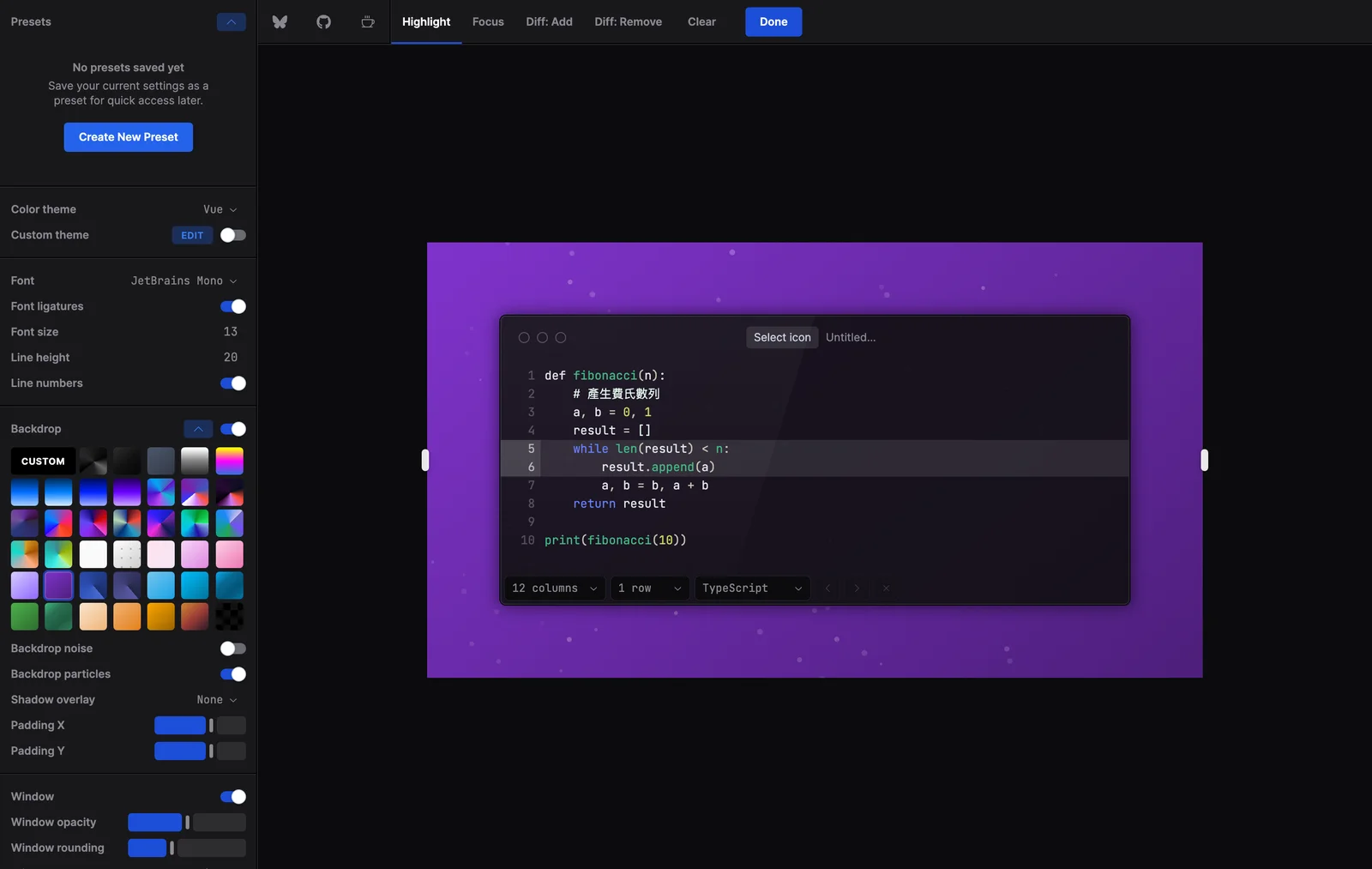
視窗與背景的細節也給得足。視窗樣式深色有 5 款、淺色有 6 款,控制列有 macOS 彩色圓鈕、灰色圓鈕、線框與 Windows 透明四種,透明度、圓角、陰影強度、視窗雜訊都有獨立控制。背景一次給 40 組預設,外加一個自選純色:純色、漸層、品牌色(Vue、Tailwind CSS、Linear)之外,還塞了七隻寶可夢主題色(耿鬼、卡比獸、傑尼龜、妙蛙種子等),背景上可以開粒子星點、倒影和四款陰影疊層。實測換成耿鬼背景,紫色漸層配上細小星點,輸出效果和預覽一致。圖上還能加自訂浮水印文字(含透明度)和社群帳號徽章,帳號欄填好就會以小字綴在圖片角落,放推文或文章時順便帶上出處。
這是這類工具最該問的問題,答案是:不會。整段編輯與匯出過程,瀏覽器對外發出的請求只有兩種流量分析。一個是作者自己架在 umami.chalk.ist 的 Umami 分析服務,送出的內容是網站代碼、解析度、語言、頁面標題這類頁面層資料,沒有程式碼內容,而且只有「下載 PNG」和「複製到剪貼簿」兩個動作會被記成事件。分析服務掛在自己網域而不是交給第三方廣告追蹤商,這點對隱私敏感的人有意義:不建立跨站行為紀錄,也沒有廣告 ID。另一個是 Cloudflare 的 Web Analytics,屬於主機端標配的流量統計,不做個人層級追蹤。上色、渲染、匯出全部在瀏覽器裡完成,原始碼也印證了這點:正式版沒有任何把編輯內容送往伺服器的程式路徑在運作。不放心的話,打開瀏覽器開發者工具的網路面板、貼段程式碼自己看,是可以重複驗證的。
有趣的插曲是,原始碼裡留著一組沒上線的伺服器分享功能:兩支 API 負責把分享內容存進資料庫,而且清單端點沒有權限檢查,等於任何人都能列出全部分享內容。這組功能在正式站上已經打不開(API 端點直接 500、分享路徑 404),也就是說目前能用到的 Chalkist 是純瀏覽器版本,這組殘留程式沒有生效。反面解讀是:它沒有「分享連結」功能,別人看不到你的圖,你得自己匯出檔案再貼去別的地方。
你的設定和程式碼存在瀏覽器的本機儲存(localStorage)裡,關掉分頁再開,內容還在,實測重新載入後程式碼一字不差;但換瀏覽器或換電腦就帶不走。救法是預設集(Preset):側欄的 Create New Preset 按鈕把整套外觀設定存成預設集,側欄會列出所有已存的項目,隨時一套一套切換;每個預設集能產生一條分享網址,設定值以參數打包在網址裡,拿到新環境貼上就能還原,也可以直接把網址傳給同事,讓團隊的程式碼圖長同一張臉。要注意預設集網址帶的是外觀設定,不包括程式碼內容。
這個品類不算新:Carbon 是老牌,Ray.so 靠極簡速度走紅(TechMoon 之前寫過 Ray.so 的設定與匯出教學),Codeimage 也是活躍的一員,三個網站目前都正常運作。Chalkist 的差異位置在「排版深度」:多區塊格線、Markdown 區塊、四種行裝飾、自訂主題編輯器,這些是畫布式排版才做得到的功能。如果你的需求是快速把一段程式碼變好看,Ray.so 的流程更短:貼上、調色、匯出就結束;如果要組一張「多段程式碼加說明文字」的圖,Chalkist 的畫布式做法省掉後製。
另外兩篇可以對照著看:想把 Markdown 文章直接變分享圖的,看玉桃文饗軒;想把手邊截圖包成展示圖的,看 Moocup。如果需求是把 Markdown 排進微信公眾號版面,doocs/md 是另一條路。
Chalkist 免費嗎?有沒有帳號或額度限制?
免費,不用註冊,實測全程沒有碰到任何額度或付費提示。網站上有 GitHub 連結與 Buy Me a Coffee 贊助入口,除此之外沒有商業化痕跡。
我的程式碼會被存到伺服器嗎?
不會。編輯與匯出都在瀏覽器完成,對外請求只有兩個流量分析端點,送的都是頁面層資料,不含程式碼。原始碼裡那組會存資料庫的分享 API 沒有上線。
能輸出 SVG 或更高解析度嗎?
只有 PNG,固定 4 倍解析度。以 848 像素寬的版面來說就是 3392 像素寬的輸出,簡報與列印都夠;需要向量格式的話得找別的工具。
換電腦設定會跟著走嗎?
設定存在瀏覽器本機儲存,不會自動同步。把常用外觀存成預設集、用分享網址搬到另一台,是最接近同步的作法。
可以離線用或自己架嗎?
原始碼公開、以 Nuxt 3 寫成,會部署的人可以自己架一套。線上版的原始碼裡有 PWA 安裝設定,字型與指令稿會存在本機,裝成應用程式後這些資源不必重新下載;首次載入仍然需要網路。
整體來說,Chalkist 把「程式碼截圖」這件小事做得比想像中講究:主題、語言、字型的基本盤都在水準上,多區塊排版和行裝飾是同類工具裡少見的深度,而全程不上傳的處理方式,讓貼上還沒公開的程式碼時不必猶豫。它的邊界也清楚:輸出只有 PNG、沒有雲端分享、維護靠一個人的空檔。對大多數人,打開網頁貼上程式碼、調一輪外觀、按 下載 PNG,三分鐘內就能拿到一張放進簡報不丟臉的圖;要更複雜的排版需求,它的區塊畫布也接得住。要一張好看的程式碼圖,它是值得先開來試的那一個。