TechMoon 科技月球
WordPress、SEO 與 AI 工具實測指南
TechMoon 科技月球
WordPress、SEO 與 AI 工具實測指南

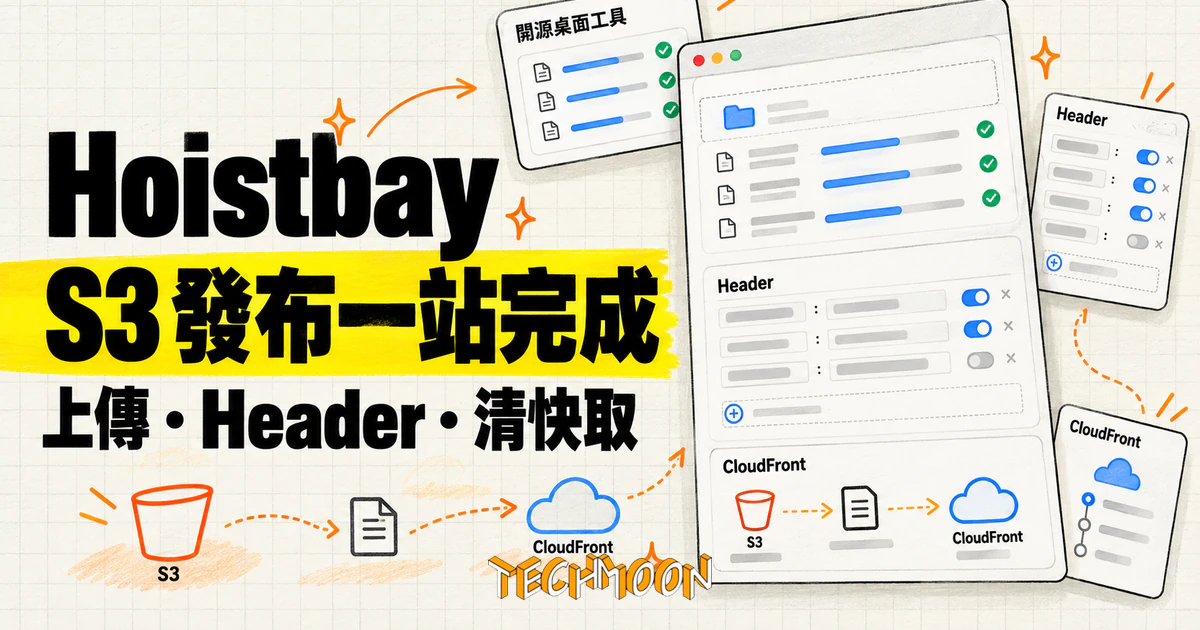
Hoistbay 是把 S3 檔案管理、上傳 Header 規則與 CloudFront 快取清除收進同一視窗的 MIT 開源桌面客戶端。讀完 v1.1.2 原始碼與安裝包後,有三件事值得先知道:金鑰存進系統鑰匙圈是 10 月 21 日的更新才成立的事、安裝包仍是沒有開發者身分的臨時簽署、支援範圍只到 Amazon S3 與 CloudFront。
用 AI 摘要這篇文章:
網站檔案放在 Amazon S3、前面掛 CloudFront 的人,每次更新內容都在重複同一段流程:把新檔案傳上去,回頭檢查 Cache-Control 和 Content-Type 有沒有設對,真的著急看到新版本時,還得再開 AWS Console 找到 distribution 清一次快取。幾個動作散在兩三個視窗裡,做久了自然會想找個把它們收攏的東西。
Hoistbay 就是衝著這段流程來的:一個 MIT 授權的開源桌面應用,目前支援 macOS 和 Windows,把 S3 檔案管理、上傳時自動套用的 Header 規則、CloudFront 快取清除放在同一個視窗裡。它免費、不需要註冊帳號,官方定位是沒有自家後端、沒有遙測。
不過在把 AWS 金鑰交給任何桌面工具之前,有幾個問題比功能清單更值得先問:金鑰會被存成什麼樣子?安裝包沒有簽章代表什麼?它的能力邊界在哪?這篇把 Hoistbay v1.1.2 的原始碼、更新紀錄和安裝包實際翻過一輪,用查到的東西逐條回答。
官網首頁寫得很直白:金鑰存在作業系統鑰匙圈,應用只跟 AWS 說話。這句承諾在 2026 年 10 月 21 日之後才是完整的事實。
v1.1.2 的更新說明自己講清楚了來龍去脈:這一版把 AWS 金鑰從應用偏好檔裡的明文,改成存進 macOS 鑰匙圈,Windows 上改用綁定使用者帳號的 DPAPI 加密,同時移除了一條可能在鑰匙圈不可用時把憑證存回明文的回退路徑。換句話說,在這個版本之前,金鑰確實以明文形式存在應用的偏好檔裡。
程式碼可以對上這個說法。credential_store.dart 的類別註解明寫「刻意不留明文回退:鑰匙圈寫入失敗時,錯誤直接回報給使用者,金鑰不落盤」;profile_service.dart 則負責處理舊版遺留,第一次開啟設定檔時,把偏好檔裡的舊金鑰搬進鑰匙圈,確認寫入成功後才把明文從原處刪除。官方也提醒了一件容易被忽略的事:偏好檔如果曾經被手動備份,舊備份裡可能還留著明文金鑰,建議直接換一組新的存取金鑰。
原始碼裡還有一個看得出用心的細節:所有 profile 的金鑰共用同一個鑰匙圈項目,而不是一個 profile 一個項目。這麼做的目的在註解裡寫明白了,應用未簽章的狀態下,每次更新程式碼簽章都會變,macOS 會重新詢問存取權,共用一個項目至少把詢問次數壓到每次更新一次,而不是每個帳號問一次。它也刻意用登入鑰匙圈而非資料保護鑰匙圈,因為後者需要正式的團隊簽章才能取得對應的 entitlement,這又回到同一個根源:安裝包沒有簽章。
對外連線方面,我把 v1.1.2 的 lib 目錄整個掃過一輪:全部原始碼裡只有兩個對外連結,是作者的 X 和 LinkedIn 個人頁,出現在關於頁、交給系統瀏覽器打開;依賴清單裡找不到任何分析或遙測相關的套件,S3 走官方 SDK 的區域端點,CloudFront 則走它固定的全域 API 端點。附帶說明,金鑰儲存這段的依據是公開原始碼與官方文件,Windows 版 DPAPI 的實際行為我沒有對應環境可以親驗,這部分以官方說明為準。
金鑰怎麼存是一回事,你給它多大的權限是另一回事。專案 README 提供了一組最小權限參考:只是瀏覽的話,s3:ListAllMyBuckets、s3:GetBucketLocation、s3:ListBucket、s3:GetObject 就夠用;要上傳和刪除再補 s3:PutObject 和 s3:DeleteObject;要清 CloudFront 快取,則是 cloudfront:ListDistributions、cloudfront:CreateInvalidation、cloudfront:GetInvalidation 這一組。替它單獨建一組權限受限的 IAM 使用者、把可存取的範圍限縮到真正要管理的 bucket,是比研究介面漂亮與否更值得花時間的設定。起步順序照 README 的建議做就很穩:先拿一個測試用的 bucket,配一組只有必要權限的金鑰,完整跑一輪再考慮正式環境。對簽章這件事仍不放心的人,專案也提供從原始碼自行編譯的路徑,官方說明只要幾分鐘,機器上有 Flutter 環境就能出一份自己盯著產生的安裝包。
我從官網下載按鈕抓了 macOS 版壓縮包下來檢查。解開後的 Hoistbay.app 是通用包,Intel 和 Apple Silicon 都能跑,版本 1.1.2(build 4)。簽章狀態用 codesign 檢查的結果:簽章形態是 ad-hoc(臨時簽署),沒有開發者團隊身分,TeamIdentifier 未設定,Gatekeeper 的 spctl 檢查直接回覆 rejected。
翻成白話:這個安裝包沒有向 Apple 註冊身分,也沒有公證。macOS 第一次打開會把它攔下來,需要在應用上按右鍵選打開,或到系統設定的隱私與安全性裡放行;Windows 10 和 11 則會跳 SmartScreen 警告,要點開更多資訊、再按仍要執行。這在獨立開發的開源專案裡很常見,不算異狀,但它確實代表:你要把一組 AWS 金鑰放進一個沒有可驗證簽章身分的應用。信任的基礎只能放在原始碼公開、誰都能檢查、也提供從原始碼自行編譯的路徑這幾點上。
沒簽章還有一個比較少人預期的後果,官方更新說明直接寫了:因為沒有 developer ID,每次更新 App 之後,macOS 會再問一次鑰匙圈存取權限,要再按一次永遠允許。不影響功能,但要是哪天更新後它突然不問了,反而值得回頭確認安裝包的來源。
順帶一提官網的一個小落差:版面上的版本標籤還停在 v1.1.0,但下載按鈕實際指向 GitHub 的最新發布,抓下來的是 v1.1.2。確認版本與更新內容時,以 GitHub Releases 頁面為準最保險。
把 S3 當網站儲存空間的人,對這類桌面客戶端不會陌生,Cyberduck、S3 Browser 都是老名字。Hoistbay 的差異不在功能多,而在它把部署之後那幾個重複動作做得相當集中。
Header 規則是核心。每個 bucket 可以設一組規則,按檔名模式在上傳時自動套用 HTTP 標頭,官網示範的例子是副檔名 .js 和 .css 給一年份的 max-age、.html 給 no-cache。規則設好之後自動生效,不必再逐個物件打開屬性修改。對檔名帶內容 hash 的靜態網站來說,這正好對上主流做法:內容變了檔名就跟著變,長快取不怕舊版流傳;HTML 檔名不變,就用 no-cache 保住即時性。
CloudFront 那半是失效請求(invalidation)。換完檔案後,邊緣節點裡的舊快取不會自動消失,Hoistbay 讓你直接看到帳號下的 distribution 清單,對 /* 或指定路徑送出失效請求並追蹤進度,不用再開 Console。計費上,AWS 每個帳號每月前 1,000 個失效路徑免費(所有 distribution 合計),含萬用字元的路徑算一個路徑,偶爾清一次整站的成本負擔不大。不過若是天天都要清的場景,正解仍是版本化檔名讓快取自然過期,把失效請求留給真的需要立刻生效的時刻。還有一個 AWS 文件裡明寫、但容易誤解的點:失效請求清的是 CloudFront 邊緣節點的快取,使用者瀏覽器或公司內部的代理快取不在管轄範圍,那些快取裡的舊版本要等它們自己過期。期待失效請求能讓每一個訪客瞬間看到新版本,是不切實際的。
檔案管理是基本功:整個資料夾拖進上傳、結構保留,資料夾也能整包下載;批次重新命名、搬移、刪除,跨 bucket、跨區域複製,超過 1,000 個物件的目錄照樣分頁瀏覽。物件檢視器能看屬性、HTTP 標頭、x-amz-meta- 開頭的自訂 metadata、標籤與版本,其中一部分可以直接就地修改,Content-Type 設錯的檔案不必重傳。多帳號情境則是多組 profile 切換、支援 session token,bucket 所在區域自動偵測。
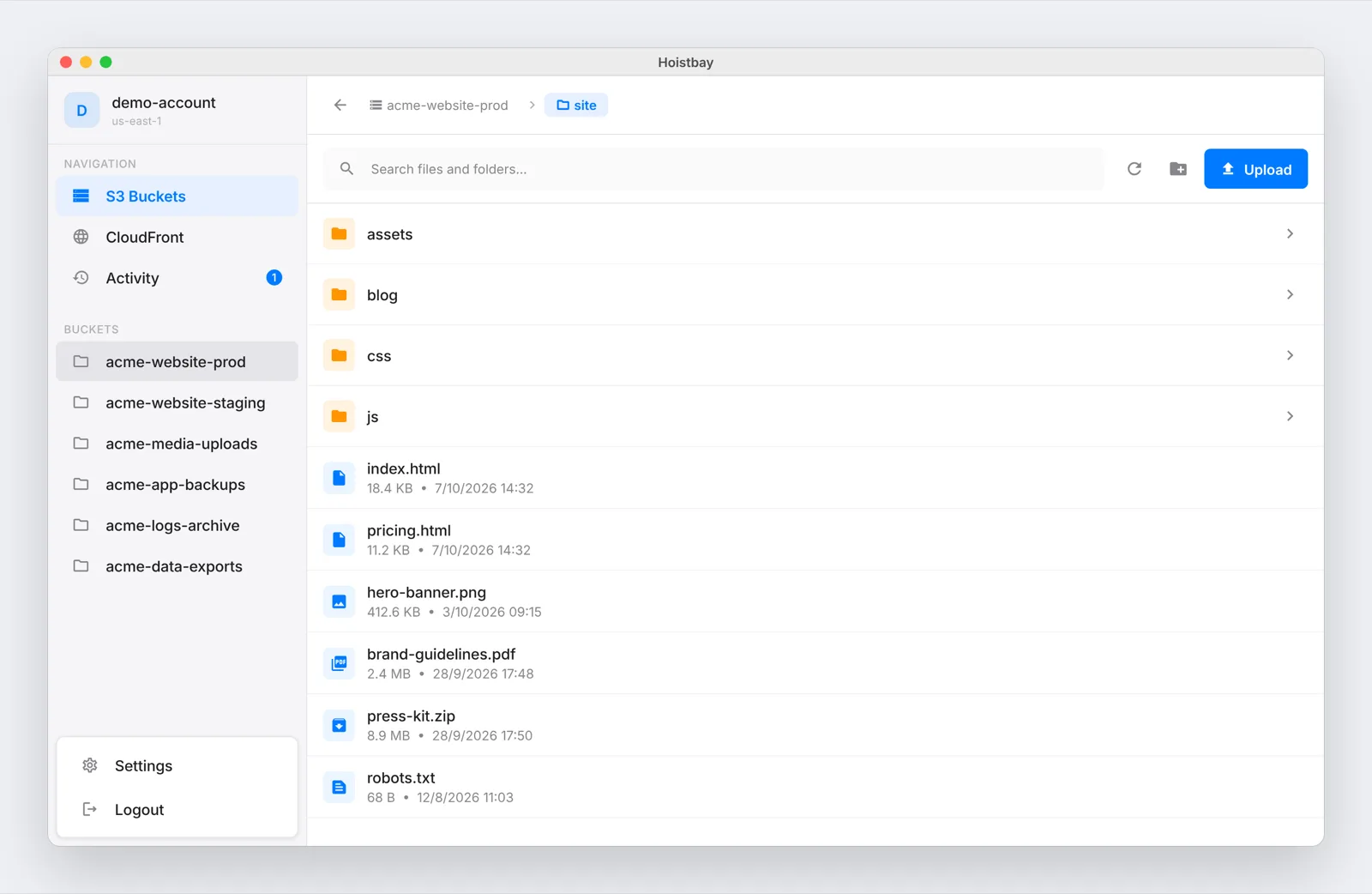
工程細節上,它對 AWS SDK 做了兩處修正,都對應實際會踩到的坑:檔名(物件路徑)帶空格或括號這類特殊字元時,官方 SDK 的簽章計算會把百分號編碼再編一次而出錯,Hoistbay 自己重簽了 Signature V4;批次刪除補上了 AWS 規定要求的 Content-MD5 標頭。列表與 distribution 查詢內建自動重試(上限三次),刪除的結果則逐物件回報成敗,不會整批安靜地失敗。所有上傳、下載、刪除、失效請求的進度與結果,都收在一個活動面板裡,有開始結束時間與成敗狀態。
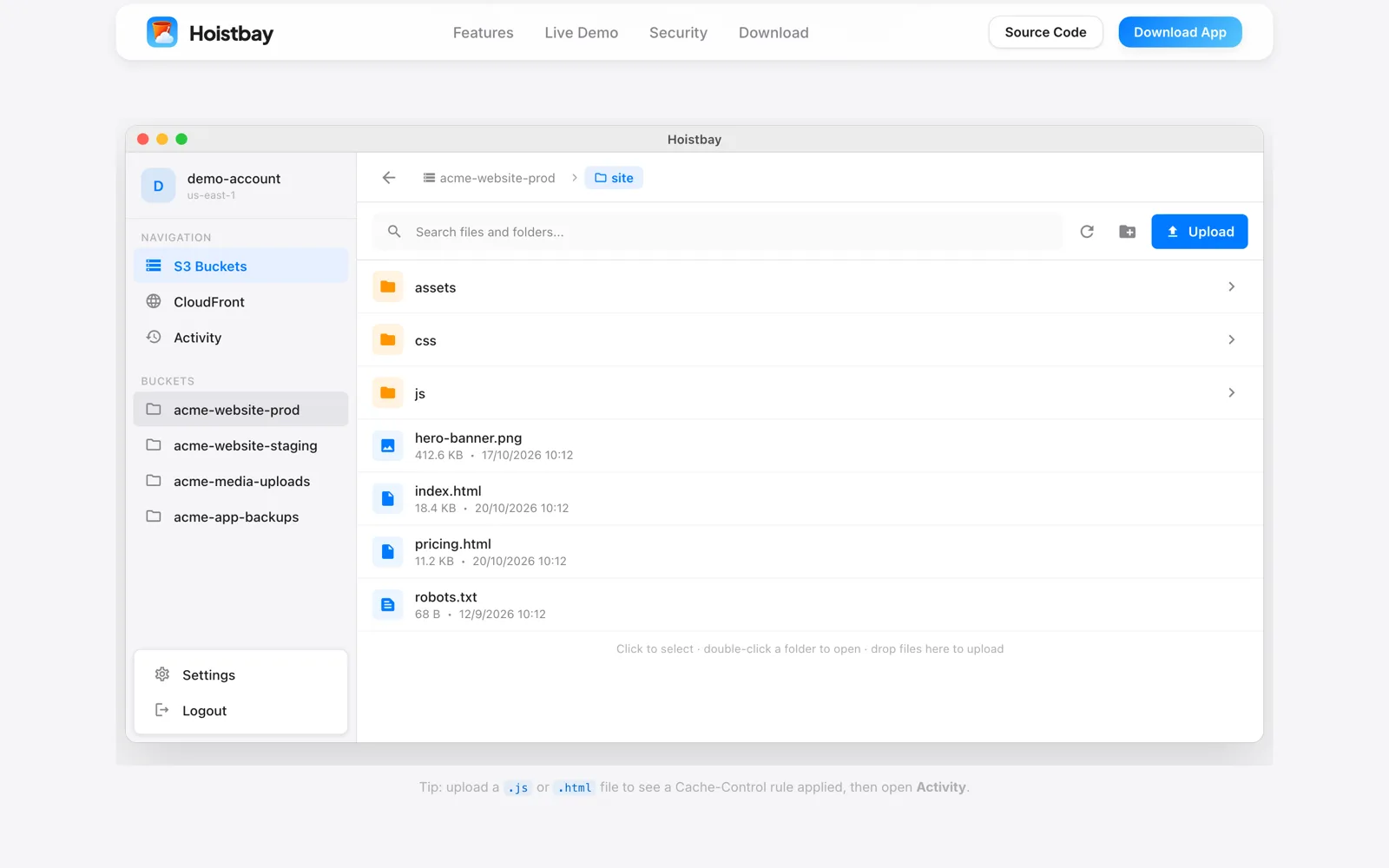
想先看介面長什麼樣子再決定裝不裝,官網內建了一個瀏覽器版的互動示範:打開資料夾、丟檔案進去、看規則套用、按清除快取,整段流程在瀏覽器裡跑,官方說明是不會碰到真的 AWS。示範裡的 bucket 放了一個小型網站的檔案樹,丟一個 .js 或 .html 檔進去,就能看到 Cache-Control 規則被套上,活動面板也會記下這次操作;示範只到檔案清單為止,實際 App 裡的物件檢視器在這裡沒有對應版本,想看細節還是得裝 App。
支援範圍是最需要先講清楚的邊界。原始碼裡沒有自訂端點的欄位,Hoistbay 連的是 Amazon S3 與 CloudFront 的官方端點,Cloudflare R2、MinIO、Wasabi 這類 S3 相容儲存連不上。原因是機制性的:相容儲存需要填自訂端點(R2 的端點就包含帳號代碼),而 Hoistbay 的連線設定裡根本沒有這個欄位,SDK 只會按區域組出標準的 AWS 端點。平常主要在管這些儲存的話,Cyberduck 這類明確支援多種後端的工具比較合適;重度 Cloudflare 使用者也可以從我們整理過的 Cloudflare 開源工具清單找方向。
區域選單有個具體限制:profile 的區域下拉選單在原始碼裡寫死了 15 個選項,都是 us、eu、ap、sa、ca 的早期成員,沒有香港 ap-east-1,也沒有中東與非洲的新區域。bucket 本身的區域會自動偵測,但如果你常用的區域不在那份清單裡,初始連線就選不到。
企業環境要注意它不讀 ~/.aws/credentials,也不匯入 AWS CLI 的設定檔:profile 是應用自己保存的,不會把你現有的 CLI 環境帶進來。AWS SSO 與 IAM Identity Center 目前沒有官方支援說明,公司帳號走 SSO 登入的話,先確認再考慮。CloudFront 這部分也只做失效請求,要改 origin、cache behavior、憑證,還是得回 AWS Console。
專案本身的體質也該列入判斷。GitHub 倉庫 2026 年 10 月 8 日才建立,到本文查證時 24 個 commits、13 顆星,三個 issue 全是作者自己合併的 PR,還沒有外部使用者回饋的累積。它在 10 月 20 日上了 Product Hunt,當天排到 Product of the Day 第三名,到本文查證時 15 個推票,早期採用者的數量與討論都還很薄。授權條款是完整的 MIT 授權條款全文,但著作權人欄位還留著模板字樣沒有填,年份寫 2025,對得上它在 2025 年以 AWS S3 Browser 名義發布 1.0.0 的那段前史。名字也改過兩次,從 AWS S3 Browser 到 S3 Scout 再到 Hoistbay,中間還換過一次 bundle identifier,舊版儲存的 profile 會失效、需要重建。早期的修補紀錄也看得出年輕專案的常態,v1.1.0 修過資料夾上傳漏掉頂層檔案的問題,也修過刪除物件時明明被拒絕卻顯示成功的回報錯誤。一個還在找定位的年輕專案,功能判斷可以現在就做,長期穩定性的判斷只能交給時間。
適合的輪廓相當明確:網站放在 Amazon S3、前面掛 CloudFront,更新方式仍靠手動換檔案的開發者與站長。想把上傳標頭、快取清除這些瑣事從 Console 的層層點擊裡拿出來,它確實有價值;喜歡把常用工具收進單一視窗的 Mac 使用者(類似我們日前介紹過的開發者工具箱 DevHub 那類訴求),會懂它的定位。前提是願意按上面的方式,先給它一組最小權限的測試環境。
先觀望的情境:主要用 R2、MinIO、Wasabi 的人,它現在幫不上;公司帳號綁 SSO 的團隊,等官方支援再說;已經把上傳、標頭、失效請求全部寫進 GitHub Actions 或其他 CI 的團隊,GUI 能再給的價值剩不多。自動化流程跑起來不用人盯,GUI 的意義本來就是給還沒自動化、或臨時要手動救火的人,兩者是分工不是替代。另外,如果你的需求其實是監控影像那類持續上傳到雲端儲存的場景,那是另一種工具的領域,可以參考我們介紹過的 CameraFTP 相機照片雲端上傳。
想試的話,先把信任前提處理好:安裝包沒有簽章,就別直接給它日常在用的金鑰,建一組只掛必要權限的 IAM 使用者、接一個測試 bucket,把上傳、Header 規則、失效請求各跑一輪,都符合預期再談正式環境。
免費,MIT 授權的開源專案,原始碼在 GitHub 上可以直接查看。作者在 README 放了小額贊助連結,沒有付費版,也沒有功能分級。
macOS 12 以上,Apple Silicon 與 Intel 用同一個通用包;Windows 支援 10 與 11 的 64 位元版。Linux 在官網標示為即將推出,還沒有正式安裝包。
因為安裝包沒有 developer ID 簽章,每次更新程式碼簽章都會變,macOS 會重新詢問鑰匙圈存取權限,按一次永遠允許就好,不影響功能;要是更新後它突然不問了,反而值得回頭確認安裝包來源。
目前沒有繞法:區域選單在原始碼裡寫死了 15 個較早的區域,也沒有自訂輸入的欄位。bucket 所在區域會自動偵測,但初始連線的區域選不到,就只能等官方更新清單,或改用其他工具。
一句話收尾:對還在手動維護 S3 加 CloudFront 的人,Hoistbay 值得用一個測試 bucket 試一輪;已經全自動化的團隊,知道有這個東西就夠了。