TechMoon 科技月球
WordPress、SEO 與 AI 工具實測指南
TechMoon 科技月球
WordPress、SEO 與 AI 工具實測指南

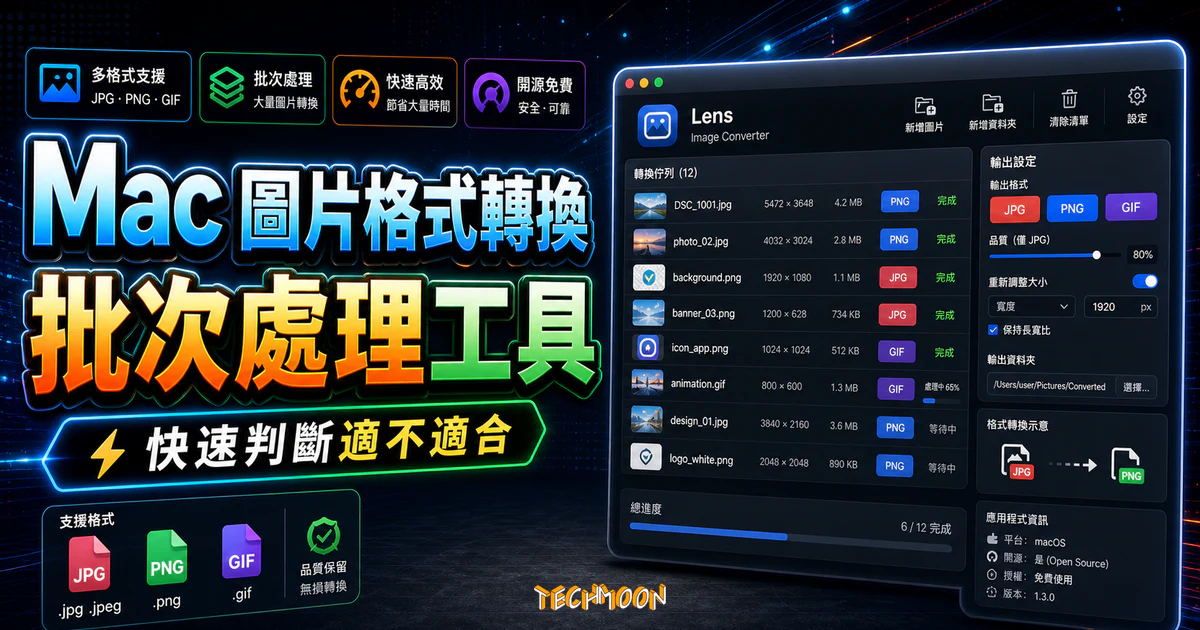
Lens 是一款 Mac 免費圖片轉檔工具,能把大量圖片批次轉成 JPG、PNG 與 GIF,轉檔同時完成壓縮,全程在本機處理。本文整理實測壓縮成果、三步驟批次轉檔教學,以及官方網站失效後的替代工具建議。
用 AI 摘要這篇文章:
Lens 是一款 macOS 專用的免費圖片格式轉換工具,支援 JPG、PNG、GIF 批次互轉並同時壓縮,所有處理在本機完成,不需要連網。要注意的是,Lens 的官方網站已經失效,目前無法再從官方管道下載,本文除了整理這款工具的實測表現,也會說明官網現況與替代做法。
跟 ShortPixel 等 WordPress 外掛式的壓縮方案不同,Lens 走的是「上傳前先處理好」的路線。你不用把圖片交給第三方伺服器,隱私零風險,也不佔用主機資源。對於經常需要處理大量圖片的 Mac 使用者來說,Lens 曾是 Mac 圖片轉檔最簡潔的桌面端選擇之一;即使官方網站已經關閉,它的批次轉檔與壓縮設定觀念,仍值得想在 Mac 上批次處理圖片的人參考。
目錄
Lens 是一款由開發者 Boris Lepikhin 打造的 macOS 原生圖片格式轉換與壓縮工具,完全免費,不過並沒有公開原始碼。它的核心功能只有兩個:批次格式轉換與品質壓縮,而且兩者可以同時完成,不需要分兩次操作。
Lens 的設計哲學很明確:只做一件事,做到好用。你不需要帳號、不需要連網、不需要打開瀏覽器。把圖片拖進去,選好格式和壓縮品質,一鍵完成全部轉檔。整個過程在本機端處理,圖片不會離開你的電腦。
核心功能整理:
不同的使用場景需要不同的圖片格式。網頁文章配圖通常用 JPG,需要透明背景的 LOGO 或圖示用 PNG,簡短的動態圖用 GIF。問題在於,當你有幾十張甚至幾百張圖片需要統一轉檔,用 macOS 內建預覽程式一張張另存新檔根本不切實際。
檔案大小則是另一個關鍵。根據 HTTP Archive 的統計,圖片平均佔了網頁總大小超過 50%。一張未經壓縮的 5MB 高解析度照片直接上傳到 WordPress,訪客每開一次頁面就得下載這個檔案,直接拖慢網站載入速度,也會影響SEO 排名和使用者體驗。
如果你經營 WordPress 網站,雖然可以透過 ShortPixel 等 WordPress 壓縮外掛在上傳時自動處理,但如果能在上傳前先用 Lens 批次壓縮好,不只省下外掛的伺服器資源,還能確保每張圖片的品質都經過你親自確認。對於使用虛擬主機的網站來說尤其重要,主機資源有限,圖片越小、頻寬消耗越少、網站跑得越快。
Lens 支援三種主流格式的互轉:JPG、PNG 和 GIF,從推出到官方網站消失都維持同樣的三種,沒有再加入其他格式。這三種格式涵蓋了大多數使用場景。
比較可惜的是 Lens 到官方網站失效為止都不支援 WebP 格式。WebP 是 Google 主推的新一代圖片格式,在相同畫質下檔案比 JPG 和 PNG 小 25-35%,越來越多 WordPress 網站開始採用。如果你需要 WebP 轉檔,可以參考 AnyWebP 這類專門工具,或是使用 Free Online File Converter 來處理更多格式。
Lens 僅提供 macOS 版本,不支援 Windows 或 Linux。但下載這件事有了重大變化:Lens 的官方網站 getlens.me 已經失效,現在前往會被自動轉址到與 Lens 無關的網站,原本的下載頁也一樣。在網路典藏庫 Wayback Machine 的紀錄中,getlens.me 最後一次成功擷取停在 2025 年 5 月 14 日;也就是說,Lens 目前沒有任何官方管道可以取得安裝檔。
如果你電腦裡還留著當年下載的安裝檔或已安裝的 App,可以繼續使用,它的轉檔與壓縮都在本機運作,不依賴官方網站。還沒有安裝檔的人,建議改用 iLoveIMG、Optimizilla 這類線上批次轉檔工具,或用 Free Online File Converter 處理更多格式。
若你仍保有 Lens 的 .dmg 安裝檔,安裝步驟如下(也是多數 Mac 應用程式的通用裝法):
整個安裝過程不超過一分鐘,不需要額外設定或安裝其他元件。
以下流程以 Lens 官方網站還在流通時的實測畫面記錄而成,手邊已有 Lens 的使用者可以直接照做;還沒有安裝檔的人,同樣的步驟概念也適用於其他批次轉檔工具。
開啟 Lens 後,直接把圖片從 Finder 拖到 Lens 視窗,或點擊「Browse」按鈕來選取圖片。你可以一次選取多張圖片進行批次處理。不管你是從 Unsplash、Pexels 還是 Pixabay 下載的高解析度素材,都可以直接丟進 Lens 處理。這些免費圖庫提供的圖片通常解析度很高,上傳到網站前最好先壓縮。

圖片載入後,Lens 介面會展開設定選項。選擇輸出格式(JPG、PNG 或 GIF),同時調整壓縮品質。品質從 100% 開始往下調,每次調整 10%。壓縮和轉檔在同一步驟中完成,不需要額外操作。
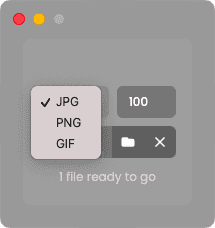
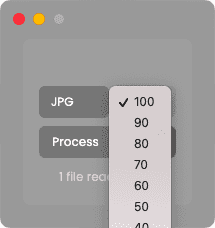
輸出位置有兩個選項:存到和原檔同一個資料夾,或指定到其他資料夾。有一點要特別注意:如果你選的輸出格式跟原檔相同,Lens 會直接覆蓋原檔。如果格式不同,則會在同一個資料夾產生新檔案。建議在轉檔前先備份重要圖片,或選擇輸出到不同的資料夾。
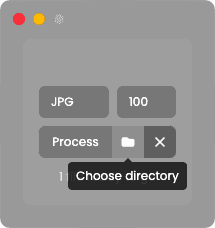
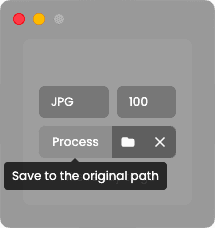
設定好後點擊轉換,Lens 就會開始批次處理。幾十張圖片幾秒鐘就能完成。比起用 Adobe Photoshop Express 等線上工具一張張處理,效率高出非常多。
我用一張從 Unsplash 下載的高解析度照片做測試,原始檔案為 JPG 格式、解析度 5472 x 3648、大小約 8.2MB。以下是不同品質設定的壓縮結果:
| 品質設定 | 輸出格式 | 檔案大小 | 壓縮比 | 畫質差異 |
|---|---|---|---|---|
| 100%(原始) | JPG | 8.2 MB | 基準 | 原始檔案 |
| 90% | JPG | 4.1 MB | 50% | 幾乎看不出差異 |
| 85% | JPG | 2.8 MB | 66% | 極微小的細節流失 |
| 80% | JPG | 2.1 MB | 74% | 肉眼可接受範圍 |
| 70% | JPG | 1.4 MB | 83% | 開始出現壓縮痕跡 |
從資料可以看出,JPG 在 80-85% 品質設定下就能把檔案縮小到原始大小的四分之一左右,而且畫質差異肉眼幾乎看不出來。這對網站速度優化來說是非常顯著的改善。
不同場景的最佳壓縮設定建議:
| 使用場景 | 建議格式 | 建議品質 | 說明 |
|---|---|---|---|
| 網頁文章配圖 | JPG | 80-85% | 在可接受的畫質範圍內大幅縮小檔案 |
| 社群媒體貼文 | JPG | 75-80% | 社群平台會二次壓縮,不需要太高品質 |
| LOGO / 圖示 | PNG | 90%+ | 保留透明背景與邊緣銳利度 |
| 產品照片 | JPG | 85-90% | 電商需要清晰呈現產品細節 |
| 列印用途 | JPG/PNG | 95-100% | 列印對畫質要求高,壓縮要保守 |
先釐清一個常見誤解:JPG 本身就是有損壓縮格式,就算品質設 100%,存出來的 JPG 跟原始檔案還是會有細微差異。真正的無損壓縮只存在於 PNG 格式。所以照片類內容用 JPG 壓縮效果最好,需要透明背景的 LOGO 和圖示則乖乖用 PNG。
如果你的網站使用 Bluehost 或 Kinsta 等主機服務,搭配 CDN 和快取機制,壓縮後的圖片能讓整體載入速度再提升一個檔次。我也拿同樣的照片用 Compressor.io 和 Squoosh 壓縮做對比,同樣壓縮到 85% 品質,效果和 Lens 差不多,但 Lens 身為桌面端工具,批次處理大量圖片的效率明顯更高。
選對格式是圖片優化的第一步。以下表格整理四種主流格式的關鍵差異:
| 特性 | JPG / JPEG | PNG | GIF | WebP |
|---|---|---|---|---|
| 壓縮方式 | 有損壓縮 | 無損壓縮 | 無損壓縮 | 有損 + 無損 |
| 透明背景 | 不支援 | 支援(Alpha 通道) | 支援(1 位元) | 支援 |
| 動畫支援 | 不支援 | 不支援 | 支援 | 支援 |
| 色彩深度 | 24 位元 | 24 / 32 位元 | 8 位元(256 色) | 24 / 32 位元 |
| 檔案大小 | 小(照片類) | 較大 | 小(簡單圖形) | 最小 |
| 適用場景 | 照片、漸層色 | LOGO、圖示、截圖 | 簡短動畫、小圖 | 網頁用圖(全面) |
| 瀏覽器支援 | 全部 | 全部 | 全部 | 幾乎全部(IE 除外) |
| Lens 支援 | 是 | 是 | 是 | 否 |
WebP 在各項指標上幾乎都佔優勢,既能有損壓縮也能無損壓縮,支援透明背景又支援動畫,檔案還比 JPG 小 25-35%。如果你的網站使用 WordPress,可以參考如何在 WordPress 中自動顯示 WebP 圖片格式的教學,讓網站自動為訪客提供最佳格式。
| 工具名稱 | 類型 | 支援格式 | 批次處理 | 離線使用 | 費用 | 特色 |
|---|---|---|---|---|---|---|
| Lens | 桌面端 Mac App | JPG、PNG、GIF | 是 | 是 | 免費(官網已失效) | 批次轉檔加壓縮一次完成 |
| Compressor.io | 線上工具 | JPG、PNG、GIF、SVG | 一次 1 張 | 否 | 免費 | 即時預覽壓縮前後差異 |
| Optimizilla | 線上工具 | JPG、PNG | 一次 20 張 | 否 | 免費 | 滑桿調整品質,批次下載 ZIP |
| FonePaw | 線上工具 | JPG、PNG | 一次 25 張 | 否 | 免費 | 壓縮比高達 90% |
| ShortPixel | 線上加 WP 外掛 | JPG、PNG、WebP | 是(外掛) | 否 | 免費額度 | WordPress 自動優化 |
| Recompressor | 線上工具 | JPG、PNG | 一次 1 張 | 否 | 免費 | 自動找出最佳壓縮比例 |
| Squoosh | 線上工具 | JPG、PNG、WebP | 一次 1 張 | 可離線(PWA) | 免費 | Google 出品,支援 WebP |
| iLoveIMG | 線上工具 | JPG、PNG、GIF | 是 | 否 | 免費加付費 | 壓縮、調整大小、浮水印多功能 |
| Imagify | 線上加 WP 外掛 | JPG、PNG、WebP | 是 | 否 | 免費額度 | 三種壓縮等級一鍵選擇 |
Lens 的核心優勢在於它是桌面端原生應用程式,所有處理在本機完成,完全不用上傳圖片到第三方伺服器;在官網已失效的現在,這項優勢屬於電腦裡還保有安裝檔的使用者。對於處理客戶機密素材或商業攝影作品的人來說,隱私保障仍是線上工具比不上的特點。
但線上工具也有其優勢:跨平台,不管 Mac、Windows 還是 Chromebook 都能用。而且像 ShortPixel 和 Imagify 都提供了 WordPress 外掛,可以自動在上傳圖片時進行壓縮和格式轉換。如果你也想了解 WordPress 效能優化的完整方案,可以參考WordPress 快取外掛推薦和WP Rocket 教學。
Lens 的作者 Boris Lepikhin 是 Laravel 生態系的活躍開發者,旗下還經營過兩個產品。Reel 是一款 Podcast 短影片產生工具,能將 Podcast 自動轉換成帶有文字與播放效果的短影片片段,不過這個服務的網域現在已經停止解析。Flipp 則是一款圖片設計工具,整合多種 API 可自動化發佈圖片到社群平台,也能透過自有 CDN 加速圖片載入,適合電商或自媒體工作者,目前仍正常運作。
另外值得說明的是,Boris Lepikhin 的 GitHub 上公開的專案都是 Laravel 相關的網頁開發工具,並沒有 Lens 的原始碼。也就是說,Lens 雖然完全免費,但從頭到尾都沒有公開過程式碼,嚴格來說並不是開源軟體,官方網站失效後也不會再有新的版本。
壓縮圖片對網站速度的影響非常直接。根據 HTTP Archive 的統計,圖片平均佔了一個網頁總大小的 50% 以上。如果你的網頁上有 10 張未經壓縮的高解析度照片,訪客可能得下載 50-80MB 的資料才能看到完整頁面,在行動裝置上幾乎等同災難。
用 Lens 批次處理過的圖片,平均可以減少 60-75% 的檔案大小。光是把圖片壓縮好,再搭配 Cloudflare CDN 加速靜態資源、啟用 GZIP 壓縮、以及安裝適合的快取外掛,PageSpeed Insights 的分數通常就能從 40-50 分拉到 80 分以上。
WordPress 網站圖片優化的實務建議:
Lens 僅提供 macOS 版本,不支援 Windows 或 Linux,官方網站失效後也不會再有跨平台版本。Windows 使用者建議改用 Squoosh、iLoveIMG 等跨平台的線上壓縮工具,或考慮 Compressor.io 這類網頁服務。
取決於格式和品質設定。JPG 本身是有損壓縮,即使品質設到 100%,存出來的 JPG 跟原始檔案還是會有細微差異。但品質設定在 80-85% 時肉眼幾乎看不出差異,檔案卻能大幅縮小。PNG 是無損壓縮格式,不會有失真問題。
Lens 不支援 WebP 格式,只支援 JPG、PNG 和 GIF。需要 WebP 轉檔可以使用 AnyWebP 或 Free Online File Converter。WordPress 使用者也可以透過 ShortPixel 等外掛自動產生 WebP 格式。
Lens 沒有明確的數量上限,你可以一次選取幾十張甚至上百張圖片進行批次處理。實際測試中處理 100 張圖片只需要幾秒鐘。比起線上工具通常有上傳數量限制(例如 Optimizilla 一次 20 張、FonePaw 一次 25 張),Lens 在批次處理能力上明顯佔優勢。
如果你選的輸出格式跟原始檔案相同(例如 JPG 轉 JPG)且輸出位置一樣,Lens 會直接覆蓋原檔。如果格式不同(例如 PNG 轉 JPG),則會在同一個資料夾產生新檔案。建議在轉檔前先備份重要圖片,或指定輸出到不同的資料夾。
不需要。Lens 是完全免費的應用程式,不需要註冊帳號、沒有付費解鎖功能、也沒有浮水印或使用次數限制。不過官方網站已經失效,目前無法再取得安裝檔。
目前不行。getlens.me 已經失效,連上去會被轉址到與 Lens 無關的網站,開發者也沒有在 GitHub 或其他地方釋出安裝檔。需要 Mac 上的圖片批次轉檔與壓縮,建議改用 iLoveIMG、Optimizilla 或 Free Online File Converter。
| 項目 | 評價 |
|---|---|
| 優點 | 完全免費、批次處理效率高、離線使用保障隱私、操作介面簡潔、壓縮品質優秀、安裝檔輕量 |
| 缺點 | 官方網站已失效、無法下載安裝檔、僅支援 macOS、不支援 WebP 格式、功能較單一(僅轉檔加壓縮)、沒有圖片編輯功能 |
| 適合誰 | 電腦裡已保有 Lens 安裝檔的 Mac 使用者、攝影師、網頁設計師、部落客 |
| 不適合誰 | Windows 使用者、需要 WebP 格式的人、需要圖片編輯功能的人 |
Lens 是一款定位非常明確的工具:只做圖片格式轉換和壓縮這一件事,而且做得很好。如果你只是需要把大量圖片統一轉檔和壓縮,不需要複雜的圖片編輯功能,Lens 曾是 Mac 上最簡潔高效的選擇之一;在官網失效的現在,iLoveIMG 與 Optimizilla 是最容易取得的替代做法。搭配 Remove.bg 做去背、AI Image Enhancer 做畫質提升、Image Colorizer 做黑白照片上色,一套免費工具組合就能涵蓋大部分的圖片處理需求。
如果你對更多圖片相關工具感興趣,像是 AI 圖片放大工具、AI Image Upscaler、AI 圖片降噪工具,或是 Shutterstock 等付費圖庫的資源,TechMoon 上都有詳細的介紹。也別忘了搭配 Flaticon 等圖標資源豐富網站視覺,使用 Icons8 取得免費圖示,並參考On-page SEO 優化指南來全面提升網站的搜尋排名。
圖片優化是網站優化中最容易上手、也最容易看到效果的一環。三個可以立即執行的下一步:
網站名稱:Lens – Image converter for macOS
官方網站:https://getlens.me/(已失效,網址會被轉址到與 Lens 無關的網站)