Physical Address
304 North Cardinal St.
Dorchester Center, MA 02124
Physical Address
304 North Cardinal St.
Dorchester Center, MA 02124

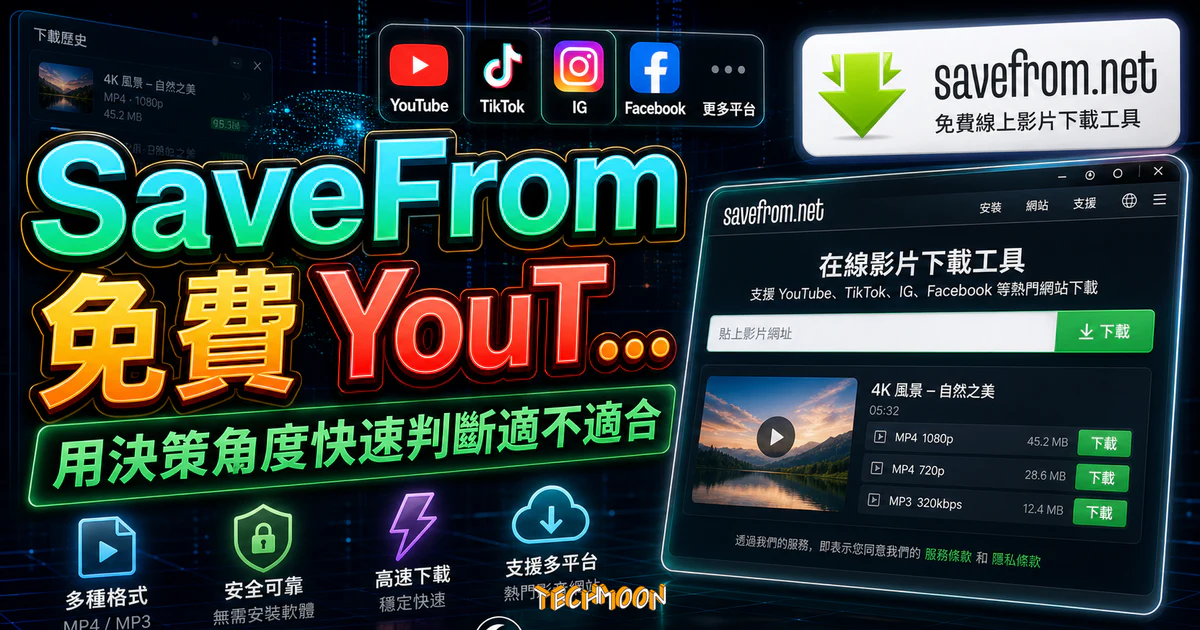
Savefrom.net 是一個線上免費下載 YouTube 影片的網站,提供了多種格式的影片下載選項,並且它不需要安裝任何軟體,只需要通過瀏覽器即可使用。
用 AI 摘要這篇文章:
SaveFrom(savefrom.net)是這類工具裡少數從 2008 年活到現在的老牌,最關鍵的差異是它還提供一個瀏覽器擴充功能(SaveFrom Net Helper),裝下去之後 YouTube 頁面上會直接長出下載按鈕,不用再複製網址跳回工具首頁。多數同類純網頁下載器(包含自家鏡像站 SSYouTube)都只有「貼網址」這一種入口,SaveFrom 等於多給你一條更短的路。它支援 YouTube、TikTok、Instagram、Facebook 等 50 多個平台,輸出 MP4、MP3、WEBM,有繁體中文介面。
目錄
SaveFrom 是一個從 2008 年營運至今的線上影片下載服務,主打打開瀏覽器、貼上影片網址、選格式、點下載,四步完成。和 Freemake Video Downloader 這類需要安裝的桌面軟體不同,SaveFrom 不佔硬碟空間,也不會有捆綁安裝的問題。
核心特色:
SaveFrom 支援的平台數量在同類工具中屬於前段班,截至 2026 年 5 月,官方頁面列出 YouTube、Facebook、Instagram、TikTok、Vimeo、Dailymotion、VK、Reddit、Threads、小紅書等。
| 平台 | 支援格式 | 最高解析度 | 備註 |
|---|---|---|---|
| YouTube | MP4, WEBM, MP3 | 1080p(部分更高) | 支援 YouTube Shorts |
| TikTok | MP4, MP3 | 1080p | 支援無浮水印下載 |
| MP4 | 1080p | 支援 Reels 與限時動態 | |
| MP4 | 1080p | 僅支援公開影片 | |
| Vimeo | MP4 | 1080p | 一般影片均可下載 |
| Dailymotion | MP4 | 720p | 部分影片有地區限制 |
| Reddit / Threads / 小紅書 | MP4 | 視原始影片而定 | 後續新增的支援平台 |
格式選擇建議:MP4 720p 是畫質和檔案大小的最佳平衡點;只需要聲音時選 MP3;手機觀看或網速有限時選 MP4 360p。如果你需要下載 TikTok 影片,也可以試試 SSSTikTok 免費線上下載 TikTok 影片 或 SaveTT 抖音 TikTok 影片免費下載這兩個專用工具。
打開瀏覽器,前往 SaveFrom 繁體中文版,你會看到一個簡潔的首頁,中央有一個輸入框。
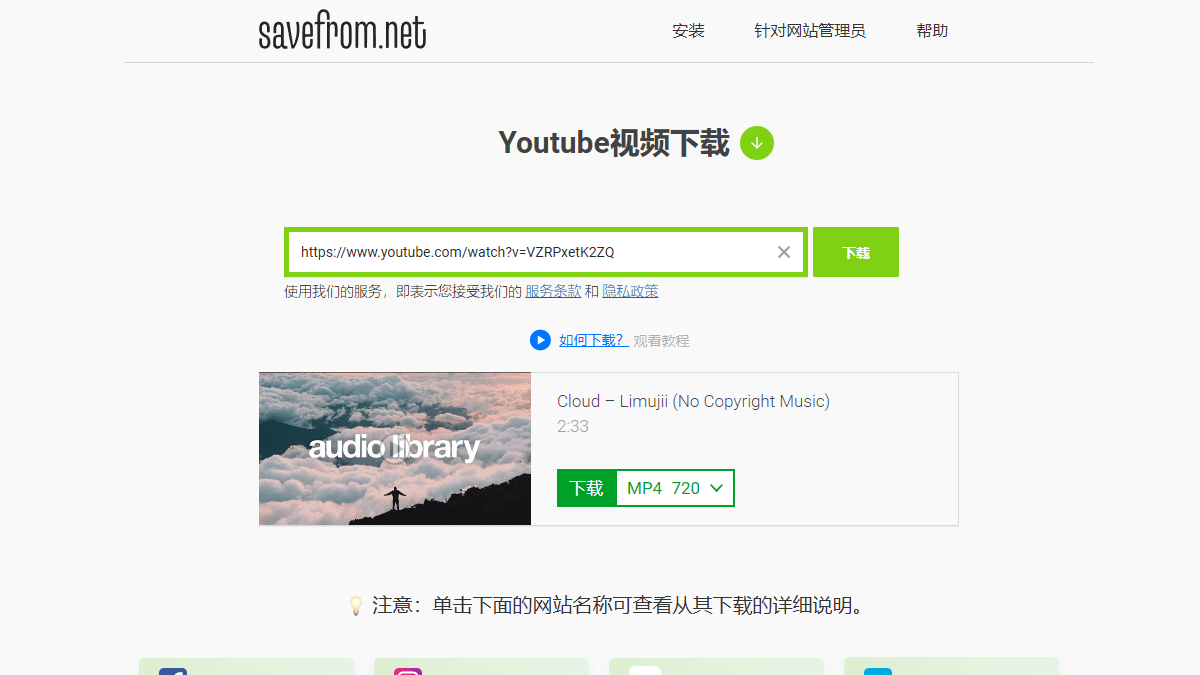
複製你想下載的影片網址,貼到輸入框中,點擊下載按鈕。YouTube、TikTok、Facebook、Instagram 的連結都可以直接貼,網站會自動解析影片資訊。
解析完成後,畫面會列出所有可下載的格式和解析度。點擊下載按鈕旁邊的下拉選單展開完整清單。
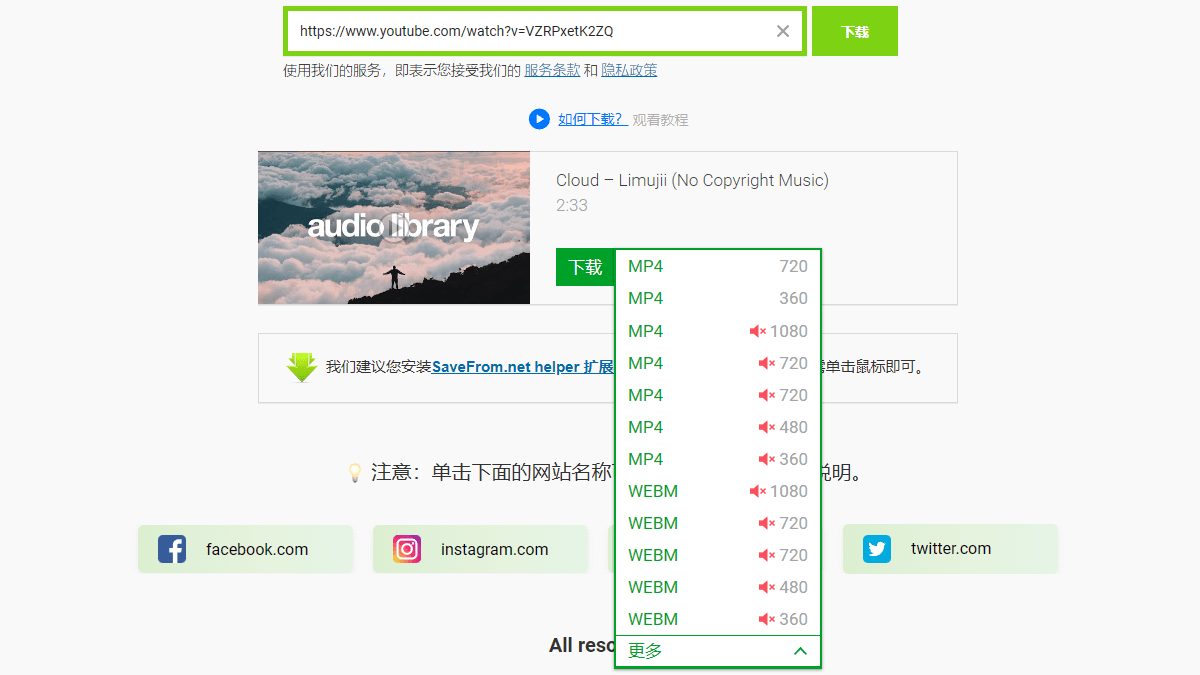
建議選擇標示為「有聲音」的 MP4 格式,通常是 MP4 720p 或 MP4 360p 最穩定。帶有紅色禁音圖示的格式下載後會沒有聲音,要特別注意。
選好格式後點擊「下載」按鈕。如果是帶紅色禁音圖示的格式,會在瀏覽器中開啟影片畫面,你需要點擊滑鼠右鍵選擇「另存影片」來完成下載。
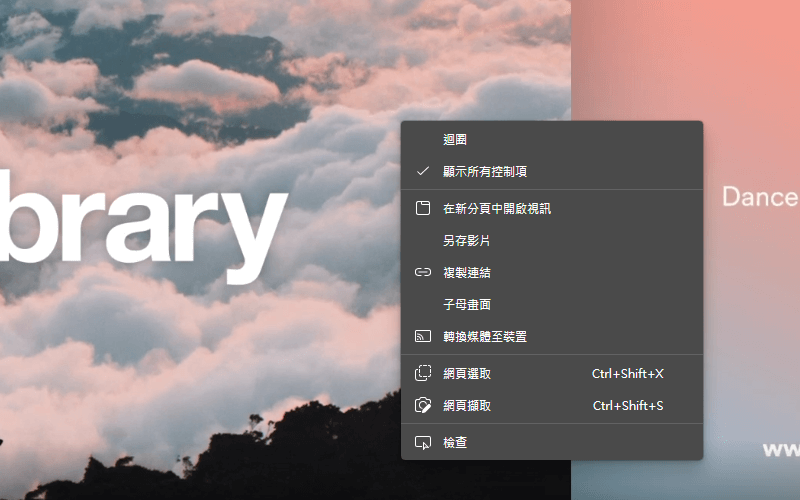
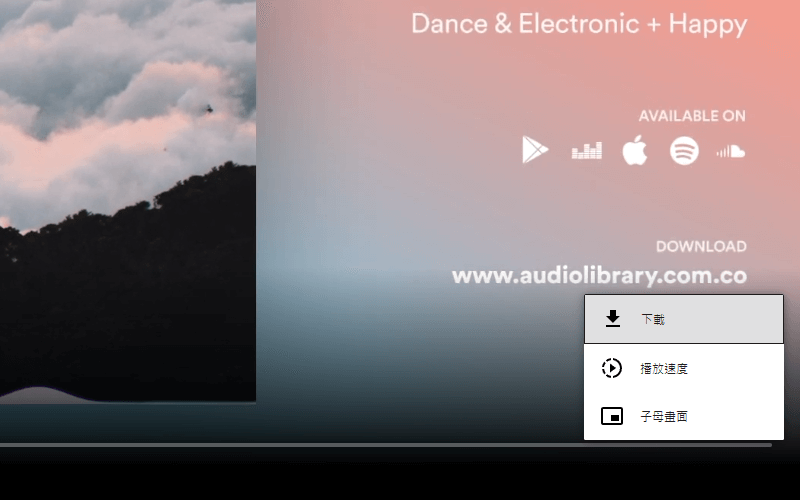
或者也可以透過影片右下角的選項圖示點擊「下載」來存檔:
如果你需要下載管理功能(續傳、排程等),可以改用 Free Download Manager 這類專門的下載管理軟體。
SaveFrom 內建快速下載功能,不用先開 SaveFrom 網站就能直接跳轉到下載頁面。
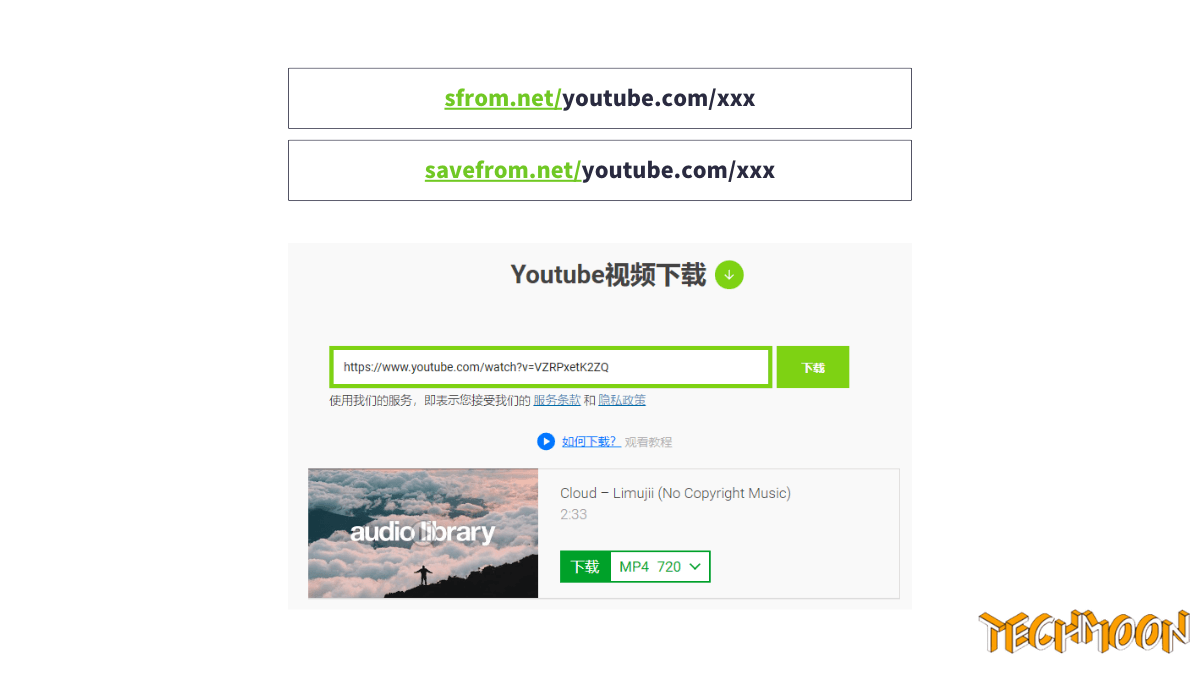
在 YouTube 影片網址前面加上 savefrom.net/ 或 sfrom.net/,按下 Enter 就會自動跳轉到下載頁面。
例如:
https://savefrom.net/https://www.youtube.com/watch?v=XXXXX
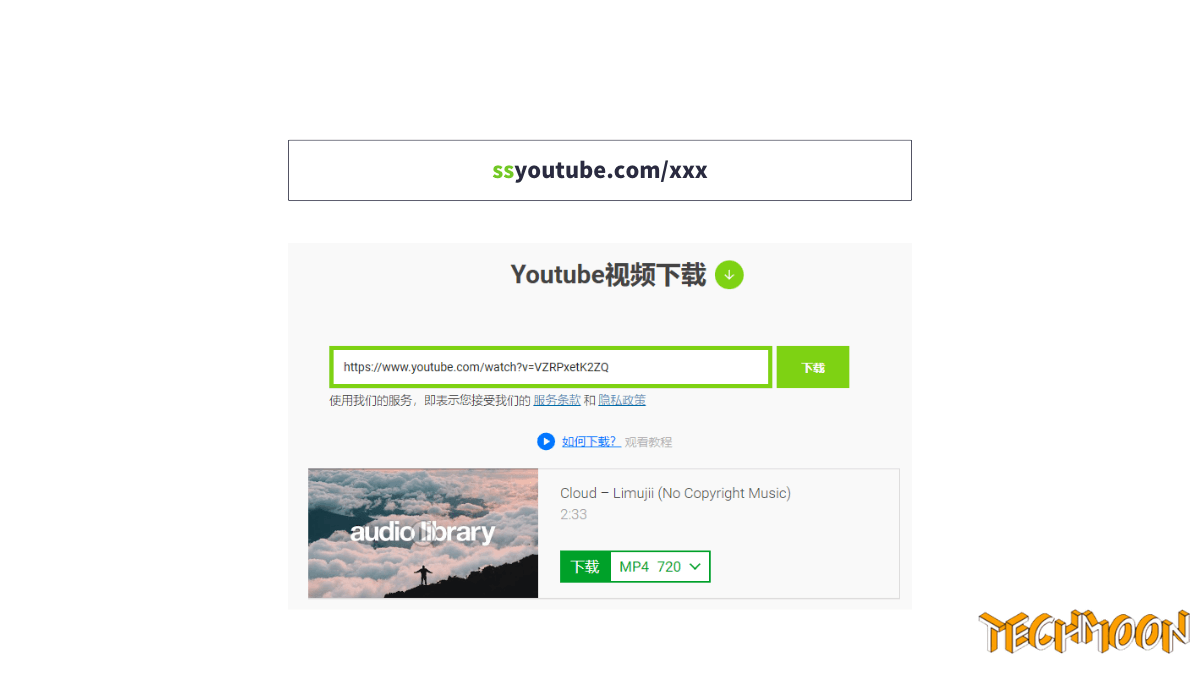
在 YouTube 網址的 youtube.com 前面加上 ss,把 youtube.com 改成 ssyoutube.com,原理和 SSYouTube 相同。
例如:
https://www.ssyoutube.com/watch?v=XXXXX
類似的短網址工具還有 YoutubeDLD(在網址加上 DLD)和 RipYouTube,操作邏輯都差不多。
市面上 YouTube 下載工具很多,以下是幾款常見工具的橫向比較,幫你快速找到最適合的方案:
| 工具名稱 | 類型 | 免安裝 | 支援平台數 | 短網址下載 | 繁體中文 |
|---|---|---|---|---|---|
| SaveFrom | 線上工具 | 是 | 50+ | 是(ss / sfrom.net) | 是 |
| Converto | 線上工具 | 是 | 僅 YouTube | 否 | 否 |
| y2meta | 線上工具 | 是 | 僅 YouTube | 是(zz) | 否 |
| SSYouTube | 線上工具 | 是 | 僅 YouTube | 是(ss) | 否 |
| Snapsave.io | 線上工具 | 是 | 10+ | 否 | 否 |
| X2Mate | 線上工具 | 是 | 僅 YouTube | 否 | 否 |
| Y2mateGo | 線上工具 | 是 | 僅 YouTube | 否 | 否 |
| Freemake | 桌面軟體 | 否 | 10+ | 否 | 是 |
| VideoHunter | 桌面軟體 | 否 | 1000+ | 否 | 否 |
| Inovideo | 桌面軟體 | 否 | 1000+ | 否 | 否 |
結論:偶爾下載幾支影片,線上工具就夠用;需要大量下載、支援更多網站或追求 4K 以上畫質,桌面軟體是更好的選擇。download4 和 YTGoConverter 也是功能不錯的替代方案。SaveMedia.Website 則是另一款支援 100+ 個影音網站的免費下載工具。
SaveFrom 本身不是惡意軟體,不會在你的電腦安裝程式,也不會在背景偷偷執行東西。但作為免費工具,它的營收主要來自廣告,網站上有不少第三方廣告,包含橫幅廣告、彈窗和各種偽裝成下載按鈕的廣告。
使用時需要注意的風險:
安全使用建議:安裝瀏覽器廣告攔截器(如 uBlock Origin)擋掉大部分廣告和彈窗;只點擊格式選擇區域內的下載按鈕;不要安裝 SaveFrom 推薦的擴充功能或桌面軟體;不要在網站上輸入任何個人資料或付款資訊。如果你對線上工具的安全風險有疑慮,可以改用 AnyConv 免費線上轉檔工具或 CleverPDF 免費線上 PDF 轉檔工具這類安全性較高的線上服務作為替代參考。
根據台灣著作權法第 91 條,未經授權重製他人著作物(包含影片)可能構成侵權。YouTube 服務條款也明確規定,使用者不得下載任何內容,除非 YouTube 本身提供下載功能(例如 YouTube Premium 的離線觀看)。使用第三方工具下載 YouTube 影片,即使只是個人觀看,也違反了 YouTube 的服務條款。
相對安全的下載情境:
實務上,單純個人觀看用途被追究的機率非常低,但如果你把下載的影片拿來二次創作、公開播放或商業使用,侵權風險會大幅提高。請自行評估風險並遵守相關法律。
適合 SaveFrom 的人:
不適合 SaveFrom 的人:
如果不確定自己適合哪種工具,可以先前往 SaveFrom 繁體中文版 試試水溫,覺得不夠用再升級到桌面軟體。想看更多工具選擇,可以參考 TechMoon 的YouTube 轉檔下載工具推薦和YouTube 下載工具懶人包。
除了 SaveFrom,以下依照用途分類整理 TechMoon 介紹過的相關工具:
基本功能完全免費,不需要付款就能下載影片。每天可能有下載次數限制,具體數量會根據伺服器負載調整。對一般使用者來說免費額度相當夠用,需要大量下載則有付費方案可選。
SaveFrom 支援高畫質影片,但線上解析功能最高穩定支援到 1080p,部分影片可能提供更高解析度。經常需要 4K 影片的使用者,建議改用 VideoHunter 或 Inovideo 這類桌面軟體,處理高畫質影片更穩定。
兩種方式最終都導向相同的下載頁面。短網址方式(在 YouTube 網址前加 ss)更快速,適合正在 YouTube 看影片、突然想下載的情況。直接開 SaveFrom 網站則能在首頁看到更多格式資訊和操作說明,適合新手。
可以。SaveFrom 支援手機瀏覽器直接存取,在手機上打開 savefrom.net 貼上影片網址就能下載。建議使用 Chrome 或 Safari 操作,下載的檔案會存在手機的「下載」資料夾中。官方也提供 Android APK 可直接安裝。
SaveFrom 的網域偶爾會因地區封鎖或伺服器維護而無法存取。遇到這種情況可以嘗試:使用短網址方式(在 YouTube 網址前加 ss)直接跳轉;嘗試不同的網域(例如 sfrom.net);清除瀏覽器快取後重新嘗試;改用其他 YouTube 下載工具,例如 download4 或 Snapsave.io。
在格式選擇中,帶有紅色禁音圖示的格式表示影像和音訊是分開處理的,直接下載會得到無聲影片。改選標示為「有聲音」的 MP4 格式(通常是 MP4 720p 或 MP4 360p)即可解決。如果已經拿到無聲影片,可以透過 HitPaw Video Converter 重新處理。
SaveFrom 是一款操作簡單、免安裝、支援多平台的線上影片下載工具,最大的優點就是開網頁就能用。雖然廣告偏多、高畫質支援有限,但對偶爾需要下載影片的使用者來說依然是值得嘗試的選擇。
如果你準備好了,以下是三個可以馬上執行的動作: