Physical Address
304 North Cardinal St.
Dorchester Center, MA 02124
Physical Address
304 North Cardinal St.
Dorchester Center, MA 02124

今天介紹的 YT Cutter 和其他 YouTube 下載影片網站都是很好的選擇,可以幫助您在沒有網路的情況下觀看影片,或者將影片轉檔成 MP4/MP3 格式。但是,在使用這些網站時,您需要遵守所有相關的法律和條款,並且需要注意網路安全和檔案格式和大小。
用 AI 摘要這篇文章:
你是否曾經遇到這種情況:在 YouTube 上看到一段教學影片,但真正有用的內容只有中間那 2 分鐘,偏偏 YouTube 不提供「只下載某個片段」的功能?又或者你想把一段精彩的演講轉成 MP3 放到手機裡離線收聽,卻發現 YouTube 官方根本沒有這個選項?
這時候,像 YT Cutter 這類工具就派上用場了。它不是單純的影片下載器,而是一款結合了「YouTube 剪輯」和「多格式轉檔」兩大功能的線上影片剪輯工具。貼上 YouTube 網址、拖曳時間軸設定起迄點、選格式、下載,整個流程免安裝軟體,也不用註冊帳號。
在台灣,很多讀者搜尋「YouTube 影片下載」時,找到的往往是那種只提供整段影片下載的網站。但如果你需要的只是 YouTube 影片截取特定片段,比方說一場 2 小時演講中最重要的 5 分鐘結論,或是某個音樂影片的副歌段落,那具備線上剪輯功能的工具會有效率得多。YT Cutter 正是鎖定這個需求而設計的。
說到免費 YouTube 下載工具推薦,我們之前也整理過完整的 YouTube 轉檔下載工具推薦清單,裡面涵蓋了各類下載方式。如果你想要一次看盡所有選項,也可以參考我們整理的21 個免費 YouTube 下載工具懶人包。不過今天這篇 YT Cutter 使用教學會聚焦在這個單一工具的深度介紹,從操作教學、格式解析、優缺點分析到同類工具比較,一次講清楚。
有一點需要先說明:根據 2026 年的實際測試,ytcutter.com 的穩定性不算特別理想。Reddit 上有用戶反映這個網站偶爾會出現無法連線或解析失敗的狀況。如果你正在趕時間、需要一個絕對穩定的方案,建議同步參考本文後半段的替代工具推薦。但就功能和操作體驗來說,YT Cutter 依然是一款值得認識的免費工具。
目錄
YT Cutter 的操作流程算是相當直覺,整體可以分成四個主要步驟。底下我會一步步帶你走過完整流程,包含一些新手容易忽略的小細節。
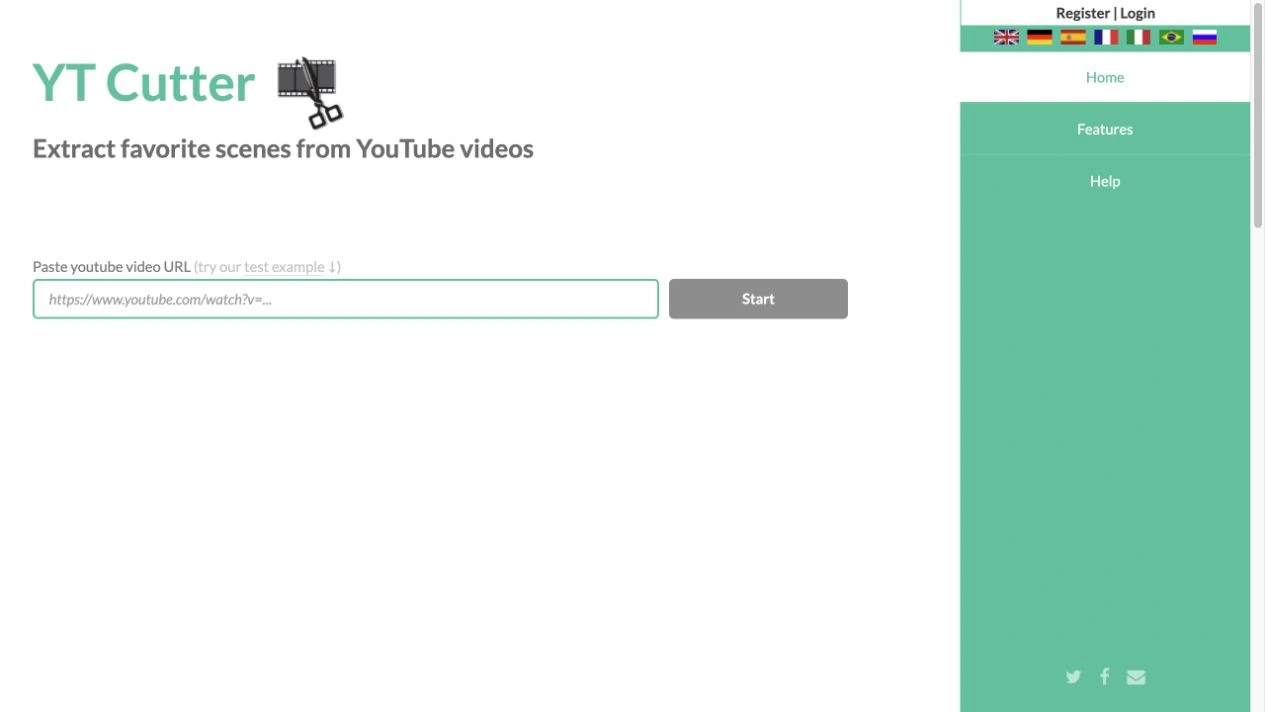
打開瀏覽器,前往 ytcutter.com。你會在首頁看到一個輸入欄位和一個大大的 Start 按鈕。把你想下載的 YouTube 影片網址完整複製貼上到這個欄位裡,然後點擊 Start。
這邊有個小提醒:網址必須是標準的 YouTube 連結格式(例如 https://www.youtube.com/watch?v=xxxxxxx 或 https://youtu.be/xxxxxxx),短網址也支援。如果貼上後一直沒有反應,先確認網址格式是否正確。
點擊 Start 之後,YT Cutter 會開始解析影片。解析速度取決於影片長度和伺服器負載,通常 10 分鐘以內的影片大約 5 到 15 秒就能完成。這和Converto 或 y2meta 等同類工具的解析速度差不多。
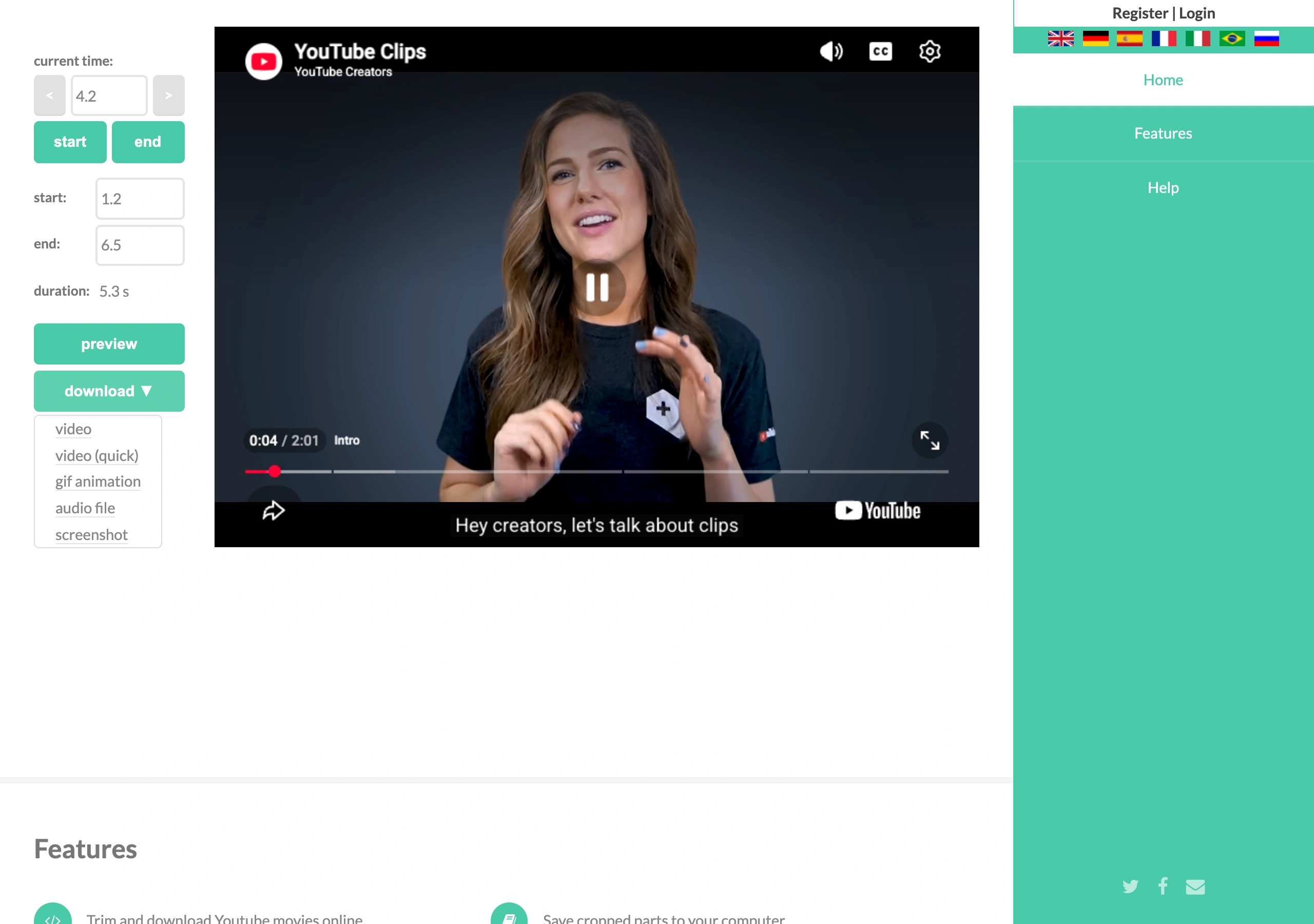
解析完成後,YT Cutter 會在頁面上嵌入影片播放器,同時顯示一組時間軸剪輯工具。你可以在 Start 欄位輸入片段的開始時間,在 End 欄位輸入結束時間。
比較特別的是,YT Cutter 的時間精度可以到 0.1 秒。這對於需要精準擷取某個畫面或某段音樂的使用者來說相當實用。舉例來說,如果你想擷取的片段是從 1 分 23.5 秒開始、到 3 分 45.2 秒結束,直接輸入 01:23.5 和 03:45.2 就行了。
在設定時間的時候,建議先透過播放器實際看過一次你想擷取的範圍,記下大概的時間點再填入。這樣可以減少來回調整的次數,特別是處理長影片的時候。
設定好起迄時間後,先別急著下載。點擊 Preview 按鈕,YT Cutter 會播放你設定的片段範圍,讓你確認起迄點是否正確。這一步很重要,尤其是當你需要精準擷取某段音樂或某個教學步驟時,多確認一次可以避免下載到錯誤的片段。
確認無誤後,點擊 Download 按鈕。這時候頁面會展開一個格式選單,列出所有可用的下載選項。你可以根據需求選擇不同的格式,這部分在下一個章節會詳細說明。
如果你之前用過 Rip YouTube 或其他 YouTube 下載工具,會發現 YT Cutter 的操作邏輯其實差不多,主要的差別就在於它多了一個「先剪輯再下載」的步驟。這也是它被稱為「Cutter」的原因。而如果你需要從其他平台下載影片,RipFrom 也支援 Facebook、Vimeo 等熱門影音網站。
點擊 Download 按鈕後,YT Cutter 會列出好幾種輸出格式選項。每種格式對應不同的使用場景,搞清楚差異才能選到最適合的。底下逐一說明。
這是最標準的下載選項。YT Cutter 會把你設定的片段輸出為 MP4 格式的影片檔案,完成 YouTube 轉 MP4 的轉換。MP4 幾乎所有裝置和播放器都能直接播放,包含 iPhone、Android 手機、Windows Media Player 和 QuickTime。下載後的畫質取決於原始影片的解析度,通常最高可以拿到 720p,少數情況下可以到 1080p。
要注意的是,如果你下載的是超過 10 分鐘的長片段,檔案大小可能會到幾百 MB。這時候如果需要進一步轉檔或壓縮,可以搭配 專業的影片轉檔工具 來處理。若是手邊有 MOV 格式的檔案需要轉成 MP4,也可以參考這篇MOV 轉 MP4 教學。
這個選項和標準 Video 的差別在於處理速度。快速模式會使用較低的位元率來編碼影片,因此處理速度更快,下載等待時間更短。代價是畫質可能略有下降,但在手機小螢幕上觀看的話差異不明顯。如果你的需求只是快速拿到一段影片離線觀看,這個選項就很夠用了。
選擇 Audio 格式,YT Cutter 會從影片中提取聲音部分,幫你完成 YouTube 轉 MP3 的需求。這個功能非常適合以下幾種情境:YouTube 音樂下載擷取歌曲、把演講或 Podcast 影片轉成音檔放到 MP3 播放器、或者在開車時用耳朵「聽」教學影片。
音質方面,輸出的 MP3 通常為 128kbps 或 192kbps,對於一般收聽來說足夠了。如果你對音質有更高要求,或者需要轉換其他音訊格式,可以參考我們介紹過的免費線上檔案格式轉換工具。
GIF 格式可以把你選取的片段轉成無聲的循環動畫,是簡單的 YouTube GIF 製作方式。這個功能在製作社群媒體內容、論壇回覆或簡報素材時特別實用。不過有幾個限制需要留意:GIF 沒有聲音、檔案體積通常比 MP4 大(因為 GIF 的壓縮效率遠不如影片編碼)、而且不適合太長的片段,建議控制在 10 秒以內效果最好。
如果你需要更多免費的 GIF 或影片素材,Gifing 提供了大量無版權的動態圖片和短影片素材可以免費下載使用。
Screenshot 功能會截取你設定的 Start 時間點的單一畫面,輸出為靜態圖片。這在製作教學文件、簡報投影片或部落格文章配圖時非常方便。比起按 Print Screen 再裁切,直接從 YouTube 影片精準擷取某一幀畫面要快得多。
輸出的截圖解析度會跟隨原始影片的畫質。如果原始影片是 1080p,截圖就是 1920×1080 的圖片。如果你之後需要把影片格式轉換成其他用途,也可以搭配其他轉檔工具一起使用。
用過幾次 YT Cutter 之後,我對它的整體感受是「功能到位但穩定性有進步空間」。底下整理一下實際使用過程中觀察到的優缺點,幫助你判斷它是否適合你的需求。
整體來說,YT Cutter 適合「偶爾需要從 YouTube 截取短片段」的使用者。如果你是那種每天都會下載 YouTube 影片的重度用戶,或是對穩定性和畫質有較高要求,建議以它為備用方案,主力工具改用後面會介紹到的桌面軟體方案。
如果你的需求只是單純的整段影片下載,不需要剪輯功能,SSYouTube 或 X2Mate 這類工具的穩定性會更好一些,操作也更簡單。如果你主要是想要在背景聽 YouTube 音樂而不需要下載,BackgroundMusic 可以在你看影片時自動暫停其他背景音樂,是 macOS 使用者的好幫手。
市場上能夠線上剪輯和下載 YouTube 影片的工具其實不少。我挑選了 7 款在 2026 年仍持續運作且有一定知名度的替代工具,和 YT Cutter 一起做個橫向比較。底下這張表格把關鍵差異一次呈現。
| 工具名稱 | 免費 | 需註冊 | 剪輯功能 | 最大片段長度 | 輸出格式 | 畫質上限 | 廣告量 |
|---|---|---|---|---|---|---|---|
| YT Cutter | 是 | 否 | 有(0.1 秒精度) | 15 分鐘 | MP4, MP3, GIF, 截圖 | 720p-1080p | 中等 |
| SliceTube | 是(免費版 360p) | 否 | 有 | 無明確限制 | MP4, MP3 | 免費版 360p | 少 |
| Cutter.yt | 是 | 否 | 有 | 無明確限制 | MP4 | 1080p | 少 |
| YouTubeTrimmer | 是 | 否 | 有 | 無明確限制 | MP4, 分享連結 | 720p | 少 |
| VEED.IO | 是(有浮水印) | 是 | 有(完整編輯器) | 付費版無限制 | MP4, SRT | 1080p+ | 少 |
| CapCut 線上版 | 是 | 是 | 有(完整編輯器) | 無限制 | MP4 | 4K | 無 |
| ClipsCutter | 是 | 否 | 有 | 無明確限制 | MP4 | 1080p | 中等 |
| CutterTube | 是 | 否 | 有 | 無明確限制 | MP4, AVI, WMV | 1080p | 中等 |
從表格可以看出,YT Cutter 的核心優勢在於「多格式輸出」和「0.1 秒精準剪輯」。但如果你追求更高的畫質上限或更穩定的服務,Cutter.yt 和 CutterTube 是不錯的替代選擇。需要完整影片編輯功能的話,VEED.IO 和 CapCut 提供了更專業的剪輯介面,但相對地操作起來會比較複雜。
如果你對影片剪輯有更進階的需求,例如需要加上字幕、轉場特效或背景音樂,可以參考我們之前整理的7 款最佳影片分割軟體與工具推薦,裡面涵蓋了從免費到專業級的各種選項。如果你的需求更偏向「影片格式轉換」而非剪輯,HitPaw Video Converter 能夠處理超過 1000 種影音格式的轉換,也是一個值得考慮的方案。
簡單總結一下各工具的適合場景:只要快速剪一段 YouTube 片段下來,YT Cutter、Cutter.yt 或 ClipsCutter 都夠用;需要更高畫質就選 CutterTube;要做比較完整的後製編輯則選 CapCut 或 VEED.IO;想要全自動化的進階下載方案則參考後面的 yt-dlp 介紹。
談到 YouTube 影片下載工具,有一個繞不開的話題:這樣做到底合不合法?答案其實沒有那麼簡單,取決於你下載的內容類型和下載之後的用途。
根據 YouTube 服務條款第 5.1 條的規定,使用者不得下載任何內容,除非 YouTube 明確提供下載按鈕或連結。這表示,從技術層面來說,使用任何第三方工具下載 YouTube 影片都違反了 YouTube 的使用條款。但要注意,「違反服務條款」和「違法」是兩回事。違反服務條款的後果通常是 YouTube 有權終止你的帳號,而不是你會被告上法院。
在台灣,著作權法第 44 條至第 66 條規範了「合理使用」的範圍。如果你的下載行為符合以下情境,通常被認定為合理使用的可能性較高:
但如果是下載別人的音樂 MV 然後放到自己的影片裡、或者下載付費課程內容進行轉售,那就明顯超出合理使用的範圍了。著作權法對「合理使用」的判斷會綜合考量利用的目的及性質、著作的性質、所利用的質量及其在整個著作所占的比例、以及利用結果對著作潛在市場的影響。
如果你確定自己的使用情境符合合理使用範圍,底下有幾個實務建議可以進一步降低風險:
說到合法的免費素材資源,Wikimedia Commons 是全球最大的免費媒體共享平台,提供大量免版權的圖片、影片和音訊。如果你需要背景音樂,Chosic 和 Pixabay Music 都有大量 CC0 授權的音樂素材可以免費下載。這些資源搭配 YT Cutter 使用,可以讓你的創作內容既合法又豐富。
每次我們在討論 YouTube 下載工具時,安全性往往是容易被忽略的一環。免費的線上工具背後的營利模式是什麼?廣告收入是主要來源,而有些網站為了提高廣告收入,會放行品質堪慮的廣告內容,甚至夾帶惡意軟體的下載連結。這不是要嚇你,而是希望你能在使用這類工具時保持基本的警覺。
基本的起手式:確認網站是否使用 HTTPS 加密連線。現代瀏覽器會在網址列顯示一個鎖頭圖示來表示連線是加密的。如果你要使用的工具連 HTTPS 都沒有,建議直接放棄。YT Cutter 本身有 HTTPS,這點是合格的。如果你對 DNS 層面的安全性有進一步需求,可以考慮使用 Cloudflare 的 1.1.1.1 DNS 服務,它提供更快速也更安全的 DNS 解析。
很多免費的 YouTube 下載網站充斥著大量的廣告,其中常見的陷阱包括:
下載完成後,如果你對檔案的安全性有疑慮,可以上傳到 VirusTotal(virustotal.com)進行掃描。它會用超過 70 款防毒引擎同時掃描你的檔案,整個過程大約只需幾秒鐘。這是一個很好的習慣,特別是從不太熟悉的網站下載檔案時。
如果你擔心使用 YouTube 下載工具時的隱私問題,VPN 是一個值得考慮的保護措施。VPN 會加密你的網路流量,讓你的 ISP 無法追蹤你造訪了哪些網站。當然,VPN 不能讓違法的行為變成合法,但它可以提供一層基本的隱私保護。ExpressVPN 是目前市面上評價最好的 VPN 服務之一,速度快且隱私政策透明。而在基礎設施層面,Cloudflare 的免費 CDN 服務也能在一定程度上提升上網安全性。
歸根究底,使用免費線上工具時最重要的原則就是「保持警覺但不過度恐慌」。大部分主流的 YouTube 下載工具本身是安全的,真正的風險往往來自網站上的廣告和第三方連結。安裝一個好用的廣告攔截器(例如 uBlock Origin),加上基本的判斷力,就能大幅降低風險。
學會了基本操作之後,底下分享幾個我個人常用的進階技巧,可以讓你在使用 YouTube 影片剪輯工具時更得心應手。
很多 YouTube 影片的說明欄或留言區會包含時間戳記(例如 2:30 開始講解重點)。你可以直接把這些時間戳記拿來用,在 YT Cutter 的 Start 欄位填入對應的時間。這比從頭播放影片、自己掐碼錶要快得多。
另一個小技巧:YouTube 本身支援在網址後面加上 &t=2m30s 的參數來指定播放起始時間。你可以先在 YouTube 上用這個方式快速確認你要擷取的片段範圍,記下精確時間後再到 YT Cutter 輸入。
有些教學影片的字幕內容本身就很有價值。雖然 YT Cutter 本身不提供字幕擷取功能,但你可以搭配其他工具來完成。下載影片後,透過 Google 的語音辨識技術或其他螢幕錄影與轉錄工具就能把語音內容轉成文字檔。如果你想要快速了解一部 YouTube 影片的內容重點而不需要完整觀看,Chat YouTube 可以結合 ChatGPT 幫你快速摘要影片內容。
下載好的 MP4 片段可以直接嵌入 PowerPoint 或 Google 簡報中,讓你的簡報更有說服力。建議片段長度控制在 30 秒到 2 分鐘之間,太長會讓觀眾失去耐心。如果是 GIF 格式,更建議控制在 5 到 10 秒以內。
如果你需要對下載的片段進一步處理,比方說去背、加上浮動字幕或轉場效果,VideoProc Converter 是一套功能很全面的工具,支援 4K 影片下載和 MP4/MP3 轉檔。若是需要自動化剪輯,比方說自動刪除影片中的空白段落,KOLpower 自動剪輯神器可以幫你一鍵完成初剪。而如果你需要去除影片背景,Unscreen 提供了免費的線上影片去背功能。
不同的社群平台對影片格式有不同的偏好。Instagram Reels 和 TikTok 適合直式 9:16 的短影片,長度 15 到 60 秒。YouTube Shorts 也是直式格式,最長 60 秒。Facebook 和 Twitter 則比較適合橫式 16:9 的影片。
使用 YT Cutter 擷取片段後,你可能還需要做進一步的裁切和調整。這時候 CapCut 線上版或 HitPaw Video Enhancer 都是很好用的後製工具,前者免費且功能齊全,後者則專注於影片畫質修復和增強。如果你也想從 TikTok 下載影片來參考短片的剪輯手法,SSSTikTok 是一款免費的 TikTok 影片下載工具。
如果你對線上工具的穩定性不滿意,或者需要更高品質、更穩定的下載體驗,桌面軟體會是更好的選擇。底下介紹幾個在 2026 年最受推薦的替代方案。
yt-dlp 是一款開源的命令列工具,在 Reddit 的 YouTube 下載討論串中幾乎是所有人的首選推薦。它是 youtube-dl 的分支版本,更新頻率更高、支援的網站更多、下載速度也更快。yt-dlp 支援超過 1800 個影音網站,不光是 YouTube,還包含 Facebook、Twitter、Twitch、Bilibili 等主流平台。
yt-dlp 最大的優勢在於穩定性和畫質控制。你可以精確指定要下載的解析度(4K、1080p、720p 隨你選)、輸出格式(MP4、MKV、MP3 等),還支援播放清單批量下載和字幕下載。這些功能是 YT Cutter 這類線上工具完全比不上的。
唯一的門檻是它需要透過命令列操作。如果你不熟悉命令列介面,底下有幾個替代方案。
NeoDLP 是基於 yt-dlp 開發的圖形化應用程式,把命令列操作轉換成直覺的圖形介面。貼上網址、選格式、點下載,操作邏輯和 YT Cutter 類似,但背後用的是 yt-dlp 的強大引擎。對於不熟悉命令列但又想享受 yt-dlp 穩定性和畫質控制的使用者來說,NeoDLP 是目前最佳的折衷方案。
如果你需要的是一套「什麼都能轉、什麼都能下載」的全能工具,底下這幾款付費軟體值得考慮:
簡單的判斷標準:如果你一週下載 YouTube 影片超過 3 次、或者需要下載 1080p 以上的高畫質內容、或者需要批量下載整個播放清單,桌面軟體的效率和穩定性會好得多。反之,如果只是偶爾需要截取一個 30 秒的片段,YT Cutter 這類線上工具就夠用了。
如果你有大量檔案需要管理,Free Download Manager(FDM) 是一款免費的續傳軟體,支援 HTTP 和 BT 下載,可以搭配上述工具一起使用。如果想要更簡單的方式,YoutubeDLD 只要在 YouTube 網址加上「DLD」就能一鍵下載,是所有工具中最快速的。
YT Cutter 本身不會安裝任何軟體到你的電腦,也不需要註冊帳號,因此不存在帳號資料外洩的風險。它使用 HTTPS 加密連線,基本的通訊安全是有保障的。不過,和所有免費線上工具一樣,建議安裝廣告攔截器,並避免點擊頁面上任何可疑的廣告或彈出視窗。下載的檔案如果不放心,可以上傳到 VirusTotal 掃描確認。
YT Cutter 支援所有主流瀏覽器,包含 Chrome、Firefox、Safari 和 Edge。由於它是純網頁應用,不需要安裝任何擴充功能,只要有瀏覽器就能使用。手機瀏覽器也可以正常操作,不過在較小的螢幕上操作時間軸剪輯會稍微不方便一些。
可以的。YT Cutter 下載的 Video 格式是 MP4,Audio 格式是 MP3,這兩種格式在 iPhone 和 Android 手機上都能直接播放。下載後透過手機的檔案管理員就能找到並開啟。如果需要其他格式的下載體驗,SaveFrom 或 SaveMedia 也提供不錯的手機友善下載服務。
有的。YT Cutter 單次剪輯的片段長度上限是 15 分鐘。檔案大小方面沒有明確的上限,但較長的片段處理時間會比較久,而且可能因為伺服器負載而偶爾中斷。如果你需要下載超過 15 分鐘的影片,建議改用 Y2mateGo 或 YTGoConverter 等支援整段影片下載的工具。
不建議。除非影片本身標示為 Creative Commons 授權,否則從 YouTube 下載的影片版權屬於原始創作者。未經授權將他人的影片用於商業用途,可能構成著作權侵害。即使是教學或評論用途,也應該注意引用的比例和方式。有關合理使用的詳細說明,可以參考本文前面「法律風險與合理使用範圍」章節的介紹。
YT Cutter 的穩定性確實不算理想。如果你遇到網站無法開啟的情況,可以先嘗試:清除瀏覽器快取後重新載入、換一個瀏覽器試試、檢查你的網路連線是否正常。如果以上方法都無效,表示可能是伺服器暫時過載或網站暫時離線,過一段時間再試通常就能恢復。如果急需使用,可以改用 download4.cc 等同類工具。
YT Cutter 目前沒有推出獨立的手機 App。它是純網頁應用,在手機上透過瀏覽器開啟 ytcutter.com 就能使用。操作方式和電腦版完全相同,只是螢幕較小、操作精準度會受到一些影響。如果你偏好使用 App 來下載 YouTube 影片,可以考慮手機版的 CapCut 或其他影片下載 App。
這取決於工具和設定的格式。YT Cutter 的影片下載畫質通常最高到 720p,少數情況下可以到 1080p。如果原始影片是 4K 的,透過 YT Cutter 下載後畫質確實會降級。如果你需要保留原始高畫質,建議使用 yt-dlp 這類桌面工具,它可以指定下載最高解析度的版本。