TechMoon 科技月球
WordPress、SEO 與 AI 工具實測指南
TechMoon 科技月球
WordPress、SEO 與 AI 工具實測指南

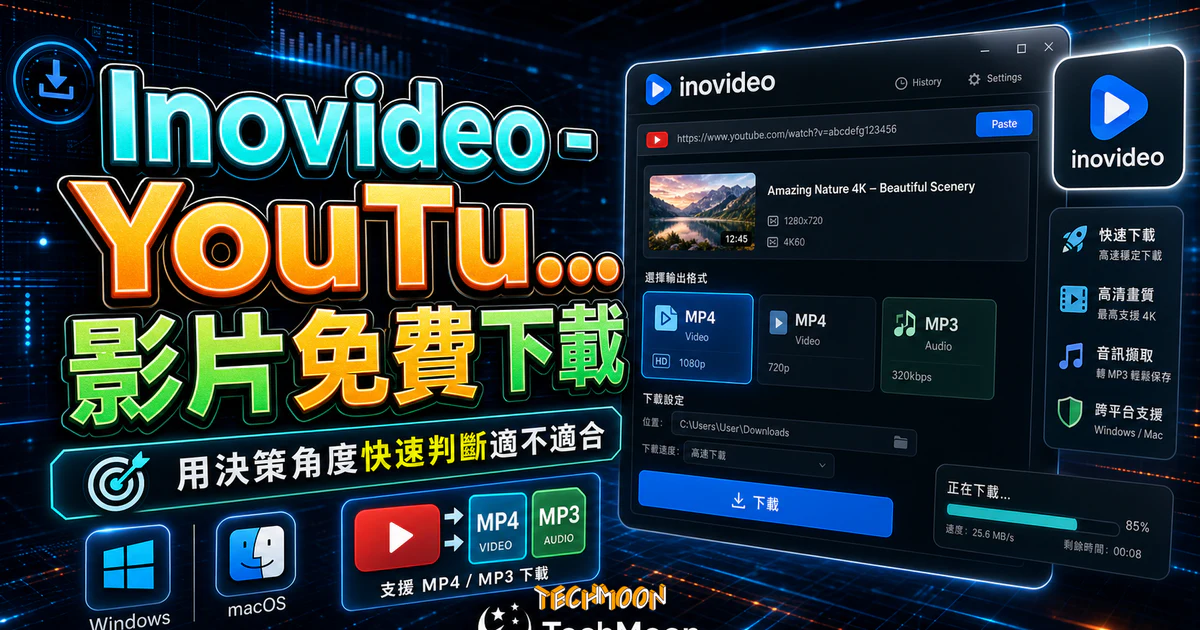
Inovideo 是支援 Windows 與 Mac 的 YouTube 影片下載工具,免費版每天可下載 3 部 480p 影片,付費版支援 8K 與播放清單批次下載,文章整理安裝教學、MP4/MP3 格式、價格方案與替代工具比較。
用 AI 摘要這篇文章:
Inovideo 是一款支援 Windows 和 Mac 的桌面型 YouTube 影片下載工具,免費版每天可下載 3 部影片,付費版最高支援 8K 解析度,適合經常需要離線觀看 YouTube 內容的人。
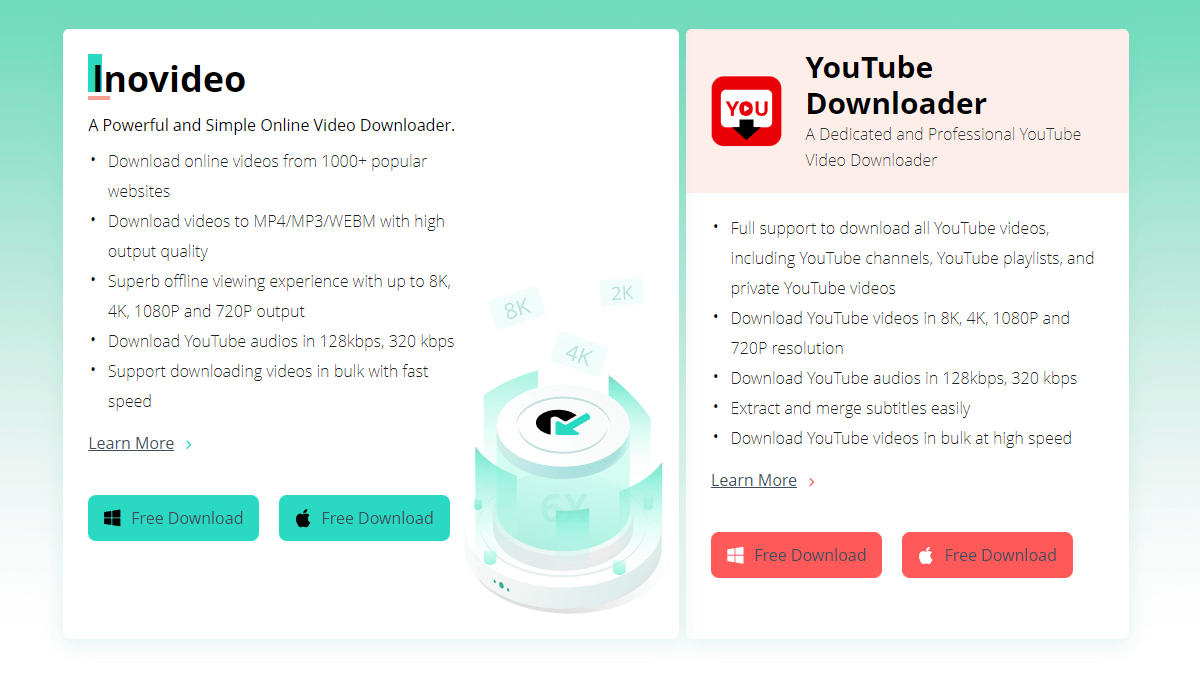
跟線上 YouTube 下載工具不同,Inovideo 是安裝在電腦裡的獨立應用程式,不需要開瀏覽器就能操作,下載速度也比經過網頁伺服器轉傳的線上工具快。截至 2026 年 5 月,Inovideo 已從原本的單一產品拆分為三條產品線:Inovideo Downloader(通用影音下載)、YouTube Downloader(YouTube 專用)、TikTok Downloader(TikTok 專用),功能和定位都有明確區分。
如果你想看更多 YouTube 下載工具的選擇,可以參考:
Inovideo 是一套桌面型影片下載軟體,安裝後在電腦上直接操作,不需要透過瀏覽器。它的核心定位是「貼上連結就能下載」的簡單工具,主要功能包括:
跟 SSYouTube 這類線上工具相比,Inovideo 的優勢在於下載速度快(官方號稱 6 倍速)、不怕瀏覽器分頁被關掉、而且內建轉檔功能省去額外處理的麻煩。但代價是必須安裝桌面軟體,也必須註冊帳號才能使用。如果你只是偶爾下載一部影片,Btclod 這類免費線上工具會更輕量。
進入 Inovideo 官方網站,點選首頁的「Free Download」按鈕,系統會自動下載對應的 .exe 安裝檔。雙擊執行後跟著安裝精靈走,選好安裝路徑,大約兩三分鐘就能完成。
部分防毒軟體可能會跳出誤判警告,這在影片下載類工具中很常見。只要確認下載來源是官方網站,就可以放心安裝。
Mac 用戶同樣從官方網站下載,現在拿到的是 .pkg 安裝檔,雙擊後跟著安裝程式的步驟就能完成安裝。第一次開啟時,macOS 可能會跳出安全性提示,到「系統偏好設定」的「安全性與隱私權」裡手動允許開啟就行。
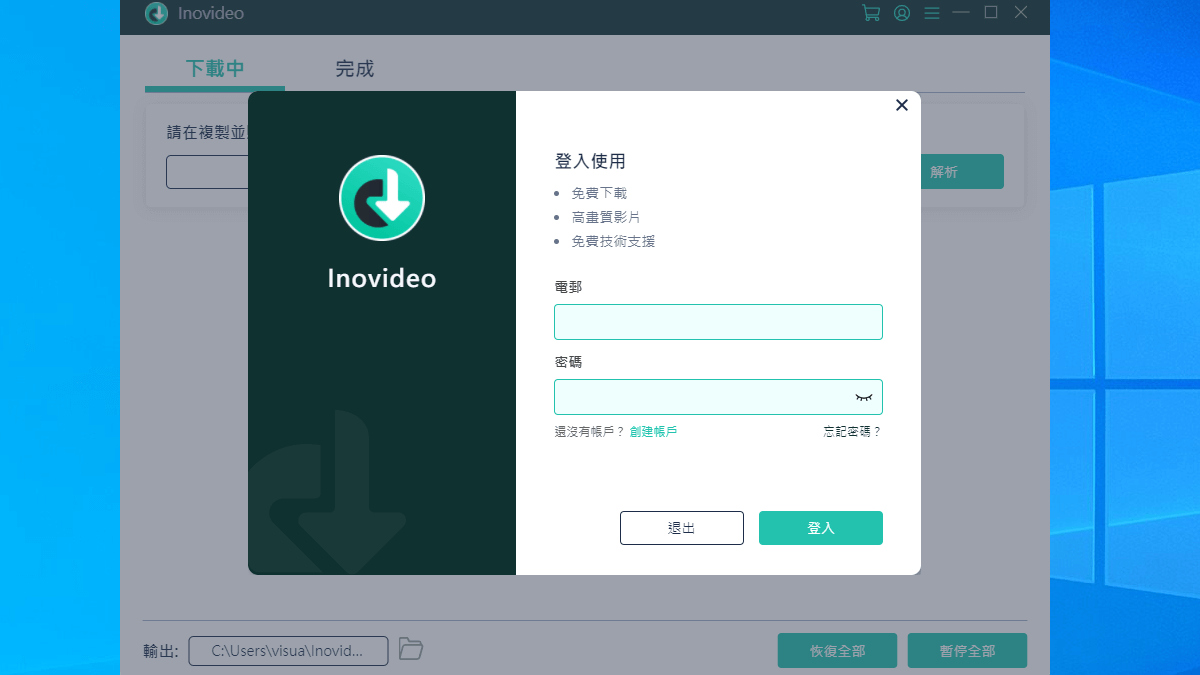
安裝完成後第一次開啟會要求登入。還沒有帳號的話,點選「創建帳號」輸入 Email 和密碼就能完成註冊,過程免費也不需要綁信用卡。註冊完成直接登入就能開始使用免費版功能。如果你之後下載量變大,也可以搭配 Free Download Manager 來管理下載的檔案。
整個操作流程分四步:複製連結、貼上解析、選格式解析度、開始下載。
第一步,複製 YouTube 連結。在瀏覽器打開 YouTube 找到想下載的影片,從網址列複製連結,或點影片下方的「分享」按鈕取得連結。
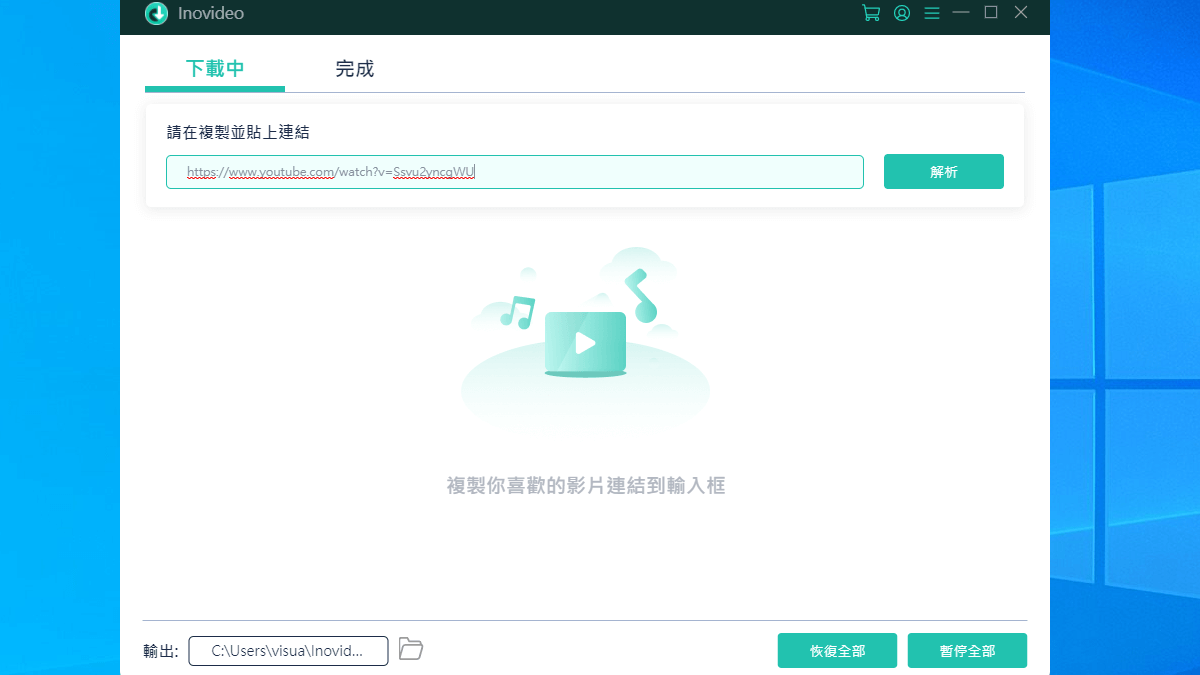
第二步,貼上連結並解析。切換到 Inovideo,在主畫面的搜尋框貼上連結,按下「解析」。軟體會花幾秒鐘分析影片,跟 Converto 或 YT Cutter 的操作邏輯類似。
第三步,選擇格式和解析度。解析完成後會列出所有可下載的格式與解析度。影片類有 MP4、WebM,音訊類有 MP3。每種格式底下還會列出不同的解析度或位元率選項。
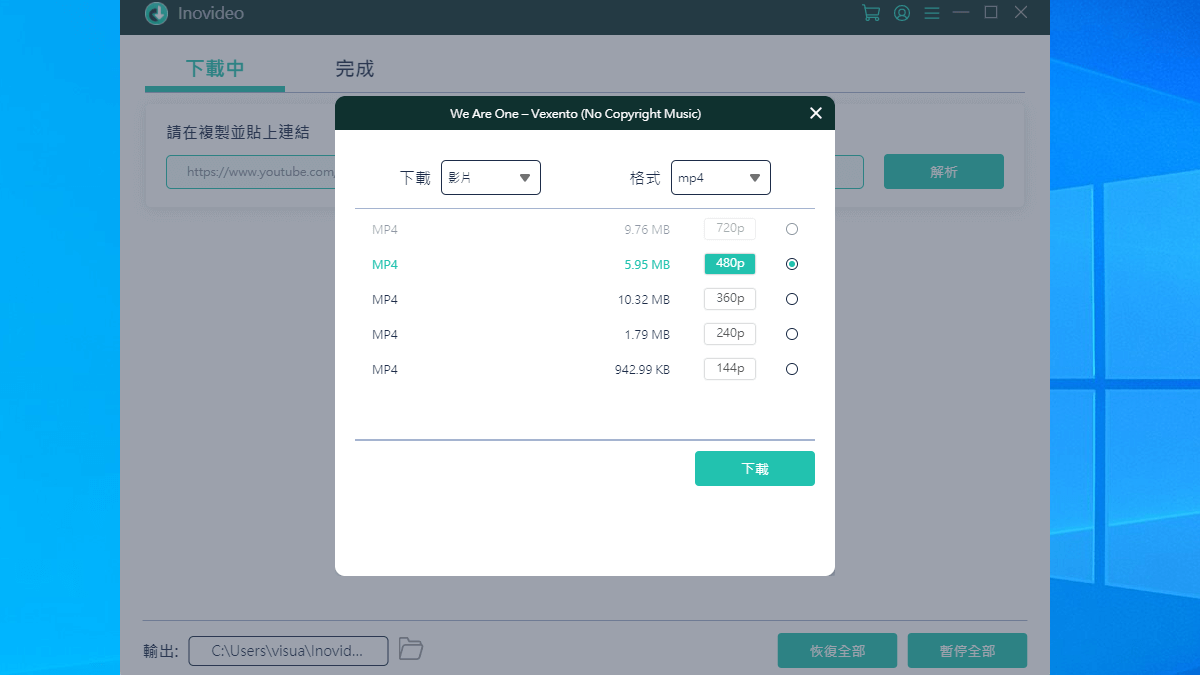
第四步,開始下載。點選「下載」按鈕,Inovideo 就會開始把影片抓到你的電腦裡。下載完成後檔案存在預設的下載資料夾中。如果你對影片後製有需求,下載完也可以用 Rip YouTube 等工具做進一步處理。
| 格式 | 類型 | 免費版解析度 | 付費版解析度 | 適用場景 |
|---|---|---|---|---|
| MP4 | 影片 | 最高 480p | 最高 8K | 一般觀看、離線播放 |
| WebM | 影片 | 最高 480p | 最高 8K | 網頁嵌入、開源播放器(僅 Windows 版提供) |
| MP3 | 音訊 | 最高 320kbps | 最高 320kbps | 音樂收聽、Podcast |
從官方頁面來看,付費版已經從原本的 1080p 上限升級到支援 8K 解析度,這是一個不小的更新。MP4 是最通用的格式,幾乎所有裝置都能播放。如果你只需要抓音樂來聽,免費版的 MP3 就完全夠用。
如果你有影片格式互轉的需求,可以參考 HitPaw Video Converter,它支援更多格式轉換,也能處理 MOV 轉 MP4 等常見需求。偏好不安裝軟體的話,Free Online File Converter 和 AnyConv 是不錯的線上替代。
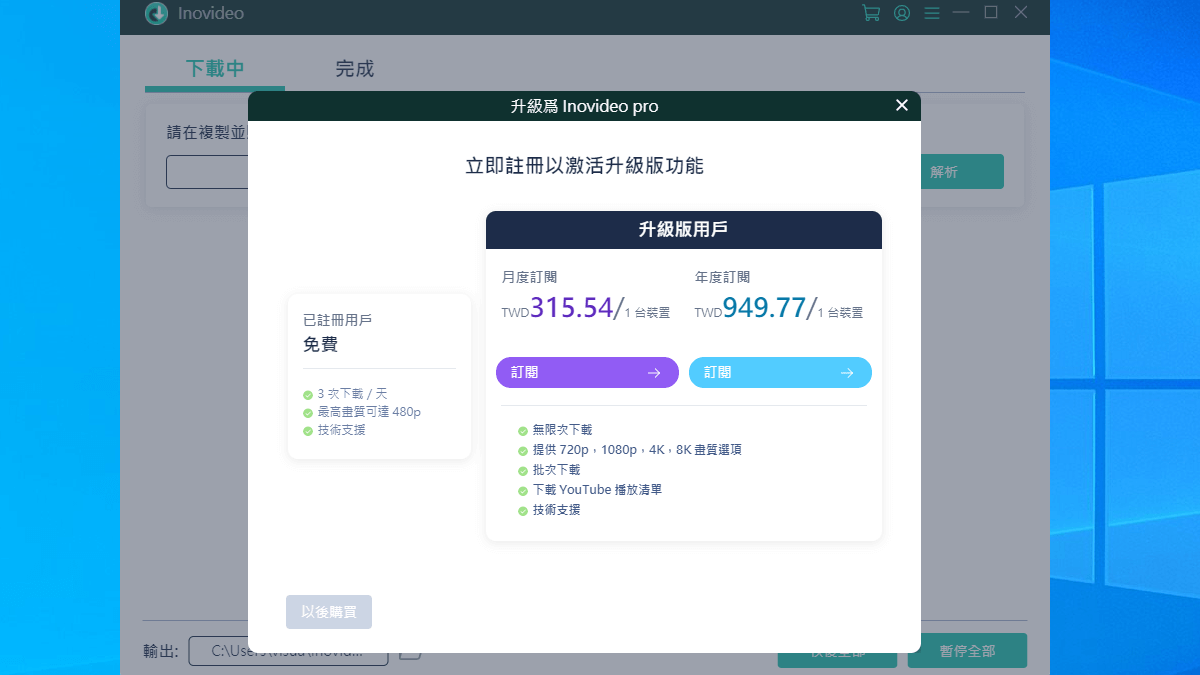
免費版最主要的限制是每天只能下載 3 部影片,而且影片解析度最高只有 480p,音訊則可下載到 320kbps 的 MP3。480p 在手機上看可能還行,放到電腦螢幕或電視上就會明顯模糊。如果你對畫質有要求,付費版是必要的。
也要留意兩條產品線的免費條件不一樣:YouTube Downloader 提供永久免費版,額度是每天 3 部、影片最高 480p;通用 Inovideo Downloader 則採 15 天試用制,期間總共可下載 10 部 2K、4K 到 8K 的影片,到期後需要付費才能繼續使用。本文下述的免費限制與價格,都以 YouTube Downloader 為準。
| 方案 | 價格 | 設備數 | 下載次數 | 最高解析度 | 退款政策 |
|---|---|---|---|---|---|
| 免費版 | $0 | 1 台 | 每日 3 次 | 480p | 不適用 |
| 月訂閱 | NT$180/月 | 1 台 | 無限制 | 8K | 7 天退款 |
| 年訂閱 | NT$550/年 | 1 台 | 無限制 | 8K | 7 天退款 |
| 家庭方案 | NT$900 終身 | 3 台 | 無限制 | 8K | 30 天退款 |
以上價格依 2026 年 8 月官方商店頁面複驗為準,顯示為未稅價。官方商店會依地區顯示對應幣別,台灣區看到的是台幣價格,付款和預算評估上比較直覺;不同地區的幣別與售價可能不同。
從划算程度來看,家庭方案 NT$900 終身使用、支援 3 台設備,如果是家人或朋友一起分,一個人只要 NT$300 就能永久使用,是所有方案中最划算的。年訂閱折算每月大約 NT$46,也不算貴。月訂閱則比較適合短期大量下載的需求。
如果你覺得 Inovideo 的付費方案不符合預算,可以看看 Y2mateGo 或 SaveMedia 這類免費線上替代。
雖然 Inovideo 主打 YouTube 下載,但根據官方說明,它支援超過 1000 個影音網站,包含 Facebook 公開影片、Twitter/X 影音貼文、Instagram 影片、Vimeo、Dailymotion 等。操作方式跟下載 YouTube 影片一樣:複製連結、貼上解析、選格式下載。
下載前先確認來源影片本身的畫質,以及來源平台允許的下載方式;付費方案不能讓原本低解析度的影片自動取得真正的 8K 原始細節。遇到受保護或無法解析的內容,也不要假設換成 SaveFrom 就能處理,應查閱來源平台提供的觀看或匯出方式。
Inovideo 現在也有獨立的 TikTok Downloader 產品,如果你需要下載 TikTok 短片,可以試試。不過專門針對 TikTok 優化的工具像是 SSSTikTok 可以直接去掉浮水印,功能更聚焦。而不想安裝軟體的人,download4 是另一個支援 1000+ 影音網站的線上下載替代。
| 面向 | 優點 | 缺點 |
|---|---|---|
| 平台支援 | 同時支援 Windows 與 Mac | 不支援手機(iOS/Android) |
| 操作難度 | 介面直覺,複製貼上就能用 | 必須註冊帳號才能使用 |
| 格式支援 | MP4/MP3/WebM 多格式,付費版支援 8K | 免費版只有 480p |
| 免費使用 | 免費版每天可下載 3 次 | 480p 在大螢幕上明顯不夠 |
| 下載速度 | 桌面軟體比線上工具快 | 批次下載需付費版 |
| 字幕功能 | 付費版可下載合併字幕(50+ 語言) | 免費版無字幕功能 |
Inovideo 最大的賣點是操作簡單、雙平台支援、下載同時完成轉檔。跟 Snapsave 這類需要先下載再轉檔的工具相比,省了不少步驟。但免費版的 480p 限制是硬傷,如果你習慣在電腦或電視上看影片,免費版的使用體驗會打折扣。不想安裝軟體的人可以改用 y2meta 這類線上工具。
| 功能 | Inovideo | YT Saver | VideoHunter | Btclod |
|---|---|---|---|---|
| 類型 | 桌面軟體 | 桌面軟體 | 桌面軟體 | 線上工具 |
| Windows/Mac | 兩者皆支援 | 兩者皆支援 | 兩者皆支援 | 瀏覽器即用 |
| 免費版 | 每天 3 次 | 有限制 | 有限制 | 完全免費 |
| 最高解析度 | 8K | 1080p | 8K | 1080p |
| 批次下載 | 付費版 | 付費版 | 付費版 | 否 |
| 字幕下載 | 付費版 | 視版本 | 付費版 | 否 |
| 支援網站數 | 1000+ | 10000+ | 1000+ | 1000+ |
| 最低付費價 | NT$180/月 | $9.99/月 | $9.95/月 | 免費 |
根據不同使用情境,我的建議是:
在台灣,根據著作權法,未經授權下載別人的影音作品在技術上屬於侵犯著作權。但如果是個人研究、教學或家庭使用等非商業目的,且下載數量不多,通常會被認定在「合理使用」範圍內。把下載的影片用於公開播放、二次上傳或商業用途,則是明確違法。
安全性方面,Inovideo 本身只要從官方網站下載就不會有病毒。使用任何影片下載工具時,請只從官方網站下載軟體,不要從第三方網站取得安裝檔。如果對網路隱私比較在意,建議搭配 ExpressVPN 等 VPN 服務來加密連線,或在 DNS 層面使用 Cloudflare 的 1.1.1.1 來提升上網安全性。
適合使用 Inovideo 的人:
不適合的人:
YouTube Downloader 這條產品線提供永久免費版本,不需要付費就能使用。免費版的限制是每天只能下載 3 部影片(含音訊),而且影片解析度最高只有 480p,音訊可下載 MP3 格式。通用 Inovideo Downloader 則是 15 天內可下載 10 部高解析度影片的試用制。如果你需要更多次數或更高畫質,才需要考慮付費版本。
只要你是從 Inovideo 官方網站下載安裝程式,軟體本身是安全的。安裝過程中部分防毒軟體可能會跳出誤判警告,這是影片下載類工具的常見情況。請確認下載來源是官方網站,不要從第三方網站取得安裝檔。
付費版支援,免費版不支援。付費版最高可以下載 8K 解析度的 YouTube 影片,也支援 4K 和 1080p。如果你需要下載高解析度影片也有格式轉換需求,TS 轉 MP4 或 MXF 轉 MP4 等轉檔工具也可以參考。
不可以。Inovideo 目前只有 Windows 和 Mac 的桌面版本,沒有 iOS 或 Android 應用程式。如果需要在手機上下載 YouTube 影片,可以用 YTGoConverter 或 SaveMedia 這類線上工具,直接用手機瀏覽器開啟就能使用。
不行。YouTube 上的影片除非創作者明確標示為 CC 授權或公共領域,否則都受到著作權法保護。未經授權將下載的影片用於商業用途是違法的。如果需要合法的免費影片素材,可以到 Wikimedia Commons 尋找 CC 授權的媒體資源。