TechMoon 科技月球
WordPress、SEO 與 AI 工具實測指南
TechMoon 科技月球
WordPress、SEO 與 AI 工具實測指南

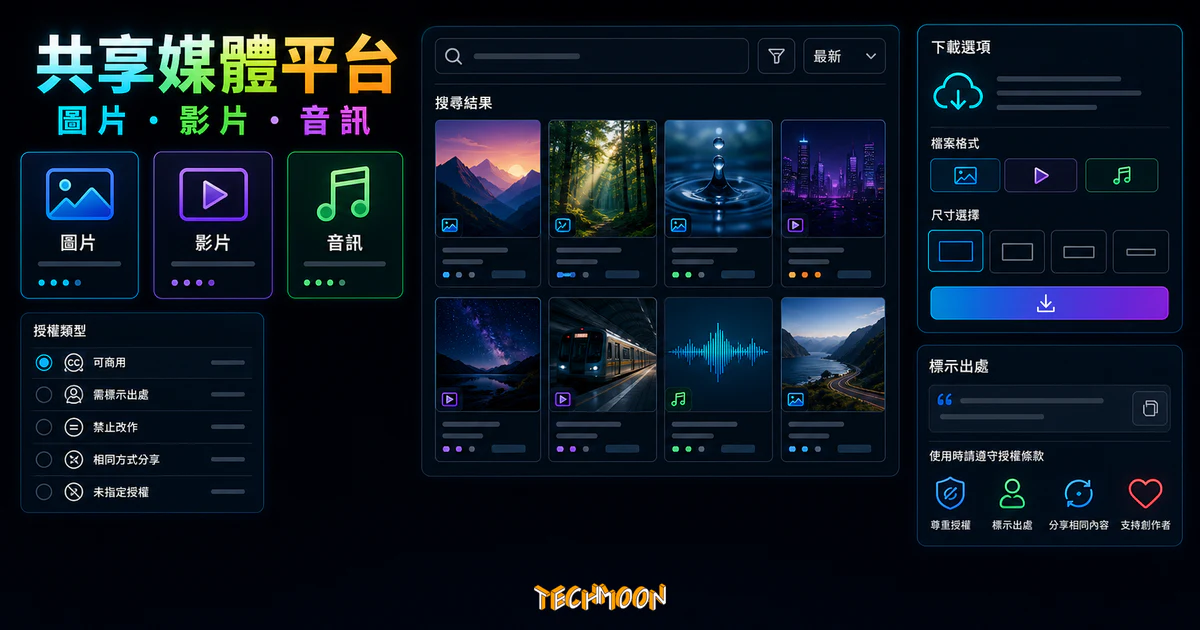
維基共享資源(Wikimedia Commons)收錄 1.3 億個圖片、影片、音訊檔案,任何人都能免費下載、修改與商用,但授權與署名條件逐案不同。本文整理搜尋與下載步驟、CC BY、CC0 與公有領域差異,以及商用前檢查重點。
用 AI 摘要這篇文章:
Wikimedia Commons 是全球最大的免費開放媒體資料庫,截至 2025 年底收錄超過 1.3 億個檔案,涵蓋圖片、影片、音訊與向量圖,全部採用 Creative Commons 或公有領域授權,任何人都能免費下載、修改與商用,是內容創作者、網站站長與教育工作者的首選免費素材來源。
和 Wikimedia Commons 每個檔案都標明授權不同,幾何指南這類中文木工資料庫目前沒有公開服務條款,引用其圖紙前需要自行向站方確認授權。
Wikimedia Commons
https://commons.wikimedia.org
Wikimedia Commons(維基共享資源)是由維基媒體基金會營運的開放媒體儲存庫。它的運作邏輯與維基百科相同:任何人都可以上傳、分類與編輯媒體檔案,所有內容都必須採用自由授權條款或屬於公有領域。
需要先釐清一個常見誤解:Wikimedia Commons 上的資源不全是 CC0(公眾領域貢獻宣告)。實際上,平台接受的授權種類相當多元,包含 CC BY(姓名標示)、CC BY-SA(姓名標示-相同方式分享)、CC0、公有領域標示,以及部分 GNU 自由文件授權等。每一個檔案的授權條款都標示在該檔案的描述頁面上,下載前務必確認具體的授權要求。
截至 2025 年底,Wikimedia Commons 已收錄約 1.31 億個檔案,活躍使用者約 4.3 萬人,管理者約 170 人。這些檔案不只服務維基百科的條目插圖需求,也開放給全球任何人用於教學、簡報、網站設計、社群媒體貼圖、出版品等用途。
Wikimedia Commons 和一般免費圖庫如 Pixabay、Pexels、Unsplash 有幾個根本差異:
| 比較項目 | Wikimedia Commons | 一般免費圖庫(Pixabay / Pexels) |
|---|---|---|
| 檔案類型 | 圖片、影片、音訊、向量圖、3D 模型、PDF 文件 | 以圖片和影片為主 |
| 授權方式 | 多種 Creative Commons 授權 + 公有領域,需逐案確認 | 多數統一採用自訂免費授權或 CC0 |
| 上傳機制 | 社群審核,任何人可上傳與編輯 | 平台審核,上傳需通過審查 |
| 檔案數量 | 超過 1.3 億(2025 年底) | 數百萬至數千萬 |
| 搜尋體驗 | 介面較為傳統,篩選功能強但學習成本較高 | 現代化介面,操作直覺 |
| 素材品質 | 從歷史文件到高解析度照片都有,品質落差大 | 經過篩選,品質較一致 |
| 台灣相關內容 | 豐富,包含歷史照片、地圖、政府文件、新聞影像 | 較少,多以西方場景為主 |
如果你需要的是高品質商業照片,Pixabay 提供超過 610 萬個免費可商用素材或 Pexels 支援中文搜尋的免費圖庫會更方便。但如果你需要歷史影像、科學圖表、政府出版物、地圖、音效檔案,或是台灣相關的公開資源,Wikimedia Commons 的覆蓋範圍遠勝其他圖庫。
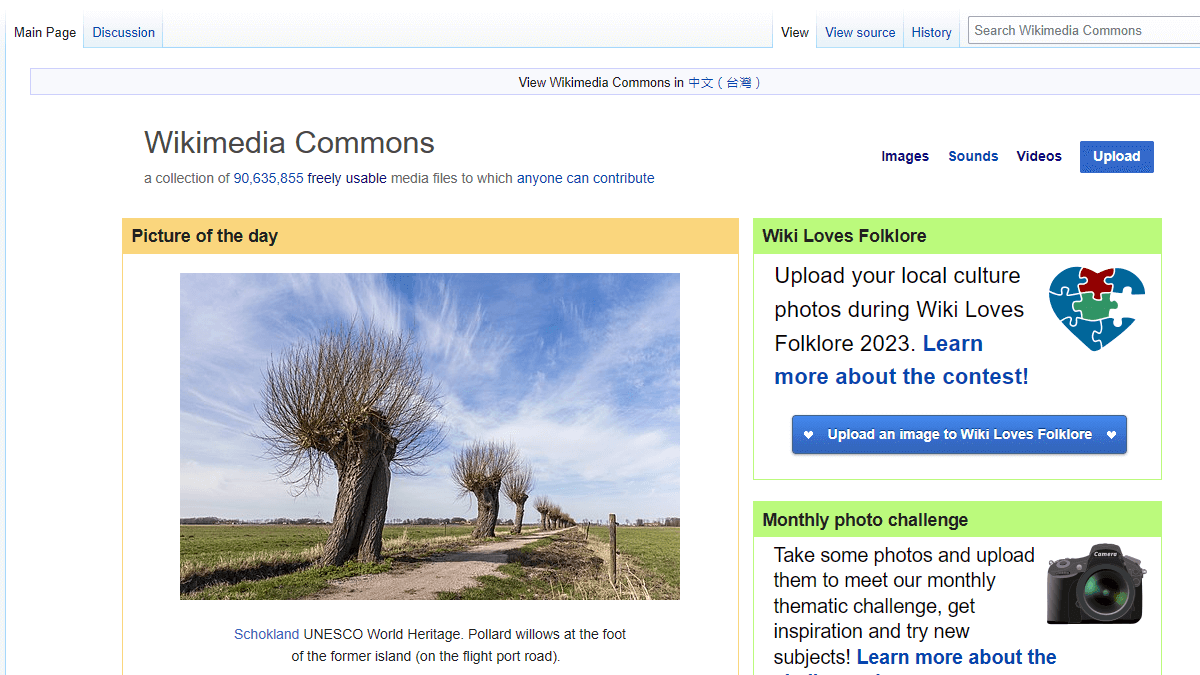
進入 Wikimedia Commons 首頁後,頁面風格與維基百科一致。首頁會顯示「每日圖片」(Picture of the Day)與「每日媒體」(Media of the Day),用來展示社群精選的高品質作品。
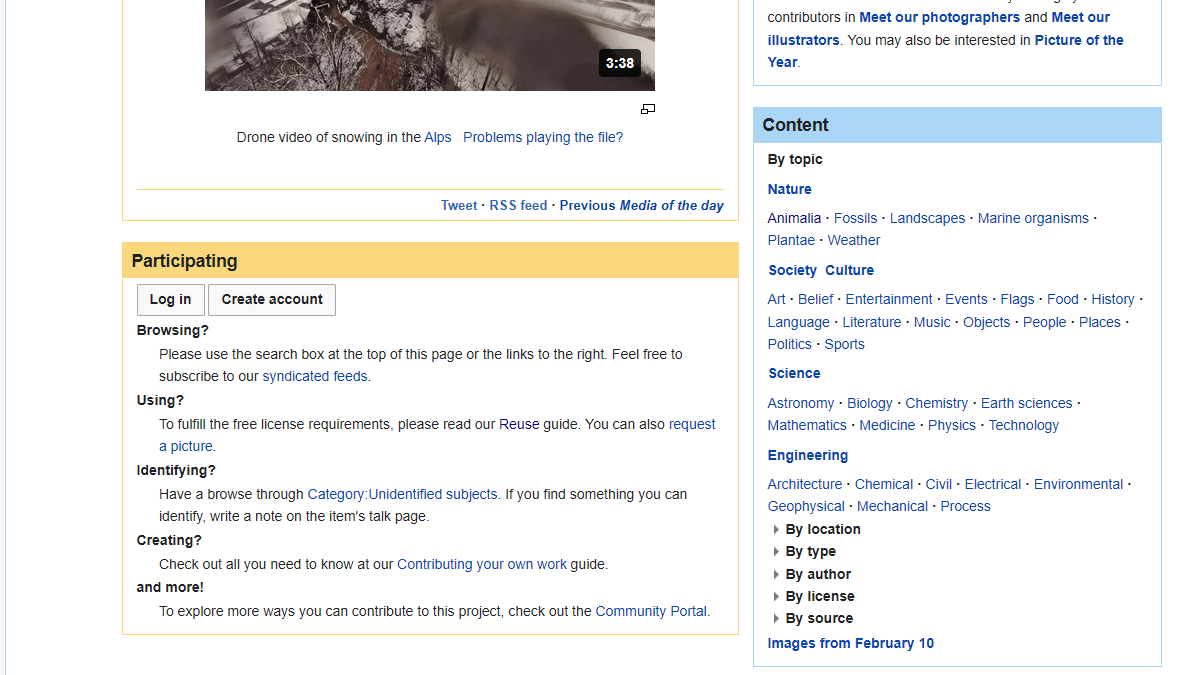
首頁右下角設有主題分類區,涵蓋文化、自然、科學、地理等大類。不過這套分類體系採用類似生物學「界門綱目科屬種」的層級結構,層層嵌套、不易瀏覽,實際使用上建議直接用搜尋功能會更有效率。
Wikimedia Commons 最實用的操作方式是透過搜尋功能來找素材。以下是完整的搜尋與下載流程:
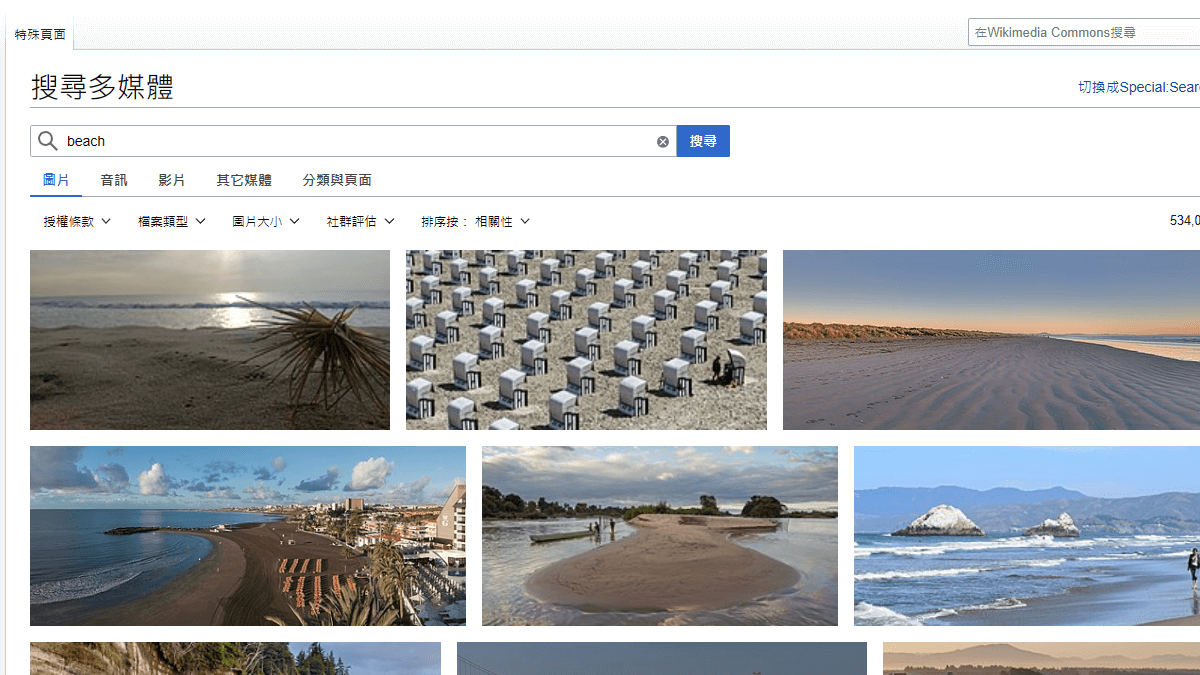
步驟一:輸入關鍵字搜尋
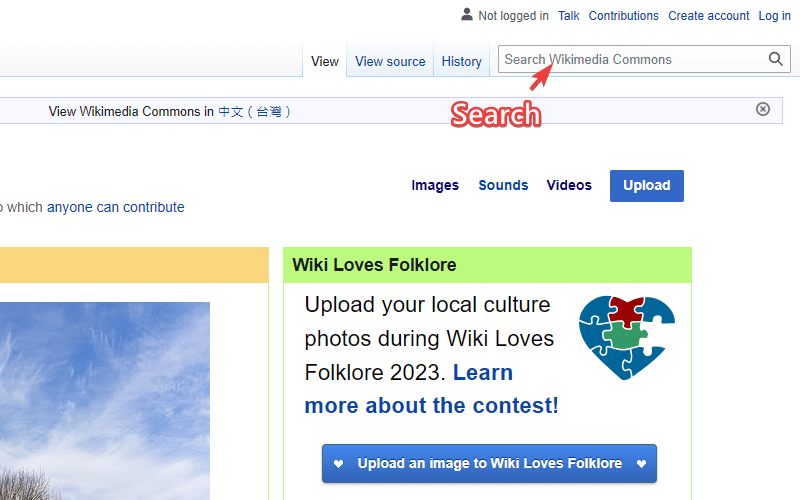
在頁面右上角的搜尋欄位輸入關鍵字,建議使用英文關鍵字以獲得最多結果,因為大部分檔案的描述與標題是以英文為主。如果需要台灣相關素材,可以嘗試搜尋「Taiwan」「Taipei」「Kaohsiung」等關鍵字。
步驟二:切換媒體類型
搜尋結果頁面會將檔案分為圖片、音訊、影片、其他媒體、分類與頁面等標籤頁,你可以根據需要的媒體類型切換。例如搜尋「Beach」後,點選「影片」標籤就能篩選出所有海灘相關的影片素材。
步驟三:使用篩選器縮小範圍
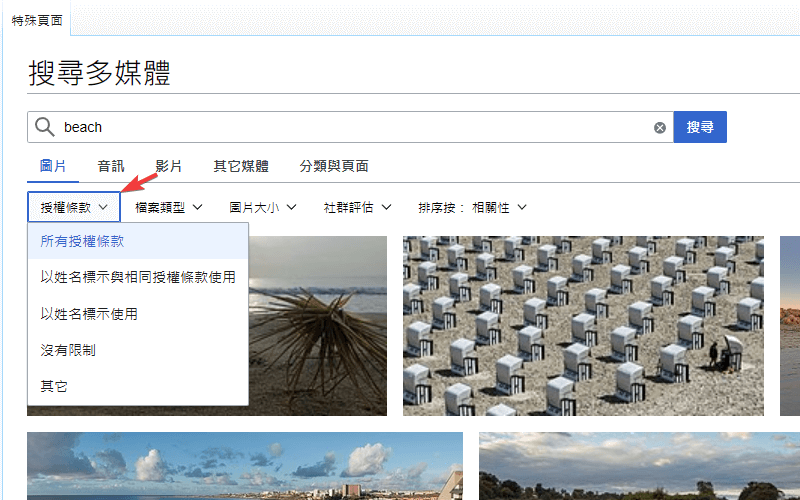
搜尋結果頁面提供多種篩選條件:授權條款、檔案類型、圖片尺寸、解析度、社群評估等。如果你只想要可以完全自由使用的素材,可以在「授權條款」篩選器中勾選 CC0 或公有領域。如果你需要高解析度圖片,則可以在圖片尺寸中設定最小寬度或高度。
步驟四:預覽與確認授權
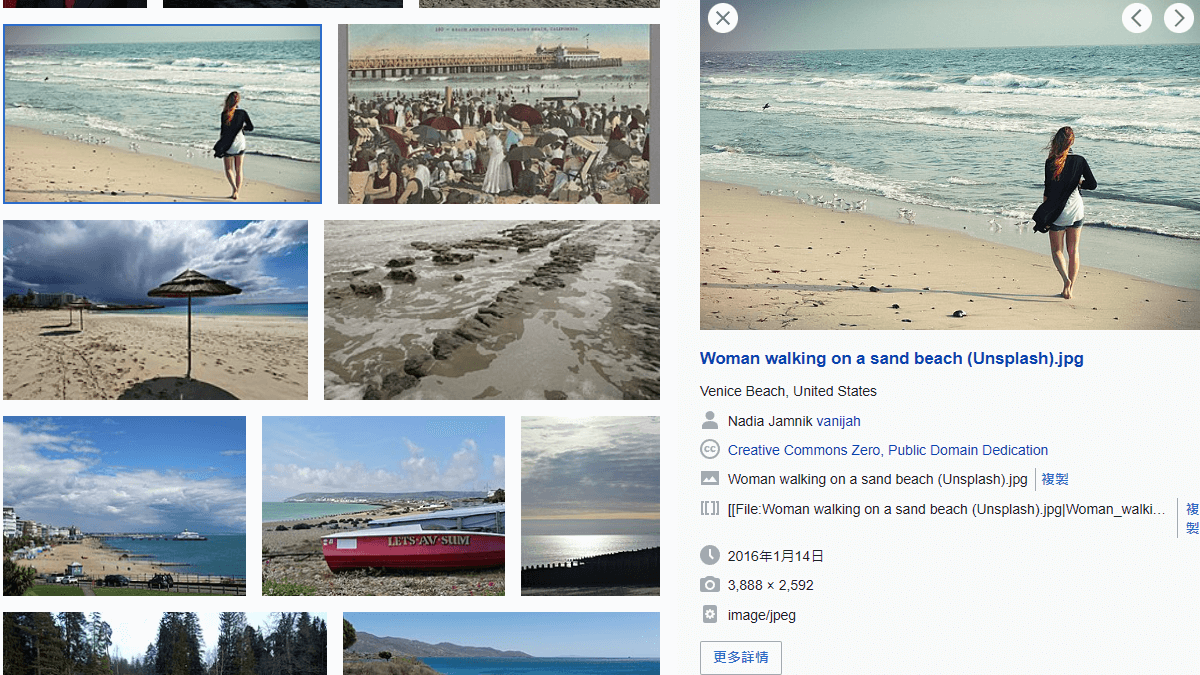
點擊任何一張圖片後,右側會彈出預覽面板,顯示檔案名稱、授權方式、檔案描述、上傳日期、解析度與格式等資訊。這一步很重要:務必在這裡確認授權條款是否符合你的使用需求。CC0 與公有領域的檔案可以完全自由使用;CC BY 或 CC BY-SA 的檔案則需要標註原作者姓名。
步驟五:進入檔案頁面下載
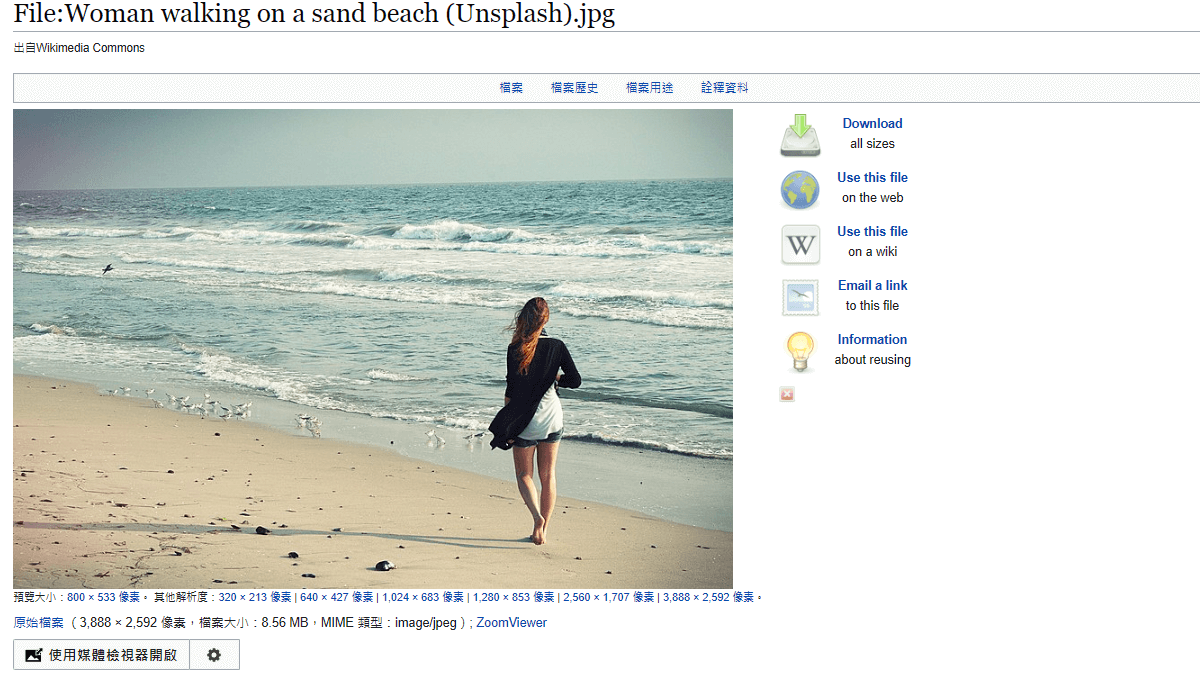
點擊預覽面板下方的「更多詳情」連結,進入檔案的完整描述頁面。在這裡可以看到所有可用的解析度版本,從縮圖到原始檔案都有。右側也提供「下載」按鈕、「在網頁中使用」、「在維基中使用」與「以電子郵件傳送」等實用功能。
Wikimedia Commons 上最常見的幾種授權條款,以及各自的使用限制:
| 授權類型 | 可否商用 | 是否需要署名 | 可否修改 | 注意事項 |
|---|---|---|---|---|
| CC0(公眾領域貢獻宣告) | 可以 | 不需要 | 可以 | 最自由,等同於放棄所有權利 |
| 公有領域(Public Domain) | 可以 | 不需要 | 可以 | 著作權已過期或不存在 |
| CC BY 4.0 | 可以 | 需要 | 可以 | 必須標示作者與授權方式 |
| CC BY-SA 4.0 | 可以 | 需要 | 可以,但衍生作品必須採用相同授權 | 衍生作品也必須以 CC BY-SA 4.0 釋出 |
| CC BY-ND | 可以 | 需要 | 不行 | 不得修改原始作品 |
如果你是架設 WordPress 網站或經營社群媒體,需要大量無須署名的素材,建議優先篩選 CC0 與公有領域的檔案,可以省去逐一標註來源的麻煩。如果你是做教育簡報或學術用途,CC BY 授權的檔案也完全可以使用,只要在投影片末頁加上來源標示即可。
使用英文關鍵字搜尋:Wikimedia Commons 的檔案描述以英文為主,使用英文關鍵字能得到最多的結果。如果需要中文相關的素材,也可以嘗試輸入中文關鍵字,但結果數量通常較少。
善用分類頁面(Category):每個檔案都會被歸入一個或多個分類頁面。找到一張合適的圖片後,可以點進它的分類頁面,往往能發現更多同類型的素材。這比從首頁的分類樹開始找更有效率。
確認人物肖像權:如果照片中有可辨識的人物面孔,即使照片本身是自由授權,使用時仍需注意肖像權問題。Wikimedia Commons 上標示為「需要人物同意」(Personality rights)的檔案,在商業用途上可能需要額外授權。
Wikimedia Commons 的已知限制:
除了 Wikimedia Commons 之外,以下幾個平台也能補充不同類型的免費素材需求:
不是。Wikimedia Commons 接受多種自由授權條款,包含 CC0、CC BY 4.0、CC BY-SA 4.0、公有領域標示等。每個檔案的授權條款都標示在各自的描述頁面上,使用前必須確認該檔案的具體授權要求。CC0 和公有領域的檔案可以完全自由使用、修改和商用,不需署名;CC BY 和 CC BY-SA 的檔案則需要標註作者。
大多數可以。Wikimedia Commons 只收錄自由授權或公有領域的媒體檔案,這些授權通常都允許商業使用。但有兩個例外需要注意:第一,CC BY-ND 授權的檔案不允許修改原作品;第二,如果照片中出現可辨識的人物或受商標保護的產品,即使照片本身是自由授權,使用在商業情境仍可能涉及肖像權或商標權問題。
有。Wikimedia Commons 支援多種語言介面,包含繁體中文。你可以將網址加上 ?uselang=zh-tw 參數,或是在頁面右上角的使用者設定中切換語言。不過檔案的描述和分類名稱仍以英文為主,中文介面只影響操作介面的翻譯。
兩者都是由維基媒體基金會營運的專案。Wikimedia Commons 是一個獨立的媒體儲存庫,維基百科條目中使用的圖片、音訊和影片幾乎都存放在 Wikimedia Commons 上。你可以把 Wikimedia Commons 想像成維基百科的「素材倉庫」,但它本身也是一個獨立運作的平台,不需要維基百科帳號就能直接使用。
點擊檔案進入描述頁面後,頁面下方會有一個「授權條款」區塊,清楚標示該檔案採用的具體授權類型。如果你不確定某種授權是否允許你的使用方式,Creative Commons 官網(creativecommons.org)提供每種授權的完整說明。如果仍有疑慮,建議只使用 CC0 或公有領域標示的檔案,這兩種授權完全沒有使用限制。